
Come risolvere il problema "Connessione di rete persa. Tentativo di riconnessione..." in ChatGPT?
Pubblicato: 2025-11-03Stai chattando con ChatGPT e all'improvviso viene visualizzato il messaggio: "Connessione di rete persa. Tentativo di riconnessione in corso..." La chat si blocca, le tue parole restano sospese a mezz'aria e rimani a fissare uno schermo vuoto. Questo errore impedisce a ChatGPT di inviare o ricevere dati, interrompendo la sessione. Il problema sembra spaventoso, ma di solito è semplice da risolvere. In questa guida imparerai cosa significa questo errore, perché si verifica, come risolverlo passo dopo passo e come evitare che si ripresenti.
Che cos'è la "Connessione di rete persa. Tentativo di riconnessione..." in ChatGPT?
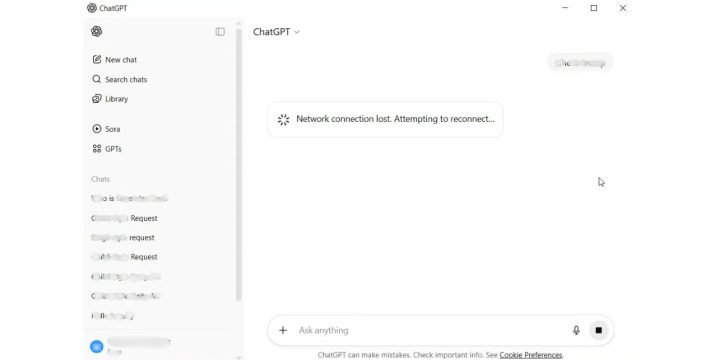
Quando vedi questo messaggio, significa che ChatGPT ha temporaneamente perso il contatto con i server di OpenAI. ChatGPT dipende da una connessione Internet attiva per inviare e ricevere testo tramite un sistema chiamato WebSocket . Questa connessione consente ai messaggi di fluire in tempo reale. Se la tua rete si interrompe, se i server di OpenAI impiegano troppo tempo per rispondere o se il tuo browser non riesce a raggiungere il servizio, l'app interrompe la chat e tenta di riconnettersi automaticamente.
Vedrai spesso questo messaggio nella parte inferiore della finestra ChatGPT o in un piccolo banner sullo schermo. Nella versione web, potrebbe apparire dopo aver premuto "Invio" o quando ChatGPT è nel mezzo della digitazione. Sui dispositivi mobili, la chat potrebbe bloccarsi o visualizzare un breve avviso che dice "Riconnessione in corso..." prima di riprendere. Di solito il problema non è permanente, ma segnala un ponte rotto tra il tuo dispositivo e il sistema OpenAI.
Cause comuni di "Connessione di rete persa" in ChatGPT
Diverse cose possono innescare questo problema. Alcuni provengono dalla tua parte, altri dal server.
- Il segnale Wi-Fi debole o instabile interrompe il flusso di dati tra il tuo dispositivo e i server OpenAI.
- Le VPN o le impostazioni proxy bloccano le connessioni WebSocket utilizzate da ChatGPT per comunicare.
- La cache o i cookie del browser memorizzano dati obsoleti che interferiscono con le nuove sessioni.
- I problemi temporanei del servizio OpenAI o la manutenzione programmata interessano tutti gli utenti.
- Firewall o strumenti antivirus bloccano erroneamente il processo di scambio dati di ChatGPT.
- Un'elevata latenza di rete o una larghezza di banda ridotta causano risposte lente o timeout.
- Browser o driver di rete obsoleti interrompono la compatibilità con il sistema ChatGPT.
Come risolvere il problema "Connessione di rete persa. Tentativo di riconnessione..." in ChatGPT?
Queste correzioni risolvono sia i problemi della rete locale che le impostazioni di sistema che possono causare la perdita di contatto di ChatGPT con i server di OpenAI. Ogni correzione spiega il motivo per cui è collegata all'errore, cosa succede una volta risolto e cosa puoi fare per applicarla.
Correzione n. 1: riavvia la connessione Internet
Questo errore è spesso causato da segnali Internet instabili o deboli. Il riavvio del router o del modem aggiorna la connessione di rete, assegna un nuovo indirizzo IP ed elimina i conflitti di routing temporanei. Una volta che la tua connessione Internet si è stabilizzata, ChatGPT si riconnette ai server di OpenAI e i messaggi riprendono lo streaming normalmente.
Ecco i passaggi che puoi seguire per riavviare la connessione:
- Spegni il router o il modem Wi-Fi.
- Attendere circa 30 secondi.
- Riaccendilo e attendi che tutte le luci diventino verdi o stabili.
- Ricollega il tuo dispositivo alla rete Wi-Fi o Ethernet.
- Ricarica ChatGPT e controlla se l'errore scompare.
Correzione n. 2: svuota la cache e i cookie del browser
I vecchi dati del browser a volte interferiscono con la comunicazione in tempo reale di ChatGPT. La cache e i cookie possono contenere token di accesso scaduti o script obsoleti, che bloccano le richieste WebSocket. Cancellarli aiuta ChatGPT a caricare una nuova sessione dai server di OpenAI. Una volta pulita, l'app dovrebbe riconnettersi senza problemi e rispondere più velocemente.
Per farlo correttamente, segui questi semplici passaggi:
- Apri le impostazioni del browser.
- Seleziona Privacy e sicurezza .
- Fai clic su Cancella dati di navigazione .
- Seleziona Cache e cookie , quindi conferma.
- Riavvia il browser e riprova ChatGPT.
Correzione n. 3: disabilita VPN o proxy
VPN e proxy possono bloccare o rallentare la connessione di ChatGPT reindirizzando il traffico attraverso server diversi. Ciò spesso interrompe i canali WebSocket sicuri utilizzati da OpenAI. Disabilitare la tua VPN fornisce a ChatGPT un percorso diretto ai server. Una volta disabilitato, ChatGPT di solito si riconnette immediatamente e funziona senza ritardi.
Disattiva la tua VPN o proxy per alcuni minuti e ricarica la pagina ChatGPT. Se la chat riprende, inserisci nella whitelist ChatGPT nelle impostazioni della tua VPN o utilizza una rete stabile senza strumenti di tunneling.

Correzione n. 4: controlla lo stato del server OpenAI
A volte, il problema non riguarda affatto il tuo dispositivo. I server di OpenAI potrebbero essere in fase di manutenzione o subire tempi di inattività temporanei. Quando ciò accade, ChatGPT non può mantenere una connessione live. Una volta che i server si stabilizzano, la finestra della chat si riconnette automaticamente e i messaggi riprendono.
Puoi confermarlo visitando status.openai.com. Se il sito mostra "interruzione" o "prestazioni ridotte", attendi finché l'indicatore non diventa "operativo".
Correzione n. 5: reimpostare l'adattatore di rete (Windows)
Gli adattatori di rete configurati in modo errato o danneggiati possono bloccare le richieste Internet o causare la perdita di pacchetti. La reimpostazione dell'adattatore ricostruisce tutte le impostazioni di rete ed elimina i conflitti dei driver. Dopo il ripristino, ChatGPT si riconnette senza problemi perché il tuo dispositivo si avvia con parametri di rete puliti.
Ecco i passaggi che puoi seguire per ripristinare l'adattatore:
- Premi Windows + I per aprire Impostazioni.
- Vai su Rete e Internet .
- Fare clic su Impostazioni di rete avanzate .
- Seleziona Ripristino rete e conferma.
- Riavvia il PC, quindi apri nuovamente ChatGPT.
Correzione n. 6: disattivare temporaneamente il firewall o l'antivirus
Un firewall o un antivirus severo potrebbero confondere la connessione live di ChatGPT come traffico sospetto e bloccarla. Spegnerli brevemente aiuta a verificare se questa è la causa. Quando la protezione è disattivata e ChatGPT si riconnette normalmente, saprai che il problema era l'app di sicurezza.
Apri il firewall o il pannello di controllo dell'antivirus, disabilitalo temporaneamente e prova ChatGPT. Se il problema scompare, aggiungi OpenAI o ChatGPT all'elenco dei dispositivi sicuri e riattiva la protezione.
Correzione n. 7: aggiorna il browser o l'app ChatGPT
Questo problema può verificarsi se il browser o l'app utilizza protocolli di connessione obsoleti. L'aggiornamento installa nuove patch di sicurezza e compatibilità WebSocket. Dopo l'aggiornamento, ChatGPT mantiene una connessione stabile e sicura senza frequenti riconnessioni.
Aggiorna semplicemente il tuo browser (Chrome, Edge, Safari, Firefox) o l'app desktop/mobile ChatGPT alla versione più recente, quindi riapri ChatGPT.
Correzione n. 8: svuota la cache DNS
Una cache DNS danneggiata può indirizzare il tuo sistema alla posizione sbagliata del server OpenAI, interrompendo il collegamento. Lo svuotamento cancella i vecchi record e forza il tuo dispositivo a recuperare nuovi IP del server. Una volta cancellato, ChatGPT può individuare il dominio corretto e riconnettersi immediatamente.
Ecco come farlo su Windows:
- Premi Windows + R , digita cmd e premi Invio.
- Digita ipconfig /flushdns e premi Invio.
- Attendi il messaggio "Svuotamento della cache del risolutore DNS riuscito con successo".
- Chiudi il prompt dei comandi e ricarica ChatGPT.
Correzione n. 9: provare un altro browser o dispositivo
A volte, il problema è il browser o il dispositivo stesso. Estensioni, profili danneggiati o restrizioni di rete a livello di sistema operativo possono bloccare la connessione di ChatGPT. Provare un altro browser o passare al cellulare aiuta a isolare la causa. Se ChatGPT si connette correttamente altrove, il problema è locale nella configurazione originale.
Apri ChatGPT su un browser diverso o su un altro dispositivo. Se si riconnette normalmente, reinstalla o reimposta il primo browser per rimuovere le impostazioni non funzionanti.
Suggerimenti di prevenzione per evitare errori in ChatGPT
Alcune semplici abitudini possono impedire che questo problema si ripresenti.
- Mantieni aggiornato il tuo browser e il tuo sistema.
- Utilizza una connessione Internet cablata per stabilità.
- Riavvia il router settimanalmente per aggiornare la sessione IP.
- Non sovraccaricare la tua connessione con troppi download mentre chatti.
- Evita VPN o proxy inaffidabili.
- Utilizza programmi antivirus affidabili e aggiornali regolarmente.
- Controlla la pagina di stato di OpenAI prima di dare per scontato che il problema sia tuo.
Conclusione
Il messaggio "Connessione di rete persa. Tentativo di riconnessione in corso..." significa che ChatGPT ha perso il collegamento ai server di OpenAI. Non è un errore grave. Di solito, dietro a ciò ci sono un Wi-Fi debole, dati memorizzati nella cache o brevi problemi del server.
Applica le correzioni una per una e la tua chat dovrebbe tornare alla normalità. Se hai provato di tutto e il problema persiste, contatta il supporto OpenAI o controlla i loro canali ufficiali per gli aggiornamenti. Una connessione stabile è la chiave per mantenere la chat AI fluida e veloce.
Se questa guida ti è stata d'aiuto, condividila con altri che potrebbero affrontare lo stesso problema o lascia un commento con la tua esperienza. Il tuo feedback può aiutare a migliorare i futuri passaggi per la risoluzione dei problemi.