
Differenziare il tuo sito WordPress dal resto
Pubblicato: 2022-10-09Differenziare il tuo sito WordPress dal resto può essere fatto in diversi modi. Ad esempio, potresti voler utilizzare un tema specifico per la tua attività mentre gestisci un blog personale a lato. Oppure, potresti voler cambiare l'aspetto del tuo sito ogni tanto per mantenere le cose fresche. In ogni caso, puoi personalizzare un tema su WordPress mentre ne esegui un altro con pochi semplici passaggi.
Puoi avere due temi attivi in WordPress?
Non è consigliabile avere due temi WordPress nello stesso sito, ma questo non è impossibile. Nel sistema WordPress, più temi installati possono coesistere con un solo tema attivo alla volta.
Puoi creare due temi WordPress per lo stesso blog? Quando si tratta di installazioni di WordPress, c'è una differenza tra avere i temi installati e averli attivi. Se devi installare un nuovo sito WordPress, il file può sempre essere inserito in una sottodirectory o in un sottodominio. Di conseguenza, non è possibile utilizzare più di un tema WordPress per creare un singolo sito. A livello di codice, puoi utilizzare un metodo supportato per modificare l'aspetto di una pagina. Puoi creare più modelli di pagina che visualizzano vari tipi di pagine in vari modi se stai codificando un tema o ne stai creando uno per te. Il modo migliore per creare più look e stili per il tuo sito Web WordPress è utilizzare questo metodo.
Il cambio di temi WordPress influirà sui miei post e sulle mie pagine?
Quando cambio tema sul mio sito Web WordPress, succede qualcosa di brutto ai miei post e alle mie pagine? Se scegli un nuovo tema , non noterai alcuna modifica alla maggior parte dei normali elementi del tuo sito. Non c'è niente da guadagnare cambiando l'aspetto dei tuoi post e delle tue pagine con il tuo nuovo tema; piuttosto, continueranno a funzionare allo stesso modo di prima. Quando passi a un tema diverso, non noterai alcuna modifica ai tuoi post o alle tue pagine.
Puoi avere temi diversi per pagine diverse in WordPress?

Il plug-in Temi multipli può essere aggiunto alla tua home page andando su Impostazioni > Homepage del sito. Puoi modificare la home page del tuo sito web nel menu a discesa selezionando un tema diverso. Ora puoi salvare il tuo tema facendo clic su Salva tutte le modifiche.
A causa dell'opzione di layout personalizzato, è comune che i modelli di WordPress includano l'opzione per la configurazione di singoli post e pagine. Tuttavia, poiché la maggior parte dei blogger e dei webmaster non sa come programmare o creare siti Web, le attività diventano estremamente dispendiose in termini di tempo e irritanti. Un plugin per WordPress ti consente di personalizzare il tema per una pagina o un post specifico. Con Jonradio Multiple Themes, gli amministratori di WordPress possono creare facilmente e rapidamente temi personalizzati per diverse pagine e post. È un plug-in di cui trarrà vantaggio chiunque voglia rendere il proprio sito Web più bello, attraente e facile da usare. Il plug-in WooCommerce può essere utilizzato per creare facilmente un sito Web versatile.
Quanti temi può avere un tema WordPress?
Quanti modelli può contenere un tema? Non c'è limite al numero di modelli che possono essere utilizzati in un tema WordPress.
I diversi temi in una storia
Poiché scrivere un romanzo è più una sfida che scrivere un racconto, una storia può avere più temi. A causa della loro lunghezza, i racconti tendono ad avere un solo tema principale, mentre i romanzi più lunghi possono elaborare più temi contemporaneamente. I temi possono essere attivati contemporaneamente ad altre app, ma non possono essere impostati per essere eseguiti contemporaneamente. Di conseguenza, hai più possibilità di sviluppare una storia intricata esplorando una vasta gamma di idee contemporaneamente.
Posso cambiare tema in WordPress senza perdere contenuto?
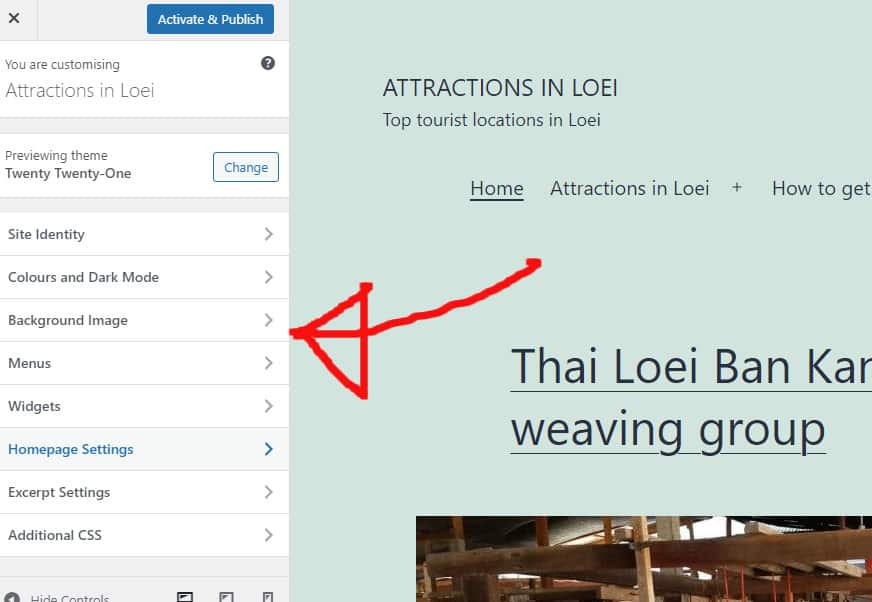
Tutti i tuoi contenuti, inclusi media, pagine, post e commenti, saranno al sicuro una volta che passerai a un tema WordPress. Poiché questo contenuto rimane intatto nella dashboard, non ne perderai nulla e non sarà necessaria alcuna azione aggiuntiva per spostarlo.
Il design visivo del tuo sito web determina come appare e rappresenta il tuo marchio. I temi WordPress fanno parte di WordPress. I temi di WordPress vengono aggiornati frequentemente per migliorare l'aspetto dei loro siti o per aggiungere nuove funzionalità. Non è difficile cambiare il tuo tema senza perdere nulla; tuttavia, non è un compito facile. È una buona idea controllare la velocità di caricamento del tuo sito web prima di apportare modifiche al tuo tema WordPress. Puoi saperne di più sulle prestazioni del sito guardando la sua home page e le pagine interne. Se desideri includere frammenti di codice nel tuo sito, ti consigliamo di creare un plug-in specifico per il sito.
Prima di iniziare a trasferire il tuo sito, fai un backup di tutto. È sempre una buona idea mantenere il tuo sito web in modalità di manutenzione se non utilizzi siti di staging. Poiché seedprod è uno dei principali generatori di pagine di destinazione e di temi di WordPress, gli utenti di WordPress possono utilizzarlo per creare contenuti accattivanti per i loro siti. Usando questa build di WordPress, puoi facilmente creare layout personalizzati senza avere alcuna esperienza di progettazione precedente. Puoi ottenere temi gratuiti per siti Web piccoli e personali, ma mancano di molte delle funzionalità di cui avresti bisogno. È incluso un potente plug-in per la creazione di WordPress drag-and-drop chiamato SeedProd. Il creatore di temi WordPress ti offre la possibilità di creare un tema WordPress completamente personalizzato senza codificare o assumere uno sviluppatore.
Con SeedProd puoi gestire il tuo email marketing, Google Analytics, Zapier e i plugin di WordPress come WPForms, MonsterInsights e All in One SEO in un unico posto. Con Astra puoi creare un negozio online semplicemente integrandolo con il plugin WooCommerce. Il framework del tema StudioPress Genesis è uno dei framework più popolari per WordPress. OceanWP è un tema WordPress reattivo che può essere utilizzato per qualsiasi cosa, da un blog a un sito Web. Con un'impressionante raccolta di modelli demo, ce n'è per tutti i gusti. Molte società di hosting offrono un modo per clonare una copia del tuo sito Web in un ambiente di gestione temporanea speciale. È fondamentale testare le modifiche prima di pubblicarle.

Dopo aver scelto un ambiente di gestione temporanea per pubblicare il tuo nuovo tema, segui questi passaggi. A meno che non utilizzi un piano di alto livello, i siti di staging non sono disponibili con alcuni piani di hosting. FTP, o File Transfer Protocol, è un metodo alternativo per caricare file su WordPress. Altri preferiscono utilizzare gli script dei loro host WordPress per configurare i temi . Poiché esistono diversi host, è necessario esaminare la loro documentazione per capire quali sono le loro interfacce. I seguenti passaggi ti aiuteranno a migrare l'installazione di WordPress da Bluehost a WordPress. Se utilizzi il plug-in SeedProd, puoi visualizzare la panoramica della pagina di destinazione attivando e disattivando la modalità di manutenzione dalla posizione attiva.
MonsterInsights è un ottimo strumento per aggiungere codici di monitoraggio di Google Analytics. Tornando allo strumento di test della velocità di WordPress, puoi testare le stesse pagine che eri prima. Non perderai alcun contenuto del sito web quando sostituisci il tuo tema WordPress. Non è necessario cambiare tema per ottenere un aspetto o una funzionalità diversi. È una buona idea eliminare tutti i temi WordPress inutilizzati che non utilizzi in primo luogo. In questa sezione, esamineremo i migliori plug-in WordPress gratuiti per un principiante che desidera aggiornare i propri plug-in e il tema senza spendere troppo.
Come cambiare il tuo tema WordPress
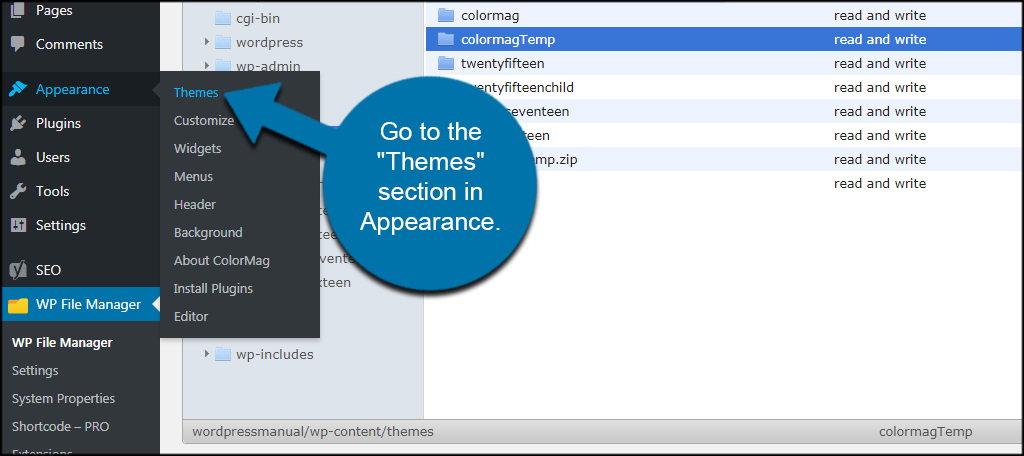
Se desideri modificare l'aspetto grafico del tuo sito Web WordPress, puoi farlo utilizzando il pulsante Aspetto *. C'è una sezione Temi nel pannello di amministrazione di WordPress in cui puoi selezionare un nuovo tema. C'è la possibilità che accada qualcosa di brutto quando cambi tema, come la perdita delle impostazioni personalizzate, ma non accadrà nulla di brutto dopo aver cambiato tema. Inoltre, tutti i plugin che stai attualmente utilizzando funzioneranno nel loro stato attuale dopo aver effettuato il passaggio. Se stai installando un nuovo tema WordPress , dovresti leggere la nostra guida su come farlo in sicurezza. Infine, tieni presente che gli aggiornamenti di WordPress non sono dannosi e dovrebbero essere implementati se vuoi mantenere aggiornato il tuo sito.
Quanti temi WordPress possono essere attivati contemporaneamente?
Puoi attivare tutti i temi diversi che desideri, ma è possibile attivarne solo uno alla volta. Il modo più rapido per imparare a installare i temi di WordPress è leggere i nostri tutorial.
Temi Themeforest: più siti Web richiedono più licenze
I temi Themeforest possono essere utilizzati su un'ampia gamma di siti Web. È necessaria una licenza per l'utilizzo di più temi sullo stesso sito Web.
Temi multipli di WordPress su un sito Web
Ci sono alcuni motivi per cui potresti voler utilizzare più temi sul tuo sito Web WordPress. Forse vuoi avere un tema separato per il tuo blog e un altro per le tue pagine statiche. O forse vuoi cambiare l'aspetto del tuo sito web regolarmente senza dover ricostruire tutto da zero ogni volta. Qualunque siano le tue ragioni, in realtà è abbastanza facile impostare più temi su un singolo sito WordPress. Innanzitutto, dovrai installare e attivare il plug-in Temi multipli. Una volta fatto, puoi andare alla scheda Temi nella dashboard di WordPress e fare clic sul pulsante "Aggiungi nuovo tema". Da lì, puoi aggiungere tutti i temi che desideri. Dopo aver aggiunto i tuoi temi, puoi assegnarli a pagine o post specifici dalla pagina "Impostazioni tema". Ad esempio, potresti fare in modo che i post del tuo blog utilizzino un tema e le tue pagine statiche ne utilizzino un altro. Oppure potresti ruotare tra alcuni temi diversi sulla tua home page per mantenere le cose fresche. Ci sono alcune cose da tenere a mente quando utilizzi più temi sul tuo sito WordPress. Innanzitutto, ogni tema avrà bisogno del proprio set di plugin e widget. Quindi, se stai utilizzando molti temi diversi, potresti prendere in considerazione l'utilizzo di un plug-in come Widget Context per aiutarti a gestire i tuoi widget. In secondo luogo, le prestazioni complessive del tuo sito potrebbero risentirne se utilizzi troppi temi. Quindi è importante utilizzare solo tutti i temi di cui hai bisogno. Ma se usati correttamente, più temi possono essere un ottimo modo per aggiungere un po' di varietà al tuo sito WordPress.
I temi sono la base dei siti WordPress. Quando scegli il tema giusto, il tuo sito web sembrerà avere più visitatori e li incoraggerà a rimanere. Un cattivo tema farà scappare le persone da esso. Puoi utilizzare più di un tema WordPress sullo stesso dominio? La piattaforma WordPress ti consente di utilizzare più di un tema contemporaneamente. Poiché il plug-in include un tema, puoi specificare quale tema desideri utilizzare. Non esiste un limite assoluto al numero di temi che puoi avere, ma la stragrande maggioranza degli utenti preferisce tra due e tre.
Nonostante l'installazione sia semplice, ci sono alcuni passaggi da fare in anticipo. Assicurati di aver eseguito il backup di tutti i tuoi contenuti WordPress prima di fare qualsiasi cosa con il tuo sito WordPress. Un plug-in come questo ha una quantità limitata di funzionalità, quindi dovrai utilizzare un tema diverso ogni volta. Non siamo in grado di fornire supporto aggiornato per il plug-in a causa del suo stato precedente.
Cosa fare quando si cambia tema e si hanno tipi di post o tassonomie personalizzati
Se disponi di tipi di post personalizzati o tassonomie personalizzate, dovrai eseguire alcuni passaggi aggiuntivi per assicurarti che entrambi i temi siano funzionali e abbiano un bell'aspetto nello stesso posto. Di conseguenza, potresti riscontrare risultati strani o non intenzionali quando cambi tema.
Quando cambi tema, tutti i post e le pagine del tuo sito verranno salvati, ma tutti i tipi di post personalizzati o le tassonomie che hai creato verranno rimossi. Se desideri mantenere entrambi, dovrai eseguire alcuni passaggi aggiuntivi per assicurarti che entrambi i temi appaiano e funzionino allo stesso modo.