
Temi predefiniti: pro e contro
Pubblicato: 2022-10-12Il fatto che tu abbia bisogno dei temi predefiniti forniti con WordPress dipende da cosa stai cercando di utilizzare WordPress. Se sei appena agli inizi e stai sperimentando la piattaforma, i temi predefiniti possono essere un ottimo modo per avere un'idea di come funziona WordPress. Tuttavia, se stai cercando di creare un sito Web più unico e personalizzato, probabilmente vorrai esplorare i molti altri temi disponibili.
Il tema predefinito di quest'anno è stato creato pensando a elementi chiari e incentrati sul blog. La tipografia semplice e diretta di Twenty Fifteen è leggibile su un'ampia gamma di dimensioni dello schermo. Il tema WordPress 2013 ci riporta al blog, con una varietà di formati di post. Con il tema 2012, l'esperienza mobile è completamente reattiva e il design è attraente per tutti i dispositivi. In Twenty Eleven troverai un modello di pagina Vetrina che trasformerà la tua prima pagina in una vetrina per mostrare i tuoi migliori contenuti. Puoi aggiungere sei aree widget (due nella barra laterale, quattro nel piè di pagina) a Twenty Ten. L'editor visivo di amministrazione include fogli di stile per la stampa e una procedura guidata di stampa.
Devo eliminare i temi WordPress predefiniti?
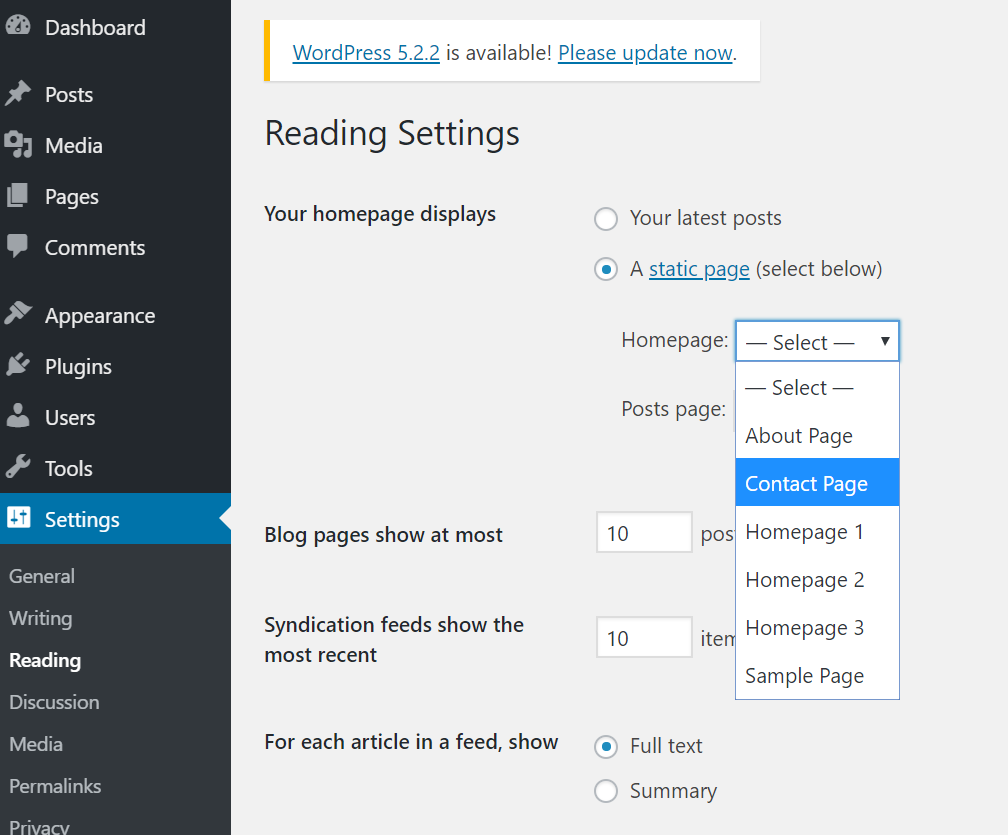
Non esiste una risposta definitiva a questa domanda poiché dipende dalle preferenze personali e dalle esigenze del tuo sito web. Tuttavia, molti utenti di WordPress scelgono di eliminare i temi predefiniti perché di solito sono piuttosto semplici e non offrono molto in termini di personalizzazione o funzionalità. Inoltre, lasciare i temi predefiniti installati può ingombrare il tuo pannello di amministrazione e rendere più difficile trovare il tema che desideri effettivamente utilizzare. In definitiva, la decisione se eliminare o meno i temi WordPress predefiniti spetta a te.
I temi sono preimpostati in WordPress. Nella maggior parte dei casi, è meglio rimuovere un tema che non è più in uso. La rimozione dei temi inutilizzati velocizzerà il sito e migliorerà la sicurezza. Se non sono più necessari punti dati rilevanti, puoi eliminare il tema. Esistono quattro metodi per rimuovere un tema WordPress che non è più in uso. I temi possono essere facilmente eliminati utilizzando le app FTP/SFTP o File Manager del sito. Non è possibile rimuovere un tema attivo .
Se il tema attivo è quello da rimuovere, deve prima essere abilitato prima di utilizzare il tema WordPress predefinito . I temi associati a un altro tema non devono essere eliminati. Dopo aver premuto invio, vedrai un messaggio che indica che il tema è stato rimosso. Gli esperti in WP-CLI riterranno che la procedura sia la più efficiente. Se è disponibile l'accesso alla dashboard di amministrazione di WordPress, questo è il modo più rapido per iniziare. Il dashboard, anziché un server FTP, mostra quali temi sono attivi e quali inattivi.
Elimina temi e plugin inutilizzati per un sito WordPress più veloce
Oltre a migliorare le prestazioni del tuo sito Web WordPress , la rimozione di plug-in e temi inutilizzati può ridurre la probabilità che falliscano. Eliminando i file che non sono più necessari, puoi liberare spazio sul server e migliorare la velocità del tuo sito web.
Posso eliminare i temi predefiniti di WordPress?
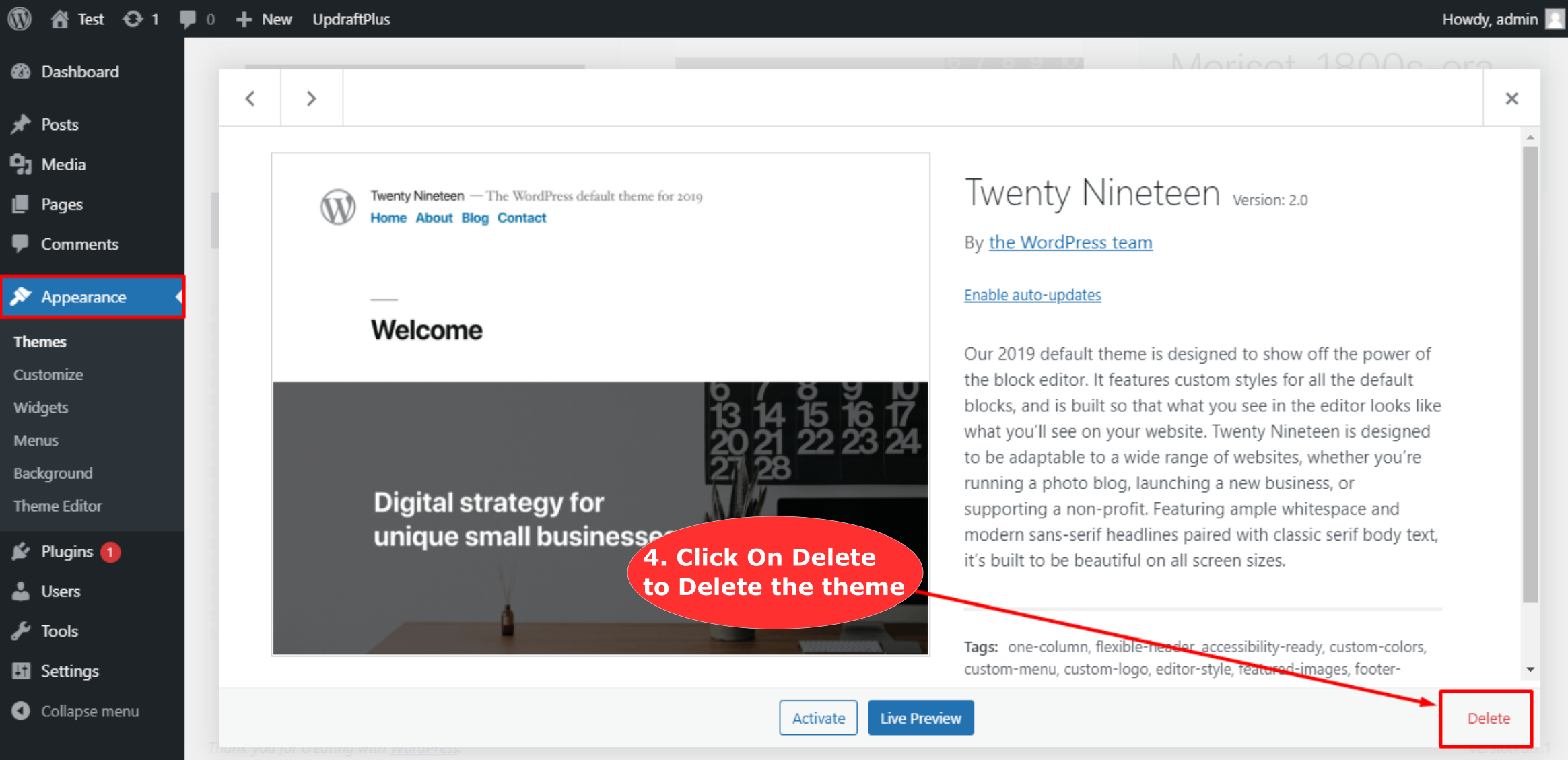
In generale, gli utenti di WordPress possono disinstallare un tema di cui non hanno più bisogno dalla dashboard dell'amministratore; tuttavia, non è necessario installare alcuni temi. Se desideri eliminare i file del tuo tema , puoi utilizzare FTP o il pannello di hosting.

Puoi eliminare un tema WordPress utilizzando Template Monster. Sarai in grado di eliminare un tema installato in questo tutorial utilizzando il gestore FTP e la dashboard di WordPress. Se il tuo sito Web ha già un pannello di amministrazione e desideri lavorare con il suo design WordPress utilizzando un tema di amministrazione Bootstrap, consulta i nostri Temi di amministrazione di Bootstrap per ulteriori informazioni. I servizi di manutenzione del sito Web WP di TemplateMonster sono una soluzione efficiente per garantire che il tuo sito Web sia pertinente, aggiornato e sicuro 24 ore su 24, 7 giorni su 7. I nostri esperti professionisti hanno oltre 15 anni di esperienza combinata per fornirti il massimo livello di servizio clienti a un prezzo eccezionale.
Il Customizer: uno strumento per tutti
Se non disponi già di un personalizzatore, puoi acquistare un tema o un plug-in che ne includa uno.
Qual è il tema predefinito di WordPress?
Il tema predefinito per WordPress è Twenty Seventeen. Questo tema è perfetto per le aziende o per uso personale. È semplice e facile da personalizzare. Puoi modificare i colori, lo sfondo e l'immagine dell'intestazione in modo che corrispondano al tuo marchio. Il tema include anche le icone dei social media e un layout del blog.
Ogni anno, WordPress rilascia un nuovo tema che viene installato con ogni installazione di WordPress. Questo tema ti consente di visualizzare nuove funzionalità di WordPress e creare un sito Web di base. Ci sono tre temi nella versione attuale di WordPress: Twenty Nineteen, Twenty Twenty e Twenty Twenty-One. Non sono disponibili molte opzioni di personalizzazione sul tema predefinito come su altri temi. Ci sono ancora blocchi e modelli disponibili per il tuo sito web, ma non ti danno il controllo completo su come appare. Al suo posto è possibile utilizzare un plug-in per la creazione di pagine come Elementor. L'interfaccia fornisce anche più widget e più controllo del layout rispetto ai semplici widget.
WordPress, Elementor e AI Builder contribuiscono tutti alla forza di AI Website Builder. Puoi creare un sito Web in pochi minuti utilizzando l'interfaccia drag-and-drop. Inserisci semplicemente l'indirizzo del tuo sito Web in WordPress e l'IA ne genererà un duplicato. Con AI Website Builder, puoi creare un sito Web con backup integrati, servizi di sicurezza e gestione del sito Web, tutti progettati per accelerare il processo. Successivamente, puoi personalizzare i siti e apportare le modifiche necessarie utilizzando l'editor web di Elementor. Inoltre, per Elementor, riceverai i nostri widget premium, che ti permetteranno di aggiungere ancora più funzionalità al tuo sito. Se il tuo sito Web non ha un secondo tema, vedrai la schermata bianca della morte di WordPress. L'aspetto è dove puoi cambiare i colori del tuo tema WordPress. Se intendi personalizzare frequentemente il tuo nuovo tema, è una buona idea creare un tema figlio.
Tipi di temi WordPress
I temi sono classificati in tre tipi: premium, gratuiti e premium plus. I temi con un prezzo premium possono essere acquistati per un minimo di $ 29 e ti danno accesso a un team di supporto. Sono disponibili numerosi temi gratuiti, ma mancano del supporto necessario. I temi che forniscono funzionalità premium e supporto sono noti come temi premium plus. I temi sono disponibili in una varietà di formati, inclusi zip, tar.gz e 7z. Possono essere trovati sul sito Web di ThemeForest. Devi caricare i file dopo aver scaricato un tema sul tuo sito WordPress . Vai su Aspetto > Temi > Aggiungi nuovo e salva il file .zip. È anche possibile utilizzare.tar.gz come file di backup. Per aprire i file, fai clic su di essi, quindi trascinali e rilasciali nel sito di WordPress. Dopo aver caricato il tema, vai su Aspetto e fai clic su Attiva il tema. Quando fai clic su questo, accenderà il tema e lo cambierà in quello che hai scelto.