
Temas predeterminados: pros y contras
Publicado: 2022-10-12Si necesita los temas predeterminados que vienen con WordPress depende de para qué esté buscando usar WordPress. Si recién está comenzando y experimentando con la plataforma, los temas predeterminados pueden ser una excelente manera de tener una idea de cómo funciona WordPress. Sin embargo, si está buscando crear un sitio web más exclusivo y personalizado, es probable que desee explorar los muchos otros temas disponibles.
El tema predeterminado de este año se creó teniendo en cuenta elementos limpios y centrados en blogs. La tipografía simple y directa de Twenty Fifteen se puede leer en una amplia gama de tamaños de pantalla. El tema de WordPress de 2013 nos devuelve al blog, con una variedad de formatos de publicación. Con el tema de 2012, la experiencia móvil responde completamente y el diseño es atractivo para todos los dispositivos. En Twenty Eleven, encontrará una plantilla de página de escaparate que transformará su página principal en un escaparate para exhibir su mejor contenido. Puede agregar seis áreas widgetizadas (dos en la barra lateral, cuatro en el pie de página) a Twenty Ten. El editor visual de administración incluye hojas de estilo para imprimir, así como un asistente de impresión.
¿Debo eliminar los temas predeterminados de WordPress?
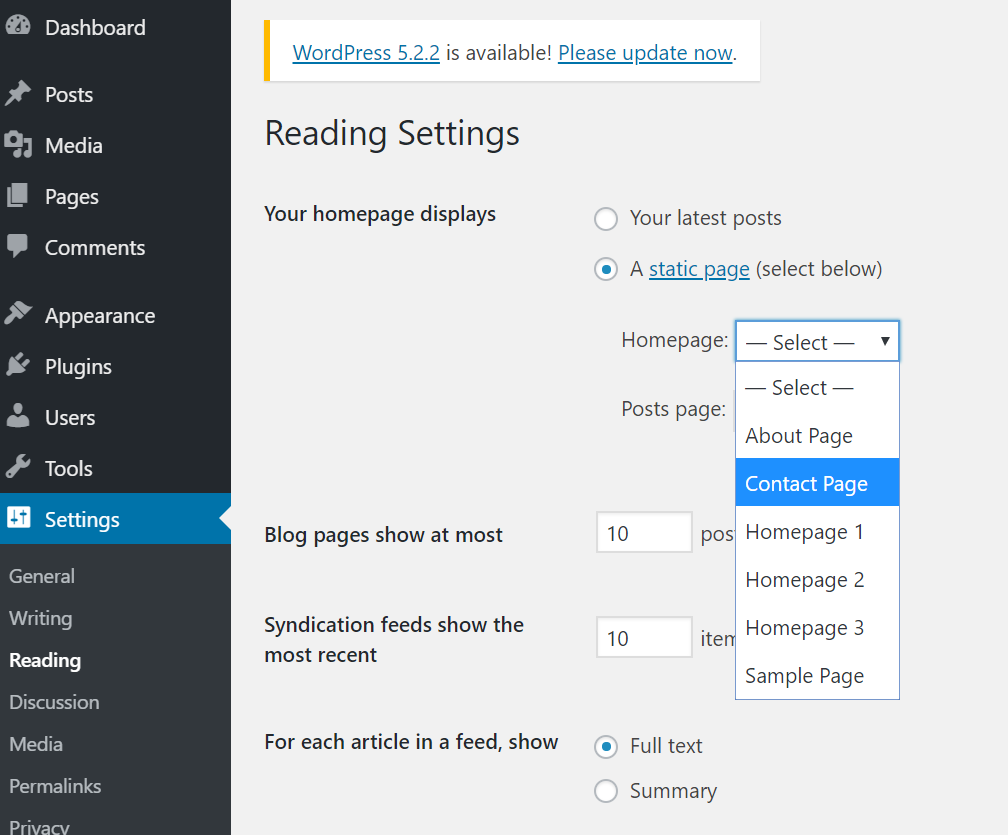
No hay una respuesta definitiva a esta pregunta, ya que depende de las preferencias personales y las necesidades de tu sitio web. Sin embargo, muchos usuarios de WordPress optan por eliminar los temas predeterminados porque suelen ser bastante básicos y no ofrecen mucho en términos de personalización o funcionalidad. Además, dejar instalados los temas predeterminados puede abarrotar su panel de administración y hacer que sea más difícil encontrar el tema que realmente desea usar. En última instancia, la decisión de eliminar o no los temas predeterminados de WordPress depende de usted.
Los temas están preestablecidos en WordPress. En la mayoría de los casos, es mejor eliminar un tema que ya no está en uso. La eliminación de temas no utilizados acelerará el sitio y mejorará la seguridad. Si ya no se requieren puntos de datos relevantes, puede eliminar su tema. Hay cuatro métodos para eliminar un tema de WordPress que ya no está en uso. Los temas se pueden eliminar fácilmente usando las aplicaciones FTP/SFTP o File Manager del sitio. No hay forma de eliminar un tema activo .
Si el tema activo es el que se va a eliminar, primero se debe habilitar antes de usar el tema predeterminado de WordPress . Los temas que están asociados con otro tema no deben eliminarse. Después de presionar enter, verá un mensaje que indica que el tema ha sido eliminado. Los expertos en WP-CLI encontrarán que el procedimiento es el más eficiente. Si el acceso al panel de administración de WordPress está disponible, esta es la forma más rápida de comenzar. El Tablero, en lugar de un servidor FTP, muestra qué temas están activos y cuáles están inactivos.
Elimine temas y complementos no utilizados para un sitio de WordPress más rápido
Además de mejorar el rendimiento de su sitio web de WordPress , la eliminación de complementos y temas no utilizados puede reducir la probabilidad de que fallen. Al eliminar archivos que ya no se necesitan, puede liberar espacio en el servidor y mejorar la velocidad de su sitio web.
¿Puedo eliminar los temas predeterminados de WordPress?
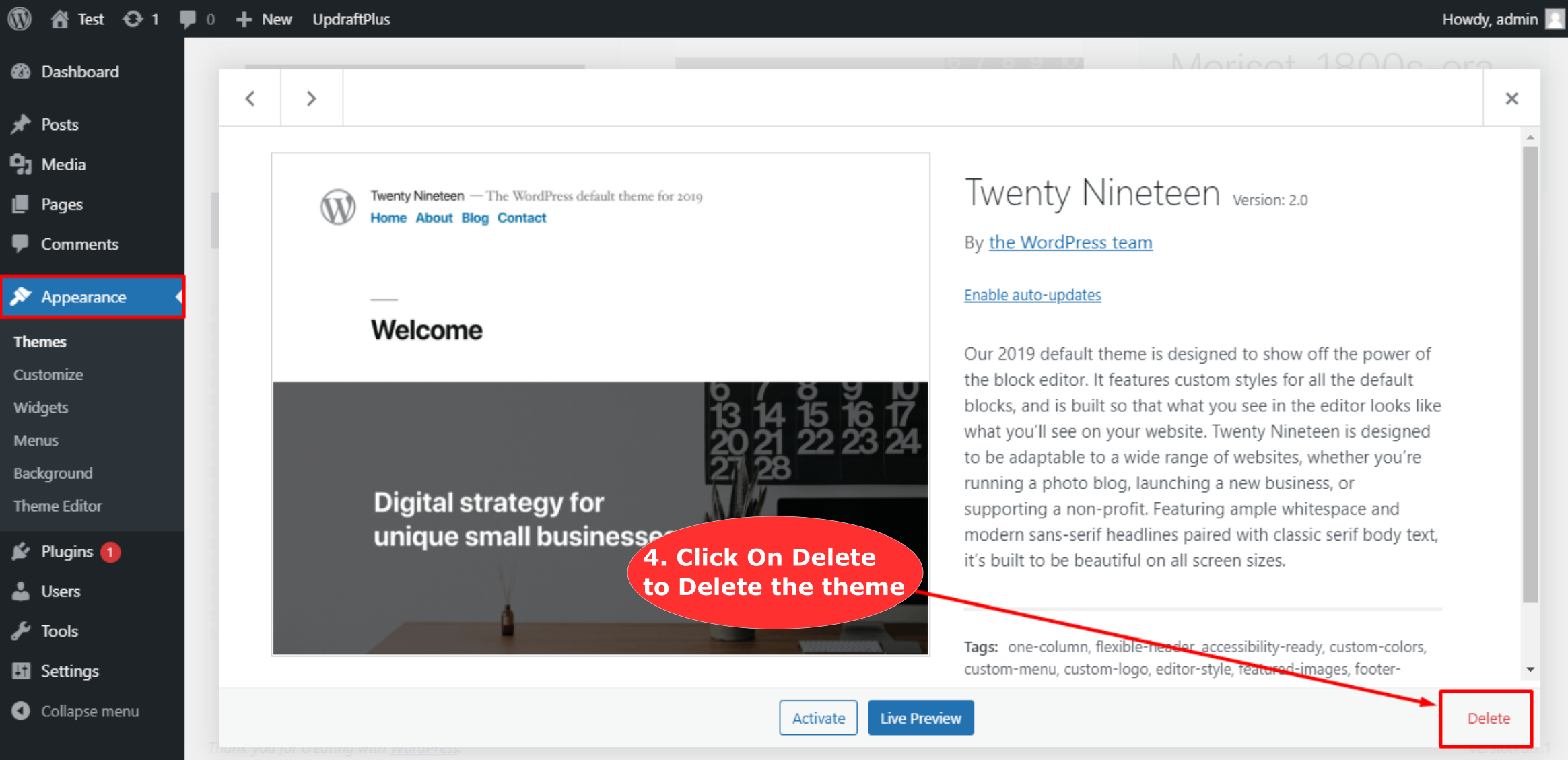
En general, los usuarios de WordPress pueden desinstalar un tema que ya no necesitan desde el panel del administrador; sin embargo, no es necesario instalar algunos temas. Si desea eliminar sus archivos de tema , puede usar FTP o el panel de alojamiento.

Puedes eliminar un tema de WordPress usando Template Monster. Podrá eliminar un tema instalado en este tutorial utilizando el administrador y el tablero de FTP de WordPress. Si su sitio web ya tiene un panel de administración y desea trabajar con su diseño de WordPress utilizando un tema de administración de Bootstrap, consulte nuestros temas de administración de Bootstrap para obtener más información. Los servicios de mantenimiento de sitios web de WP de TemplateMonster son una solución eficiente para garantizar que su sitio web sea relevante, actualizado y seguro las 24 horas del día, los 7 días de la semana. Nuestros profesionales expertos tienen más de 15 años de experiencia combinada para brindarle el más alto nivel de servicio al cliente a un precio excepcional.
El personalizador: una herramienta para todos
Si aún no tiene un personalizador, puede comprar un tema o complemento que incluya uno.
¿Cuál es el tema predeterminado de WordPress?
El tema predeterminado para WordPress es Twenty Seventeen. Este tema es perfecto para empresas o uso personal. Es simple y fácil de personalizar. Puede cambiar los colores, el fondo y la imagen del encabezado para que coincidan con su marca. El tema también incluye íconos de redes sociales y un diseño de blog.
Cada año, WordPress lanza un nuevo tema que viene instalado con cada instalación de WordPress. Este tema le permite mostrar nuevas funciones de WordPress y crear un sitio web básico. Hay tres temas en la versión actual de WordPress: Twenty Nineteen, Twenty Twenty y Twenty Twenty-One. No hay muchas opciones de personalización disponibles en el tema predeterminado como en algunos otros temas. Todavía hay bloques y patrones disponibles para su sitio web, pero no le dan un control completo sobre su apariencia. En su lugar, se podría usar un complemento de creación de páginas como Elementor. La interfaz también proporciona más widgets y más control de diseño que solo widgets.
WordPress, Elementor y AI Builder contribuyen a la fortaleza de AI Website Builder. Puede crear un sitio web en cuestión de minutos utilizando la interfaz de arrastrar y soltar. Simplemente ingrese la dirección de su sitio web en WordPress, y AI generará un duplicado de la misma. Con AI Website Builder, puede crear un sitio web con copias de seguridad integradas, servicios de seguridad y administración de sitios web, todos los cuales están diseñados para acelerar el proceso. Después de eso, puede personalizar los sitios y realizar los cambios necesarios utilizando el editor web de Elementor. Además, para Elementor, recibirá nuestros widgets premium, que le permitirán agregar aún más funciones a su sitio. Si su sitio web no tiene un segundo tema, verá la pantalla blanca de la muerte de WordPress. La apariencia es donde puedes cambiar los colores de tu tema de WordPress. Si tiene la intención de personalizar su nuevo tema con frecuencia, es una buena idea crear un tema secundario.
Tipos de temas de WordPress
Los temas se clasifican en tres tipos: premium, gratis y premium plus. Los temas con precios premium se pueden comprar por tan solo $ 29 y le brindan acceso a un equipo de soporte. Hay numerosos temas gratuitos disponibles, pero carecen del soporte necesario. Los temas que brindan funciones premium y soporte se conocen como temas premium plus. Los temas están disponibles en una variedad de formatos, incluidos zip, tar.gz y 7z. Se pueden encontrar en el sitio web de ThemeForest. Debe cargar los archivos después de descargar un tema en su sitio de WordPress . Vaya a Apariencia > Temas > Agregar nuevo y guarde el archivo .zip. También es posible utilizar.tar.gz como archivo de copia de seguridad. Para abrir los archivos, haga clic en ellos, luego arrástrelos y suéltelos en el sitio de WordPress. Una vez que haya cargado el tema, vaya a Apariencia y haga clic en Activar el tema. Cuando haces clic aquí, se activará el tema y lo cambiará al que hayas elegido.