
Migrasikan data WooCommerce dengan CSV Importer
Diterbitkan: 2021-10-13
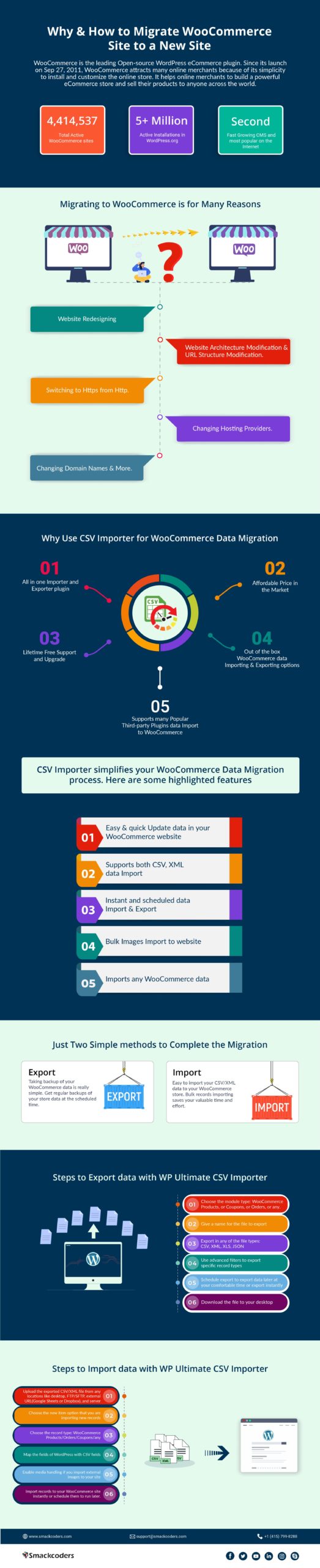
Penemuan plugin WooCommerce membantu pedagang online untuk membangun toko eCommerce yang kuat. WooCommerce adalah plugin eCommerce sumber terbuka yang paling mudah digunakan, berfitur lengkap, dapat disesuaikan, dan sumber terbuka untuk WordPress yang membantu pengusaha menjual produk kepada siapa pun di seluruh dunia. Ini digunakan oleh 4.414.537 situs web langsung dan diunduh 30.000 kali setidaknya setiap hari dari wordpress.org. Penggunaan plugin ini masih terus meningkat. Instalasi aktif versi gratisnya adalah 5+ juta. Jika Anda sudah menjadi pengguna, Anda mungkin tahu nilai dan keuntungan menggunakan WooCommerce.
Saat membandingkan WooCommerce dengan pesaingnya, kemungkinan besar dipilih oleh orang-orang. 6,32% dari 1 juta situs teratas menggunakan WooCommerce. WooCommerce adalah plugin paling populer di internet dan merupakan Sistem Manajemen Konten yang berkembang pesat kedua.
Banyak yang mulai bermigrasi dari plugin eCommerce lain seperti Magento, Shopify ke WooCommerce. Tetapi, Jika Anda ingin memigrasikan data situs WooCommerce lama ke situs WooCommerce baru. Anda berada di tempat yang tepat. Terus membaca.
Plugin WP Ultimate CSV Importer memudahkan proses ini dan memungkinkan Anda mengekspor dan mengimpor data ke situs WooCommerce.
Mengapa memigrasikan data Anda ke WooCommerce
Mungkin ada banyak alasan untuk bermigrasi ke toko WooCommerce baru. Alasan umum adalah:
- Mendesain ulang situs web
- Modifikasi arsitektur website dan modifikasi struktur URL.
- Beralih ke Https dari Http
- Mengubah penyedia hosting
- Mengubah nama domain dll,
Sebagian besar mengubah paket hosting atau beralih ke penyedia hosting baru. Bisnis tumbuh secara bertahap dan akan membutuhkan lebih banyak ruang daripada rencana atau penawaran penyedia saat ini. Jadi dalam hal ini migrasi terjadi. Beralih ke penyedia hosting baru mungkin karena keamanan yang lebih baik, kontrol dan akses yang lebih baik, membutuhkan lebih banyak ruang, dll., Saat Anda beralih ke host baru, Anda mungkin merasa kesulitan dalam memigrasi konten massal yang ada. Dengan plugin importir dan eksportir WordPress, Anda dapat mengekspor semua data yang ada dari situs WooCommerce sebagai file CSV atau XML, dan mengimpornya ke situs baru.
Plugin WordPress untuk migrasi data WooCommerce
Ada banyak plugin impor dan ekspor data WooCommerce yang tersedia di pasar. Di sini kami telah memilih yang terbaik di antara mereka.
- 1. WP Ultimate CSV Importir
- 2. Plugin Ekspor Impor Produk untuk WooCommerce oleh Webtoffee
- 3. WP Semua Impor
- 4. Ekspor Impor Woo
- 5. Plugin Ekspor Impor CSV WooCommerce
1. WP Ultimate CSV Importir
WP Ultimate CSV Importer adalah plugin pengimpor dan pengekspor data. Anda dapat mengimpor data ke WordPress dalam beberapa menit. Ini memiliki pemetaan seret dan lepas bawaan yang membantu mengimpor data ke lokasi bidang WordPress yang tepat. Plugin ini mendukung pengunggahan jenis file seperti file .csv, .xml, .txt, & .zip. Anda dapat mengimpor Posting WordPress, Halaman, Posting Kustom, Pengguna, Produk WooCommerce, plugin Bundel Produk WooCommerce, AIOSEO, impor data RankMath, dan banyak lagi. Plugin gratis ini memiliki dua tambahan tambahan yaitu Impor WooCommerce dan Ekspor Data WordPress dengan filter tambahan. Anda perlu menginstal plugin ini untuk mengimpor dan mengekspor data WooCommerce. Dengan plugin Impor WooCommerce, Anda dapat mengimpor Produk WooCommerce, Add-on Produk WooCommerce, Produk Rantai WooCommerce, Pengecer WooCommerce, Pengembalian dan Permintaan Garansi WooCommerce, Pra-Pemesanan WooCommerce, dan Atribut Kustom WooCommerce. Dengan plugin eksportir gratis, Anda dapat mengekspor data produk WooCommerce. Jika Anda ingin lebih banyak fitur untuk mengekspor dan mengimpor, Anda dapat membeli plugin Pro kami di sini.
2. Ekspor Impor Produk untuk WooCommerce
Plugin ini dapat mengimpor dan mengekspor Produk WooCommerce (produk WooCommerce sederhana, dikelompokkan, dan eksternal/afiliasi). Ini hanya mendukung impor file CSV. Anda dapat mengimpor dan mengekspor:
- Produk dengan gambar
- Ulasan produk WooCommerce bersama dengan peringkat
- Produk berdasarkan kategori/tag/produk/status yang dipilih
- Atribut produk, taksonomi, harga, stok, dan lainnya
- Pengeditan massal produk WooCommerce
Untuk mengimpor data WooCommerce lainnya, Anda perlu menginstal plugin terpisah. Instal plugin Order Export & Order Import for WooCommerce untuk mengekspor dan mengimpor Pesanan, Kupon, dan Langganan. Untuk mengekspor dan mengimpor pelanggan WooCommerce dan Pengguna WordPress, instal plugin Impor Ekspor Pengguna WordPress dan Pelanggan WooCommerce ini. Untuk mengimpor dan mengekspor Ulasan Produk, Anda dapat menginstal Ekspor Impor Ulasan Produk ini untuk WooCommerce.
3. WP Semua Impor
Plugin WP All Import mengimpor data file CSV dan XML ke WordPress. Ini memungkinkan Anda mengimpor Posting, Halaman, Produk WooCommerce, Pesanan, Kupon, Pengguna, Pengembalian Dana, dan lainnya ke situs WordPress & WooCommerce. Untuk mengekspor data, Anda perlu menginstal plugin WP All Export. Impor Produk dari plugin XML atau CSV apa pun ke WooCommerce memudahkan impor data produk massal Anda dari CSV atau XML apa pun ke WooCommerce. Anda dapat menggunakan plugin ini untuk impor produk WooCommerce Anda. Jika Anda menginginkan lebih banyak fitur, Anda dapat meningkatkan ke versi pro.
4. WP Impor Ekspor Lite
Plugin Ekspor Impor WordPress memungkinkan Anda mengimpor dan mengekspor data situs WordPress dengan cepat dan mudah. Ini mendukung ekspor data dalam berbagai format file. Anda kemudian dapat mengimpor file itu ke situs WordPress Anda. Anda dapat mengekspor dan mengimpor Posting, Halaman, Jenis Posting Kustom, Taksonomi, Komentar, dan Pengguna Anda. Fitur utama plugin adalah:
- Anda dapat Menjeda, Melanjutkan, dan Menghentikan proses impor dan ekspor Anda
- Impor dan ekspor data di latar belakang
- Impor dan ekspor data dengan filter
- Lihat log untuk setiap impor
Ini menawarkan add-on freemium. Untuk impor & ekspor WooCommerce, Anda perlu membeli Ekspor Impor Woo ini.
5. Plugin Ekspor Impor CSV WooCommerce
Ini adalah plugin premium, terutama untuk impor & ekspor data WooCommerce. Anda dapat dengan cepat mengimpor atau mengekspor data Produk, Kategori, Pelanggan, dan Pesanan WooCommerce secara massal. Anda dapat mengekspor data dalam format file CSV. Ini menawarkan filter untuk mengekspor jenis data tertentu. Kupon WooCommerce, impor Ulasan Produk, dan ekspor dimungkinkan dengan plugin ini. Untuk melakukan impor dan ekspor lebih cepat, Anda dapat menggunakan PHP Excel Library.
Mengapa memilih plugin CSV Importer untuk migrasi WooCommerce
Plugin WP Ultimate CSV Importer menyederhanakan proses migrasi data WooCommerce Anda. Ini menawarkan begitu banyak fitur untuk melakukan migrasi data yang aman dan cepat. Anda dapat mengekspor dan mengimpor data ke WordPress & WooCommerce. Anda juga dapat mengotomatiskan impor dan ekspor Anda menggunakan opsi jadwal. Ini juga membantu Anda dengan cepat memperbarui data situs WordPress yang ada. Berikut adalah beberapa fitur plugin yang disorot:
- Impor, Ekspor, dan Perbarui data WooCommerce.
- Format file yang didukung: CSV, XML.
- Impor dan ekspor data instan dan terjadwal
- Unggah gambar massal ke situs web Anda.
- Impor data Google Spreadsheet & Dropbox ke WordPress.
- Plugin lain yang didukung untuk impor WooCommerce: ACF, Toolset, Pods, WPML, Yoast, AIOSEO, Rank Math, WP-Members, dan banyak lagi.
- Mengimpor data WooCommerce apa pun.
Cara memigrasikan data WooCommerce dengan WP Ultimate CSV Importer
Dengan WP Ultimate CSV, plugin XML Importer Anda dapat mengekspor semua data secara massal sebagai CSV/XML dari situs WooCommerce lama Anda dan mengimpornya ke situs web baru Anda. Di bawah ini kami menjelaskan cara mengekspor dan mengimpor data CSV/XML dari dan ke situs WooCommerce.

Ekspor atau cadangkan data situs WooCommerce lama
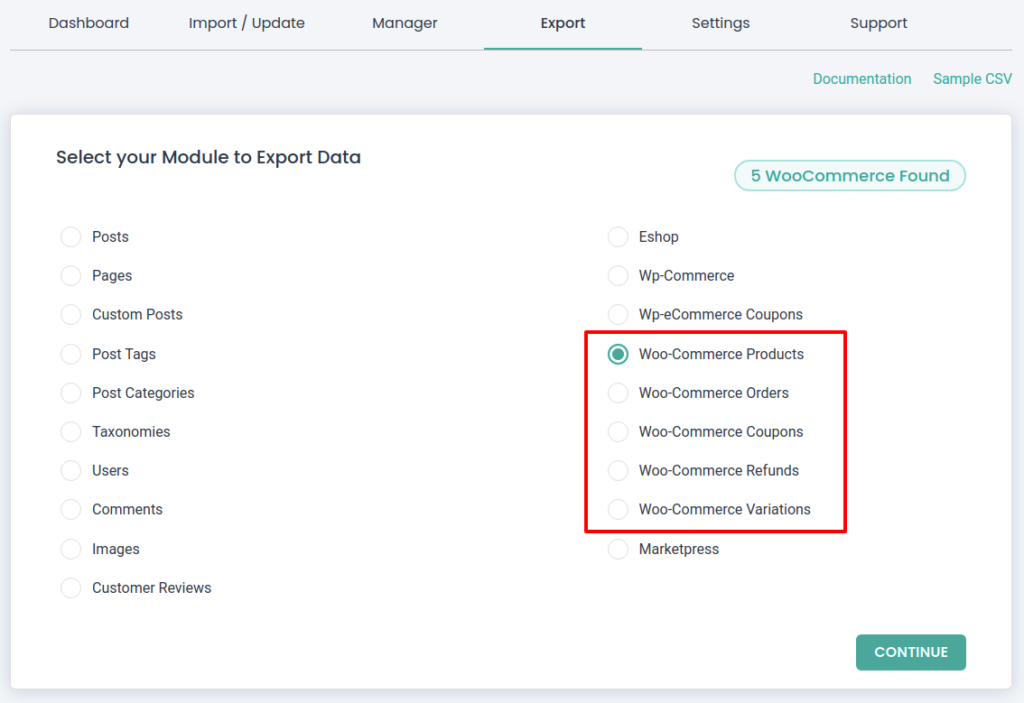
Untuk mengekspor data, Anda perlu menginstal plugin. Anda dapat mengunduh plugin di sini secara gratis. Jika Anda membutuhkan lebih banyak fitur, Anda dapat membeli plugin dari sini. Setelah terinstal, pindah ke tab Ekspor. WP Ultimate CSV Importer memungkinkan Anda mengekspor semua data dari jenis posting tertentu. Pilih jenis posting yang perlu Anda ekspor. Anda dapat mengekspor data WooCommerce seperti Produk WooCommerce, Pesanan, Kupon, Pengembalian Dana, dan Variasi. Pilih item yang ingin Anda ekspor.
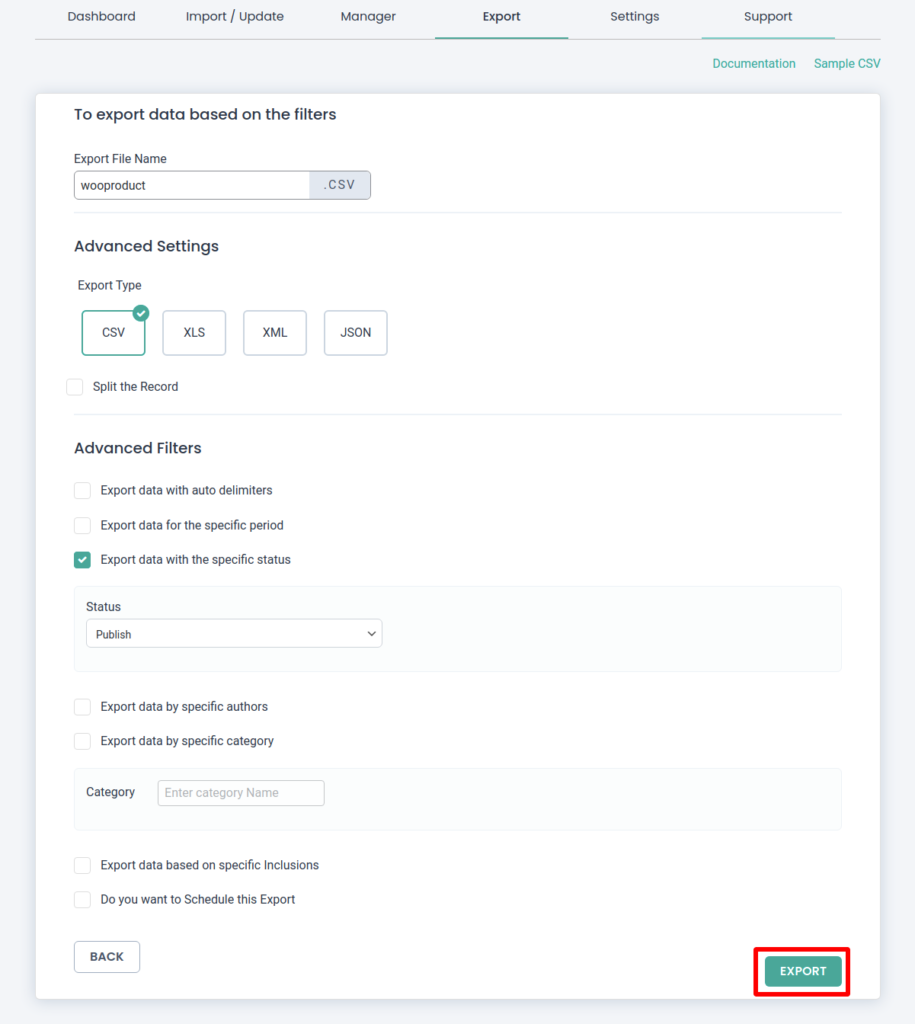
Anda dapat mengekspor data WooCommerce Anda dalam salah satu format file seperti CSV, XLS, XML, atau JSON. Berikan nama untuk file yang akan diekspor. Jika Anda memiliki catatan massal, Anda dapat membagi catatan dan mengekspornya. WP Ultimate CSV Importer menyediakan opsi filter lanjutan untuk mengekspor kategori data tertentu. Anda juga dapat menjadwalkan ekspor dari sana. Jika Anda ingin segera mengekspor, cukup klik 'Ekspor'.
Coba demo kami untuk mengekspor data dengan WP Ultimate CSV Importer di sini.
Impor data WooCommerce dengan mudah ke situs baru
Setelah Anda mengekspor data dari situs web lama Anda, Anda dapat mengimpornya ke situs baru Anda. Cukup ikuti empat langkah pengimporan yang mudah dan dapatkan data Anda di dalam toko WooCommerce baru Anda.
WP Ultimate CSV Importer memiliki empat langkah impor sederhana:
- 1. Unggah CSV/XML dan pilih jenis posting
- 2. Petakan header CSV dengan bidang WP
- 3. Konfigurasikan Penanganan Media
- 4. Konfigurasikan pengimporan data
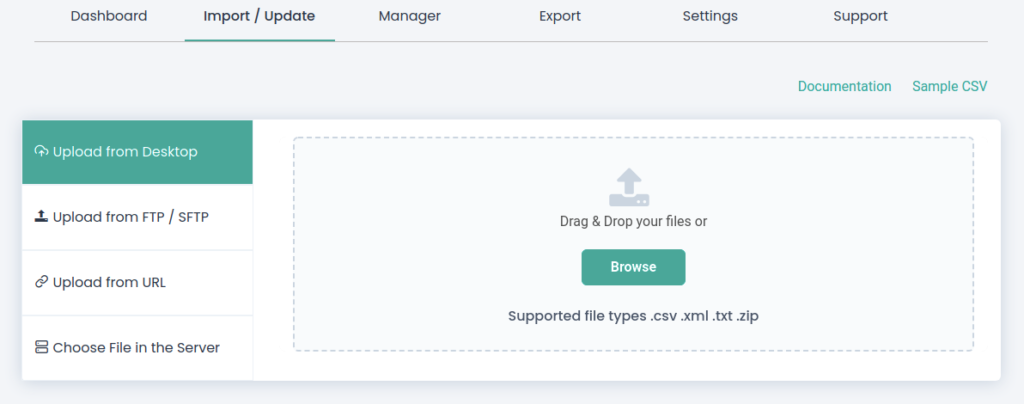
1. Unggah CSV/XML dan pilih jenis posting
Awalnya, cari tab 'import/update' plugin dan unggah file CSV/XML yang diekspor dari situs WooCommerce lama. Anda dapat mengimpor CSV/XML dari lokasi seperti desktop, FTP/SFTP, mengunggah dari URL eksternal dan server. Setelah Anda mengunggah, pilih jenis posting. Jika Anda ingin mengimpor produk WooCommerce, pilih 'Produk WooCommerce' dari drop-down. Pastikan Anda telah menginstal dan mengaktifkan plugin WooCommerce di situs web baru Anda. Kemudian Lanjutkan ke langkah berikutnya.
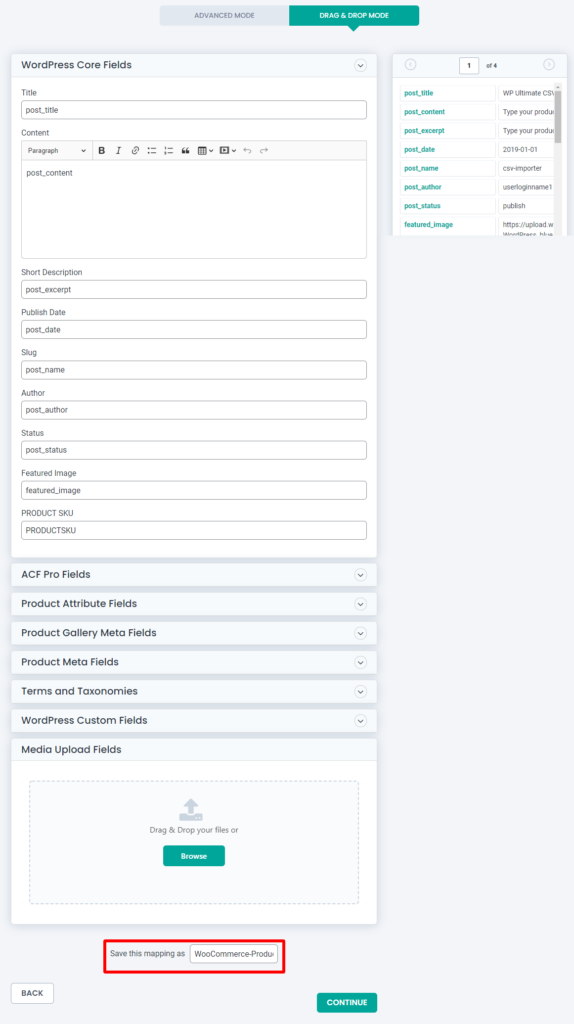
2. Petakan header CSV dengan bidang WP
Sekarang Anda perlu memetakan header CSV untuk bidang WordPress. Plugin memetakan bidang secara otomatis jika keduanya memiliki header yang sama. Jika tidak, Anda dapat memilih bidang yang sesuai dari tarik-turun. Anda dapat menggunakan pemetaan Drag 'n' Drop untuk melakukan pemetaan bidang cepat. Pastikan untuk memetakan semua bidang WooCommerce. Berdasarkan pemetaan Anda, semua data bidang diimpor. Untuk melanjutkan selanjutnya, beri nama untuk pemetaan di dalam area teks 'Simpan pemetaan ini sebagai' untuk menyimpannya sebagai template pemetaan. Anda dapat menggunakan template pemetaan ini nanti jika Anda mengimpor data baru.
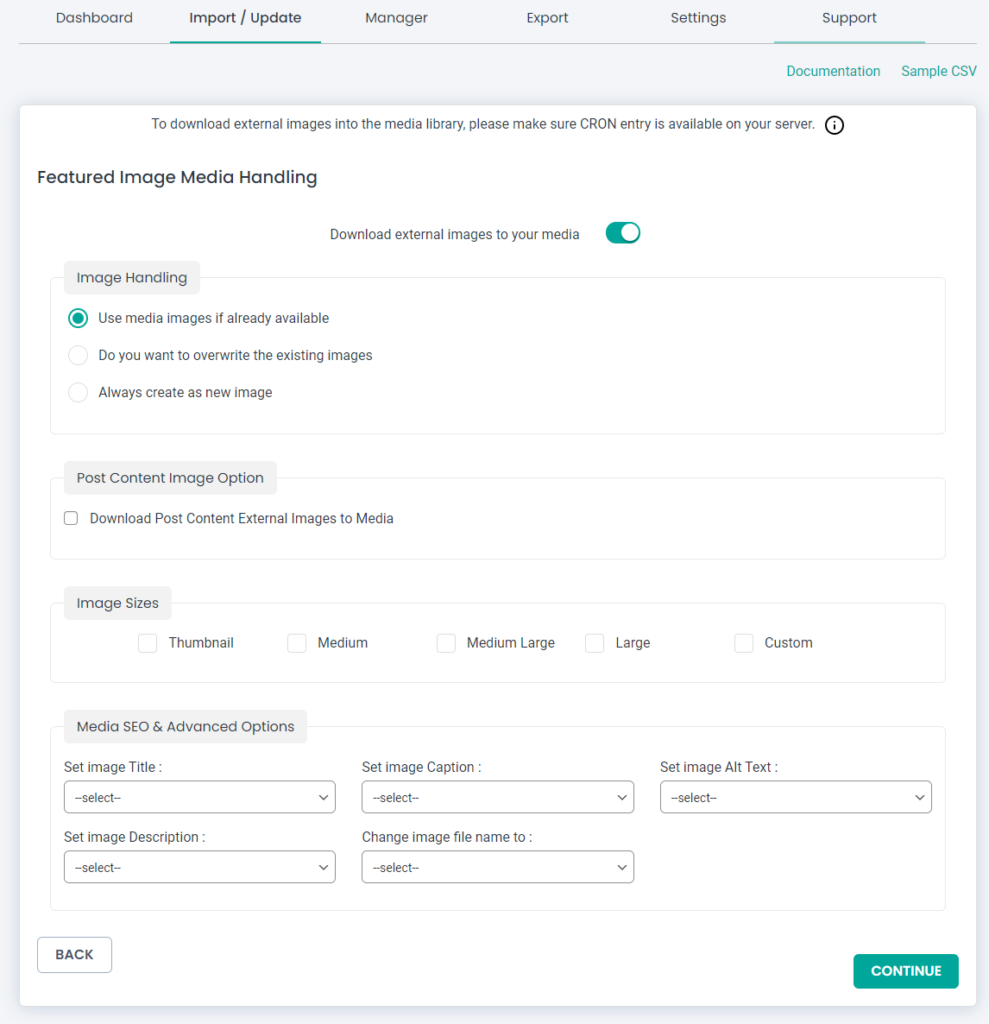
3. Konfigurasikan Penanganan Media
Aktifkan fitur penanganan media jika Anda mengimpor gambar URL eksternal ke WordPress. Bagian ini dibuat khusus untuk menangani pengimporan gambar ke WordPress. Anda dapat menimpa gambar yang ada untuk menghindari pembuatan gambar duplikat. Anda dapat mengunduh gambar eksternal ke media WP. Anda dapat mengonfigurasi ukuran gambar dan di sini Anda dapat memetakan bidang SEO media jika Anda telah menyebutkannya dalam file CSV/XML Anda.
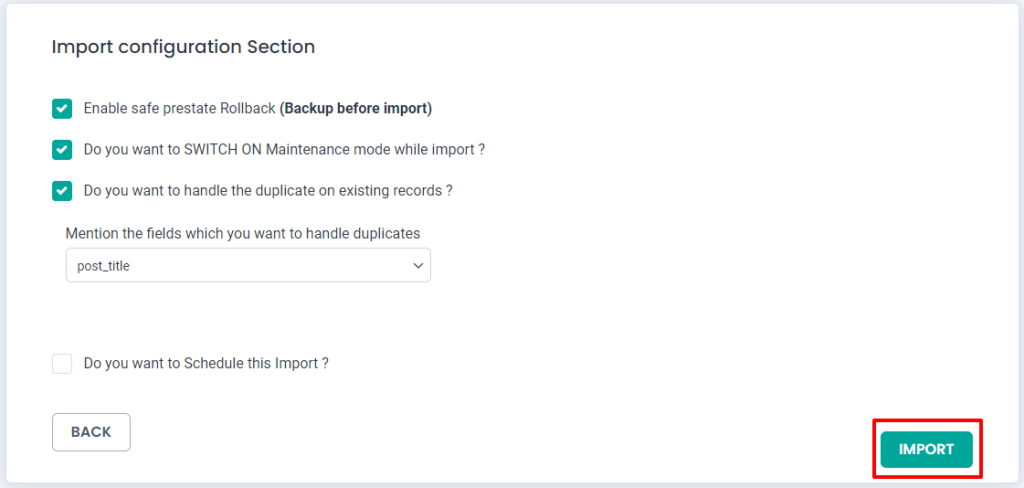
4. Konfigurasikan pengimporan data
Untuk memastikan pengimporan yang aman, Anda dapat mengaktifkan opsi mode rollback dan pemeliharaan. Jika Anda mengaktifkan mode pemeliharaan, itu akan memberi tahu pengunjung situs web Anda bahwa situs Anda dalam mode pemeliharaan. Anda dapat menangani rekaman duplikat di sini dengan mengaktifkan 'Apakah Anda ingin menangani duplikat pada rekaman yang ada?' dan pilih satu bidang. Ini menangani duplikat berdasarkan bidang itu. Misalnya, saya memilih 'Id' dari dropdown. Jika saya memiliki dua ID posting yang sama di file CSV saya, importir akan melewati catatan kedua yang memiliki ID yang sama, dan mengimpor catatan pertama. Anda dapat mengaktifkan opsi jadwal di sini. Untuk mengimpor secara instan, cukup klik tombol 'Impor'.
Cara Menjadwalkan impor & ekspor Anda
Menjadwalkan impor data Anda, proses ekspor menjadi mudah dengan plugin WP Ultimate CSV/XML Importer. Ini memberi Anda kenyamanan melakukan ekspor dan impor data ke WooCommerce. Di bawah ini Anda dapat mengetahui cara menjadwalkan impor dan ekspor secara terpisah.
Jadwalkan impor Anda
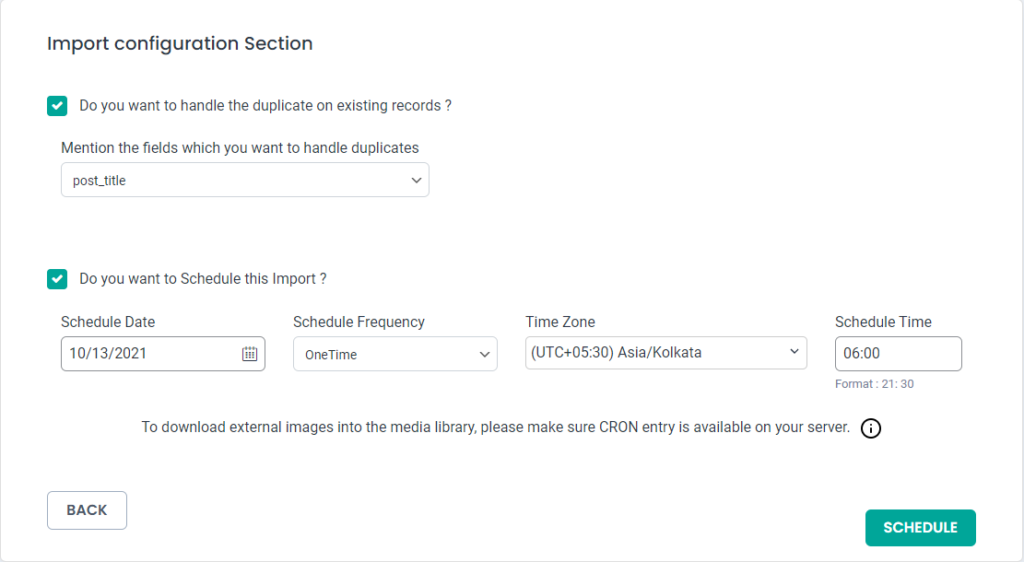
Anda dapat mengonfigurasi opsi penjadwalan di 'bagian Konfigurasi Impor'. Anda akan menemukan bagian ini setelah Penanganan Media. Di bagian Konfigurasi impor, aktifkan 'Apakah Anda ingin Menjadwalkan Impor ini ?' pilihan. Kemudian berikan data jadwal, frekuensi, zona waktu, dan waktu jadwal. Setelah Anda memberi, klik tombol 'Jadwalkan'. Sekarang impor Anda dijadwalkan dan data akan diimpor pada waktu yang ditentukan.
Jadwalkan ekspor data Anda
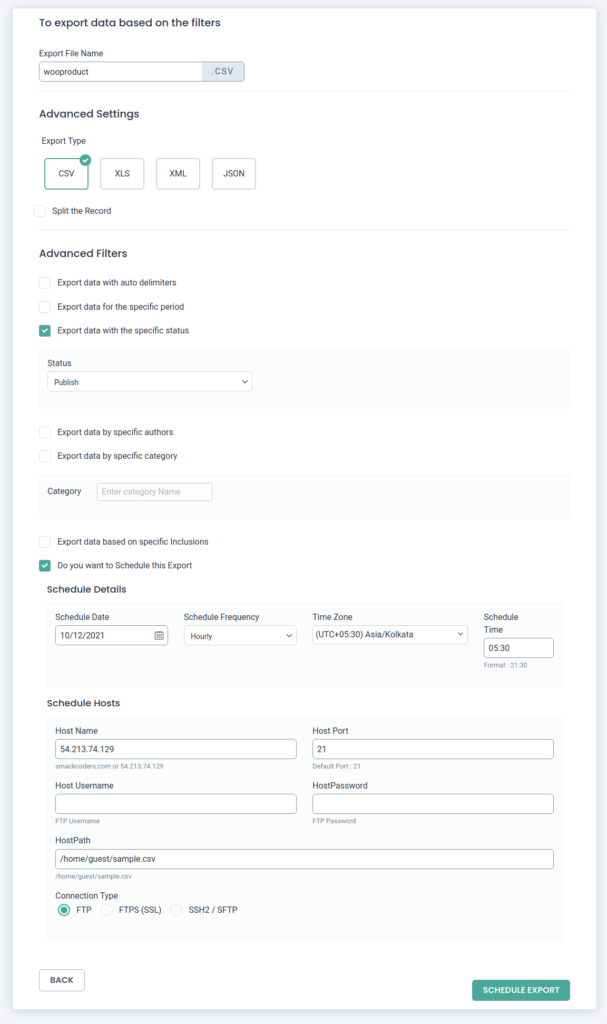
Setelah Anda memilih tipe data yang ingin Anda ekspor, pada halaman berikutnya aktifkan 'Apakah Anda ingin Menjadwalkan Ekspor ini?' pilihan. Seperti Anda mengonfigurasi impor jadwal, berikan di sini tanggal jadwal, frekuensi, zona waktu, dan waktu jadwal. Di sini Anda dapat mengonfigurasi host FTP/SFTP dengan memberikan detail seperti Hostname, Host port, Host Username, Host Password, Host Path, dan Connection Type. Jika Anda melakukannya, maka cadangan file dari modul yang dipilih akan disimpan di lokasi Host yang disebutkan.
Coba demo kami di sini untuk mengimpor data dengan WP Ultimate CSV Importer. Anda dapat mengunduh contoh file CSV dan contoh file XML di sini.
Bungkus
Ini adalah bagaimana Anda mengekspor dan mengimpor data dari dan ke situs WooCommerce dengan WP Ultimate CSV Importer. Coba sekarang dan berhasil mengimpor data ke toko WooCommerce baru Anda. Jika Anda memiliki pertanyaan, silakan kirim email ke [email protected] .