
Cara Menjalankan Tes Kecepatan Internet Spektrum Seperti Teknisi
Diterbitkan: 2026-01-05Baik Anda mengalami kecepatan internet yang lambat atau hanya ingin memastikan Anda mendapatkan apa yang Anda bayar, melakukan tes kecepatan internet Spectrum seperti teknisi dapat membantu Anda menemukan potensi masalah. Meskipun kebanyakan orang hanya membuka situs web tes kecepatan dan mengeklik “Mulai”, teknisi profesional mengambil pendekatan yang lebih beragam dan komprehensif.
TL;DR
Menjalankan tes kecepatan internet Spectrum seperti seorang teknisi melibatkan lebih dari sekadar menekan “Mulai” di situs web pengujian. Teknisi memastikan semua variabel lingkungan dan perangkat keras dikendalikan dengan menggunakan koneksi kabel langsung, pengaturan mode aman, dan menganalisis hasil dari waktu ke waktu. Pendekatan ini menawarkan ukuran kinerja internet yang lebih akurat dan dapat membantu mengisolasi masalah tertentu yang memengaruhi kecepatan Anda. Lanjutkan membaca untuk panduan langkah demi langkah untuk menguji internet Spectrum Anda seperti seorang profesional.
Mengapa Akurasi Penting
Tes kecepatan internet akan sangat membantu bila dilakukan dengan benar. Pengujian yang tidak akurat dapat menghasilkan kesimpulan yang salah, upaya pemecahan masalah yang tidak perlu, atau panggilan layanan yang salah arah. Teknisi bertujuan untuk mendapatkan hasil yang andal dan dapat diulang yang secara akurat mencerminkan layanan yang diberikan ke rumah atau kantor Anda.
Oleh karena itu, berikut adalah panduan untuk membantu Anda melakukan tes kecepatan seperti yang dilakukan teknisi—sehingga memberikan hasil yang lebih tepat dan bermakna.
Langkah 1: Pahami Dasar-dasar Tes Kecepatan
Tes kecepatan biasanya mengukur tiga hal:
- Kecepatan Unduhan: Seberapa cepat data diambil dari internet ke perangkat Anda.
- Kecepatan Unggah: Seberapa cepat data dikirim dari perangkat Anda ke internet.
- Ping (Latensi): Seberapa cepat perangkat Anda mendapat respons dari server.
Sebelum Anda mengujinya, penting untuk mengetahui kecepatan yang Anda bayar. Kecepatan paket Anda dapat berkisar antara 100 Mbps hingga 1 Gbps atau lebih. Periksa akun Spectrum atau laporan tagihan Anda untuk memverifikasi.
Langkah 2: Gunakan Peralatan yang Tepat
Teknisi tidak menguji Wi-Fi untuk memulai—mereka menguji menggunakan koneksi Ethernet . Ini karena Wi-Fi menimbulkan variabel seperti gangguan sinyal, jarak, dan batasan perangkat.
Inilah yang Anda perlukan untuk lingkungan terkendali:
- Laptop atau desktop modern dengan port Gigabit Ethernet
- Kabel Ethernet Cat5e atau Cat6
- Koneksi langsung ke modem atau gateway Anda (lewati Wi-Fi sepenuhnya)
Jika perangkat Anda tidak memiliki port Ethernet, pertimbangkan untuk menggunakan adaptor USB-ke-Ethernet. Ini menghapus variabel Wi-Fi dan memastikan Anda menguji kecepatan mentah yang diterima modem Anda.
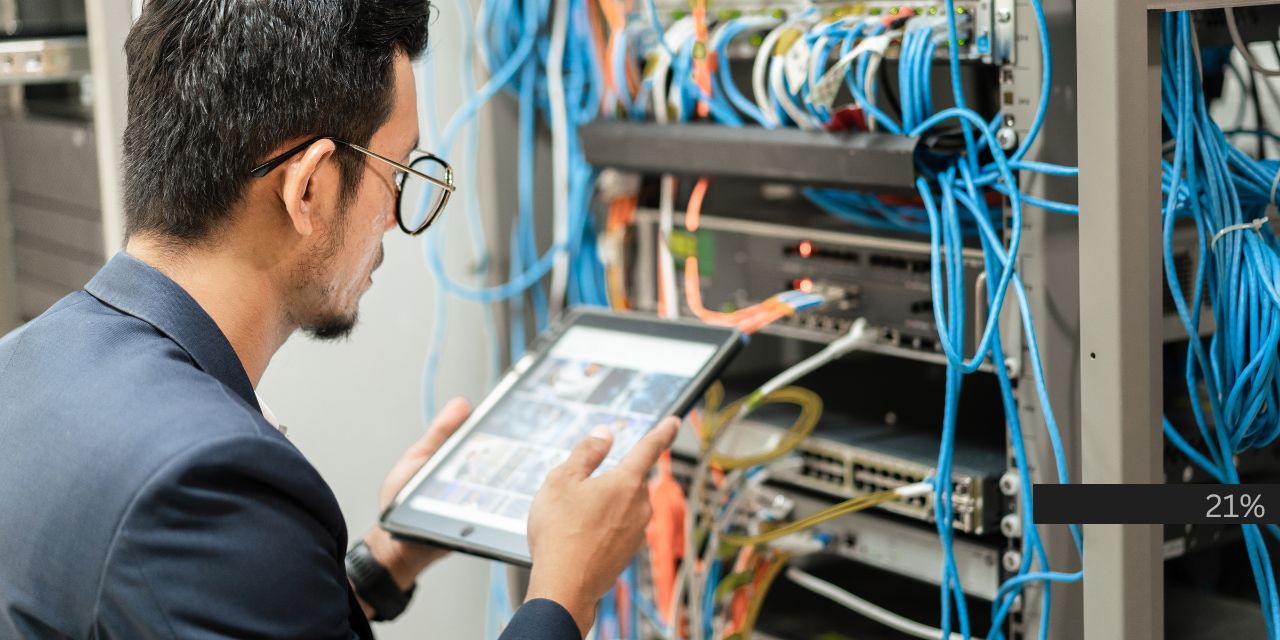
Langkah 3: Optimalkan Lingkungan Pengujian Anda
Teknisi sering kali menonaktifkan proses tambahan untuk menghindari perangkat lunak mengganggu hasil. Berikut cara membersihkan lingkungan pengujian Anda:
- Mulai ulang modem dan router Anda untuk menghapus sesi lama dan data cache.
- Tutup program yang tidak diperlukan seperti layanan streaming, aplikasi sinkronisasi cloud, atau tab browser.
- Matikan Wi-Fi di semua perangkat lain di rumah Anda seperti ponsel cerdas dan smart TV.
- Jika memungkinkan, aktifkan Mode Aman dengan Jaringan — ini hanya menjalankan perangkat lunak penting, meminimalkan lalu lintas latar belakang.
Penyiapan ramping ini meniru kondisi yang dibuat teknisi untuk menguji kinerja internet murni.
Langkah 4: Pilih Alat Pengujian yang Tepat
Meskipun Speedtest.net dari Ookla populer, teknisi yang diuji Spectrum biasanya mengandalkan kombinasi alat untuk memvalidasi hasil. Praktik terbaiknya adalah menggunakan beberapa layanan berbeda selama diagnosis Anda.
Alat yang direkomendasikan meliputi:
- Tes kecepatan oleh Ookla
- Fast.com dari Netflix
- Tes Kecepatan Resmi Spectrum
Menggunakan beberapa alat membantu menghilangkan inkonsistensi server pengujian. Jalankan setiap pengujian setidaknya dua kali untuk akurasi.

Langkah 5: Tafsirkan Hasil Seperti Seorang Profesional
Setelah menjalankan pengujian, penting untuk mengetahui cara membaca metrik:
- Kecepatan Unduhan: Harus mendekati tarif paket Anda yang diiklankan (dalam +/- 10%).
- Kecepatan Upload: Biasanya lebih rendah dari download tetapi tetap konsisten.
- Ping: Di bawah 30 md bagus, 30-50 md bagus, dan 50-100 md lumayan. Lebih dari 100 ms mungkin menunjukkan masalah latensi.
Perhatikan juga jitter (variabilitas latensi) dan kehilangan paket . Jitter dan kehilangan paket yang tinggi menunjukkan adanya masalah dengan koneksi meskipun kecepatan unduh tampak memadai.
Langkah 6: Bandingkan Kecepatan IPv4 dan IPv6
Koneksi internet modern sering kali menyajikan data melalui protokol IPv4 dan IPv6. Teknisi menguji keduanya untuk mengidentifikasi masalah kompatibilitas. Beberapa situs web (seperti TestMy.net) dapat menunjukkan perbedaan antara kedua protokol tersebut.
Jika salah satu versi menunjukkan kecepatan yang jauh lebih lambat, mungkin ada masalah konfigurasi yang harus diatasi oleh dukungan teknis.
Langkah 7: Jalankan Tes Sesuai Jadwal
Kecepatan dapat sangat bervariasi tergantung pada waktu dan kemacetan jaringan. Itu sebabnya teknisi sering kali mengumpulkan beberapa titik data dalam beberapa jangka waktu:
- Pagi (07.00 – 09.00)
- Sore (12.00 – 14.00)
- Sore (18.00 – 21.00)
Catat hasil Anda dalam spreadsheet untuk mengidentifikasi tren. Jika kecepatan menurun pada waktu yang konsisten, hal ini mungkin disebabkan oleh kemacetan jaringan di wilayah Anda—sesuatu yang hanya dapat diselesaikan oleh ISP.

Langkah 8: Uji melalui Aplikasi Seluler (Opsional)
Beberapa teknisi lapangan menggunakan aplikasi seluler Spectrum untuk gambaran diagnostik. Meskipun ini tidak seakurat koneksi kabel, ini tetap berguna untuk penilaian cepat.
Untuk menggunakan aplikasi:
- Unduh aplikasi “My Spectrum” dari App Store atau Google Play.
- Masuk ke akun Spectrum Anda.
- Navigasikan ke “Layanan” dan jalankan tes kecepatan dari antarmuka aplikasi.
Tes ini memberikan gambaran umum tentang kesehatan koneksi di tingkat perangkat, bukan saluran internet lengkap Anda.
Tips Pro dari Teknisi
Untuk hasil paling akurat, ikuti tips tambahan yang disetujui teknisi berikut:
- Perbarui firmware modem/router Anda: Firmware lama dapat menimbulkan kemacetan.
- Hindari VPN: Menjalankan VPN selama tes kecepatan akan menurunkan hasil.
- Uji segera setelah modem di-boot ulang: Ini memastikan permulaan yang paling bersih.
Kapan Harus Menghubungi Dukungan
Jika semua pengujian berkabel dan terkontrol secara konsisten berada di bawah kecepatan paket Anda (dan tidak hanya pada Wi-Fi), inilah saatnya menghubungi Spectrum. Siapkan log Anda, termasuk tangkapan layar dan stempel waktu/tanggal. Data ini memberikan gambaran yang lebih jelas kepada tim dukungan tentang apa yang salah dan dapat mempercepat penyelesaian.
Pada akhirnya, menjalankan tes kecepatan internet Spectrum seperti seorang teknisi adalah tentang menghilangkan variabel dan menstandardisasi kondisi. Dengan pendekatan dan alat yang tepat, Anda akan mendapatkan wawasan berharga tentang kinerja koneksi Anda di dunia nyata dan berpotensi mendiagnosis masalah sebelum masalah tersebut memengaruhi rutinitas harian Anda.
Kesimpulan
Tes kecepatan tingkat konsumen memang mudah, namun tidak selalu memberikan gambaran lengkap. Dengan meniru metode teknisi—koneksi kabel, lingkungan terkontrol, dan pengujian multi-sumber—Anda dapat mendiagnosis dan mendokumentasikan kinerja internet dengan lebih efektif. Hal ini tidak hanya memungkinkan pemecahan masalah yang lebih cerdas, namun juga memberdayakan Anda untuk memberikan layanan yang lebih baik jika masalah terus berlanjut.