
¿Por qué mis páginas no aparecen en WordPress?
Publicado: 2022-09-16Si se pregunta "¿por qué mis páginas no aparecen en WordPress?", hay algunas explicaciones posibles. Primero, es importante verificar si realmente tiene páginas creadas en su sitio de WordPress. Para hacer esto, vaya a su Tablero de WordPress y haga clic en la sección Páginas. Si no ve ninguna página en la lista, entonces sabe que ese es el problema: simplemente no tiene ninguna página creada todavía. Si tiene páginas creadas, el siguiente paso es verificar si están publicadas. Cada página tiene un estado de publicación, que puede ser Publicado o Pendiente de revisión. Si una página está configurada como Pendiente de revisión, eso significa que no está visible en su sitio hasta que la apruebe. Para comprobar el estado de publicación de sus páginas, vaya a la sección Páginas de su panel de WordPress y desplace el cursor sobre cada página. El estado de publicación aparecerá junto al título de la página. Si tiene páginas creadas y todas están publicadas, el siguiente paso es verificar si tiene un tema de WordPress instalado y activado. Un tema de WordPress es lo que controla el diseño y el diseño de su sitio, y es necesario para que su sitio funcione. Si no tiene un tema instalado, o si su tema no está activado, sus páginas no aparecerán. Para verificar si tiene un tema instalado, vaya a la sección Apariencia de su Tablero de WordPress. Si ve un mensaje que dice "No se encontraron temas", entonces sabe que ese es el problema. Si tiene un tema instalado y activado, el siguiente paso es verificar si sus páginas están configuradas para ser visibles en el menú de navegación de su sitio. Para hacer esto, vaya a la sección Apariencia de su Panel de WordPress y haga clic en Menús. Desde allí, podrá ver todas las páginas que están configuradas para ser visibles en el menú de navegación de su sitio. Si las páginas que está buscando no aparecen en la lista, entonces no están configuradas para ser visibles en el menú de navegación. Si ha verificado todo lo anterior y todavía se pregunta "¿por qué mis páginas no aparecen en WordPress?", Entonces el siguiente paso es ponerse en contacto con su proveedor de alojamiento de WordPress y pedirle ayuda. Podrán verificar si hay un problema con su sitio de WordPress y ayudarlo a solucionarlo.
¿Cómo hago visibles todas mis páginas en WordPress?
Suponiendo que desea que todas las páginas sean visibles en su sitio de WordPress:
1. Inicie sesión en el Panel de WordPress.
2. En la barra lateral izquierda, pasa el cursor sobre "Páginas".
3. Haga clic en "Todas las páginas".
4. Busque la página o páginas que le gustaría hacer visibles.
5. En la columna "Visibilidad", haga clic en el enlace "Editar".
6. Aparecerá un menú desplegable. Seleccione "Público".
7. Haga clic en el botón "Aceptar".
8. Haga clic en el botón "Guardar cambios".
¿Cómo hago para que las páginas muestren publicaciones en WordPress?
 Crédito: WordPress
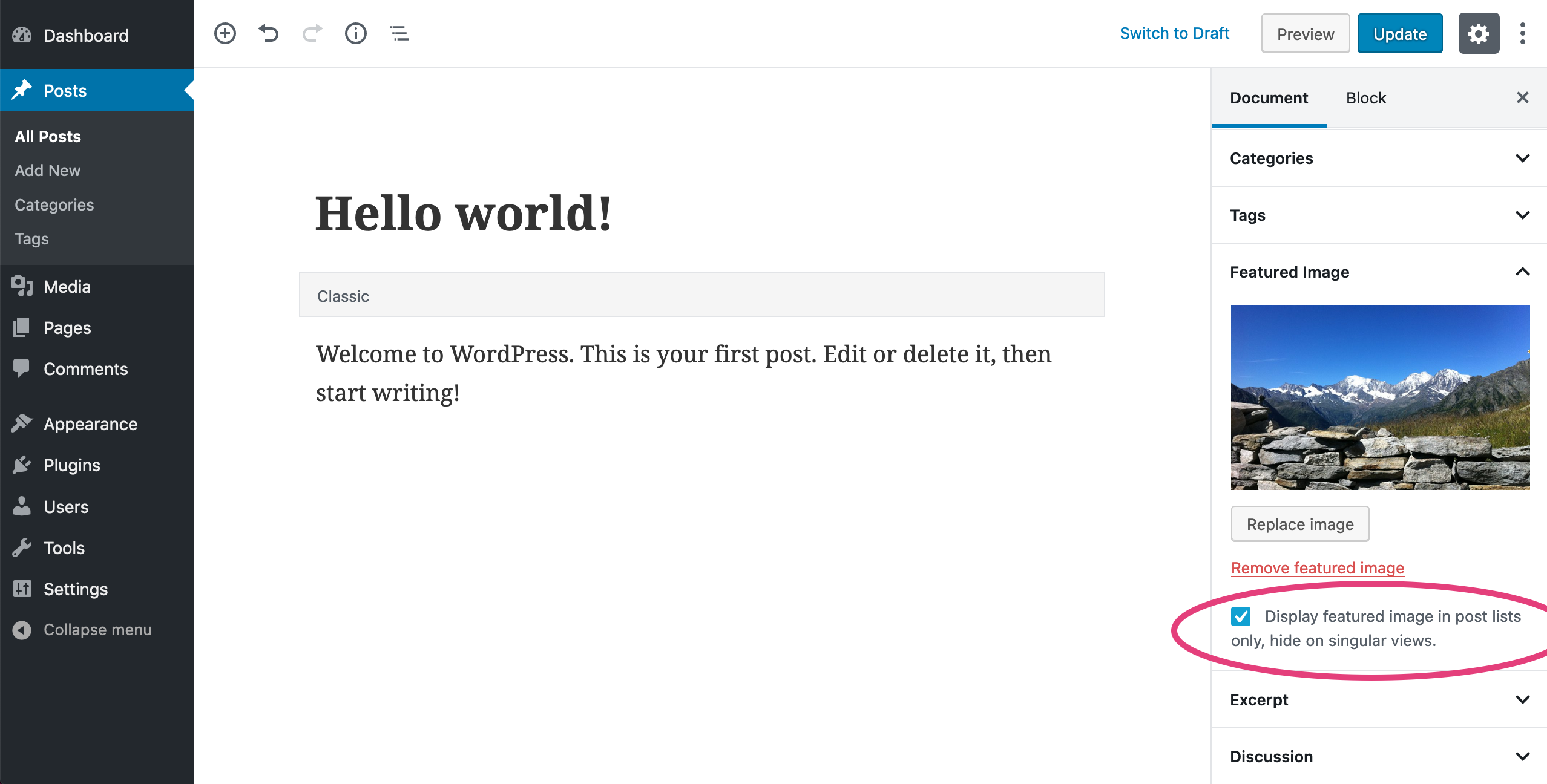
Si quieres que tus publicaciones aparezcan en la página de inicio, debes seguir estos pasos; WordPress ya no lo hace por usted. La configuración de Configuración se puede encontrar en Lectura en el administrador de WordPress. Se puede encontrar una lista de sus publicaciones más recientes yendo a su página de inicio y haciendo clic en las pantallas de su página de inicio. Vaya a la página de inicio y seleccione Guardar cambios en el menú.
Las páginas de WordPress no se muestran en el panel
 Crédito: Desbordamiento de pila
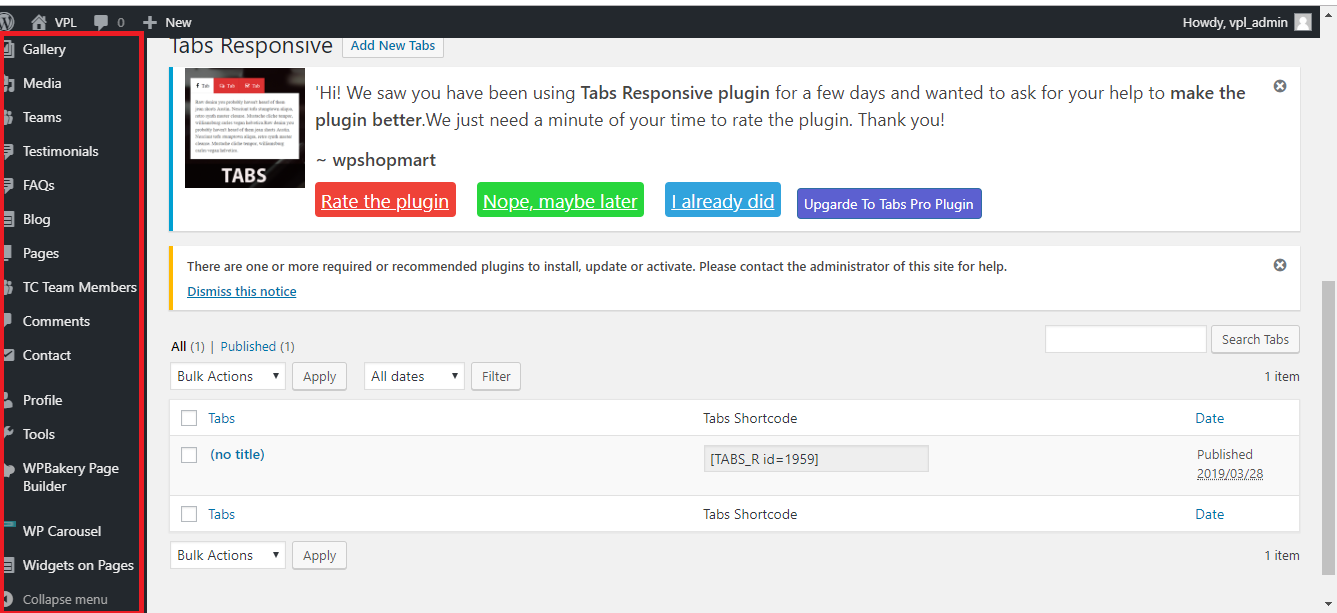
Si tiene problemas para ver sus páginas de WordPress en el tablero, podría deberse a algunos factores diferentes. Primero, asegúrese de haber iniciado sesión en la cuenta correcta. Si aún tiene problemas, podría deberse a que está viendo el tablero en un modo que no muestra páginas. Para solucionar esto, vaya a la pestaña Opciones de pantalla en la parte superior del tablero y asegúrese de que la opción Páginas esté marcada. Finalmente, si todavía tienes problemas para ver tus páginas, podría ser un problema con tu instalación de WordPress . Intente reinstalar WordPress o comuníquese con su anfitrión para obtener ayuda.
Falta la página de GeneratePress en el Panel de WordPress. 6 publicaciones: 1 a 6 (de 6 en total). Las publicaciones se actualizaron por última vez el 21 de febrero de 2018. Consulte el panel de control de WordPress para ver la página de soporte que falta. Actualicé un sitio web y luego presioné el botón Actualizar. Este error fue seguido por el mensaje Error. La página en el sitio web público parece haber sido actualizada.
Bluehost ha revisado el sitio cuatro veces en el último mes y no ha podido resolver el problema. Si la página se ve y contiene una identificación (lo cual es cierto), debe almacenarse en la base de datos. Si algo sale mal con la página, es posible que deba eliminarla a través de la base de datos. Desde el punto de vista del médico, no podemos resolver nada.
Cómo corregir errores comunes de WordPress
Lo más probable es que se deba a los permisos en los archivos y carpetas que componen la instalación de WordPress, a los que no puede acceder iniciando sesión en su sitio de WordPress o accediendo al panel de control de WordPress. Estos archivos y carpetas se pueden cambiar para resolver una variedad de problemas con WordPress si se cambian sus permisos. En muchos casos, los sitios de WordPress no pueden cargarse por completo. Es posible que deba actualizar la pantalla de administración de WordPress varias veces para resolver el problema. Si su sitio de WordPress no está actualizado, es posible que deba actualizarlo.

La nueva página de WordPress no aparece
Si está creando una nueva página en WordPress y no aparece, hay algunas razones posibles. Primero, asegúrese de haber publicado la página y de que no esté configurada en modo borrador. Si la página está publicada pero aún no aparece, es posible que su sitio de WordPress esté en caché y necesite borrar el caché para ver la nueva página. Finalmente, verifique si hay complementos o temas que puedan estar interfiriendo con la apariencia de la página. Si aún tiene problemas, comuníquese con un foro de soporte de WordPress para obtener ayuda.
¿Necesito saber las marcas que aparecen en la nueva página? Antes de que aparezca en las opciones de su menú, todas las páginas nuevas deben agregarse al menú. Necesito ayuda con un blog que solo veo cuando estoy conectado. Esto se informó a las 10:00 am del 26 de febrero de 2018. Las mismas opciones de menú también se pueden usar para reorganizar el menú. El tema le permite elegir el nombre de su menú que ya creó, y luego podrá reorganizarse. Además, cuando selecciona la opción "Agregar automáticamente nuevas páginas de nivel superior a este menú", se agrega automáticamente una nueva página al menú.
Ponga en funcionamiento su sitio de WordPress en poco tiempo
Este sitio web de WordPress ya está activo. Un sitio web de WordPress puede ser un proceso relativamente simple, pero necesitará algunas cosas para poder publicar el contenido. El primer paso es crear su propia cuenta de alojamiento y elegir un nombre de dominio. Una vez que haya establecido su cuenta de alojamiento y nombre de dominio, deberá seleccionar un tema de WordPress. Finalmente, deberá publicar su sitio web en Internet. Todos estos pasos pueden llevar algunas horas, pero no se preocupe; una vez que todo esté configurado, su sitio estará listo y funcionando en poco tiempo.
El contenido de la página de WordPress no se muestra
Si el contenido de su página de WordPress no aparece, lo más probable es que se deba a uno de los pocos problemas posibles. Primero, verifique si ha ocultado accidentalmente el contenido por accidente. De lo contrario, el siguiente problema más probable es que su tema de WordPress no esté configurado para mostrar el contenido de la página. Por último, es posible que haya un problema con la propia instalación de WordPress. Si aún tiene problemas, es posible que deba ponerse en contacto con su anfitrión de WordPress o con el foro de soporte para obtener ayuda.
El nuevo tema, TwentyTen, ha sido lanzado como 3.0 Beta2-14729. Al editar el cuadro de edición, hay 400 KB de texto; sin embargo, al editar, no está presente. Como regla general, recomendaría deshabilitar cualquier complemento que pueda usarse para probarlo y verificar si hay algo que se agregue al panel del Editor TINYMCE. Es posible que esté alcanzando el límite de las expresiones regulares de Preg en su servidor, lo que puede resultar en un desbordamiento de memoria o un rastreo inverso. Puede aumentar la memoria disponible para las publicaciones de WordPress editando su configuración de WordPress usando las opciones 'memory_limit' o '64M' en el archivo WP-config.php. Puede probar la situación gastando un poco menos de 50k o 100k. Al usar estos dos, es seguro decir que funciona, es decir, http://www.webdizer.com/ respondió el 30 de marzo de 2014 a las 20:33. ¿Cuál es la mejor respuesta que podría dar a esta pregunta? Otras preguntas etiquetadas con wordpress se pueden encontrar en Quora.
¿Cómo actualizo WordPress?
Simplemente haga clic en "Forzar actualización" en el menú "Herramientas" y luego seleccione "Actualizar sitio" en el menú desplegable.
Actualización de su sitio web: pasos a seguir
Examine su servidor para ver si está operativo. Además, si todavía tiene problemas con su sitio web que no se actualiza, puede verificar si su servidor está en funcionamiento. Cuando el servidor está inactivo, es posible que el sitio web no pueda actualizarse porque es posible que no se pueda acceder a los archivos del servidor.
Asegúrese de que se eliminen todos los archivos temporales y las cookies. Si aún tiene problemas para actualizar su sitio web, puede valer la pena borrar sus archivos temporales y cookies. Ayudará a eliminar cualquier archivo temporal que pueda estar interfiriendo con la capacidad de actualizar su sitio web.
Página publicada que no muestra WordPress
Si una página publicada no aparece en su sitio de WordPress, hay algunas explicaciones posibles. Primero, verifique si la página está configurada en modo borrador o si la página está publicada pero oculta a la vista. Si la página está configurada en modo borrador, simplemente cambie el estado a "Publicado" y actualice la página. Si la página está publicada pero oculta, deberá cambiar la configuración de visibilidad a "Público" en el cuadro "Publicar" en el lado derecho del editor de la página. Finalmente, si aún tiene problemas, es posible que su sitio de WordPress esté en caché, lo que significa que la página no se actualiza automáticamente. Para solucionar esto, simplemente borre el caché de su sitio.
¡No puedo encontrar mi publicación!
Si aún no ha publicado su publicación, es posible que la carpeta Borradores esté vacía. El botón "Publicar" en la página principal de una publicación le permite publicarla.