
لماذا لا تظهر صفحاتي على ووردبريس؟
نشرت: 2022-09-16إذا كنت تسأل نفسك "لماذا لا تظهر صفحاتي على WordPress" ، فهناك بعض التفسيرات المحتملة. أولاً ، من المهم التحقق مما إذا كان لديك بالفعل صفحات تم إنشاؤها في موقع WordPress الخاص بك. للقيام بذلك ، انتقل إلى لوحة معلومات WordPress الخاصة بك وانقر فوق قسم الصفحات. إذا كنت لا ترى أي صفحات مدرجة هناك ، فأنت تعلم أن هذه هي المشكلة - فأنت ببساطة ليس لديك أي صفحات تم إنشاؤها حتى الآن. إذا كان لديك صفحات تم إنشاؤها ، فإن الخطوة التالية هي التحقق من نشرها. كل صفحة لها حالة نشر ، والتي يمكن أن تكون منشورة أو في انتظار المراجعة. إذا تم تعيين الصفحة على "في انتظار المراجعة" ، فهذا يعني أنها غير مرئية على موقعك حتى توافق عليها. للتحقق من حالة النشر لصفحاتك ، انتقل إلى قسم الصفحات في لوحة معلومات WordPress الخاصة بك وقم بالمرور فوق كل صفحة. سيتم سرد حالة النشر بجوار عنوان الصفحة. إذا كان لديك صفحات تم إنشاؤها وتم نشرها جميعًا ، فإن الخطوة التالية هي التحقق مما إذا كان لديك سمة WordPress مثبتة ومفعلة. سمة WordPress هي التي تتحكم في تصميم وتخطيط موقعك ، وهي مطلوبة ليعمل موقعك. إذا لم يكن لديك سمة مثبتة ، أو إذا لم يتم تنشيط السمة الخاصة بك ، فلن تظهر صفحاتك. للتحقق مما إذا كان لديك سمة مثبتة ، انتقل إلى قسم المظهر في لوحة معلومات WordPress الخاصة بك. إذا رأيت رسالة تقول "لم يتم العثور على أي مظاهر" ، فأنت تعلم أن هذه هي المشكلة. إذا كان لديك سمة مثبتة ومفعلة ، فإن الخطوة التالية هي التحقق مما إذا كانت صفحاتك مضبوطة لتكون مرئية في قائمة التنقل في موقعك. للقيام بذلك ، انتقل إلى قسم المظهر في لوحة معلومات WordPress الخاصة بك وانقر على القوائم. من هناك ، ستتمكن من رؤية جميع الصفحات التي تم تعيينها لتكون مرئية في قائمة التنقل في موقعك. إذا لم تكن الصفحات التي تبحث عنها مدرجة هناك ، فلن يتم تعيينها لتكون مرئية في قائمة التنقل. إذا قمت بفحص كل ما سبق وما زلت تسأل نفسك "لماذا لا تظهر صفحاتي على WordPress؟" ، فإن الخطوة التالية هي الاتصال بمزود استضافة WordPress الخاص بك واطلب منهم المساعدة. سيكونون قادرين على التحقق لمعرفة ما إذا كانت هناك مشكلة في موقع WordPress الخاص بك ومساعدتك في إصلاحها.
كيف أجعل كل صفحاتي مرئية على WordPress؟
بافتراض أنك ترغب في جعل جميع الصفحات مرئية على موقع WordPress الخاص بك:
1. قم بتسجيل الدخول إلى لوحة تحكم WordPress.
2. في الشريط الجانبي الأيمن ، مرر مؤشر الماوس فوق "الصفحات".
3. انقر على "كل الصفحات".
4. ابحث عن الصفحة أو الصفحات التي ترغب في جعلها مرئية.
5. في عمود "الرؤية" ، انقر على الرابط "تعديل".
6. ستظهر قائمة منسدلة. حدد "عام".
7. انقر على زر "موافق".
8. انقر فوق الزر "حفظ التغييرات".
كيف يمكنني الحصول على صفحات لعرض المنشورات في WordPress؟
 الائتمان: WordPress
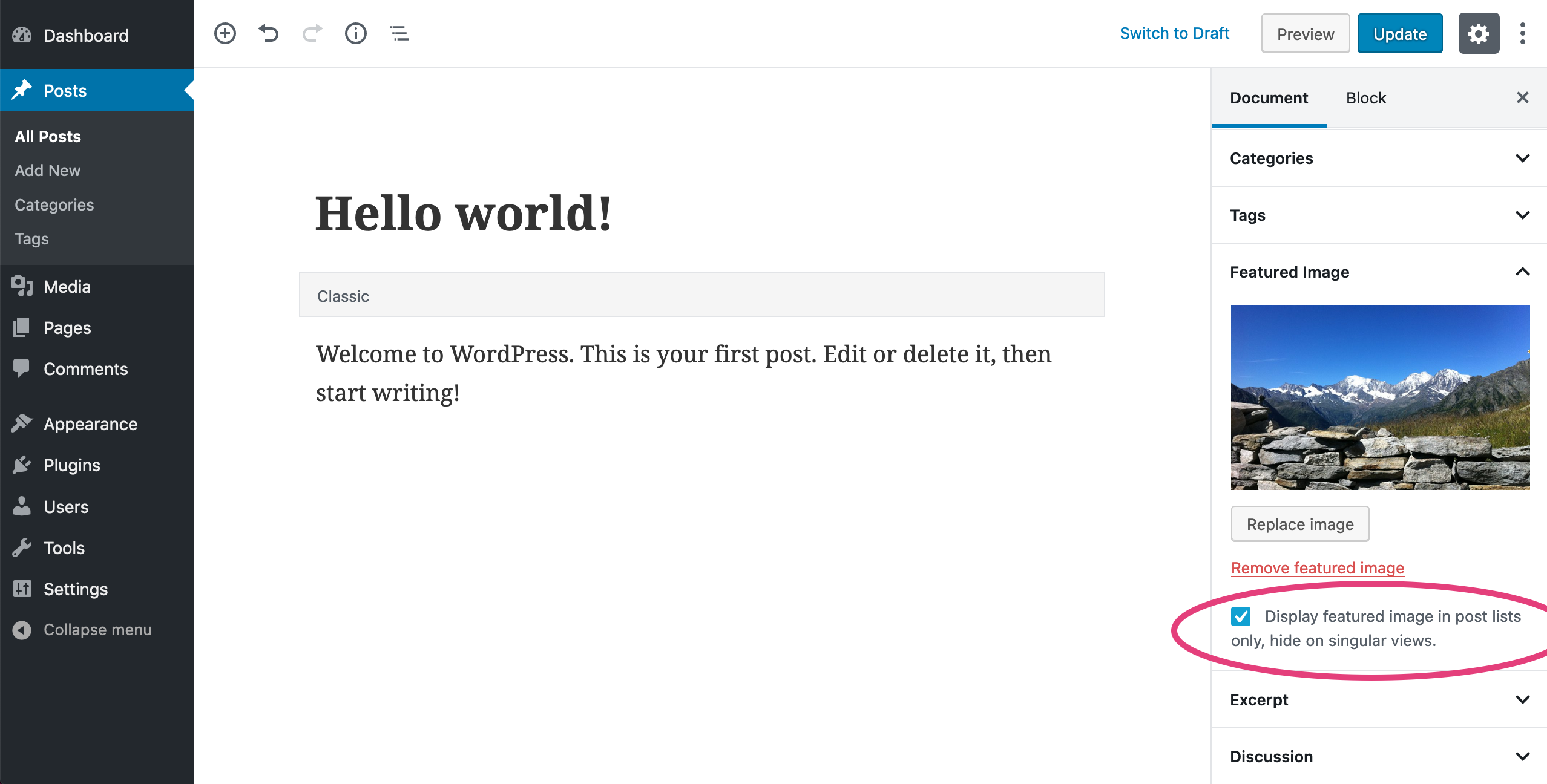
إذا كنت تريد أن تظهر منشوراتك على الصفحة الرئيسية ، فعليك اتباع هذه الخطوات ؛ WordPress لا يفعل ذلك بالفعل من أجلك. يمكن العثور على إعدادات الإعدادات ضمن القراءة في مسؤول WordPress. يمكن العثور على قائمة بأحدث منشوراتك بالذهاب إلى صفحتك الرئيسية والنقر فوق شاشات عرض صفحتك الرئيسية. انتقل إلى الصفحة الرئيسية وحدد حفظ التغييرات من القائمة.
لا تظهر صفحات WordPress في لوحة القيادة
 الائتمان: Stack Overflow
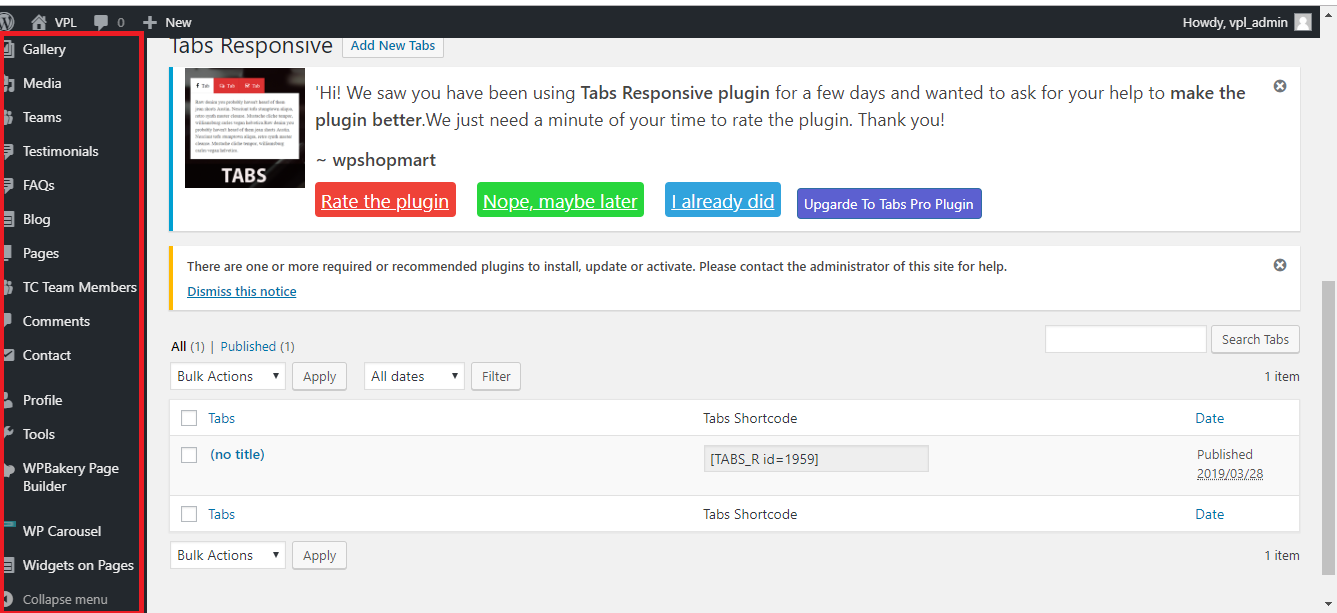
إذا كنت تواجه مشكلة في رؤية صفحات WordPress الخاصة بك في لوحة القيادة ، فقد يرجع ذلك إلى عدة عوامل مختلفة. أولاً ، تأكد من تسجيل الدخول إلى الحساب الصحيح. إذا كنت لا تزال تواجه مشكلة ، فقد يرجع ذلك إلى أنك تشاهد لوحة التحكم في وضع لا يعرض الصفحات. لإصلاح ذلك ، انتقل إلى علامة التبويب خيارات الشاشة أعلى لوحة المعلومات وتأكد من تحديد خيار الصفحات. أخيرًا ، إذا كنت لا تزال تواجه مشكلة في رؤية صفحاتك ، فقد تكون هناك مشكلة في تثبيت WordPress الخاص بك. حاول إعادة تثبيت WordPress أو الاتصال بالمضيف للحصول على المساعدة.
صفحة GeneratePress مفقودة من لوحة تحكم WordPress. 6 مشاركات - من 1 إلى 6 (من إجمالي 6). تم آخر تحديث للمنشورات في 21 فبراير 2018. يرجى الاطلاع على لوحة تحكم WordPress لصفحة الدعم المفقودة. قمت بتحديث موقع ويب ثم ضغطت على زر التحديث. تبعت هذا الخطأ رسالة خطأ. يبدو أنه قد تم تحديث الصفحة الموجودة على موقع الواجهة العامة.
قام Bluehost بفحص الموقع أربع مرات في الشهر الماضي ولم يتمكن من حل المشكلة. إذا تم عرض الصفحة وتحتوي على معرّف (وهو موجود بالفعل) ، يجب تخزينها في قاعدة البيانات. إذا حدث خطأ ما في الصفحة ، فقد تحتاج إلى حذفها من خلال قاعدة البيانات. من وجهة نظر الطبيب ، نحن غير قادرين على حل أي شيء.
كيفية إصلاح أخطاء WordPress الشائعة
يرجع ذلك على الأرجح إلى الأذونات في الملفات والمجلدات التي تشكل تثبيت WordPress ، والتي لا يمكنك الوصول إليها عن طريق تسجيل الدخول إلى موقع WordPress الخاص بك أو الوصول إلى لوحة معلومات WordPress. يمكن تغيير هذه الملفات والمجلدات لحل مجموعة متنوعة من المشكلات مع WordPress إذا تم تغيير أذوناتها. في كثير من الحالات ، يتعذر على مواقع WordPress التحميل بالكامل. قد تحتاج شاشة مسؤول WordPress إلى التحديث عدة مرات لحل المشكلة. إذا لم يكن موقع WordPress الخاص بك محدثًا ، فقد تحتاج إلى تحديثه.
ووردبريس صفحة جديدة لا تظهر
إذا كنت تقوم بإنشاء صفحة جديدة في WordPress ولم تظهر ، فهناك بعض الأسباب المحتملة. أولاً ، تأكد من نشر الصفحة وأنه لم يتم تعيينها على وضع المسودة. إذا تم نشر الصفحة ولكن لا تزال غير ظاهرة ، فمن المحتمل أن يكون موقع WordPress الخاص بك مخزنًا مؤقتًا وتحتاج إلى مسح ذاكرة التخزين المؤقت لرؤية الصفحة الجديدة. أخيرًا ، تحقق لمعرفة ما إذا كانت هناك أي مكونات إضافية أو سمات يمكن أن تتداخل مع مظهر الصفحة. إذا كنت لا تزال تواجه مشكلة ، فتواصل مع منتدى دعم WordPress للحصول على المساعدة.

أحتاج إلى معرفة العلامات التجارية التي تظهر على صفحة جديدة؟ قبل ظهوره في خيارات القائمة ، يجب إضافة جميع الصفحات الجديدة إلى القائمة. أحتاج إلى بعض المساعدة بشأن مدونة لا أراها إلا عند تسجيل الدخول. تم الإبلاغ عن هذا في الساعة 10:00 صباحًا يوم 26 فبراير 2018. ويمكن أيضًا استخدام خيارات القائمة نفسها لإعادة ترتيب القائمة. يتيح لك المظهر اختيار اسم القائمة التي قمت بإنشائها بالفعل ، ومن ثم يمكن إعادة ترتيبها. بالإضافة إلى ذلك ، عند تحديد الخيار "إضافة صفحات جديدة من المستوى الأعلى إلى هذه القائمة تلقائيًا" ، تتم إضافة صفحة جديدة تلقائيًا إلى القائمة.
احصل على موقع WordPress الخاص بك وتشغيله في أي وقت من الأوقات
موقع WordPress هذا متاح الآن. يمكن أن يكون موقع WordPress الإلكتروني عملية بسيطة نسبيًا ، لكنك ستحتاج إلى بعض الأشياء حتى يتم نشر المحتوى. الخطوة الأولى هي إنشاء حساب الاستضافة الخاص بك واختيار اسم المجال. بعد إنشاء حساب الاستضافة واسم المجال الخاصين بك ، ستحتاج إلى تحديد سمة WordPress. أخيرًا ، ستحتاج إلى نشر موقع الويب الخاص بك على الإنترنت. يمكن أن تستغرق كل هذه الخطوات بضع ساعات ، ولكن لا تقلق ؛ بمجرد الانتهاء من إعداد كل شيء ، سيتم تشغيل موقعك في أي وقت من الأوقات.
محتوى صفحة WordPress غير معروض
إذا لم يظهر محتوى صفحة WordPress الخاصة بك ، فمن المحتمل أن يكون ذلك بسبب إحدى المشكلات القليلة المحتملة. أولاً ، تحقق لمعرفة ما إذا كنت قد أخفيت المحتوى عن طريق الخطأ. إذا لم يكن الأمر كذلك ، فإن المشكلة التالية الأكثر احتمالاً هي أن مظهر WordPress الخاص بك لم يتم تكوينه لعرض محتوى الصفحة. أخيرًا ، من الممكن أن تكون هناك مشكلة في تثبيت WordPress نفسه. إذا كنت لا تزال تواجه مشكلة ، فقد تحتاج إلى الاتصال بمضيف WordPress أو منتدى الدعم للحصول على المساعدة.
تم إصدار السمة الجديدة ، TwentyTen ، باسم 3.0 Beta2-14729. عند تحرير مربع التحرير ، يوجد 400 كيلو بايت من النص ؛ ومع ذلك ، عند التحرير ، فإنه غير موجود. كقاعدة عامة ، أنصح بتعطيل أي مكون إضافي كان من المحتمل استخدامه لاختباره ، والتحقق من أي شيء يضيف نفسه إلى لوحة محرر TINYMCE. ربما تكون قد وصلت إلى حد تعبيرات Preg العادية على الخادم الخاص بك ، مما قد يؤدي إلى تجاوز سعة الذاكرة أو إجراء تتبع خلفي. يمكنك زيادة الذاكرة المتوفرة لمنشورات WordPress عن طريق تحرير إعدادات WordPress الخاصة بك باستخدام خياري "memory_limit" أو "64M" في ملف WP-config.php. يمكنك اختبار الموقف بإنفاق أقل بقليل من 50 ألفًا أو 100 ألف. باستخدام هذين ، من الآمن القول أنه يعمل ، على سبيل المثال ، تمت الإجابة على http://www.webdizer.com/ في 30 مارس 2014 عند 20،33. ما هي أفضل إجابة يمكن أن تقدمها لهذا السؤال؟ الأسئلة الأخرى الموسومة بوردبريس يمكن العثور عليها على موقع Quora.
كيف أقوم بتحديث WordPress؟
ما عليك سوى النقر على "فرض التحديث" في قائمة "الأدوات" ثم تحديد "تحديث الموقع" من القائمة المنسدلة.
تحديث موقع الويب الخاص بك: خطوات يجب اتخاذها
افحص الخادم الخاص بك لمعرفة ما إذا كان يعمل. علاوة على ذلك ، إذا كنت لا تزال تواجه مشكلات مع عدم تحديث موقع الويب الخاص بك ، فيمكنك التحقق لمعرفة ما إذا كان الخادم الخاص به يعمل أم لا. عندما يكون الخادم معطلاً ، قد لا يتمكن موقع الويب من التحديث لأن الملفات الموجودة على الخادم قد لا يمكن الوصول إليها.
تأكد من حذف جميع الملفات المؤقتة وملفات تعريف الارتباط. إذا كنت لا تزال تواجه مشكلة في تحديث موقع الويب الخاص بك ، فقد يكون من المفيد لك مسح الملفات المؤقتة وملفات تعريف الارتباط. سيساعد ذلك على إزالة أي ملفات مؤقتة قد تتداخل مع القدرة على تحديث موقع الويب الخاص بك.
الصفحة المنشورة لا تظهر ووردبريس
إذا كانت الصفحة المنشورة لا تظهر على موقع WordPress الخاص بك ، فهناك بعض التفسيرات المحتملة. أولاً ، تحقق لمعرفة ما إذا تم تعيين الصفحة على وضع المسودة أو إذا تم نشر الصفحة ولكنها مخفية عن العرض. إذا تم تعيين الصفحة على وضع المسودة ، فما عليك سوى تغيير الحالة إلى "منشور" وتحديث الصفحة. إذا تم نشر الصفحة ولكنها مخفية ، فستحتاج إلى تغيير إعدادات الرؤية إلى "عام" في مربع "النشر" على الجانب الأيمن من محرر الصفحة. أخيرًا ، إذا كنت لا تزال تواجه مشكلة ، فمن المحتمل أن يكون موقع WordPress الخاص بك مخزنًا مؤقتًا ، مما يعني أن الصفحة لا يتم تحديثها تلقائيًا. لإصلاح ذلك ، ما عليك سوى مسح ذاكرة التخزين المؤقت لموقعك.
لا أستطيع العثور على رسالتي!
إذا لم تكن قد نشرت منشورك بالفعل ، فقد يكون ذلك بسبب أن مجلد المسودات فارغ. يسمح لك زر "نشر" في الصفحة الأولى لأي منشور بنشره.