
Cómo identificar su tema de WordPress
Publicado: 2022-10-14Cuando inicie sesión en su sitio de WordPress , verá el nombre de su tema actual en la esquina superior izquierda. Si no está seguro de qué tema tiene, este es un buen lugar para comenzar. Además del nombre de su tema, también puede ver qué tema está usando yendo a Apariencia > Temas en su tablero de WordPress. Esto le mostrará una vista previa de todos los temas instalados en su sitio.
Un sitio de WordPress puede seleccionar cualquiera de dos temas. El primer paso es usar una herramienta de detección de temas e ingresar la URL del sitio. Si el sitio tiene una hoja de estilo personalizada o si el tema se ha modificado mucho, se considera de segundo nivel. El archivo style.css del tema se puede encontrar en el código fuente del sitio. Un tema de WordPress es uno que puede usar en su sitio web. Otra herramienta en línea gratuita que detectará qué tema de WordPress está utilizando un sitio web se llama WordPress Theme Watch. Los usuarios pueden elegir entre una variedad de temas de WordPress ingresando una URL en el campo de texto y haciendo clic en ¿Qué tema de WordPress es ese?
Simplemente haga clic en el enlace del código fuente de la página URL para obtener una lista de nombres de temas de WordPress. El código fuente del tema de WordPress se puede encontrar aquí. Para acceder a la pantalla del código fuente, simplemente haga clic derecho sobre él. Just Homemade es un excelente lugar para comenzar, y lo veremos en este ejemplo. En la parte superior del archivo, debería ver el encabezado del tema. Es útil tener una idea clara de los diversos temas que utilizan los sitios de WordPress, así como las opciones disponibles para ellos. Just Homemade, por ejemplo, se basa en el tema de brunch pro disponible en Feast Design Co. Al tomar su decisión final, tenga en cuenta la audiencia a la que desea dirigirse.
La primera opción es usar isitwp.com, que es la mejor manera de saber qué tema de WordPress usa un sitio. El detector de temas de IsitWP.com es un detector de temas de WordPress que le dirá qué tema usa su dominio.
¿Cómo sé cuál es mi tema de WordPress?
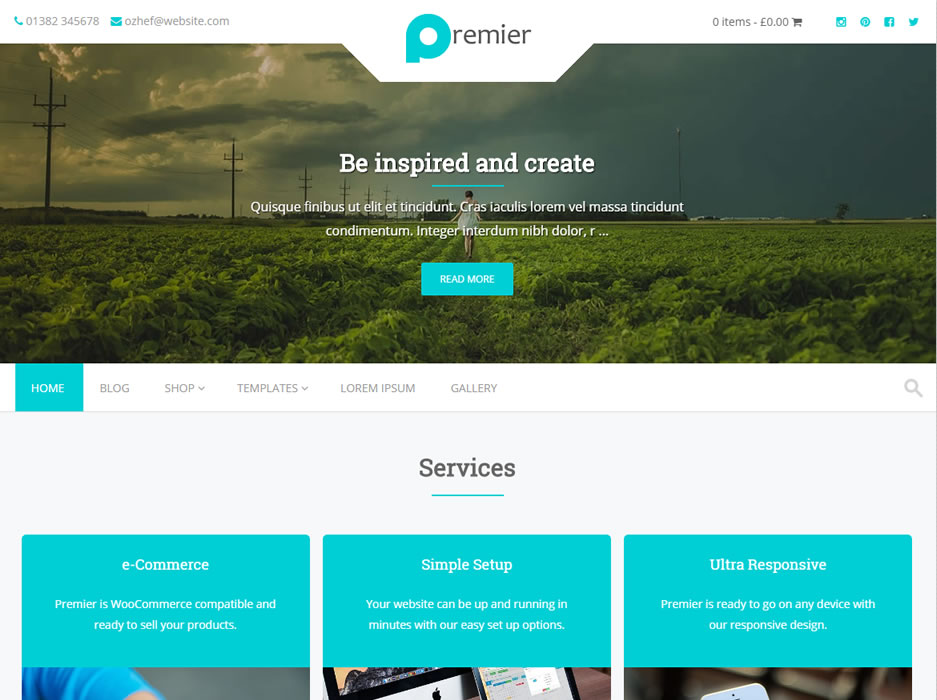
Hay algunas formas de averiguar qué tema está utilizando en WordPress. La primera forma es ir a la pestaña Apariencia en el lado izquierdo de su tablero de WordPress. En Apariencia, verá la opción Temas . Si hace clic en Temas, lo llevará a la página donde se enumeran todos los temas instalados en su sitio. El tema que está actualmente activo tendrá una pequeña estrella al lado. Si pasa el cursor sobre el tema, dirá "Activo". La segunda forma de averiguar qué tema está utilizando es mirar el código fuente de su sitio web. Para hacer esto, deberá ir a la opción "Ver código fuente" en el menú de su navegador. Una vez que haya encontrado el código fuente, puede hacer una búsqueda de "tema". Esto debería mostrar una línea de código que diga algo así como "nombre del tema".
¿Debo eliminar el tema anterior de mi sitio web y usar el nuevo tema? WordPress le permite crear millones de sitios web, pero solo hay unos pocos miles de temas disponibles. Los cambios en los temas son comunes entre los desarrolladores web, lo que puede dificultar la identificación del tema cuando lo ves por primera vez. Cuando se trata de determinar qué tema se está utilizando en un sitio web específico, existen varias herramientas diferentes disponibles. Is it WP, What WordPress Theme Is y WPThemeDetector son algunas de las mejores herramientas disponibles para rastrear qué tema de WordPress está instalado actualmente. Con esta herramienta, puede determinar qué tema de WordPress es mejor para su sitio web. Ver código fuente de la página le permite buscar tantos sitios web como desee y agregarlos a su lista de temas potenciales.
Este es el código que se encuentra en el sitio web de Harvard GSD: https://www.gsd.harvard.edu/. La opción Ver fuente de cualquier página le permite ver el código fuente de cualquier página. Sin embargo, en el 99 % de los casos, el propietario del sitio web puede haber modificado el nombre. Puede lograr esto clonando su sitio web en un subdominio. Los creadores de páginas se usan comúnmente cuando una página difiere mucho del resto del sitio. Al buscar términos como "WP-content/Plugins", debería poder encontrar qué complementos se están utilizando. Busque en línea el mismo tema y aprenda a usarlo.
Antes de comprar un tema, debe examinar la tienda Shopify para ver si hay uno que satisfaga sus necesidades. El código fuente es el lugar más conveniente para comenzar a buscar un tema. Al presionar Control U, puede abrir una nueva pestaña que contiene el código fuente; haciendo clic derecho en una página, puede ver su código fuente en el menú. Busque las palabras "Shopify" en los resultados de búsqueda. Los temas que tienen un tema o una identificación de theme_store son lo que estoy buscando. Una vez que haya decidido qué tema comprar, deberá decidir qué licencia desea usar. Hay tres tipos de licencias disponibles para los temas de Shopify: licencias gratuitas, de pago y de suscripción. La mayoría de los temas se regalan de forma gratuita, lo que le permite usarlos comercialmente sin restricciones. Si desea cambiar el tema, deberá pagar una licencia paga. Puede usar el tema de forma gratuita durante un período de tiempo determinado, después del cual debe renovar su suscripción. Una vez que haya decidido la licencia del tema, ingrese la información de compra de esa licencia. Proporcione toda la información, incluido el nombre del tema, el tipo de licencia y la información de pago. El tema ahora se puede descargar. El proceso se puede completar haciendo clic en el enlace "Descargar" junto al nombre del tema .

¿Qué es el tema de WordPress?
Su tema de WordPress es una colección de archivos (gráficos, hojas de estilo y código) que definen la apariencia de su blog o sitio web. Los temas pueden cambiar la apariencia del diseño de su sitio o el color de sus enlaces, por cuestión de minutos a la vez.
La importancia de un tema en WordPress
WordPress es un sistema de administración de contenido (CMS) que se utiliza para crear y administrar sitios web. Con WordPress, puede crear un sitio web que tendrá la apariencia de un millón de sitios web diferentes con una variedad de temas y complementos. Un tema de WordPress sirve como un mensaje o declaración unificadora para una historia o poema porque sirve como base para que se realice el resto de la historia o el poema. Una historia está desprovista de un tema unificador, que es la fuente de los eventos arbitrarios que la componen. Usar un tema como ingrediente discreto pero necesario en una historia o poema hace que el texto sea más significativo.
¿Puedes averiguar qué tema está usando un sitio web?
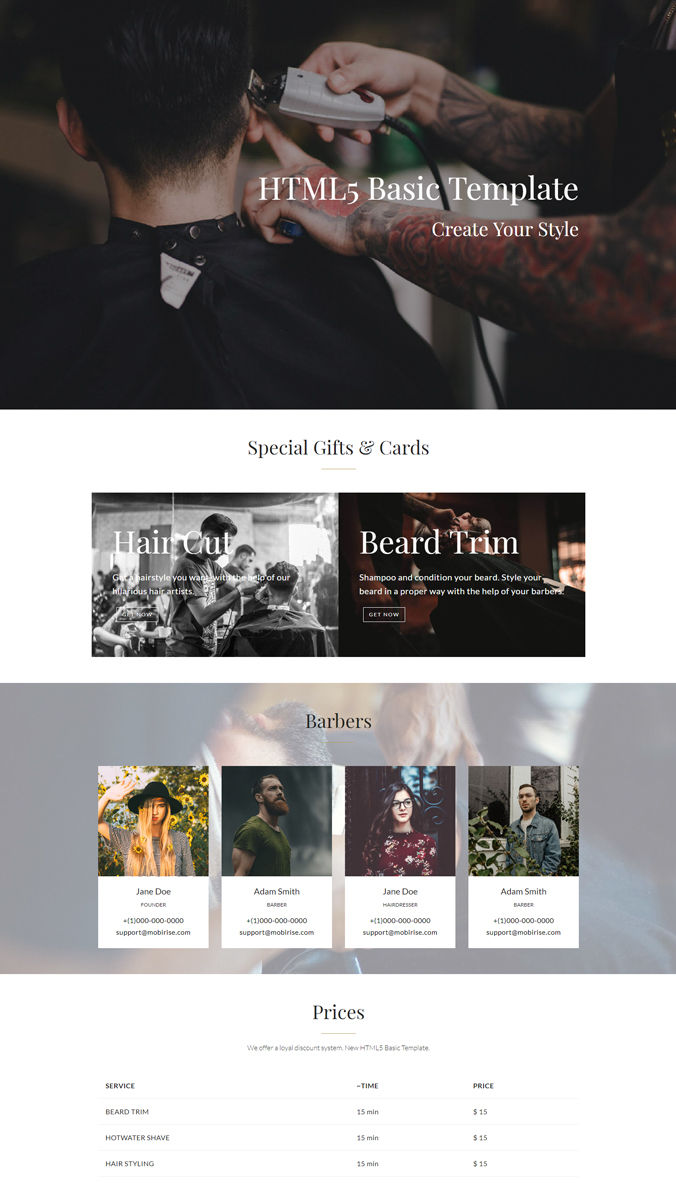
Para comenzar, vaya a un sitio web específico en su navegador. Después de hacer clic con el botón derecho en la página, seleccione Inspeccionar: notará que los detalles del tema están en la parte superior del archivo, incluido su nombre, autor, versión y etiquetas descriptivas.
WordPress es una de las plataformas más populares para crear sitios web. La plataforma admite miles de temas diferentes. Puede preguntarse cuál es el tema de un sitio web a veces. Aquí hay tres herramientas que puede usar para ayudarlo a determinar cuál es esta información. Una herramienta en línea es la forma más conveniente de identificar el tema de un sitio web. WordPress Theme Detector (WTD) de Sartori Studio también es una herramienta en línea gratuita que puede ayudarlo a determinar qué temas están presentes. En algunos casos, el tema original puede no ser detectable, así que tenga en cuenta que puede haber sido modificado.
Un sitio de WordPress se puede identificar por una variedad de factores. Para lograr esto, puede usar una variedad de herramientas en línea y extensiones de navegador. No necesita salir de su pestaña actual si usa la extensión WTDPD para Google Chrome. Se puede usar un complemento para mostrar el nombre, la versión y otra información de un sitio.
Encuentra el tema de WordPress desde la URL
Hay algunas formas de encontrar un tema de WordPress desde una URL. Una forma es utilizar el directorio de temas de WordPress . Este es un directorio de todos los temas que están disponibles para WordPress. Puede navegar a través de los temas y encontrar uno que le guste. Otra forma es utilizar un motor de búsqueda como Google. Puedes buscar temas de WordPress y encontrar muchos resultados. También puedes intentar buscar temas de WordPress en sitios como ThemeForest.
Cómo averiguar qué tema o complemento de WordPress está utilizando un sitio web
Puede obtener más información sobre el nombre de un tema de WordPress o el complemento que usa ese tema utilizando una variedad de métodos. Hay varios sitios web donde puede acceder a IsItWP.com. Puede agregar o modificar el nombre de dominio del sitio que está investigando haciendo clic en el botón "Analizar sitio web" en este sitio web. El complemento que se utiliza en el sitio web, así como el tema que utiliza, se pueden encontrar aquí. Una simple búsqueda en Google de un tema o complemento específico de WordPress revelará su nombre. Para encontrar un resultado de búsqueda que parezca un error de script de PHP, escriba "wp-content/themes/[theme-name]" y todas las comillas. Hay un complemento disponible que lo ayudará a encontrar el nombre del tema de WordPress o el complemento que está usando el tema sin tener que pasar por la molestia de buscarlo manualmente. Tan pronto como inicie el complemento String Locator, buscará la frase que especifique en el tema de WordPress y los archivos del complemento.
¿Qué tema de WordPress es ese?
No hay una respuesta única para esta pregunta, ya que el mejor tema de WordPress para un sitio web determinado variará según las necesidades y objetivos específicos de ese sitio. Sin embargo, hay algunas características generales que tienden a hacer que un tema de WordPress se destaque como particularmente adecuado para un tipo particular de sitio. Por ejemplo, los temas que están diseñados para sitios de comercio electrónico tienden a incluir funciones como carritos de compras integrados e integración con procesadores de pago, mientras que los temas para sitios de cartera a menudo incluyen funciones como galerías de imágenes y herramientas de gestión de proyectos.