
Cómo editar el código de WordPress: complementos de temas y núcleo
Publicado: 2022-10-11Cuando se trata de WordPress, hay dos tipos diferentes de código: el código que conforma el software principal de WordPress y el código que conforma los temas y complementos de WordPress. El código central de WordPress está escrito en PHP, y es este código el que puede editar. Sin embargo, el código que compone los temas y complementos de WordPress generalmente no se puede editar. Esto se debe a que es posible que el autor del tema o complemento no quiera que realice cambios en su código, o puede querer mantener el código cerrado para que solo ellos puedan realizar cambios en él. Si desea editar el código de un tema o complemento de WordPress, deberá comprar una licencia del autor. Una vez que tenga una licencia, podrá realizar cambios en el código.
Edición de código de WordPress: HTML, CSS y PHP (Guía fácil) es un procedimiento paso a paso para modificar el código de WordPress. Las siguientes son algunas formas en que puede usar HTML en Gutenberg. Se puede acceder a publicaciones, páginas y otros tipos de publicaciones individuales de WordPress a través del código fuente . Si desea incluir una etiqueta nofollow en un enlace, por ejemplo, deberá modificar el HTML del bloque. Si tiene WordPress, no tiene que preocuparse por editar el código. Si desea modificar HTML, CSS o PHP, puede aprender cómo hacerlo en este sencillo tutorial. Al ir a la pestaña Texto: Cómo editar el código fuente en su tema de WordPress, aún puede editar el HTML para toda su publicación.
Si desea editar el código para un propósito específico, puede considerar usar un complemento en lugar de WordPress. Los fragmentos de código se pueden inyectar en una aplicación con facilidad gracias a Head, Footer y Post Injection. La edición SFTP es otra opción para editar temas. Cuando realice cambios en un archivo utilizando un programa FTP, podrá editarlo después. No es necesario usar el editor de código en el tablero o el método SFTP para agregar CSS personalizado a WordPress si solo desea hacerlo. Cuando agrega CSS a su sitio, la vista previa en vivo se actualizará automáticamente. Puede agregar su propia hoja de estilo CSS a su tema usando WP_enqueue_scripts.
¿Cómo cambio el código en mi tema de WordPress?
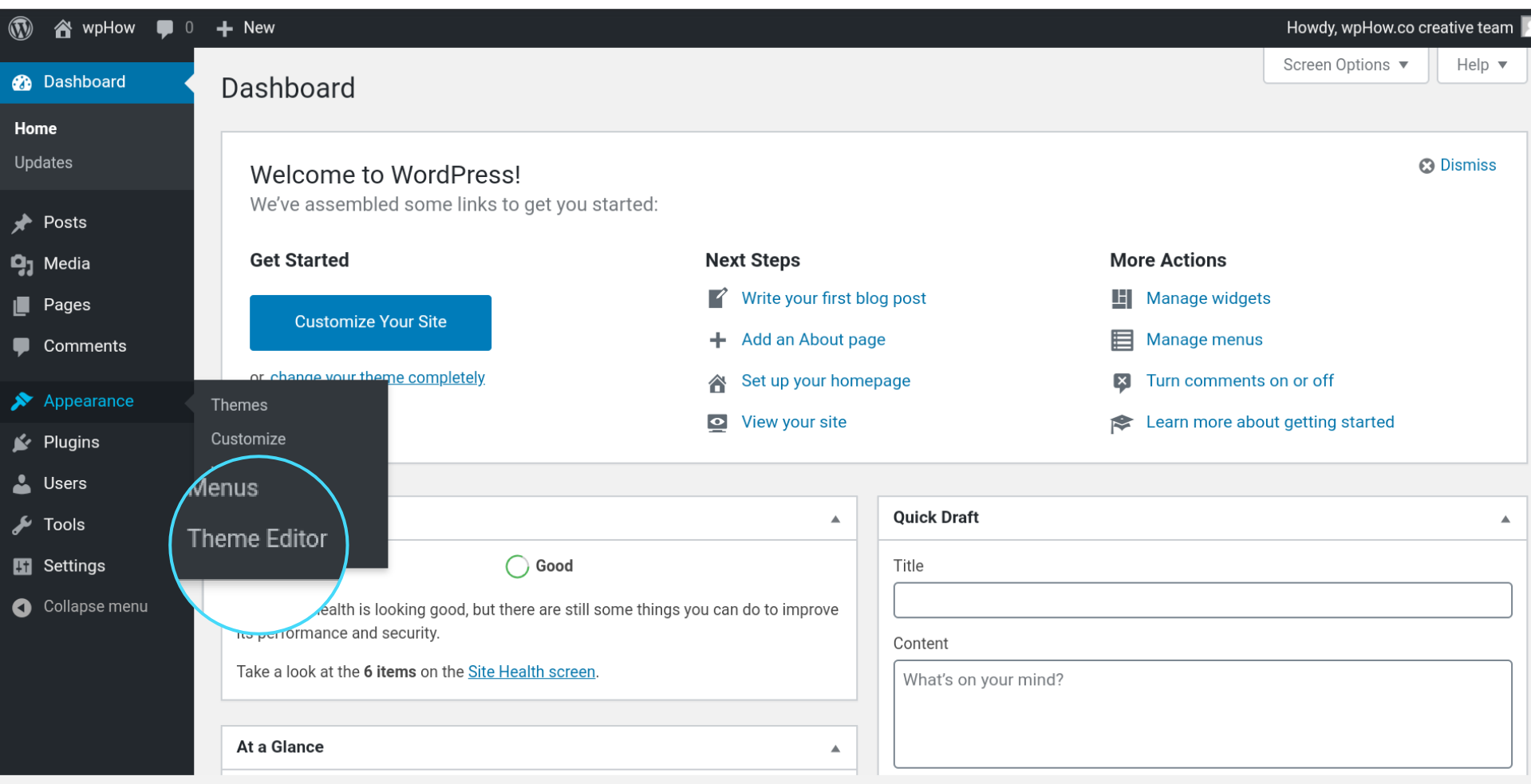
Al ir a Apariencia, puede acceder a su editor de temas. Podrá acceder al editor de código y la barra lateral a la derecha haciendo clic en cualquiera de ellos. Desde la barra lateral, puede seleccionar cualquiera de los archivos de tema y cambiar su apariencia.
Cómo crear un tema hijo para WordPress
¿Cómo construyo un tema hijo en wordpress?
Inicie sesión en su panel de control de WordPress y seleccione una página o publicación para modificar, y luego haga clic en el botón Cambiar. El segundo paso es seleccionar el bloque que desea editar, luego aparecerá un menú sobre él. Se debe hacer clic en los tres puntos de la derecha. Cuando seleccione 'Crear tema secundario', se mostrará el nuevo tema y se revelará el nombre y la ubicación del nuevo tema.
¿Se puede editar una plantilla en WordPress?
El Editor del sitio es otra opción para editar plantillas. La sección Apariencia lo llevará a la sección Editor de su tablero. Su página de inicio se mostrará de una manera diferente. Puede editar una plantilla diferente haciendo clic en el ícono de su sitio en la esquina superior izquierda y luego seleccionando Plantillas.
Puede editar archivos de plantilla de WordPress de varias maneras en línea y fuera de línea. Los temas generalmente se muestran en la barra lateral derecha del editor de temas de Windows si están activos. FTP es una excelente opción si desea descargar, editar y cargar sus archivos de temas hacia o desde otro servidor. Puede editar los archivos descargados en cualquier editor de texto , incluido el Bloc de notas y Sublime Text. Cualquier archivo se puede editar en línea o fuera de línea utilizando el conjunto de aplicaciones gratuito Adobe Creative Suite. El archivo de hoja de estilo principal necesario para personalizar elementos visuales como la apariencia, el diseño, el color, las fuentes, etc. es CSS. El tema de la lección de esta semana es Twenty Nineteen Ver 1.5.

Esta guía paso a paso lo guiará a través del proceso de cambiar el color de fondo de su sitio. Los pasos a continuación lo ayudarán a eliminar el número de versión de su sitio de WordPress . No es tan simple como agregar fragmentos de Javascript a un sitio de WordPress. WP_head es un complemento. Usar ganchos de WordPress.com/enqueue_script() o agregar archivos custom.js es un método de ejemplo. En el repositorio de WordPress, hay una gran cantidad de complementos gratuitos y de pago que brindan una interfaz simple para personalizar su tema.
. Cómo crear una nueva publicación en WordPress
WordPress es un sistema de administración de contenido (CMS) que se usa comúnmente para crear sitios web y blogs. Este software es gratuito y de código abierto en forma de GPL. En total, millones de personas usan WordPress. Es fácil de usar y se puede personalizar para satisfacer sus necesidades específicas. Para crear una nueva publicación, primero debe crear una nueva página en su panel de WordPress. Una vez que haya creado la página, haga clic en la pestaña 'Publicaciones' en la parte superior de la página y luego seleccione 'Agregar nueva publicación'. Se mostrará la pantalla 'Formatos de publicación'. Para crear una nueva publicación usando una plantilla predefinida, primero debe hacer clic en la pestaña 'Publicaciones' en la parte superior de la página y luego seleccionar 'Agregar nueva publicación'. Al crear una nueva publicación usando una plantilla predefinida, primero debe hacer clic en la pestaña 'Publicaciones' en la parte superior de la página y luego seleccionar 'Agregar nueva publicación'. Seleccione la plantilla que desea utilizar a continuación. El formato de publicación más básico en WordPress incluye el título, el cuerpo y el enlace a la página de la publicación. Una publicación de blog estándar contiene más detalles que una galería y un título; incluye una meta descripción y otras características. Una publicación puede ir acompañada de una imagen en el formato de publicación de imágenes. Este tipo de publicación de línea de tiempo le permite escribir una línea de tiempo con fotos y fechas. Puede utilizar el formato Publicación de audio para publicar archivos de audio. El formato de publicación de enlace incluye un enlace a una página o publicación en su sitio web. En este caso, “no se puede omitir”. La cita de una persona famosa se puede incluir en este formato. Las publicaciones encadenadas incluyen una sección de discusión encadenada. El servicio metabox está disponible a través de Metabox. Este formato incluye un metabox donde puede agregar campos y widgets personalizados a sus publicaciones. Tendrás que proporcionar cierta información sobre la publicación una vez que hayas elegido una plantilla. En esta página, puede encontrar el título, el cuerpo y el enlace de su publicación. Además de elegir una categoría para la publicación, debe elegir una para ella. Después de completar estos pasos, accederá a una página donde podrá ver una vista previa de la publicación. Una vez que haga clic en el botón 'Publicar', podrá publicar la publicación.