
Una guía para principiantes para configurar copias de seguridad automáticas de WordPress
Publicado: 2017-03-30Configurar un sistema de respaldo para su sitio web es una de las cosas más importantes que debe hacer inmediatamente después de instalar WordPress. Sin embargo, también es una de las cosas que la mayoría de nosotros elegimos ignorar.
¿Por qué? Porque la mayoría de las personas confían en los servicios de "copia de seguridad diaria" de su proveedor de alojamiento web y ponen toda su fe y su negocio en manos de la empresa de alojamiento web.
Ese es un gran error del que pronto se arrepentirán. Este es el por qué.
La importancia de hacer una copia de seguridad de su sitio web

Los desastres del sitio web vienen en muchas formas. Podría ser un bloqueo repentino del servidor, un ataque de piratas informáticos o incluso borrar accidentalmente algunos archivos importantes de su base de datos de WordPress.
Mantener una copia de seguridad es la única forma en que puede garantizar la seguridad de su sitio web.
Para ilustrar la importancia de mantener copias de seguridad, le contaremos la historia de un incidente que le sucedió a uno de nuestros amigos que administra un sitio web de publicación de noticias con tecnología de WordPress.
Nuestro amigo estaba alojando su sitio web con un popular proveedor de alojamiento web y, como la mayoría de los otros blogueros, no se molestó en hacer una copia de seguridad de su sitio web ya que la empresa de alojamiento web ofrecía un servicio de "copias de seguridad diarias gratuitas" con su plan de alojamiento VPS.
Confiaba en que su sitio web es seguro y protegido. Hasta que un día en que varios servidores de los centros de datos de la empresa de alojamiento web se dañaron. El sitio web de nuestro amigo estaba en uno de esos servidores.
“En 2014, los atacantes utilizaron una vulnerabilidad en un complemento para hackear 50 000 sitios web de WordPress”.
La empresa de alojamiento reemplazó los servidores dañados y restauró su sitio web utilizando una copia de seguridad anterior que tenían. Pero, cuando nuestro amigo revisó su sitio web, notó que faltaban casi 200 artículos.
Resulta que la copia de seguridad más reciente del sitio web realizada por la empresa de alojamiento web tenía más de un mes. Nuestro amigo tuvo que usar páginas web almacenadas en caché para restaurar todos sus artículos perdidos, uno por uno.
“Más de 12,000 sitios de phishing analizados por Netcraft están alojados en instalaciones comprometidas de WordPress, los sitios web también se usaron para servir código malicioso”.
Lo primero que debe saber sobre las copias de seguridad es que no puede confiar en las empresas de alojamiento web para que se encarguen de su sitio web. Tienen que administrar miles de clientes y no les importa la seguridad de su sitio web tanto como a usted.
Si realmente desea mantener la tranquilidad y dormir bien por la noche sabiendo que su sitio web está seguro, debe hacer una copia de seguridad de su sitio web usted mismo.
Los mejores complementos de copia de seguridad automática de WordPress
Lo mejor de WordPress es que no necesita ningún conocimiento técnico para hacer una copia de seguridad de su sitio web. Hay complementos para eso.
Estos son algunos de los mejores complementos de respaldo de WordPress con los que puede comenzar.
Las Opciones Premium
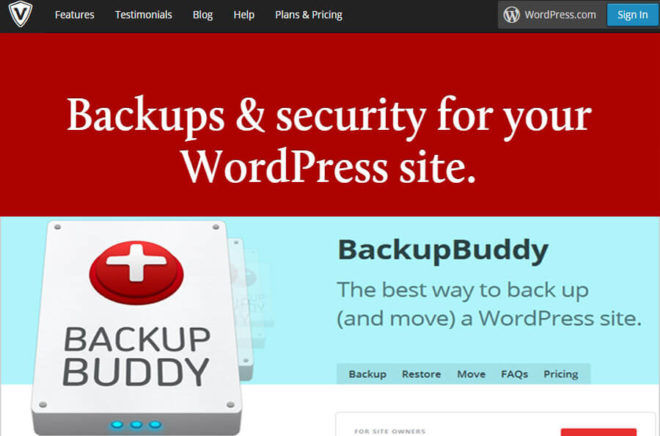
Si está dispuesto a gastar algo de dinero, VaultPress y BackUpBuddy ofrecen excelentes soluciones de copia de seguridad sencillas para mantener su sitio web seguro. Ambos vienen con etiquetas de precios elevados, pero ofrecen excelentes funciones que le permiten configurar copias de seguridad automáticas en su sitio web sin problemas. Recomendado para principiantes completos.
Usamos VaultPress en este sitio web y nos ha evitado en el pasado perder los datos.
Los complementos GRATUITOS
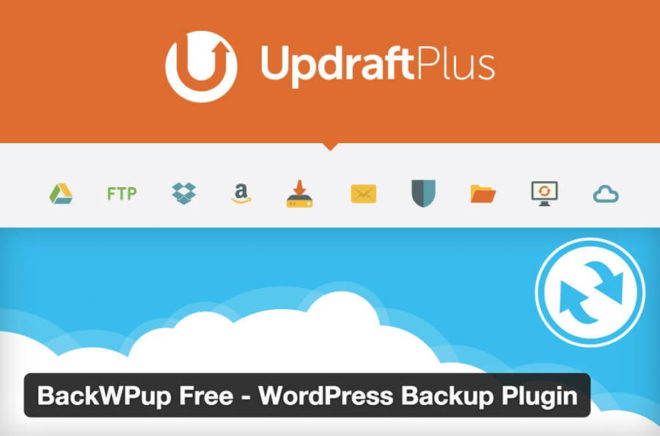
Si eres un aficionado al bricolaje y odias gastar dinero en cosas digitales, encontrarás que BackWPup y UpdraftPlus son las increíbles alternativas gratuitas a esas opciones premium. Con estos complementos gratuitos, no solo puede configurar copias de seguridad automáticas, sino que también puede almacenar sus copias de seguridad en Dropbox, Amazon S3 o Google Drive.
Cómo hacer una copia de seguridad de un sitio de WordPress
BackWPup es genial, pero nos encanta la simplicidad de UpdraftPlus.
UpdraftPlus es el mejor complemento de copia de seguridad de WordPress que puede obtener de forma gratuita. Y es el único complemento con una función de restauración fácil. También tiene más de 1800 reseñas de cinco estrellas y se ha instalado en más de 800 000 sitios web. Y, lo que es más importante, es apto para principiantes.

Siga los pasos a continuación para ver lo fácil que es configurar copias de seguridad en WordPress.
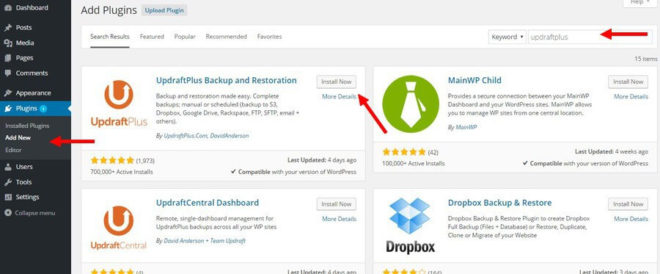
Paso 1: busque el complemento UpdraftPlus a través de su panel de WordPress. Haga clic en Instalar y luego en Activar el complemento.

Paso 2: Vaya al panel de complementos y seleccione la pestaña Configuración .
Paso 3: seleccione el programa de copia de seguridad de archivos que prefiera (p. ej., diario, semanal). Seleccione la misma opción para el programa de copia de seguridad de la base de datos. Establezca el número de copias de seguridad en 5 (esa es la cantidad de copias de seguridad antiguas que se conservarán).
Nota: si actualiza su blog diariamente o recibe comentarios todos los días, seleccione la opción Diariamente . De lo contrario, elija la opción Copias de seguridad semanales .
Paso 4: Desplácese hacia abajo y elija su opción de almacenamiento remoto . Considere elegir Dropbox o Amazon S3. Algunos servicios, como OneDrive, requerirán que compre un complemento. A los efectos de esta demostración, elegiremos Dropbox.
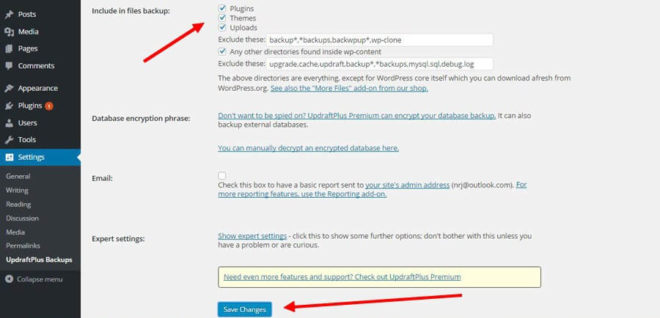
Paso 5: marque todas las casillas en la sección Incluir en la copia de seguridad . Deje el resto de la configuración por defecto. Si lo desea, puede optar por recibir notificaciones por correo electrónico cuando se complete cada copia de seguridad.
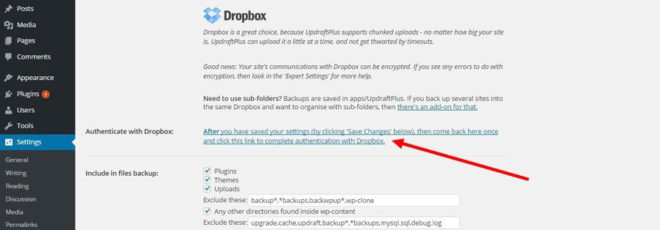
Paso 6: Pulse Guardar cambios y desplácese hacia atrás hasta Autenticar Dropbox . Haga clic en ese enlace para dar acceso a UpdraftPlus a su Dropbox.
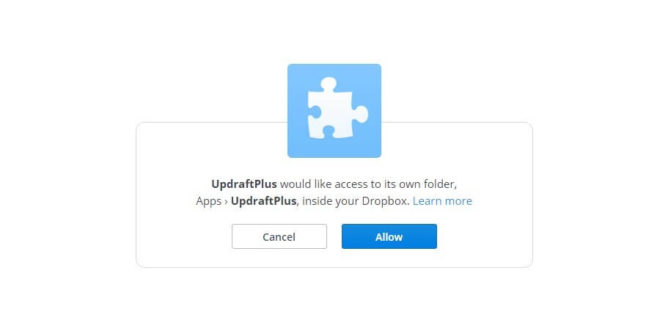
Paso 7: Haga clic en el botón Permitir .
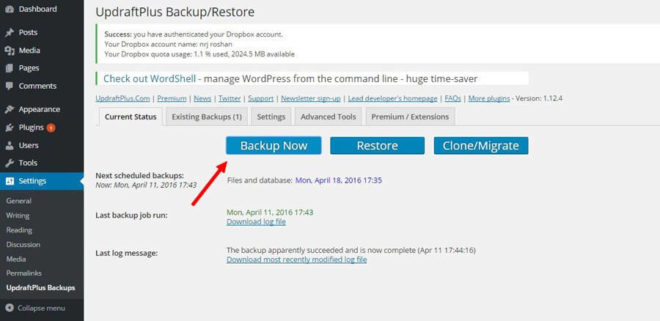
Paso 8: Regrese a la pestaña principal y haga clic en Respaldar ahora para comenzar a respaldar su sitio. La próxima copia de seguridad programada de su sitio web también se mostrará justo debajo de ese botón.
¡Ya está todo listo!
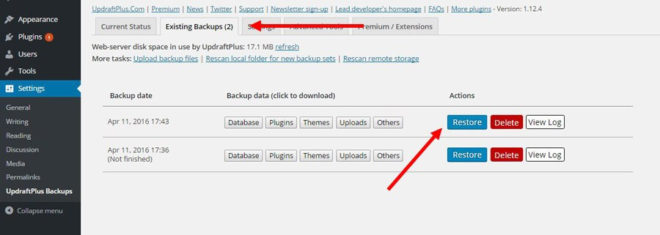
Para restaurar el sitio de WordPress desde la copia de seguridad, simplemente haga clic en el botón Restaurar . Elija qué copia de seguridad desea restaurar y presione el botón Restaurar al lado.
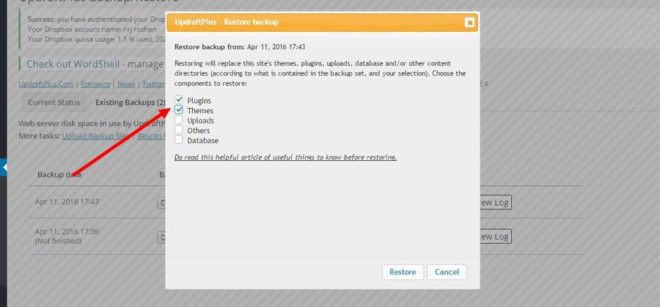
Luego puede seleccionar qué componentes desea restaurar (por ejemplo, complementos, temas, base de datos).
Sí, hacer una copia de seguridad y restaurar un sitio web de WordPress es así de fácil.
Cómo hacer una copia de seguridad del sitio de WordPress en la computadora
La función de exportación incorporada en WordPress es buena para realizar copias de seguridad de publicaciones de blog y medios, pero no copiará otros datos importantes de su sitio web, como temas, bases de datos y complementos. Por lo tanto, no le recomendamos que lo use.
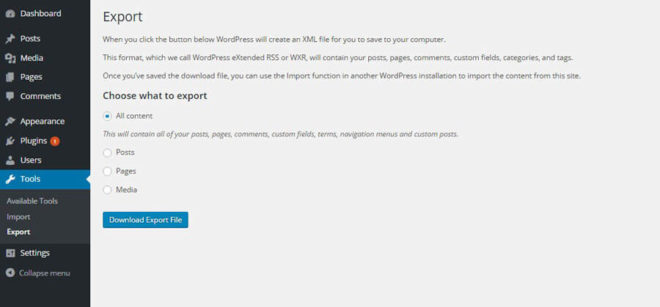
Sin embargo, si es un usuario avanzado de Internet, puede hacer una copia de seguridad de su sitio web directamente desde donde está alojado su sitio web y descargar la copia de seguridad a su computadora.
Para hacer esto, puede ir a su CPanel y acceder a su sitio a través del Administrador de archivos o usar un software de cliente FTP como FileZilla para descargar manualmente una copia de su sitio web. Por supuesto, la desventaja es que no podrá automatizar este proceso.
Cualquiera que sea la forma que elija, los pocos minutos que dedique a configurar una copia de seguridad automática serán la inversión más inteligente que haga para su blog de WordPress. Un día, incluso puede salvar su negocio.