
Hochladen eines Designs in WordPress
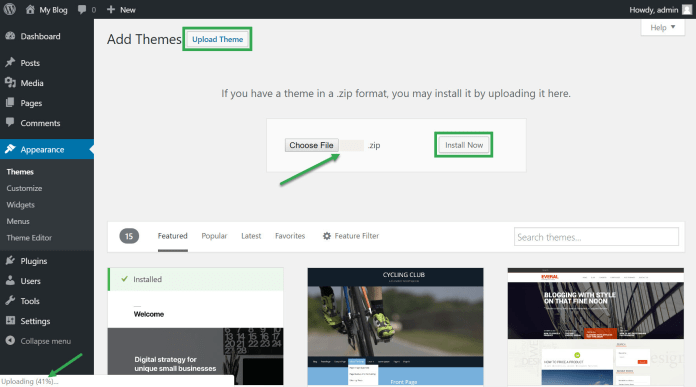
Veröffentlicht: 2022-10-12WordPress ist ein Content-Management-System (CMS), mit dem Sie eine Website oder einen Blog von Grund auf neu erstellen oder eine vorhandene Website verbessern können. Um ein Design in WordPress hochzuladen, müssen Sie zunächst ein WordPress-Konto haben und in Ihrem Dashboard angemeldet sein. Es gibt zwei Möglichkeiten, ein Theme in WordPress hochzuladen. Die erste Möglichkeit besteht darin, das Design direkt aus dem WordPress-Dashboard hochzuladen. Die zweite Möglichkeit besteht darin, das Design per FTP hochzuladen. Wenn Sie das Design direkt aus dem WordPress-Dashboard hochladen, müssen Sie das Design zuerst aus dem WordPress-Designverzeichnis herunterladen. Sobald das Design heruntergeladen ist, können Sie es hochladen, indem Sie zu Darstellung > Designs > Neu hinzufügen > Design hochladen gehen. Wenn Sie das Design über FTP hochladen, müssen Sie das Design zuerst aus dem WordPress-Designverzeichnis herunterladen. Sobald das Design heruntergeladen ist, müssen Sie es entpacken. Sobald das Design entpackt ist, müssen Sie sich per FTP mit Ihrer Website verbinden und den Designordner in das /wp-content/themes/-Verzeichnis hochladen.
Diese Anleitung hilft Ihnen beim Hochladen eines beliebigen WordPress.com-Designs. Es gibt Tausende von verschiedenen Themen für jede Art von Website. Dies sind einige allgemeine Hinweise, die Ihnen den Einstieg erleichtern sollen, wenn Sie ein anderes Thema verwenden . Um Sie bei der Installation und Anpassung des Designs zu unterstützen, wenden Sie sich bitte an das Support-Team Ihres Designs.
Können wir ein Thema in WordPress mit einem kostenlosen Plan hochladen?

Nein, Sie können kein Design mit dem kostenlosen Plan hochladen. Sie müssen einen kostenpflichtigen Plan haben, um ein Design hochzuladen.
Wenn Sie bereit sind, mit der Anpassung von Total zu beginnen, vergewissern Sie sich, dass Sie den richtigen Customizer installiert haben. Mit dem Standard-Customizer können Sie ganz einfach eine einfache Website erstellen. Wenn Sie eine erweiterte Website mit vielen benutzerdefinierten Optionen erstellen möchten, müssen Sie den Customizer für fortgeschrittene Benutzer verwenden. Themes sind mehr als nur Werkzeuge zum Erstellen von Websites. Mit dem richtigen Theme ist es auch möglich, einen ganzen Online-Shop zu erstellen. In diesem Tutorial erfahren Sie, wie Sie mit dem beliebten WooCommerce-Plugin einen Online-Shop erstellen. Sobald Sie WooCommerce eingerichtet haben, müssen Sie ein Produkt erstellen. Die Schaltfläche „Neues Produkt hinzufügen“ befindet sich im WooCommerce-Adminbereich. Nachdem Sie Ihr Produkt erstellt haben, müssen Sie einige Details hinzufügen. Durch Klicken auf die Registerkarte Produktdetails im WooCommerce-Adminbereich können Sie auf die Produktdetails zugreifen. Sie müssen sich zuerst für ein Händlerkonto registrieren, bevor Sie Ihrem Geschäft ein Zahlungsgateway hinzufügen können. Der nächste Schritt besteht darin, ein Zahlungsgateway für Ihr Unternehmen zu erstellen. Dieser Schritt kann durch Klicken auf die Registerkarte Zahlungen im WooCommerce-Adminbereich durchgeführt werden. Um Ihrem Projekt ein Bild hinzuzufügen, müssen Sie zunächst eine Bilddatei erstellen. Im WooCommerce-Adminbereich können Sie dies tun, indem Sie auf die Registerkarte Dateien klicken. Sie müssen ein Maßfeld in das Bild eingeben, nachdem es hinzugefügt wurde. Navigieren Sie zur Registerkarte „Bilder“ des WooCommerce-Admin-Panels, um loszulegen. Danach müssen Sie Ihrem Produkt ein Thumbnail-Feld hinzufügen. Im WooCommerce-Adminbereich können Sie dazu auf die Registerkarte Medien zugreifen. Sobald Ihr Produkt mit einem Miniaturbildfeld hinzugefügt wurde, müssen Sie ein Titelfeld eingeben. Die Registerkarte Titel im WooCommerce-Admin-Panel kann verwendet werden, um einen Titel für die Website zu erstellen. Fügen Sie danach das Preisfeld zu Ihrem Produkt hinzu. Auf die Registerkarte Preise kann zugegriffen werden, indem Sie im WooCommerce-Admin-Panel darauf klicken. Das Mengenfeld muss dann zu Ihrem Produkt hinzugefügt werden. Auf der Registerkarte Mengen im WooCommerce-Adminbereich können Sie die Menge für diesen Artikel anzeigen. Um Ihrem Produkt ein Beschreibungsfeld hinzuzufügen, müssen Sie zunächst eine Textdatei einfügen. Ein Metafeld ist erforderlich, um Ihr Produkt an seiner aktuellen Stelle anzuzeigen. Um dies zu erreichen, werden die Anweisungen befolgt.

Muss ich bezahlen, um ein Theme auf WordPress zu installieren?
Nein, Sie müssen nicht bezahlen, um ein Theme auf WordPress zu installieren. Kostenlose Themes finden Sie im WordPress-Theme-Verzeichnis. Wenn Sie ein Premium-Theme verwenden möchten, können Sie eines von einer Drittanbieter-Website erwerben.
Aktualisieren Sie Ihr WordPress-Theme? Überprüfen Sie zuerst diese Liste
Während es einfach ist, ein neues Theme zu installieren, hilft Ihnen unsere Checkliste der Dinge, die Sie tun müssen, bevor Sie WordPress-Themes ändern, kostspielige Fehler zu vermeiden. Wenn Sie Designs von einem vorhandenen Design ändern, sollten Sie zuerst eine Sicherungskopie Ihrer Website erstellen.
Können Sie WordPress-Plugins ohne Business Plan verwenden?
Plugins können von WordPress.com-Benutzern nicht installiert werden, es sei denn, sie aktualisieren auf den Business-Plan, der etwa 299 US-Dollar pro Jahr kostet. Wenn Sie einen kostenlosen, persönlichen oder Premium-Plan haben, können Sie keine Plugins von Drittentwicklern installieren.
So laden Sie ein Theme ohne Business Plan in WordPress hoch
Es gibt keine Möglichkeit, ein Design hochzuladen oder ein Plugin auf WordPress.com zu installieren, ohne zuerst ein Upgrade auf einen Geschäftsplan von 299 $ pro Jahr von WordPress.com durchzuführen. Die einzige Möglichkeit, Themes und Plugins zu installieren, ohne einen Geschäftsplan zu entwickeln, besteht darin, deine bestehende Website von WordPress.com zu WordPress.org zu migrieren.
Die Installation eines WordPress-Themes oder die Installation eines Plugins erfordert ein Upgrade auf WordPress.com. WordPress.org ist die einzige Plattform, auf der Sie Themes und Plugins ohne Businessplan installieren können. Daher ist die Migration Ihrer Website zu WordPress.org die einzige Möglichkeit, dies zu tun. Damit Ihre Website im Web gehostet werden kann, müssen Sie ein Hosting-Paket von einem seriösen Anbieter erwerben. SiteGround bietet einige der besten Webhosting-Pläne für weniger als 4 US-Dollar pro Monat und ist damit einer der besten Hosting-Anbieter auf dem Markt. Aufgrund ihrer außergewöhnlichen Geschwindigkeit, Sicherheit und ihres Kundenservice bin ich sehr zufrieden mit SiteGround. Wenn Sie Ihren Plan auswählen, müssen Sie einen eindeutigen Domänennamen eingeben. Wenn Sie das gewünschte Thema ausgewählt haben, klicken Sie auf Weiter und wählen Sie dann eines der Plugins aus der empfohlenen Liste aus.
SiteGround installiert dann Ihre ausgewählten Plugins sowie Ihr WordPress-Theme. Das SiteGround-Starter-Plugin kann deinstalliert werden, wenn Sie den WordPress-Dashboard-Look bevorzugen. Die verwalteten WordPress-Hosting-Pläne von Siteground haben ein sehr großzügiges Upload-Limit von 128 MB und sind damit die großzügigsten auf dem Markt. Um dies zu erreichen, können Sie dies auf zwei Arten tun. Eine zweite Möglichkeit besteht darin, einen neuen Beitrag zu erstellen, der aktuelle Leser darüber informiert, dass Sie Ihre Website auf eine neue Domain übertragen haben und keine neuen Inhalte auf Ihrer vorherigen Website veröffentlichen werden. WordPress.com hat auch umgeleitete Dienste bezahlt. Um eine Weiterleitung zu vermeiden, sollte eine Website mindestens zwei Jahre lang frei von Weiterleitungen gehalten werden.
Die Timeline wurde für eine etablierte Website erstellt. Es wird kein Problem geben, wenn Sie nicht so viele Besucher haben. Wenn Ihre alte Website noch nicht auf WordPress.org geladen ist, können Sie sie als private Website verwenden.