
تحميل موضوع على WordPress
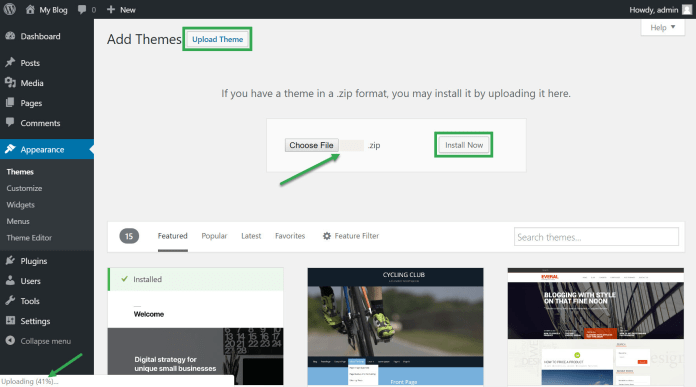
نشرت: 2022-10-12WordPress هو نظام إدارة محتوى (CMS) يمكّنك من إنشاء موقع ويب أو مدونة من البداية ، أو تحسين موقع ويب موجود. من أجل تحميل قالب على WordPress ، يجب أولاً أن يكون لديك حساب WordPress وتسجيل الدخول إلى لوحة التحكم الخاصة بك. هناك طريقتان لتحميل موضوع إلى WordPress. الطريقة الأولى هي تحميل القالب مباشرة من لوحة تحكم WordPress . الطريقة الثانية هي تحميل السمة عبر FTP. إذا كنت تقوم بتحميل السمة مباشرة من لوحة معلومات WordPress ، فستحتاج أولاً إلى تنزيل السمة من دليل قوالب WordPress. بمجرد تنزيل السمة ، يمكنك تحميلها بالانتقال إلى المظهر> السمات> إضافة جديد> تحميل السمة. إذا كنت تقوم بتحميل السمة عبر FTP ، فستحتاج أولاً إلى تنزيل السمة من دليل قوالب WordPress. بمجرد تنزيل السمة ، ستحتاج إلى فك ضغطها. بمجرد فك ضغط السمة ، ستحتاج إلى الاتصال بموقع الويب الخاص بك عبر FTP وتحميل مجلد السمة إلى الدليل / wp-content / theme /.
سيساعدك هذا الدليل في تحميل أي سمة WordPress.com. هناك الآلاف من السمات المختلفة المتاحة لأي نوع من مواقع الويب. هذه بعض المؤشرات العامة لمساعدتك على البدء إذا كنت تستخدم موضوعًا مختلفًا . لمساعدتك في تثبيت السمة وتخصيصها ، يرجى الاتصال بفريق الدعم في الموضوع الخاص بك.
هل يمكننا تحميل موضوع في WordPress مع خطة مجانية؟
لا ، لا يمكنك تحميل موضوع مع الباقة المجانية. يجب أن يكون لديك خطة مدفوعة من أجل تحميل موضوع.
عندما تكون جاهزًا لبدء تخصيص Total ، تأكد من تثبيت أداة التخصيص المناسبة. يمكنك بسهولة إنشاء موقع ويب أساسي باستخدام أداة التخصيص الافتراضية. إذا كنت ترغب في إنشاء موقع ويب متقدم به الكثير من الخيارات المخصصة ، فستحتاج إلى استخدام أداة التخصيص للمستخدمين المتقدمين. السمات هي أكثر من مجرد أدوات لإنشاء مواقع الويب. من خلال المظهر الصحيح ، من الممكن أيضًا إنشاء متجر إلكتروني كامل. ستتعلم كيفية إنشاء متجر عبر الإنترنت باستخدام البرنامج المساعد WooCommerce الشهير في هذا البرنامج التعليمي. بمجرد إنشاء WooCommerce ، ستحتاج إلى إنشاء منتج. يمكن العثور على زر إضافة منتج جديد في لوحة إدارة WooCommerce. بعد إنشاء منتجك ، ستحتاج إلى إضافة بعض التفاصيل. بالنقر فوق علامة التبويب تفاصيل المنتج في لوحة إدارة WooCommerce ، يمكنك الوصول إلى معلومات تفاصيل المنتج. يجب عليك أولاً التسجيل للحصول على حساب تاجر قبل أن تتمكن من إضافة بوابة دفع إلى متجرك. الخطوة التالية هي إنشاء بوابة دفع لعملك. يمكن إنجاز هذه الخطوة بالنقر فوق علامة التبويب المدفوعات في لوحة إدارة WooCommerce. لإضافة صورة إلى مشروعك ، يجب عليك أولاً إنشاء ملف صورة. تتيح لك لوحة إدارة WooCommerce القيام بذلك عن طريق النقر فوق علامة التبويب الملفات. يجب إدخال حقل أبعاد في الصورة بعد إضافتها. انتقل إلى علامة التبويب الصور في لوحة إدارة WooCommerce للبدء. بعد ذلك ، ستحتاج إلى إضافة حقل صورة مصغرة لمنتجك. في لوحة إدارة WooCommerce ، يمكنك الوصول إلى علامة التبويب الوسائط لإنجاز ذلك. بمجرد إضافة المنتج الخاص بك مع حقل الصورة المصغرة ، ستحتاج إلى إدخال حقل العنوان. يمكن استخدام علامة التبويب "العناوين" في لوحة إدارة WooCommerce لإنشاء عنوان لموقع الويب. أضف حقل السعر لمنتجك بعد ذلك. يمكن الوصول إلى علامة تبويب الأسعار من خلال النقر عليها في لوحة إدارة WooCommerce. يجب بعد ذلك إضافة حقل الكمية إلى منتجك. تتيح لك علامة التبويب "الكميات" في لوحة إدارة WooCommerce عرض الكمية الخاصة بهذا العنصر. لإضافة حقل وصف إلى منتجك ، يجب عليك أولاً تضمين ملف نصي. مطلوب حقل تعريف لعرض منتجك في مكانه الحالي. لتحقيق ذلك ، سيتم اتباع التعليمات.

هل يجب علي الدفع لتثبيت موضوع على WordPress؟
لا ، لست مضطرًا للدفع مقابل تثبيت قالب على WordPress. يمكنك العثور على سمات مجانية في دليل قوالب WordPress. إذا كنت ترغب في استخدام سمة مميزة ، فيمكنك شراء واحدة من موقع ويب تابع لجهة خارجية.
ترقية موضوع WordPress الخاص بك؟ تحقق من هذه القائمة أولاً
في حين أنه من السهل تثبيت قالب جديد ، فإن قائمتنا المرجعية للأشياء التي يجب عليك القيام بها قبل تغيير سمات WordPress ستساعدك على تجنب الأخطاء المكلفة. إذا كنت تقوم بتغيير السمات من سمة موجودة ، فيجب عليك عمل نسخة احتياطية من موقعك أولاً.
هل يمكنك استخدام إضافات WordPress بدون خطة عمل؟
لا يمكن تثبيت المكونات الإضافية من قبل مستخدمي WordPress.com إلا إذا قاموا بالترقية إلى خطة العمل ، والتي تكلف حوالي 299 دولارًا سنويًا. إذا كنت تستخدم خطة مجانية أو شخصية أو متميزة ، فلا يمكنك تثبيت المكونات الإضافية من مطوري الطرف الثالث.
كيفية تحميل السمة إلى ووردبريس بدون خطة عمل
لا توجد طريقة لتحميل قالب أو تثبيت مكون إضافي على WordPress.com دون الترقية أولاً إلى خطة عمل بقيمة 299 دولارًا سنويًا من WordPress.com. الطريقة الوحيدة لتثبيت السمات والمكونات الإضافية دون تطوير خطة عمل هي ترحيل موقع الويب الحالي الخاص بك من WordPress.com إلى WordPress.org.
يتطلب تثبيت سمة WordPress أو تثبيت مكون إضافي ترقية إلى WordPress.com. WordPress.org هو النظام الأساسي الوحيد الذي يسمح لك بتثبيت السمات والمكونات الإضافية بدون خطة عمل ، لذا فإن ترحيل موقع الويب الخاص بك إلى WordPress.org هو الطريقة الوحيدة للقيام بذلك. من أجل استضافة موقع الويب الخاص بك على الويب ، يجب عليك شراء خطة استضافة من مزود حسن السمعة. تقدم SiteGround بعضًا من أفضل خطط استضافة الويب بأقل من 4 دولارات شهريًا ، مما يجعلها واحدة من أفضل مزودي الاستضافة في السوق. نظرًا لسرعتها الاستثنائية وأمانها وخدمة العملاء ، فأنا مسرور جدًا بـ SiteGround. عند تحديد خطتك ، يجب عليك إدخال اسم مجال فريد. عند تحديد المظهر الذي تريده ، انقر فوق متابعة ، ثم حدد أيًا من المكونات الإضافية من القائمة الموصى بها.
سيقوم SiteGround بعد ذلك بتثبيت المكونات الإضافية التي اخترتها ، بالإضافة إلى موضوع WordPress الخاص بك. يمكن إلغاء تثبيت المكون الإضافي للمبتدئين SiteGround إذا كنت تفضل مظهر لوحة معلومات WordPress . تتمتع خطط استضافة WordPress المُدارة من Siteground بحد تحميل سخي للغاية يصل إلى 128 ميجابايت ، مما يجعلها الأكثر سخاءً في السوق. من أجل تحقيق ذلك ، يمكنك القيام بذلك بإحدى طريقتين. الخيار الثاني هو إنشاء منشور جديد لإعلام القراء الحاليين بأنك قمت بنقل موقع الويب الخاص بك إلى مجال جديد ولن تنشر أي محتوى جديد على موقعك السابق. قام WordPress.com أيضًا بدفع الخدمات المعاد توجيهها. لتجنب إعادة التوجيه ، يجب الاحتفاظ بإعادة توجيه موقع الويب مجانًا لمدة عامين على الأقل.
تم إنشاء الجدول الزمني لموقع ويب تم إنشاؤه. لن تكون هناك أي مشكلة إذا لم يكن لديك العديد من الزوار. إذا لم يتم تحميل موقع الويب القديم الخاص بك على WordPress.org ، فيمكنك استخدامه كموقع ويب خاص.