
So beheben Sie den ISDone.dll-Fehler bei der Installation von Spielen unter Windows
Veröffentlicht: 2025-11-21Wenn Sie versuchen, ein Spiel zu installieren und das Setup mit einer ISDone.dll- oder Unarc.dll-Meldung abbricht, ist das ärgerlich. Der Fehler tritt normalerweise auf, wenn das Installationsprogramm große Spieledateien entpackt. Es zeigt an, dass während der Dekompression etwas schief gelaufen ist.
In dieser Anleitung wird erklärt, was der Fehler bedeutet, warum er auftritt, wie man ihn behebt und wie man verhindert, dass er erneut auftritt.
Was ist der ISDone.dll-Fehler?
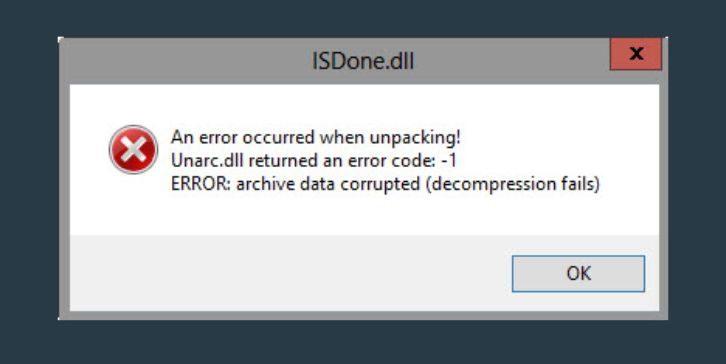
ISDone.dll und Unarc.dll sind Dateien, die Spielinstallateuren beim Entpacken großer Archive helfen. Sie verarbeiten komprimierte Daten während der Installation. Wenn diese Dateien fehlschlagen, kann das Setup das Extrahieren des Spiels nicht abschließen. Aus diesem Grund werden Meldungen wie „Unarc.dll hat einen Fehlercode -1 zurückgegeben“ oder „Archivdaten beschädigt“ angezeigt.
Der Fehler bedeutet nicht immer, dass Ihr PC kaputt ist. Dies bedeutet häufig, dass das Installationsprogramm beim Lesen, Schreiben oder Entpacken von Spieldaten auf ein Problem stößt.
Häufige Ursachen für den ISDone.dll-Fehler
Dieser Fehler kann durch verschiedene Dinge ausgelöst werden. Dies sind die häufigsten:
- Nicht genügend RAM oder wenig virtueller Speicher
- Beschädigter oder unvollständiger Spiele-Download
- Beschädigte ISDone.dll- oder Unarc.dll-Dateien
- Fehlerhafte Sektoren auf Ihrer Festplatte oder fehlerhafte SSD
- Antivirus löscht Installationsdateien
- Windows-Berechtigungen blockieren das Setup
- Überhitzte CPU stoppt die Dekomprimierung
- Falsche Extraktionsmethode mit WinRAR oder 7 Zip
- Dateisystemfehler auf dem Laufwerk
- Fehlerhafte RAM-Module
So beheben Sie den ISDone.dll-Fehler
Die richtige Lösung hängt davon ab, was das Problem verursacht hat. Für einige Korrekturen ist ein Absatz erforderlich. Manche brauchen mehr. Andere benötigen eine Mischung aus Erklärungen und Schritten. Probieren Sie sie einzeln aus.
Fix 1: Erhöhen Sie den virtuellen Speicher (Auslagerungsdatei)
Große Spieleinstallationsprogramme verbrauchen viel Speicher. Wenn der Arbeitsspeicher erschöpft ist, wechselt Windows zum virtuellen Speicher. Wenn die Auslagerungsdatei zu klein ist, schlägt die Dekomprimierung fehl und der ISDone.dll-Fehler wird angezeigt. Durch die Vergrößerung des virtuellen Speichers erhält der Installer mehr Platz zum Arbeiten.
Hier sind die Schritte, die Sie befolgen können:
- Öffnen Sie die Systemsteuerung.
- Gehen Sie zu System und dann zu Erweiterte Systemeinstellungen.
- Klicken Sie unter Leistung auf Einstellungen.
- Öffnen Sie die Registerkarte „Erweitert“.
- Klicken Sie unter Virtueller Speicher auf Ändern.
- Deaktivieren Sie „Automatisch“.
- Stellen Sie beide Werte auf etwa 4096 MB oder höher ein.
- Speichern Sie Ihren PC und starten Sie ihn neu.
Fix 2: Laden Sie die Spieledateien erneut herunter
Viele ISDone.dll-Fehler stammen von beschädigten Downloads. Wenn ein Teil des Archivs beschädigt ist, bricht die Dekomprimierung ab. Dies passiert häufig bei großen Umpackvorgängen oder langsamen Downloads. Selbst ein einziger fehlender Block führt dazu, dass das gesamte Installationsprogramm fehlschlägt.
Durch erneutes Herunterladen der Dateien oder die Verwendung einer anderen Quelle lässt sich das Problem häufig beheben. Wenn Sie einen Browser verwendet haben, der den Download mehrmals angehalten oder fortgesetzt hat, versuchen Sie es stattdessen mit einem Download-Manager. Es reduziert die Dateibeschädigung.
Fix 3: Antivirus während der Installation deaktivieren
Einige Antivirenprogramme löschen Spieledateien während der Einrichtung, weil sie sie für unsicher halten. In diesem Fall versucht das Installationsprogramm, eine Datei zu entpacken, die nicht mehr vorhanden ist, und der Fehler ISDone.dll wird angezeigt. Wenn Sie den Virenschutz für kurze Zeit deaktivieren, kann das Spiel normal installiert werden.
Schalten Sie es wieder ein, sobald die Installation abgeschlossen ist.
Fix 4: Führen Sie das Installationsprogramm als Administrator aus
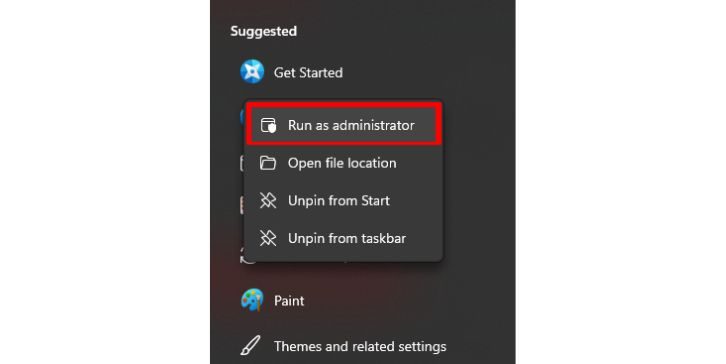
Windows blockiert manchmal Installationsprogramme, die Dateien in Systemordner schreiben. Wenn Sie das Setup mit Administratorrechten ausführen, werden diese Einschränkungen aufgehoben und das Installationsprogramm erhält vollen Zugriff auf Ihr Laufwerk.

Hier sind die Schritte, die Sie befolgen können:
- Klicken Sie mit der rechten Maustaste auf die Setup-Datei.
- Wählen Sie Als Administrator ausführen.
- Starten Sie die Installation erneut.
Fix 5: Extrahieren Sie das Spiel zuerst mit WinRAR oder 7 Zip
Einige Installationsprogramme verstecken komprimierte Dateien in einer setup.exe. Wenn der integrierte Entpacker fehlschlägt, können Sie versuchen, das Archiv manuell zu extrahieren. Dies funktioniert gut für Umpackungen oder große SFX-Archive.
Hier sind die Schritte:
- Klicken Sie mit der rechten Maustaste auf die Setup-Datei.
- Wählen Sie „Mit WinRAR oder 7 Zip öffnen“.
- Extrahieren Sie den Inhalt in einen neuen Ordner.
- Führen Sie das Spielinstallationsprogramm aus diesem Ordner aus.
Fix 6: Verschieben Sie das Installationsprogramm auf ein anderes Laufwerk
Manchmal weist das Laufwerk, von dem Sie die Installation durchführen, langsame Lesegeschwindigkeiten oder beschädigte Sektoren auf. Durch Verschieben der Setup-Dateien auf ein anderes Laufwerk oder Installieren des Spiels auf einem anderen Laufwerk kann der Fehler behoben werden. SSDs funktionieren bei starker Dekomprimierung besser als HDDs.
Fix 7: Überprüfen Sie Ihr Laufwerk auf Fehler
Wenn Ihre Festplatte oder SSD fehlerhafte Sektoren aufweist, schlägt das Installationsprogramm möglicherweise beim Lesen oder Schreiben von Spieldaten fehl. Windows kann einige Laufwerksprobleme scannen und reparieren.
Hier sind die Schritte:
- Öffnen Sie die Eingabeaufforderung als Administrator.
- Typ: chkdsk C: /f /r
- Drücken Sie die Eingabetaste.
- Starten Sie Ihren PC neu, wenn Sie dazu aufgefordert werden.
Wenn das Laufwerk viele Fehler aufweist, sollten Sie einen Austausch in Betracht ziehen.
Fix 8: Testen Sie Ihren RAM auf Probleme
Fehlerhafter RAM kann Dateien während der Dekomprimierung beschädigen. Dies ist eines der am schwersten zu erkennenden Probleme, da Windows möglicherweise in Ordnung zu sein scheint, bis Sie schwere Aufgaben ausführen. ISDone.dll-Fehler können auftreten, wenn ein schlechter RAM das Entpacken großer Archive blockiert.
Windows verfügt über ein integriertes Speichertesttool.
Öffnen Sie das Startmenü und suchen Sie nach „Windows Memory Diagnostic“. Führen Sie es aus und starten Sie Ihren PC neu. Wenn Fehler gemeldet werden, muss möglicherweise ein RAM-Stick ausgetauscht werden.
Fix 9: Beschädigte ISDone.dll oder Unarc.dll ersetzen
Manchmal sind die DLL-Dateien selbst beschädigt. Durch Ersetzen durch saubere Versionen kann der Fehler behoben werden. Sie sollten nur Dateien aus vertrauenswürdigen Quellen oder vom Originalinstallationsprogramm verwenden. Laden Sie niemals zufällige DLL-Dateien aus dem Internet herunter, da diese möglicherweise Malware enthalten.
Wenn das Installationsprogramm eigene DLL-Dateien enthält, werden diese durch eine Neuinstallation oder Überprüfung der Setup-Dateien wiederhergestellt.
Fix 10: Hintergrund-Apps vor der Installation schließen
Schwere Programme wie Chrome, Discord, Steam oder OBS können viel RAM verbrauchen. Wenn sie während der Spielinstallation im Hintergrund ausgeführt werden, verfügt das Installationsprogramm möglicherweise nicht über genügend Speicher. Dies kann einen ISDone.dll-Fehler auslösen.
Schließen Sie alles, was Sie nicht benötigen, bevor Sie mit der Einrichtung beginnen. Dadurch bleibt mehr RAM und CPU-Leistung für die Dekomprimierung frei.
Präventionstipps, um diesen Fehler erneut zu vermeiden
Hier sind einige einfache Möglichkeiten, den Fehler in Zukunft zu verhindern:
- Halten Sie mindestens 20 bis 30 GB freien Speicherplatz auf Ihrem Laufwerk bereit
- Vermeiden Sie es, große Downloads anzuhalten oder neu zu starten
- Verwenden Sie WinRAR oder 7 Zip für eine saubere Extraktion
- Aktualisieren Sie Windows und alle Treiber
- Installieren Sie Spiele auf schnellen SSDs
- Überprüfen Sie regelmäßig den RAM-Zustand
- Halten Sie Ihren PC bei umfangreichen Installationen kühl
Abschluss
Der ISDone.dll-Fehler wird angezeigt, wenn das Spiel durch etwas daran gehindert wird, seine Dateien zu entpacken. Es kann sich um ein Speicherproblem, ein beschädigtes Archiv, einen fehlerhaften Laufwerkssektor oder eine blockierte Datei handeln. Das Durcharbeiten der Korrekturen in diesem Handbuch wird das Problem für die meisten Benutzer lösen. Wenn der Fehler weiterhin auftritt, überprüfen Sie Ihr Laufwerk oder Ihren RAM, da Hardwareprobleme auch zu wiederholten Dekomprimierungsfehlern führen können.