
هل ستؤدي ترقية سمة WordPress الخاصة بي إلى إزالة بيانات موقعي؟
نشرت: 2022-10-14إذا كنت تفكر في ترقية سمة WordPress الخاصة بك ، فقد تتساءل عما إذا كان القيام بذلك سيؤدي إلى إزالة أي من بيانات موقعك. الجواب على هذا السؤال: يعتمد. تأتي بعض سمات WordPress مع ميزة "التحديث التلقائي" التي ستعمل على تحديث السمة لك دون فقد أي من بيانات موقعك. ومع ذلك ، لا تحتوي جميع سمات WordPress على هذه الميزة ، لذلك ستحتاج إلى التحقق من مطور السمات لمعرفة ما إذا كان الموضوع الخاص بك يحتوي عليه. إذا لم يكن قالب WordPress الخاص بك يحتوي على ميزة التحديث التلقائي ، فمن المرجح أن تؤدي ترقيته إلى فقد بيانات موقعك. هذا لأنه عندما تقوم بترقية قالب WordPress ، فأنت تقوم بشكل أساسي باستبدال السمة القديمة بأخرى جديدة. ستفقد أي بيانات كانت مرتبطة بالموضوع القديم عند القيام بذلك. لذلك ، إذا كنت تفكر في ترقية سمة WordPress الخاصة بك ، فتأكد من مراجعة مطور السمات أولاً لمعرفة ما إذا كان المظهر الخاص بك يحتوي على ميزة التحديث التلقائي. إذا لم يحدث ذلك ، فقد ترغب في نسخ بيانات موقعك احتياطيًا قبل متابعة الترقية.
هل سيؤثر تحديث موضوع WordPress على موقعي؟
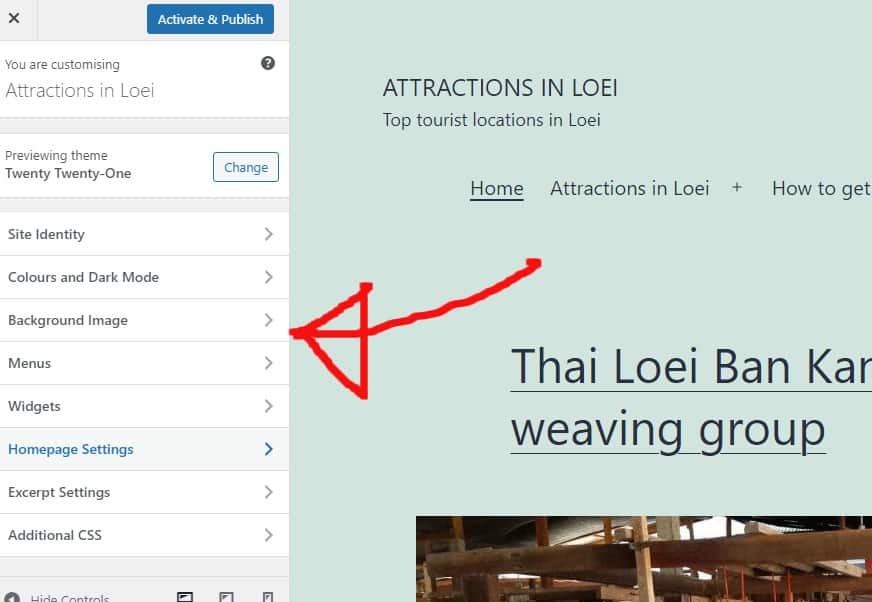
لا ، تحديث قالب WordPress الخاص بك لن يؤثر على موقعك. ومع ذلك ، إذا كنت تستخدم سمة مخصصة ، فقد تحتاج إلى تحديث المظهر الخاص بك للحفاظ على التوافق مع أحدث إصدار من WordPress.
نظرًا لأن إجراء التحديث يؤثر على جميع الملفات والمجلدات المرتبطة بتثبيت WordPress الأساسي ، يجب أن تفكر في تحديث موقع الويب الخاص بك. إذا قمت بالترقية دون حفظها ، فستفقد أي تغييرات أجريتها على هذه الملفات. إذا كنت تقوم بتحديث موقع WordPress الخاص بك ، فابحث عن التغييرات الثمانية التالية. يجب تحديث WordPress للتأكد من أن موقع الويب الخاص بك محدث وآمن ومستقر. يتم إجراء التغييرات على بنية قاعدة البيانات كجزء من دورة إصدار WordPress. إذا قمت بالترقية مباشرة بعد الترقية من إصدار أقدم ، فمن المرجح أن تفقد البيانات إذا لم تقم بإجراء نسخ احتياطي أو القيام بشيء آخر. سيضمن الحفاظ على تحديث تثبيت WordPress الخاص بك أنه يتلقى معظم تصحيحات الأمان.
عادةً ما تكتمل تحديثات WordPress في غضون دقائق ، ويمكن أن تستغرق ما يصل إلى يوم أو أكثر لتكتمل. من الممكن أن يتمكن المتسلل من الوصول إلى موقع ويب إذا لم يتم تحديث برامجه وعدم صيانتها. من المهم أن تقوم بعمل نسخة احتياطية من موقع WordPress الخاص بك قبل إجراء أي تحديثات حتى تتمكن من استعادة الموقع إذا حدث خطأ ما. يعد المكون الإضافي UpdraftPlus طريقة بسيطة لعمل نسخة احتياطية من موقع WordPress الخاص بك. ستنشئ نسخة تم إنشاؤها تلقائيًا خارج الموقع لجميع الملفات وقواعد البيانات الخاصة بك والتي يمكنك الوصول إليها من خلال Dropbox و Google Drive و Amazon S3 وخدمات التخزين السحابية الأخرى. يعد تحديث WordPress آمنًا بشكل عام ، ولكن هناك دائمًا احتمال حدوث خطأ ما أثناء العملية. عند تحديث موقعك ، يوصى دائمًا بنسخه احتياطيًا أولاً قبل القيام بذلك. ومع ذلك ، إذا كان موقع الويب الخاص بك لا يعمل بأحدث إصدار من WordPress ، فيجب أن يكون كذلك.
ماذا يحدث إذا قمت بتحديث موضوع WordPress الخاص بي؟
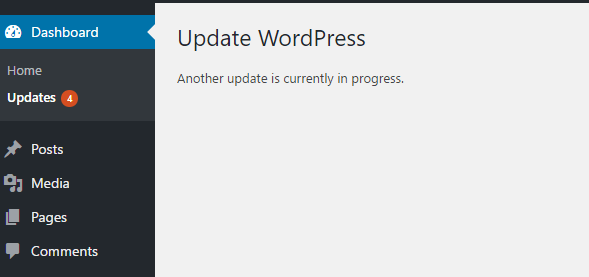
إذا قمت بتحديث قالب WordPress الخاص بك ، فسيتم تحديث موقع الويب الخاص بك ليعكس التغييرات التي تم إجراؤها في المظهر الجديد . يتضمن ذلك تغييرات في تخطيط وتصميم ووظائف موقع الويب الخاص بك.

عندما يتعلق الأمر برمز موقع WordPress ، فمن الضروري تحديثه باستمرار. إذا لم تقم بتحديث موقعك ، فقد يصبح عرضة للخطر. يعد الحفاظ على أمان موقعك وتوافقه وميزاته ثلاثة أسباب رئيسية لتحديثه باستمرار. سيعلمك هذا الدليل كيفية إجراء التحديثات بطريقة آمنة. من الأهمية بمكان تحديث سمات WordPress والمكونات الإضافية ونواة WordPress بمجرد توفر التحديثات. يتم تحديث السمات للتأكد من توافقها مع الإصدار 8.1 من WordPress أو إصدار أحدث. لقد تم تحديثها بالإضافة إلى الاستفادة من أي ميزات جديدة أضافها المطور.
من الجيد دائمًا إجراء نسخ احتياطي لموقع الويب الخاص بك قبل تشغيل أي تحديثات. مع استضافة Kinsta ، ستتمكن من الوصول إلى النسخ الاحتياطية اليومية لموقعك على الويب. لديك خيار النسخ الاحتياطي للبرنامج يدويًا قبل تحديثه. ربما تم تغيير موقعك منذ آخر نسخة احتياطية ، لذا أوصي بالقيام بذلك. عندما لا يوفر مزود الاستضافة نسخًا احتياطية سهلة ، يجب عليك استخدام مكون إضافي احتياطي. من الأهمية بمكان إبقاء زوار موقعك على الويب سعداء أثناء تعطله. ونتيجة لذلك ، فإن أفضل الأوقات لتشغيل التحديثات هي خلال اليوم (أو في اليوم التالي من الأسبوع) عندما تكون أعداد زوارك في أدنى مستوياتها.
اختبر موقع الويب الخاص بك على خادم مرحلي موجود على نفس الخادم مثل موقعك المباشر. بعد تنزيل موقع التدريج ، ستحتاج إلى استخدام عنوان URL https://staging-site-name.cloud ، والذي سيشير إلى اسم موقعك. سينقلك موقع التدريج الآن إلى موقع يمكنك من خلاله تسجيل الدخول والتحديث واختبار تطبيقك. يمكن استخدام القالب الفرعي لإضافة تخصيصاتك الخاصة إلى سمة WordPress المخصصة بأكثر الطرق أمانًا. قد تحدث تغييرات على النسق الفرعي التي تؤثر على النسق الأصل. افحص التغييرات التي أجريتها وكيف تتفاعل مع الموضوع الأصلي تمامًا. إذا قمت بتحرير سمة مباشرة من دليل السمات أو من مورّد السمات ، فستفقد أي تغييرات تجريها بعد تحديث السمة.
أفضل طريقة لتحرير سمة جهة خارجية هي إنشاء نسخة فرعية. السمة الفرعية هي سمة متزامنة مع السمة الرئيسية الخاصة بك وتسمح لك بتشغيل موقع الويب الخاص بك كموضوع واحد. يتم تعديل السمة الرئيسية بطريقة تضيف ميزات إضافية مثل عناصر التصميم والوظائف. عند إنشاء نسق فرعي ، يمكنك إنشاء ملفات محددة تتجاوز أي ملفات تمت تسميتها بنفس الطريقة مثل تلك الموجودة في النسق الرئيسي. إذا كنت قد أضفت WooCommerce بالفعل إلى قالبك ، فمن المحتمل أنك قمت بتحريره لجعله متوافقًا. فقط إذا كنت تستخدم الإصدارات قبل إصدار WooCommerce الإصدار 3. والسيناريو الأكثر شيوعًا هو أن يكون لقالبك ملف قالب إضافي.
إذا قمت بإنشاء نسق فرعي ثم قمت بنسخ ملفات القالب ، فقد أكملت ذلك. نوصي بتحديث المظهر الخاص بك للبقاء على اطلاع دائم والتأكد من تنفيذ أي ميزات جديدة. قبل تشغيل أي تحديث ، تأكد من أن موقع التدريج جاهز وأنه تم نسخه احتياطيًا. فقط بعد ذلك يجب عليك إجراء أي تغييرات. يجب عليك أولاً إنشاء سمة فرعية ثم تعديلها إذا لزم الأمر.
للتحديث أو عدم التحديث: تحديث سمة WordPress الخاصة بك
إذا قمت بتحديث قالب WordPress الخاص بك ، فسيقوم WordPress تلقائيًا بتنزيل وفك ضغط الملفات القديمة قبل استبدالها بالملفات الجديدة. نتيجة لذلك ، ستفقد أي تغييرات أو تخصيصات تقوم بها نتيجة لهذه العملية. إذا كنت لا تعرف ما إذا كنت تريد تحديث سمة WordPress الخاصة بك أم لا ، فننصحك بالتحقق من رقم الإصدار والتأكد من تثبيت أحدث إصدار. بعد الاطلاع على السمة الخاصة بك والتأكد من أنك لن تحتاج إلى إجراء أي تغييرات ، يمكنك متابعة التحديث. بخلاف ذلك ، يمكنك الانتظار حتى يتم إصدار تحديث جديد وتثبيته بدلاً من ذلك.