
تنظيم تحميلات الوسائط من قبل المستخدمين في دليل ووردبريس
نشرت: 2020-10-15إذا كنت تدير موقعًا إلكترونيًا يشارك فيه مؤلفون متعددون ، فمن المهم الحفاظ على تنظيم ملفات الوسائط الخاصة بك. سيسمح بإدارة أسهل لعمليات تحميل الوسائط مما يؤدي غالبًا إلى زيادة الإنتاجية. لا داعي لإضاعة الوقت في التمرير عبر آلاف التحميلات بحثًا عن ملفات محددة. يمكنك العثور على عدة طرق لتنظيم عمليات تحميل الوسائط بواسطة المستخدمين في WordPress . بعضها أكثر تعقيدًا من البعض الآخر ، والبعض الآخر يتطلب مهارات في الترميز ، ولكن بمجرد فهمك ، لن يبدو الأمر صعبًا بعد الآن.
بعض الطرق الأكثر شيوعًا لتنظيم تحميلات الوسائط بواسطة المستخدمين في WordPress
عندما يعمل الكثير من الأشخاص على نفس موقع WordPress ، فإن عدد الملفات الموجودة بالداخل يتراكم. بشكل افتراضي ، يحتفظ WordPress بهم جميعًا في نفس المكان. بالطبع ، يمكنك فرز النتائج ، لكن في بعض الأحيان ، لا يكفي ذلك. تريد طريقة مناسبة للعثور على ملفاتك ومعالجتها دون أن تشتت انتباهك عمليات التحميل الأخرى . على الجانب الآخر ، لا يتعلق الأمر بالراحة. هناك أيضًا أسباب تتعلق بالخصوصية. في بعض الحالات ، ستحتاج إلى طريقة لفصل التحميلات الخاصة بك وتقييد من يمكنه الوصول إليها. يمكنك تعيين خبراء للعناية بموقع WordPress الخاص بك والتعامل مع كل شيء ، أو يمكنك تعلم بعض الحيل بنفسك. بدون مزيد من اللغط ، دعنا نرى كيف يمكنك حل بعض هذه المواقف.
يمكنك استخدام:
- خيارات تحميل الوسائط الافتراضية إلى حد ما
- المكونات الإضافية لتنظيم تحميلات الوسائط
- تنفيذ بعض التغييرات في الكود
خيارات تحميل الوسائط بشكل افتراضي
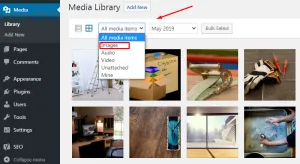
بشكل افتراضي ، تعرض صفحة مكتبة الوسائط كافة الملفات الموجودة في نفس الصفحة. لديك خيار عرض نوع معين فقط ، على سبيل المثال ، الصور أو الملفات الصوتية. ولديك خيار تصفيتها حسب التواريخ والبحث بالاسم. يمكنك أيضًا معالجة الملفات الموجودة بالداخل بمجرد النقر فوقها. أو يمكنك حذفها. هناك خيار اختيار جماعي مناسب لاختيار ملفات متعددة في وقت واحد.
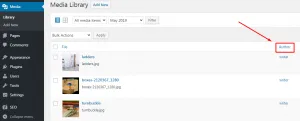
بالإضافة إلى ذلك ، من الممكن الاختيار بين عرض الشبكة وعرض القائمة. مرة واحدة في عرض القائمة ، يمكنك إما فرز الملفات حسب المؤلف (تجميعها) إذا نقرت على زر المؤلف. أو يمكنك عرض جميع تحميلات المؤلف نفسه إذا نقرت على اسم المؤلف . إلى جانب هذه الخيارات ، هذا كل ما يمكنك فعله في مكتبة الوسائط الافتراضية.
استخدام المكونات الإضافية لتنظيم تحميلات الوسائط
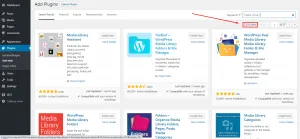
في كثير من الأحيان ، لا تكفي الوظائف الافتراضية في مكتبة الوسائط. ومع ذلك ، يمكنك العثور على الكثير من المكونات الإضافية لمساعدتك في تنظيم وتنظيف مكتبتك. يركز البعض على إضافة مجلدات جديدة لإنشاء مكتبة منظمة بشكل أفضل. بينما يركز الآخرون بشكل عام على قيود المستخدم. إذا قمت بكتابة "مكتبة الوسائط" في شريط بحث البرنامج المساعد ، فسترى أن هناك أكثر من 2000 مكون إضافي للوسائط .
المكون الإضافي WP Users Media
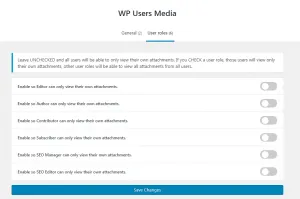
يعمل هذا المكون الإضافي على تعطيل وصول المستخدم إلى ملفات الوسائط الخاصة بالأشخاص الآخرين . عندما يكون لديك العديد من الأشخاص الذين يعملون على نفس موقع الويب ، فأنت تريد أحيانًا أن يكونوا قادرين على رؤية واستخدام ملفاتهم الخاصة فقط للمحتوى. تثبيت هذا البرنامج المساعد هو عملية مباشرة. بمجرد النقر فوق زر التثبيت ، كل ما عليك فعله هو تنشيط المكون الإضافي. ليست هناك حاجة إلى إعدادات إضافية. سيتمكن المستخدمون من رؤية ملفاتهم فقط ، بينما سيواصل مسؤول الموقع الوصول إلى كل شيء.
إذا كنت ترغب في ذلك ، يمكنك أيضًا تخصيص الإعدادات لتعيين أدوار مخصصة للمستخدم. على سبيل المثال ، إذا كان لديك مجموعة كتابة. يمكنك تعيين حقوق للمحرر لعرض الكل مع إبقاء المؤلفين مقيدين بمحتوياتهم. للوصول إلى هذه الخيارات ، انتقل إلى الإعدادات »WP Users Media.

FileBird - مجلدات مكتبة وسائط WordPress
هذا مكون إضافي سهل الاستخدام لإدارة الملفات يمكن أن يساعدك في تنظيم تحميلات الوسائط الخاصة بك في مجلدات . بشكل عام ، يسمح لك باستخدام بنية افتراضية لمعالجة ملفات الوسائط الخاصة بك. يمكنك البحث عن الملفات والمجلدات وفرز النتائج وإضافة المعارض وتحسين إنتاجيتك بشكل عام. وهو أمر بديهي تمامًا بفضل قائمة سياق النقر بزر الماوس الأيمن المنفذة ، والتي يمكنك استخدامها لإنشاء مجلداتك وحذفها وتحريرها. يوجد أيضًا خيار السحب والإفلات الذي يجعل الأشياء أكثر عملية وسهولة.
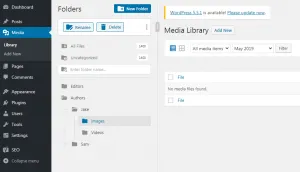
يأتي FileBird كإصدار Lite و Pro ومجموعة من الميزات المثيرة للاهتمام والتوافق الكامل مع أدوات إنشاء الصفحات الشائعة ودعم متعدد اللغات.
مساعد مكتبة الوسائط
مكون إضافي مفيد آخر لمكتبة الوسائط يمكنك استخدامه لإدارة الصور وأنواع الملفات الأخرى. باستخدام Media Library Assistant ، يمكنك بسهولة إضافة شرائح الصور المصغرة وعروض الشرائح والتأثيرات الأخرى إلى معرض الصور الخاص بك . من السهل أيضًا التعود عليها بسبب التشابه مع مكتبة الوسائط الافتراضية في WordPress. بمجرد دخول مكتبتك ، يمكنك رؤية مكان ظهور صورك وتنزيلاتك على موقع الويب الخاص بك. سواء كانت صور مميزة أو مدرجة في نص الصفحة. الوثائق واسعة النطاق ، تشرح المئات من المعلمات الاختيارية (الرموز المختصرة لـ WordPress) ، والعلامات ، والبيانات الوصفية ، وميزات أخرى بأسلوب مفهوم. بشكل عام ، إنها أداة رائعة للحفاظ على قسم الوسائط الخاص بك منفردًا.
تمكين استبدال الوسائط
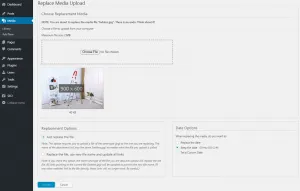
يعد Enable Media Replace مكونًا إضافيًا مفيدًا لمساعدتك في تنظيم مكتبة الوسائط الخاصة بك. باستخدام هذا البرنامج المساعد المجاني ، يمكنك بسهولة استبدال الصور والملفات الأخرى . ليست هناك حاجة للخروج بخطوات مرهقة والنقر في طريقك عبر WordPress فقط لحذف شيء ما. في الواقع ، يمكنك القيام بكل ذلك على نفس الشاشة. يعد هذا مكونًا إضافيًا رائعًا لتوفير الوقت عندما تحتاج إلى حذف ملفات متنوعة أو إعادة تسميتها أو تحميلها أو إعادة تحميلها أو إضافتها. كما أنه متوافق تمامًا مع المكونات الإضافية الأخرى مثل ShortPixel Image Optimization ، و Resize Image After Upload plugin ، وإعادة إنشاء Thumbnails Advanced.
تقييد الوصول بالرمز
يمكنك إضافة هذا الرمز إلى ملف function.php السمة الخاص بك لتقييد الوصول إلى مكتبة الوسائط. بهذه الطريقة ، يمكن للمستخدمين مشاهدة واختيار التحميلات الخاصة بهم فقط.
add_filter ('ajax_query_attachments_args'، 'wpsnippet_show_current_user_attachments') ،
الوظيفة wpsnippet_show_current_user_attachments ($ query) {
$ user_id = get_current_user_id () ،
if ($ user_id &&! current_user_can ('active_plugins') &&! current_user_can ('edit_others_posts')) {
الاستعلام $ ['المؤلف'] = $ user_id؛
}
إرجاع الاستعلام $؛
}
ملاحظة إضافية: من الأفضل دائمًا معالجة رمز سمة الطفل إذا كنت تخطط لإجراء مثل هذه التغييرات. لأنه إذا حدث شيء ما ، فستتمكن من الرجوع بسهولة . أيضًا ، إذا تم تحديث السمة ، فلن تلغي تغييراتك.
قد يكون من الصعب إدارة جميع الصور ومقاطع الفيديو وملفات الوسائط الأخرى الموجودة في نفس المكان. باستخدام هذه الطرق المذكورة أعلاه ، ستتمكن من تنظيم عمليات تحميل الوسائط بسهولة بواسطة المستخدمين في WordPress . لا مزيد من الصور المزدوجة ، ولا مزيد من حذف الملفات الخاطئة. سيتم فرز كل شيء إما عن طريق المستخدمين أو المجلدات أو كليهما. بهذه الطريقة ، ستحافظ على نظافة مكتبة الوسائط الخاصة بك ، وستجعلها أكثر ملاءمة للعمل مع العديد من المستخدمين.