
كيفية تثبيت قالب مخصص على Genesis Framework
نشرت: 2022-10-11إذا كنت ترغب في استخدام سمة مخصصة في Genesis Framework ، فستحتاج أولاً إلى شراء سمة من مطور تابع لجهة خارجية. بمجرد القيام بذلك ، يمكنك اتباع الإرشادات أدناه لتثبيت المظهر الجديد الخاص بك. 1. قم بتسجيل الدخول إلى لوحة تحكم WordPress الخاصة بك وانتقل إلى المظهر> السمات. 2. انقر فوق الزر "إضافة جديد" في الجزء العلوي من الصفحة. 3. انقر فوق الزر "تحميل موضوع". 4. حدد ملف ZIP لموضوع Genesis الفرعي الخاص بك وانقر على زر "التثبيت الآن". 5. بمجرد تثبيت السمة ، انقر فوق الزر "تنشيط". تم الآن تثبيت المظهر الجديد وتنشيطه على موقع الويب الخاص بك.
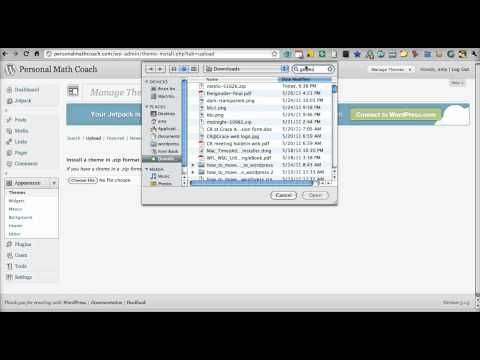
اشترت صديقة إطار عمل Genesis وموضوعًا فرعيًا لمدونتها. كيف يمكنني تثبيت هذا البرنامج على موقع الويب الخاص بي؟ سيتم إرشادك خلال كل خطوة من خطوات العملية في هذا الفيديو الذي قمت بإنشائه. قد لا تتلقى ملف مضغوط إذا كنت تستخدم Safari. انقر فوق المظهر لعرض تثبيت السمة ، ثم انقر فوق علامة التبويب تثبيت السمات ، وأخيراً انقر فوق الزر تحميل. حتى كتابة هذه السطور ، يمكنك العثور على Genesis 2.0.1.zip في صفحة التحميل. بالنقر فوق الزر "تثبيت الآن" ، يمكنك تحميل الملف المضغوط.
لتنشيط موضوع طفلك ، اتبع الخطوات التالية: أولاً ، قم بتحميله ؛ ثم ، انقر فوق الارتباط تنشيط. ستلاحظ عنصرًا جديدًا يسمى Genesis على لوحة معلومات WordPress الخاصة بك. يمكنك إجراء تغييرات على إعدادات سمة Genesis بتحديد "إعدادات السمة" من قائمة Genesis. إذا كان لديك مكون إضافي لتحسين محركات البحث (SEO) ، فلن تحتاج إلى القيام بهذه الخطوة. إذا لم يكن لديك مكون إضافي ، فستتمكن من الانتقال إلى Genesis.
بالانتقال إلى لوحة معلومات WordPress الخاصة بك ، يمكنك تثبيت Genesis Framework. بعد النقر فوق الزر تحميل السمة ، حدد ملف Genesis Framework ZIP من قسم التنزيلات في نظامك.
إنه الأساس لكل من التصميم والأمان وتحسين محركات البحث لموقعك على الويب. سيكون إطار عمل Genesis مطلوبًا لضمان عمل السمة الفرعية بسلاسة ، تمامًا كما لو كانت وظيفة الطلاء. اكتشف كيف يعمل Genesis ولماذا يتم استخدامه لإنشاء تصميمات WordPress ذكية.
هل يعمل Elementor مع Genesis Framework؟
إنها أداة إنشاء الصفحات الأكثر شيوعًا في المجتمع نظرًا لتوافقها مع Genesis Framework. نظرًا لأنه ليس من الصعب البرمجة ، يمكنك تخصيص رأس الصفحة وتذييلها بسرعة. علاوة على ذلك ، يسمح لك بإضافة وحدات تصميم يمكن استخدامها لإنشاء مواقع ويب أكثر تعقيدًا.
يعد منشئ الصفحة Elementor الأكثر شعبية في المجتمع ، وهو متوافق مع Genesis Framework. يتيح لك إنشاء موضوع لـ Genesis باستخدام Genesis Framework تخصيصه لتلبية متطلباتك المحددة. Elementor هو منشئ صفحات مستقل يسمح للمستخدمين الذين ليس لديهم مهارات في تصميم الويب بإنشاء مواقع ويب. يمكن تخصيص السمة الفرعية لـ Genesis Framework عن طريق إضافة عناصر تصميم إضافية ، وهناك العديد من السمات الفرعية للاختيار من بينها. لست مضطرًا إلى معرفة كيفية ترميزه لأنه يتم حذف جميع إعدادات السمة الفرعية من الواجهة الخلفية. إذا كنت تريد أفضل ما في العالمين ، فانتقل إلى Elementor و Genesis Framework بدلاً من كليهما.
لماذا يجب عليك استخدام Elementor لبناء موقع WordPress الخاص بك
باستخدام Elementor ، يمكنك بسهولة إضافة ميزات أداة إنشاء الصفحات بالسحب والإفلات إلى أي سمة WordPress لجعلها تبدو وتشعر وتؤدي بشكل أفضل من أي وقت مضى. يجعل Elementor من السهل إضافة وظائف إلى المظهر الخاص بك مع جعل عملية تصميم قسم غير مؤلمة تمامًا. نتيجة لذلك ، إذا كنت تريد أن يتألق موقع WordPress الخاص بك ، فإن Elementor هو السبيل للذهاب.
كيف أقوم بتثبيت سمة Genesis؟
لا توجد إجابة واحدة تناسب الجميع على هذا السؤال ، حيث يمكن أن تختلف عملية التثبيت لموضوع Genesis اعتمادًا على الموضوع المحدد الذي تستخدمه. ومع ذلك ، بشكل عام ، يتضمن تثبيت سمة Genesis تحميل ملفات السمات إلى موقع WordPress الخاص بك ثم تنشيط السمة من خلال لوحة إدارة WordPress. بمجرد تنشيط السمة ، يمكنك البدء في تخصيصها حسب رغبتك.
كثيرًا ما يستخدم مطورو قوالب WordPress Genesis كإطار عمل لإنشاء سمات WordPress. تُستخدم أطر القوالب ، مثل Genesis ، لإنشاء سمات فرعية. تتضمن السمات وظائف سمة إطار العمل الأصل بالإضافة إلى جماليات وتخصيص سمة إطار عمل مخصصة. سوف تتعلم كيفية تثبيت Genesis Framework و Child Theme في هذا البرنامج التعليمي. غالبًا ما يُنظر إلى Genesis Framework على أنه المفضل لدى مطوري WordPress لأنه يأتي كرمز أولي ويفتقر إلى العديد من الميزات المضمنة. تعد لوحة معلومات WordPress أكثر طرق التثبيت شيوعًا ، في حين أن خادم FTP هو الأقل استخدامًا. إذا كان لديك اشتراك Cloudways ، فيمكنك استخدام Managed WordPress Installation للبدء.
قبل تثبيت Genesis Framework ، انسخ المجلد الذي يحتوي على الملف إلى نظامك وقم بتوصيل موقع الويب الخاص بك عبر FTP. يمكنك تثبيت Child Theme بنفس الطريقة التي كنت ستثبت بها إذا كنت تستخدم Genesis Framework. أوصي بأن تقرأ هذه المقالة لتتعلم كيفية إنشاء قالب طفل مخصص من Genesis من الألف إلى الياء.
لماذا Genesis هو أفضل ثيم WordPress
إذا كنت تبحث عن سمة WordPress مخصصة ومشفرة بالكامل ، فإن Genesis يعد خيارًا رائعًا. إنه مصمم برمز ومشفرة ومحدثة.
هل Genesis سمة WordPress جيدة؟
لطالما اعتبر Genesis Framework أحد أفضل أطر عمل WordPress في السوق. تعد أوقات التحميل المُحسّنة والمشفرة بشكل واضح وسريعة من مُحسّنات محرّكات البحث مجرد عدد قليل من الميزات التي يجب أن تقدمها. توفر Genesis ، باعتبارها منصة قائمة بذاتها ، أساسًا متينًا لأي موقع WordPress.
Genesis Framework هو إطار عمل سمة WordPress يسمح لك بإنشاء موقع ويب منفصل تمامًا عن العالم الخارجي. ينقسم تصميم موقع الويب إلى عنصرين: التصميم (عمل موضوع فرعي) وأداء الموقع. نتيجة لذلك ، يمكنك تغيير عناصر التصميم على موقعك لتناسب محتوى قلبك دون الحاجة إلى تغيير الكود الأساسي. يأتي السمة مع قائمة عمودية تشبه الأكورديون ، لكنها مصممة للتصوير الفوتوغرافي. هذا الموضوع هو أحد الحزم Imagely التي تتضمن جميع السمات في Imagely ، وجميع السمات والمكونات الإضافية ، وكل شيء مدى الحياة ، بالإضافة إلى السمات. تحقق لمعرفة ما إذا كانت الحزمة تناسب متطلباتك بشكل أفضل حتى لا تدفع مبالغ زائدة مقابل الميزات التي لا تنوي استخدامها. مع ZigZagPress ، ستحصل على وصول فوري إلى هذا الموضوع المفيد ، بالإضافة إلى عام واحد من التحديثات والدعم.
إذا كنت معلمًا ، فقد يكون استخدام Academy Pro كموضوع خاص بك فكرة جيدة. يتميز هذا المظهر بتصميم أنيق ومثالي للتجارة الإلكترونية بسبب صفحة المنتج الضعيفة. إذا كنت جيدًا في التصوير الفوتوغرافي ، فسيكون التصميم المدمج والحديث لهذا المظهر مثاليًا. معرض الصور ، مثل ألبوم الصور ، سهل الاستخدام قدر الإمكان. ReadyFolio 2 عبارة عن سمة مصممة مسبقًا تعمل بشكل جيد مع كل من LMS والمكونات الإضافية لموقع العضوية - وهي مثالية للمعلمين الذين يتطلعون إلى كسب المال من خلال مواقع الويب الخاصة بهم. إذا كنت تستمتع بشعور من الأناقة ، فإن موضوع Genesis Child مناسب لك تمامًا. يمكنك الوصول إلى مجموعة متنوعة من الخيارات مثل شريط تمرير الصورة ومربع الخدمة بتصميم سهل الاستخدام.
يعد موضوع Tote مثاليًا لعرض عملك الفني أو الصور الفوتوغرافية بأفضل طريقة ممكنة. هناك انتقال سلس بين الصور المذهلة والممتعة بصريًا ، بالإضافة إلى النسخ المحاذاة للوسط وأزرار الحث على اتخاذ إجراء ، لمزيد من الراحة. تم تصميم ديربي ديربي ، وهو موضوع متعدد الأغراض ، ليتم استخدامه للتصوير الفوتوغرافي والأخبار والمحافظ. إن المظهر المرئي لـ brisket ليس جذابًا فحسب ، ولكنه يوفر أيضًا وظائف رائعة مثل مربعات الرموز التي تعرض معلومات مهمة وأقسام القائمة والرموز القصيرة. يتيح لك موقع Splash إنشاء سيرة ذاتية عبر الإنترنت ، أو عرض المحافظ ، أو تقديم خدمات مستقلة ، أو ببساطة كتابة مدونة. يشتمل موضوع Genesis التابع لـ Richmond على عناصر الرمز القصير ، وقسم شهادة من عمود واحد وثلاثة أعمدة ، بالإضافة إلى العديد من الميزات الأخرى. يظهر شريط قوائم فئة Quik أعلى الشعار بالإضافة إلى شريط قوائم الفئات.

عند استخدام هذا التصميم الأنيق والملون ، ستلاحظ أنه يحتوي على خطوط مطبوعة تحتوي على مكانة معينة ، مما يسهل العثور على الخدمات التي تقدمها. بصرف النظر عن التجارة الإلكترونية ، وصفحات منشورات المدونة مع مجموعة متنوعة من خيارات التنسيق ، وما إلى ذلك ، يشتمل النظام الأساسي على ميزات أخرى. مع سمات Genesis الفرعية ، يمكنك الحصول على أفضل ما في العالمين: وظائف جيدة في الواجهة الأمامية وتصميم مذهل في النهاية الخلفية. باستخدام Blink Blink ، يمكنك عرض منشورات المدونة الخاصة بك في شبكة تشبه الشبكة ، مما يجعلها تبدو أصغر حجمًا ويسهل التنقل فيها. لقد أحببنا المفهوم الكامن وراء عناصر Proof الجاهزة لشبكية العين والصور الجذابة بملء الشاشة.
كيف يمكنني تخصيص سمة Genesis الخاصة بي؟
هناك عدة طرق لتخصيص سمة Genesis. أسهل طريقة هي استخدام أداة تخصيص WordPress ، والتي تتيح لك تغيير الألوان والخطوط والإعدادات الأخرى دون الحاجة إلى تعديل أي كود. يمكنك أيضًا إضافة CSS أو JavaScript مخصص باستخدام المكون الإضافي Genesis Simple Hooks. إذا كنت تريد المزيد من التحكم في المظهر الخاص بك ، يمكنك تحرير ملفات PHP مباشرة.
يمكنك إنشاء مدونة باستخدام Genesis ، وهو إطار عمل لموضوع WordPress يوفر الأمان لموقعك على الويب. لتعديل سمة Genesis الفرعية ، يجب عليك أولاً تغيير ملفين: style.html و function.html. بشكل افتراضي ، يتم استخدام رمز سطر واحد لإضافة مربع مؤلف في نهاية كل منشور. لن ينطبق هذا البرنامج التعليمي على Genesis 2.0 أو ما بعده. يجب عليك إضافة روابط النشر السابقة واللاحقة من أجل تحسين التنقل في موقعك. من خلال القيام بذلك ، سيتمكن المستخدمون من التبديل بسهولة بين المشاركات. إذا كنت تريد خلفية مخصصة ، فاستخدم الكود التالي في function.php.
يرغب العديد من الأشخاص في تغيير النص الافتراضي إلى كلمات مختلفة مثل المزيد ... عندما أقرأ نصًا ، أفضل دائمًا الضغط على الزر [متابعة القراءة ...]. لتغيير نص "إضافة التعليق" في قسم التعليقات في موقع الويب الخاص بك ، استخدم رمز function.php. يمكن تغيير جميع قيم ألوان النص ، والعرض ، والارتفاع ، والارتفاع. يكون هذا مفيدًا عند اتخاذ قرار باستخدام شعار فوق عنوان موقع نصي فقط.
كيفية تثبيت Genesis Framework على ووردبريس
هناك طريقتان لتثبيت Genesis Framework على WordPress. الطريقة الأولى هي استخدام أداة التثبيت المضمنة في WordPress. الطريقة الثانية هي تحميل ملفات Genesis Framework يدويًا إلى موقع WordPress الخاص بك. لتثبيت Genesis Framework باستخدام مثبت القالب المدمج في WordPress: 1. قم بتسجيل الدخول إلى موقع WordPress الخاص بك. 2. انتقل إلى المظهر> المظاهر. 3. انقر فوق الزر "إضافة جديد". 4. انقر فوق الزر تحميل الموضوع. 5. انقر فوق الزر "اختيار ملف". 6. حدد ملف genesis.zip من جهاز الكمبيوتر الخاص بك. 7. انقر على زر التثبيت الآن. 8. انقر فوق الزر "تنشيط". لتثبيت Genesis Framework يدويًا: 1.
سوف تتعلم كيفية تثبيت Genesis Framework على WordPress. يُعرف أيضًا باسم موضوع الوالدين لأنه مبني حول Genesis. للاستفادة الكاملة من إطار العمل هذا ، يجب عليك تضمين سمة فرعية أيضًا. ستساعدك الإرشادات أدناه على تغيير المظهر الحالي أو تعلم كيفية القيام بذلك بنفسك إذا لم تكن متأكدًا مما يجب القيام به. يجب تنزيل Genesis Framework for WordPress وتثبيته في الخطوة الأولى. في الخطوة 2 ، ستحتاج إلى تثبيت سمة فرعية. عندما ترى رسالة النجاح - التي يمكنك تنشيطها بالنقر فوق تنشيط - حدد الموضوع الفرعي. سيتم تنشيط واحد من هؤلاء. لسوء الحظ ، سيبدو الأمر سيئًا في المحاولة الأولى.
Genesis Framework WordPress
Genesis Framework هو إطار عمل سمة WordPress تم إنشاؤه بواسطة StudioPress. إنها منصة لبناء مواضيع الطفل (الموضوعات المبنية على Genesis Framework). يمكّنك Genesis Framework من إنشاء مواقع ويب مخصصة بسرعة وسهولة بمظهر ومظهر احترافيين. يعد الإطار أيضًا صديقًا لكبار المسئولين الاقتصاديين ومتجاوب مع الأجهزة المحمولة.
يعد نموذج نموذج Genesis نقطة انطلاق ممتازة لأي مشروع WordPress. هذه منصة رائعة لعرض المحتوى الخاص بك وإخبار قصتك لأنها تتميز بتصميم حديث وميزات سهلة الاستخدام ولوحة إدارة سهلة الاستخدام. أخيرًا ، يتيح لك Local Pro توصيل شركتك عبر الإنترنت بسهولة وسرعة. يمكنك إنشاء تواجد على الإنترنت لعملك في دقائق باستخدام Local Pro ، ولا داعي للقلق بشأن الترميز.
خطوات تثبيت Genesis Framework
الخطوة الأولى هي تثبيت Genesis Framework على موقع WordPress الخاص بك. يمكنك القيام بذلك عن طريق الانتقال إلى صفحة Genesis Framework على موقع WordPress.org والنقر فوق الزر "التثبيت الآن". بمجرد تثبيت إطار العمل ، ستحتاج إلى تنشيطه. يمكنك القيام بذلك عن طريق الانتقال إلى علامة التبويب "Genesis" في لوحة إدارة WordPress والنقر فوق الزر "تنشيط". بمجرد تنشيط إطار العمل ، يمكنك البدء في تثبيت سمة Genesis الفرعية التي تختارها. يمكنك القيام بذلك عن طريق الانتقال إلى علامة التبويب "المظهر" في لوحة إدارة WordPress والنقر فوق الزر "تثبيت السمات". في شاشة "تثبيت السمات" ، ستحتاج إلى البحث عن سمة Genesis الفرعية التي تريد تثبيتها. بمجرد العثور على السمة ، يمكنك النقر فوق الزر "تثبيت". بمجرد تثبيت السمة ، ستحتاج إلى تنشيطها. يمكنك القيام بذلك عن طريق الانتقال إلى علامة التبويب "المظهر" في لوحة إدارة WordPress والنقر فوق الزر "تنشيط". بمجرد تنشيط السمة ، ستحتاج إلى الانتقال إلى علامة التبويب "Genesis" في لوحة إدارة WordPress والنقر فوق الزر "إعدادات". في شاشة " إعدادات Genesis " ، ستحتاج إلى التمرير لأسفل إلى قسم "إعدادات الموضوع" والنقر فوق الزر "حفظ التغييرات". موضوع جينيسيس الطفل الخاص بك الآن مثبت ومفعل!
في هذه المقالة ، سوف أطلعك على كيفية تثبيت إطار عمل Genesis وموضوعه الفرعي على WordPress. لفهم هذا الإطار ، من الأفضل إجراء تجربة التجربة والخطأ. بعد تنشيط حسابك ، سيظهر إشعار في صفحة إعدادات الموضوع مع رسالة تهنئة.
موضوع الأصل Genesis Framework
السمة الرئيسية لـ Genesis Framework هي سمة WordPress قوية توفر أساسًا متينًا لبناء مواقع WordPress مخصصة. إنها مليئة بالميزات التي تجعل من السهل تخصيصها وتوسيعها ، وهي موثقة جيدًا ومدعومة من قبل مجتمع Genesis. إذا كنت تبحث عن سمة WordPress مرنة وقوية ، فإن Genesis يعد خيارًا رائعًا.
جميع السمات الرئيسية غير متوفرة حاليًا. قبل استخدام السمة الفرعية ، يجب عليك أولاً تثبيت السمة الأصلية ، Genesis. عند محاولة تثبيت أي سمة فرعية ، أتلقى رسالة الخطأ هذه. الرجاء إصلاح ورقة الأنماط ، أو الرجاء تحميل نسخة جديدة ، أو يرجى إخطارنا بأي تغييرات في أي من الملفات. GeoBold هو موضوع Genesis للأطفال. من أجل استخدام Genesis ، يجب عليك أيضًا تثبيته. يرجى الاطلاع على الروابط أدناه إذا كنت مرتبكًا: http://my.studiopress.com/themes/genesis/ ؛ يرجى الأخذ في الاعتبار أن برامج الطرف الثالث المخفضة ليست مدرجة. تتضمن العضوية السمات الفرعية لأطر عمل Whoop و Directory Starter و GDF.
The Genesis Framework: الخيار الأكثر شيوعًا بين مطوري قوالب WordPress
Genesis Framework هو خيار شائع بين مطوري قوالب WordPress لعدة أسباب. Genesis Framework هو خيار شائع بين مطوري WordPress. باستخدام Genesis Framework ، سيتم تحسين WordPress لمحركات البحث وتأمينه بما يكفي ليأخذك إلى أماكن لم تفكر في ذلك من قبل.