
هل يمكنني تعديل موضوع WordPress الخاص بي بعد أن أنشره؟
نشرت: 2022-10-11إذا كنت تستخدم موقع WordPress مستضافًا ذاتيًا ، فيمكنك تعديل المظهر الخاص بك بعد نشره. هذا لأن WordPress هو برنامج مفتوح المصدر يسمح لك بإجراء تغييرات على الكود. ومع ذلك ، إذا كنت تستخدم موقع WordPress.com ، فلا يمكنك تعديل المظهر الخاص بك بعد نشره. هذا لأن WordPress.com عبارة عن نظام أساسي مغلق المصدر لا يسمح لك بالوصول إلى الكود.
من الجيد دائمًا استخدام WordPress كمنصة لمدونتك عبر الإنترنت أو متجرك أو مجتمعك أو محفظتك أو أي عدد من الأغراض الأخرى ، خاصة إذا كنت قد بدأت للتو بدون خبرة في البرمجة. يمكنك تعديل منشور مدونة WordPress بمجرد نشره بمجرد النقر عليه والبحث في سجل مقالاتك. يشعر بعض مدوني WordPress بالقلق من أن عملهم سيتم تغييره أو إزالته في المستقبل. يعد المكون الإضافي Post Lockdown أحد المكونات الإضافية لـ Andy Palmer التي تتيح لك قفل مشاركاتك على WordPress. نتيجة لذلك ، يجب عليك أنت وأي شخص في فريقك يقوم بتحرير منشور أو حذفه أو نشره الحصول على إذن منك أولاً. بصفتك مشرفًا ، فأنت مسؤول عن الإشراف على المشاركات والأدوار والمساهمين والمحتوى المنشور. على الرغم من أن WordPress يسمح لك بتعديل المنشورات عدة مرات كما تريد ، فإن هذا لا يعني أنه يجب عليك ذلك.
سيقوم عدد قليل من مالكي مواقع الويب بتوظيف المحررين والمراجعين لتعديل أو تصحيح منشورات المدونة الخاصة بهم قبل إطلاقها للجمهور. إذا كنت مدونة إعلامية ، فقد ترغب في استخدام أسلوب كتابة أكثر مصقولًا وقصًا وجفافًا. يُعرَّف الانتحال بأنه فعل نسخ شيء ما من الإنترنت وبيعه على أنه عملك الخاص. إن Google ومحركات البحث الرئيسية الأخرى على دراية بالسرقة الأدبية وسترسل منشورات مدونة إلى أسفل القائمة بمجرد اكتشافها. باستخدام مواقع الويب مثل Grammarly ، يمكنك اكتشاف الانتحال قبل نشر منشورات مدونتك عبر الإنترنت. ستظهر مدونتك كصوت بارز في مجال المناقشة نتيجة لذلك. يعد تحسين محرك البحث جزءًا مهمًا من إنشاء موقع ويب ومدونة ناجحة.
إذا كنت ترغب في الاستمرار في تحرير موقعك ، فيمكنك القيام بذلك بعد نشره لأول مرة. ومع ذلك ، يجب عليك إعادة نشر الموقع لمشاهدة أي تغييرات جديدة.
هل يمكنك التعديل بعد نشر الووردبريس؟
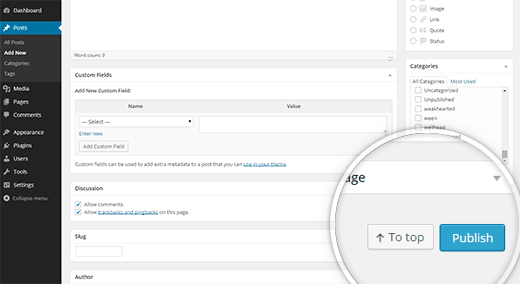
يمكنك تعديل أي منشور في أي وقت ، حتى بعد نشره. ومع ذلك ، عند تحرير المنشورات المباشرة ، لا يمكنك حفظها حتى تنتهي من تحرير المحتوى. ستتمكن من رؤية التغييرات التي أجريتها في بضع ثوانٍ إذا قمت بحفظ المنشورات الحية.
هل يمكنني تعديل قالب ووردبريس؟
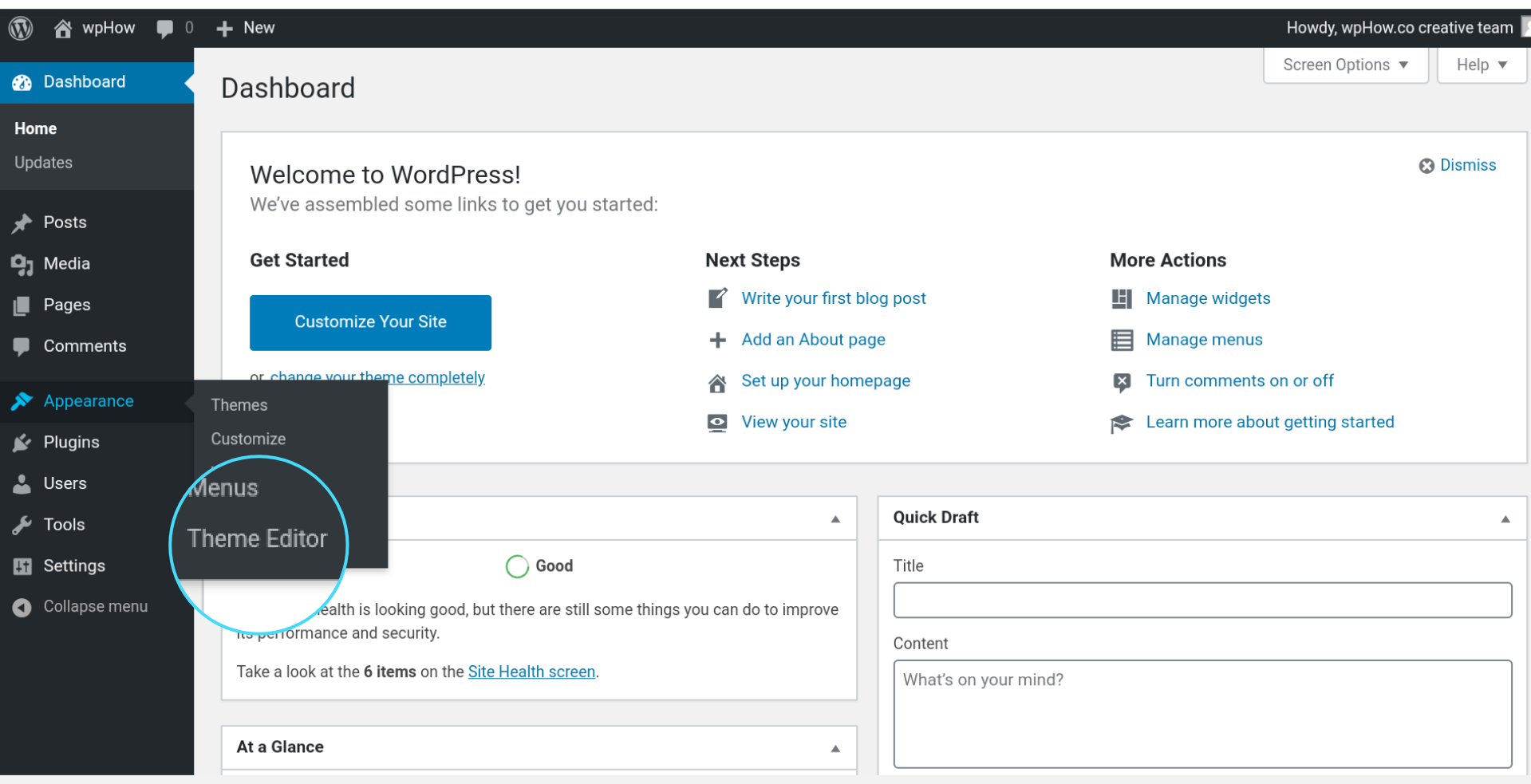
بالانتقال إلى المظهر ، يمكنك تخصيص سمة WordPress الخاصة بك. إذا كنت ترغب في تخصيص المظهر النشط ، فيمكنك القيام بذلك بالنقر فوق تخصيص بجوار عنوان حالتنا. في الصفحة الأولى ، يمكنك تغيير سمة WordPress الخاصة بك على الفور.
تعد سمات WordPress سهلة التعديل ببضع نقرات بالماوس أو المكون الإضافي الصحيح. يمكن أن يكون تغيير اللون بسيطًا مثل إضافة رمز مخصص ، أو يمكن أن يكون معقدًا مثل تغيير لون البرنامج. يمكن الآن تعديل معظم السمات بسهولة من خلال تحديث Site Identity ، وفقًا لـ WordPress 4.5. يمكنك تحديد علامتك التجارية بشكل أكبر باستخدام العنوان والشعار لموقع الويب الخاص بك. من خلال القيام بذلك ، يمكنك زيادة تصنيف محرك البحث لموقعك والمساعدة في اكتشاف اسمك. لتخصيص سمة WordPress والتنقل العام بها ، يمكنك استخدام مكونات إضافية مثل Page Scroll to ID. يمكن العثور على إعدادات عنصر واجهة المستخدم في مجموعة متنوعة من المواقع ، وأكثرها شيوعًا هو الشريط الجانبي وتذييلات موقع الويب الخاص بك.

تتوفر أدوات التنقل البسيطة وأدوات الطقس وأحدث منشورات المدونة والرموز الاجتماعية وعدد كبير من الخيارات الأخرى في تطبيقات الأدوات. المكونات الإضافية التي يمكن تخصيصها لتلبية احتياجاتك الخاصة. يعد إعداد موقع الويب الخاص بك بعيدًا عن الزحام طريقة سهلة للحفاظ على عودة الزوار. نظرًا لوجود العديد من السمات التي تحتوي على أيقونات اجتماعية جاهزة للعمل ، يمكنك إضافتها إلى أي واحدة من خلال استخدام مكون إضافي. إذا كنت لا تحب تخصيص السمات بنفسك ، فقد ترغب في التفكير في اختيار الخيار المتميز.
لتحديد جودة موضوع ما وما إذا كان سيلبي احتياجاتك ، انظر إلى مراجعاته وتقييماته. قم بتثبيت السمة التي تريدها على موقع الويب الخاص بك بعد العثور عليها. يمكن للمستخدمين تغيير السمات وإدارتها بسهولة على مواقعهم باستخدام WordPress. الشيء المهم الذي يجب تذكره هو أنه من الأهمية بمكان تحديث مظهر موقع الويب المباشر الخاص بك على أساس منتظم. قبل تغيير موضوع ما وبعده ، يجب أن تفكر في بعض الأشياء المهمة للحفاظ على تدفق البيانات وحركة المرور على موقع الويب. قبل إجراء أي تغييرات على المظهر الخاص بك ، تأكد من الاحتفاظ بنسخة احتياطية من جميع محتويات وصور مواقع الويب الموجودة لديك. يتم تضمين جميع منشوراتك وصفحاتك وصورك وحتى قاعدة بيانات WordPress الخاصة بك. إذا حدث خطأ ما أثناء عملك على موقع الويب الخاص بك ، فيمكنك بسهولة استعادته إلى حالته السابقة. من الأهمية بمكان قراءة المراجعات والتقييمات الخاصة بأي موضوع جديد قبل تثبيته على موقع الويب الخاص بك. ستتمكن من تحديد ما إذا كان الموضوع مناسبًا لك أم لا بناءً على نتائج هذا الاختبار. بعد تثبيت السمة ، يجب أن تنتقل إلى إعدادات السمة لترى كيف يمكنك تخصيصها لتلبي متطلباتك المحددة.
كيفية تغيير سمات WordPress دون فقد المحتوى
إذا كنت تريد إجراء أي تغييرات على المظهر الخاص بك ، والذي تم تصميمه خصيصًا لموقعك ، فيمكنك تحريره مباشرةً. إذا كنت ترغب في تحرير سمة تابعة لجهة خارجية ، فيجب عليك إنشاء سمة فرعية حتى لا تفقد تغييراتك في المرة التالية التي تقوم فيها بتحديثها. عندما تقرر تبديل سمات WordPress ، يمكنك أن تطمئن إلى أن كل المحتوى على موقعك ، مثل الوسائط والصفحات والمنشورات والتعليقات ، سيظل آمنًا. لن يتم نقل هذا المحتوى لأنه سيبقى في لوحة التحكم الخاصة بك ، ولن تفقد أي معلومات. عند تبديل السمات ، ستحتاج إلى تغيير المحتوى ، ولكن هذا ضروري فقط إذا تم توفير السمة من قبل جهة خارجية. عندما تقوم بتحرير المظهر الخاص بك ، يمكنك الاحتفاظ بكل المحتوى الخاص بك بأمان ودون تغيير.