
كيفية تحرير صفحة منتج WooCommerce بدون عنصر
نشرت: 2022-10-18يحظى التسوق عبر الإنترنت بشعبية كبيرة في الوقت الحاضر ، ولكن ربما يمكنك معرفة مدى صعوبة إدارته إذا كنت تمتلك متجرًا عبر الإنترنت بنفسك. يستخدم معظم الأشخاص WooCommerce و Elementor لتخصيص متجرهم ، ولكن لديهم أيضًا بعض الجوانب السلبية.
ينطبق هذا بشكل خاص على Elementor لأنه لا يتطلب أي ترميز. قد يبدو هذا بمثابة ميزة ، ولكن هذا يقلل من عدد الميزات الممكنة ومدى الإبداع الذي يمكنك الحصول عليه ، وهذا هو السبب في أن العديد من الأشخاص يتساءلون عن كيفية تحرير صفحة منتج WooCommerce بدون عنصر .
ومع ذلك ، قد يكون التحرير باستخدام WooCommerce وحده صعبًا ومربكًا. ولكن مع المكون الإضافي ShopReady الخاص بنا ، يمكنك تحرير صفحة المنتج بدون Elementor في ثوانٍ عن طريق الانتقال ببساطة إلى علامة التبويب Widgets والنقر فوق ميزات صفحة المنتج مثل عنوان المنتج والسعر والمراجعات وإضافة إلى عربة التسوق وما إلى ذلك.
سنقوم بتحرير كل شيء باستخدام المكون الإضافي الخاص بنا في هذه المقالة. لذلك دون مزيد من اللغط ، لنبدأ.
من بين جميع مكونات WordPress الإضافية لمتجر عبر الإنترنت ، يعد ShopReady - WooCommerce Builder For Elementor هو الأسهل في الاستخدام مع استمرار وجود العديد من الميزات. لذلك إذا كنت تبحث عن تعديل صفحة المنتج في متجرك ، فإليك الطريقة -
جدول المحتويات
المتطلبات الأساسية
قبل أن نبدأ في تحرير صفحة المنتج نفسها ، تأكد من تثبيت أحدث إصدار من WooCommerce. يمكنك استخدام Elementor إذا كنت تريد ، لكنه اختياري. ولكن بعد تثبيته بنجاح ، يمكنك متابعة الخطوات أدناه -
دليل: إعداد ShopReady
يعد إعداد ShopReady أمرًا سهلاً للغاية ولا يستغرق تثبيته سوى دقيقة واحدة. ما عليك سوى اتباع هذه الخطوات أدناه -
- انتقل إلى Admin Dashboard في WordPress وانقر على قسم "الإضافات".
- في أعلى اليسار ، ابحث عن "ShopReady". سيكون المكون الإضافي الخاص بنا هو النتيجة الأولى.
- انقر فوق تثبيت وانتظر حتى يتم تثبيته. لن يستغرق هذا وقتًا طويلاً.
- بعد انتهاء التثبيت ، انقر فوق الزر "تنشيط" في الزاوية اليمنى العليا. وانت انتهيت! الأمر بهذه السهولة.
بعد تثبيته ، يمكنك فقط تحديث صفحة WordPress الخاصة بك ، وسترى قسم "ShopReady" على الجانب الأيسر من لوحة القيادة. لكن لتحرير صفحة منتجك ، ما عليك سوى اتباع هذه الخطوات -
- ابحث عن علامة التبويب ShopReady وانقر عليها من اللوحة الموجودة على اليسار.
- انقر فوق علامة التبويب "أدوات" أو "وحدات" من هذا القسم. لدينا الكثير من الميزات المختلفة لتحرير صفحة المنتج بدون Elementor. يتضمن ذلك أدوات WooCommerce الضرورية مثل السعر ، وعنوان المنتج ، وبيانات التعريف ، والمراجعات ، والوصف ، والمنتجات ذات الصلة ، وإضافة إلى عربة التسوق ، وكمية المنتج ، ومخزون المنتج ، والمعلومات الإضافية ، والمزيد.
- للعثور على ميزة معينة لتحريرها وإضافتها إلى صفحة منتجك ، انقر فوق شريط البحث واكتب الميزة.
- بعد العثور على جميع الميزات التي تريد إضافتها إلى صفحة منتجك ، انقر فوق "تنشيط" من علامة التبويب "الأدوات" أو "الوحدات النمطية" ، وأنت على ما يرام!
باتباع هذه الخطوات ، يمكنك تخصيص صفحة منتج WooCommerce بدون Elementor. لتغيير المزيد من الإعدادات وتخصيص صفحة المنتج بالكامل من البداية ، يمكنك الانتقال إلى نموذج صفحة المنتج وإنشاء قالب جديد.
باستخدام Elementor: التحرير من خلال Elementor
يعد تخصيص صفحة المنتج الخاصة بك باستخدام ShopReady دون استخدام Elementor أمرًا جيدًا تمامًا ، ويرجع الأمر كله إلى التفضيلات الشخصية ، ولكن يمكن أن يكون هناك بعض خيارات التخصيص الإضافية باستخدام Elementor.

لذا لمساعدتك في تخصيص صفحة منتجك بشكل أكبر ، إليك كيفية التحرير باستخدام Elementor -
- افتح لوحة محرر Elementor . يمكنك أن تجده على يسار الموقع.
- اختر قالبًا للعمل معه. إذا كان لديك واحدة بالفعل ، فيمكنك استخدامها أو إنشاء واحدة من البداية.
- من شريط الأدوات ، حدد صفحة متجر العناصر التي تريدها. والأكثر شيوعًا هي قائمة عربة التسوق ، وعنوان المنتج ، والسعر ، والتصنيف ، والمخزون ، وإضافة إلى عربة التسوق ، والبيانات الوصفية ، ووصف المنتج ، والمعلومات الإضافية ، والمراجعات ، والمنتجات ذات الصلة.
- لتخصيص ألوان حجم كل عنصر من عناصر واجهة المستخدم والمزيد ، انقر على الميزة من علامة التبويب الأدوات وانقر على "تعديل". يجب أن يجلب هذا قائمة تحرير مع العديد من الخيارات المختلفة.
كما ترى ، يعد التحرير باستخدام Elementor WooCommerce Builder بسيطًا أيضًا ، ويمكن أن يعمل الجمع بين ShopReady معه بشكل رائع. لكن هذا ليس ضروريًا دائمًا ، ويمكنك القيام بكل ذلك باستخدام ShopReady وحده.
استخدام الإضافات: المزيد من التخصيص مع الإضافات
ShopReady متوافق مع المكونات الإضافية الأخرى ويمكن دمجه مع العديد من المكونات الإضافية المختلفة أيضًا! لذلك إذا كنت تريد تعديل بعض الإعدادات أو إضافة ميزات معينة ، فيمكنك تثبيت مكونات إضافية أخرى.
لكن حاول ألا تضيف الكثير من المكونات الإضافية المختلفة ، حيث يمكنها بعد ذلك استبدال الميزات من المكون الإضافي الخاص بك وجعل كل شيء فوضويًا. ولكن بخلاف ذلك ، يمكنك التخصيص حسب محتوى قلبك باستخدام ShopReady.
لماذا تستخدم ShopReady لتحرير صفحة منتج WooCommerce؟
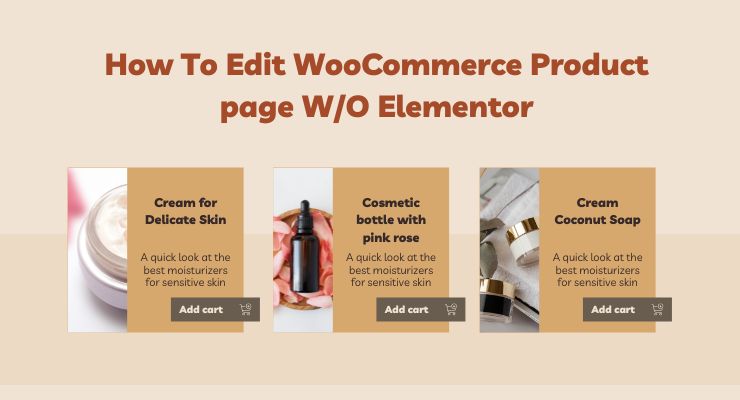
الآن ، يمكنك على الأرجح معرفة أن ShopReady هو أحد أسهل المكونات الإضافية للاستخدام دون الحاجة إلى أي ترميز. إنه يدعم المكونات الإضافية الأخرى أيضًا ، لكنك لن تحتاج حتى إلى Elementor في معظم الأوقات.
ولكن إذا كنت لا تزال غير مقتنع ، فإليك بعض الأسباب التي تجعلك تستخدم ShopReady لتحرير صفحات منتج WooCommerce -
التحكم الكامل في التخصيص
لإنشاء متجر عبر الإنترنت باستخدام WordPress ، يمكن أن تكون WooCommerce مفيدة للغاية ويمكن أن تجعل كل شيء أسهل بكثير لعملك. ولكن حتى ذلك الحين ، ليس لديها العديد من الخيارات للتخصيص.
لكن البرنامج الإضافي ShopReady يغير ذلك. باستخدامه ، يمكنك تخصيص صفحات WooCommerce الافتراضية في متجرك عبر الإنترنت ولكنك تريد مع مئات من عناصر واجهة المستخدم المختلفة ، وإعدادات الوحدات النمطية المختلفة ، والقوالب القابلة للتخصيص.
توافق البرنامج المساعد والإعدادات المحسّنة
ShopReady متوافق مع ملحقات WooCommerce الأخرى ، لذا يمكنك تخصيصها بعدد لا نهائي من الطرق باستخدام مكونات إضافية مختلفة ، خاصة مع Elementor.
وعادةً ما تؤدي إضافة رمز جهة خارجية أخرى أو مكونات إضافية مختلفة فوق بعضها البعض إلى حدوث فوضى ، وقد يؤدي ذلك إلى تخزين موقع الويب الخاص بك مؤقتًا أو بطئًا. لكن ShopReady يدعم جميع المكونات الإضافية ويحسنها بأفضل طريقة ممكنة للحصول على أسرع نتيجة.
لذا ، حتى إذا أضفت الكثير من التعليمات البرمجية لجهة خارجية لميزات معقدة مثل ميزة Elementor الخاصة بقالب المنتج الفردي ، فلن تحصل على أي تأخير أو أخطاء ، ويمكنك تحريرها كما تريد.
مصنوع من مطوري WordPress ذوي الخبرة
تم تصميم ShopReady بشكل احترافي مع زملائه من مطوري WordPress ، لذلك احتفظنا بالكثير من الأشياء في الاعتبار للحصول على أفضل عملية تطوير متجر عبر الإنترنت بأسهل وأسرع طريقة ممكنة.
ومع كل جهودنا المشتركة ، فقد صنعنا المئات من الأدوات والوحدات النمطية المختلفة لمساعدتك في الحصول على جميع الميزات التي قد تحتاجها تقريبًا لعملك عبر الإنترنت. من المفترض استخدام ShopReady مع Elementor أيضًا ، ويمكن أن يتيح لك الجمع بينهما إمكانية التحكم الكامل في كل جانب من جوانب متجرك.
استنتاج
نأمل أن يكون سؤالك حول كيفية تحرير صفحة منتج WooCommerce بدون Elementor قد تمت الإجابة عليه الآن. على الرغم من أنه لا يزال بإمكانك إنشاء موقع ويب ممتاز بدون Elementor ، إلا أننا لا نزال نوصيك باستخدامه من أجل التخصيص الإضافي.
ولكن كملاحظة أخيرة ، يجب عليك التحقق من وحدات صفحة المنتج مثل مقارنة المنتج ، والعرض السريع للمنتج ، وحوامل التباين. هناك العديد من الخيارات ، ولكن هذه هي الأكثر شيوعًا وهي بعض من أكثر الميزات المفيدة.
يمكنك تخصيص هذه الأدوات والوحدات بشكل أكبر باستخدام Elementor أو المكونات الإضافية الأخرى للحصول على أعمال أحلامك عبر الإنترنت. حظا طيبا وفقك الله!
Astra Pro vs Elementor Pro - وجهاً لوجه مقارنة