
كيفية إضافة الوضع المظلم إلى لوحة تحكم مسؤول WordPress الخاصة بي
نشرت: 2022-10-18هل أنت مطور WordPress يجب أن تجلس أمام الشاشة لساعات متتالية ، وتعديل موقع الويب بشكل مثالي؟ إذا كان الأمر كذلك ، فقد يكون له تأثير أكبر على عينيك مما تعتقد. كيف تنقذ نفسك من هذا المأزق الرهيب؟
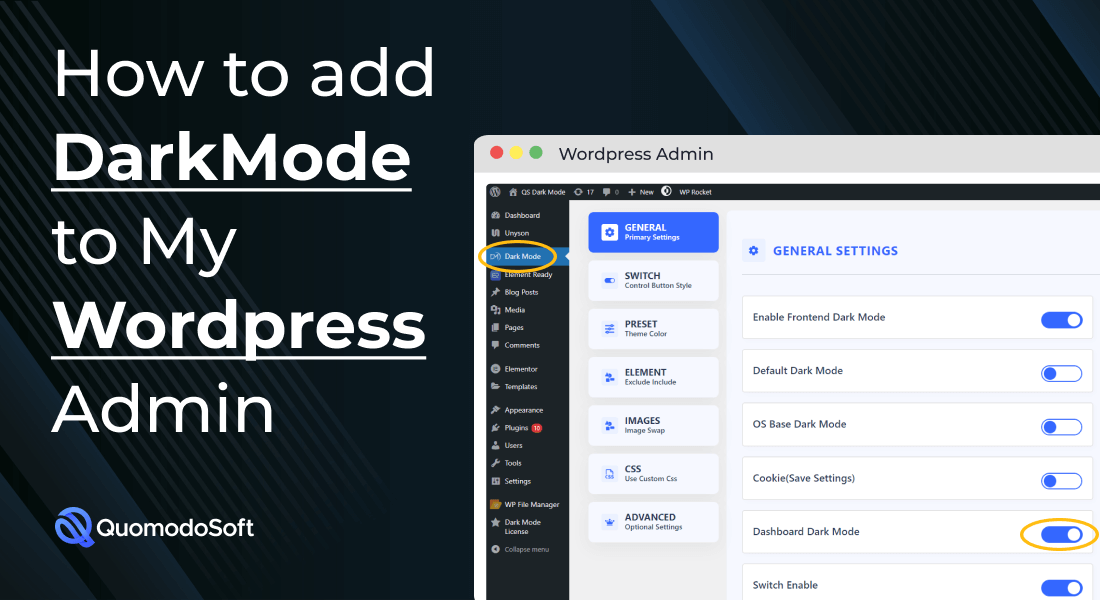
يجب عليك ببساطة التبديل إلى الوضع المظلم. الوضع المظلم هو الانتقال عندما يتعلق الأمر بواجهات المستخدم ولوحات المعلومات ، بما في ذلك لوحات معلومات WordPress. لكن السؤال لا يزال مطروحًا ، كيف يمكنني إضافة الوضع المظلم إلى لوحة تحكم مسؤول WordPress الخاصة بي؟
الحل بديهي جدا. ما عليك سوى البحث عن "Dark Mode" في مربع بحث WordPress الخاص بك. ستظهر العديد من المكونات الإضافية للوضع المظلم. يمكنك الآن ببساطة تنزيل أي منها والتقدم للحصول على الوضع المظلم على لوحة معلومات WordPress الخاصة بك!
ولكن ما هو البرنامج المساعد الأفضل؟ سوف نوصي باختيارنا في هذا المنشور. لذا استمر في معرفة المزيد.
جدول المحتويات
لماذا يعتبر الوضع الداكن رائجًا؟
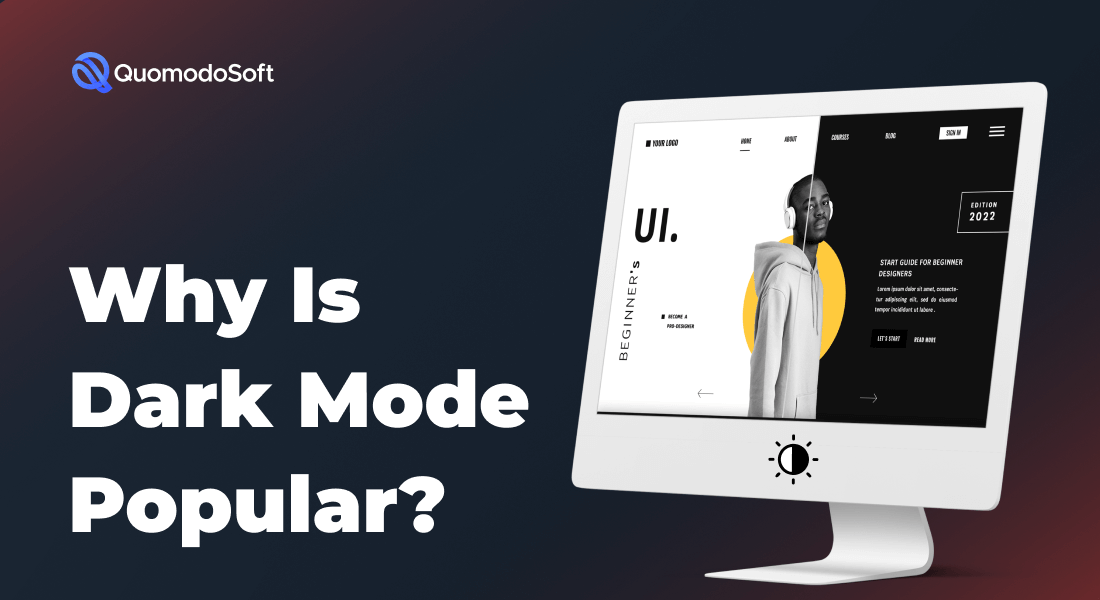
أولاً ، دعنا نحاول فهم سبب تفضيل الكثير من الأشخاص للوضع المظلم. يستخدم الأشخاص في جميع أنحاء العالم ، وخاصة المبرمجين ، نظام ألوان الوضع الداكن عندما يتعلق الأمر بلوحات المعلومات وواجهات المستخدم الخاصة بهم.
ما السبب وراء ذلك؟ نعتقد أن العوامل التالية مسؤولة - ليس من المستغرب وجود عدد كبير من الأسباب.
سهل على العيون
للبدء ، من السهل جدًا على عينيك. يساعدك الوضع الداكن على الاستمرار في النظر إلى الشاشة لساعات طويلة دون إجهاد عينيك كثيرًا. يقلل من انبعاث الضوء الأزرق. هذا هو أفضل نوع شاشة لعينيك ويبقي إجهاد العين عند الحد الأدنى.
يستخدم المبرمجون الوضع المظلم لهذه الحالة بالذات. يجب عليهم كتابة التعليمات البرمجية وإجراء التغييرات لساعات متتالية. يقلل الوضع الداكن من الضغط الواقع على عيونهم بشكل كبير ، مما يسمح لهم بمواصلة العمل دون الشعور بالإرهاق.
استهلاك أقل للطاقة
تعمل شاشات الكمبيوتر عن طريق إضاءة العديد من مصابيح LED الصغيرة. في بعض شاشات العرض ، يستخدم الوضع الداكن القدرة على إنتاج الشاشة للون الداكن عن طريق إيقاف تشغيل مصابيح LED هذه. تسمى هذه الشاشات OLEDs ، وإذا كنت تمتلك واحدة ، فيمكن لموضوع الوضع المظلم في WordPress أن يعمل كموفر طاقة هائل.
نظرًا لأنك تضيء عددًا أقل من مصابيح LED ، فإن الأمر يتطلب طاقة أقل ، مما يوفر الكهرباء وكذلك فواتيرك في نهاية الشهر.
إرضاء جماليا
على الرغم من أنه قد يكون رأيًا شخصيًا ، إلا أن الإجماع العام هو أن واجهات المستخدم ولوحات المعلومات تبدو أفضل بكثير في الوضع المظلم من وضع الإضاءة. يقوم معظم المبرمجين بإنشاء واجهات مستخدم ولوحات معلومات أثناء وجودهم في الوضع المظلم ، لذا فليس من المفاجئ أنهم يبدون بشكل أفضل عليها.
كيفية إضافة الوضع المظلم إلى لوحة تحكم مسؤول WordPress الخاصة بي؟
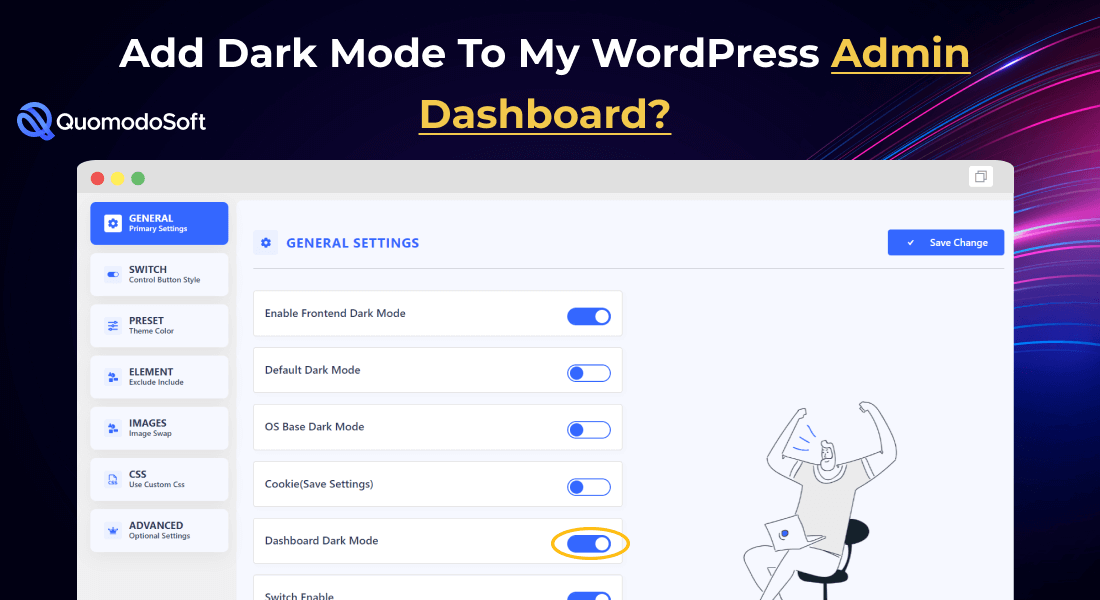
إذا كنت قد أنشأت للتو لوحة تحكم مسؤول WordPress ، فستلاحظ أنها تبدأ بوضع ساطع وخفيف.
لسوء الحظ ، إذا كنت تريد التغيير إلى الوضع المظلم ، فلا توجد طريقة مضمنة أو طريقة الفانيليا. لا يتوفر الوضع المظلم في WordPress بدون حل المكون الإضافي . الطريقة الوحيدة للتبديل إلى الوضع المظلم على لوحات تحكم مسؤول WordPress هي استخدام المكونات الإضافية.
تتمثل الطريقة العامة للقيام بذلك في البحث عن مكون إضافي وتنزيله وأخيراً تثبيته وتطبيقه على لوحة التحكم الخاصة بك. هناك مجموعة من المكونات الإضافية المتاحة التي تتيح لك تحويل لوحة القيادة إلى الوضع المظلم ولكنها تتيح لك أيضًا اختيار اللون الذي يجب أن تكون عليه لوحة القيادة. سنقترح الآن أحد هذه المكونات الإضافية.

هل يمكنني إضافة الوضع الداكن إلى لوحة تحكم المسؤول باستخدام البرنامج المساعد Qs Dark Mode؟
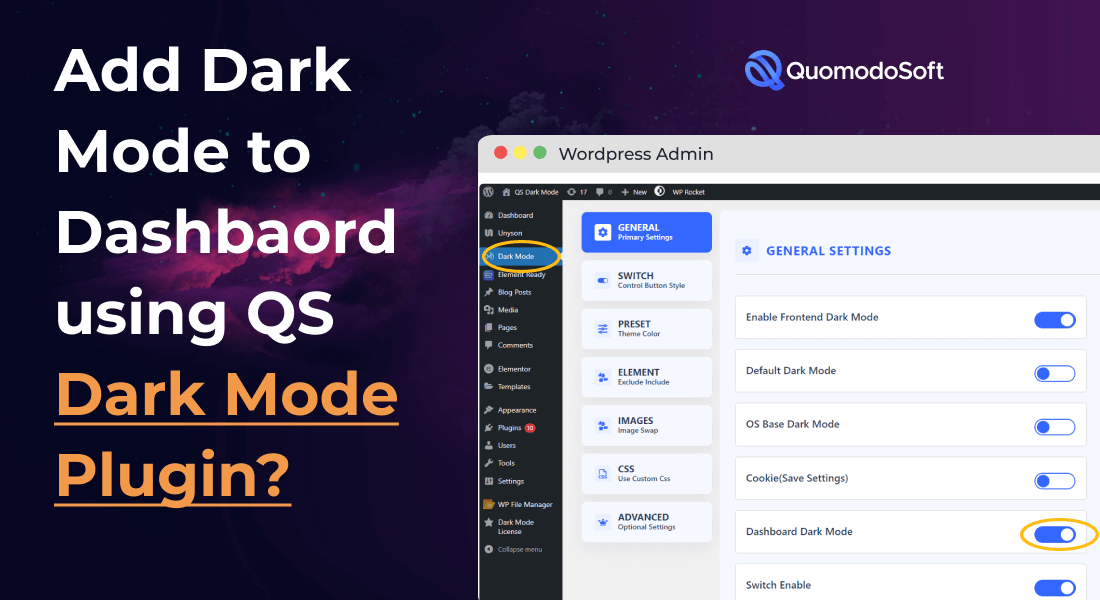
نعم! QS Dark Mode هو مكون إضافي يسمح لك بتعيين الأوضاع المظلمة لكل من لوحة تحكم المشرف وأيضًا لموقع الويب الخاص بك. مع أكثر من عشرة خيارات ومضاعفة ذلك بالنسبة لـ QS Dark Mode Pro ، فهو المكون الإضافي go-to إذا كنت ترغب في دمج الوضع المظلم في سير عمل WordPress الخاص بك.
دعنا ننتقل إلى كيفية تثبيت هذا المكون الإضافي وإعداده.
قبل أن نبدأ
من الأمور المهمة التي يجب ملاحظتها قبل أن نتقدم أكثر هو أنه لا يمكنك استخدام مكون إضافي على wordpress.com . ما لم يكن لديك خطة عمل ، لن يظهر قسم البرنامج المساعد.
لا تشعر بخيبة أمل ، لأنك لن تضطر إلى إنفاق الأموال إذا لم تكن في حدود ميزانيتك. يجب عليك ببساطة استخدام wordpress.org ، وهو البرنامج الأولي لإنشاء WordPress.
بعد التأكد من أنك تستخدم الإصدار الصحيح من WordPress ، يمكنك الآن الانتقال إلى إعداد الوضع المظلم.
تثبيت البرنامج المساعد
يشعر الكثير من الأشخاص بالارتباك عند تنزيل مكون إضافي وتثبيته في المقام الأول. لمساعدتهم بشكل أفضل ، سننتقل إلى أسهل طريقة لتثبيت مكون إضافي على WordPress.
- ابحث باستخدام WP Plugin Search
أسهل طريقة لتثبيت مكون WordPress الإضافي هي باستخدام WP Plugin Search. ابحث عن خيار الإضافات أسفل المظهر على الجانب الأيسر من لوحة القيادة. بعد ذلك ، انقر فوقه وابحث عن "QS Dark Mode Plugin".
- العثور على البرنامج المساعد وتثبيته
سترى المكون الإضافي منبثق على صفحة البحث. بجانبه ، سترى زر "التثبيت الآن". اضغط عليها وانتظر حتى يتم التثبيت.
- تفعيل البرنامج المساعد
بعد الانتهاء من تثبيت المكون الإضافي ، لن ترى تأثيره على الفور. تحتاج إلى تنشيطه أولاً.
للتنشيط ، ما عليك سوى الضغط على الزر "نشط". سيكون موجودًا في نفس المكان الذي يوجد فيه زر "التثبيت الآن".
وانت انتهيت! دعنا الآن ننتقل إلى إعداد المكون الإضافي.
إعداد QS Dark Mode وتخصيص لوحة تحكم المسؤول
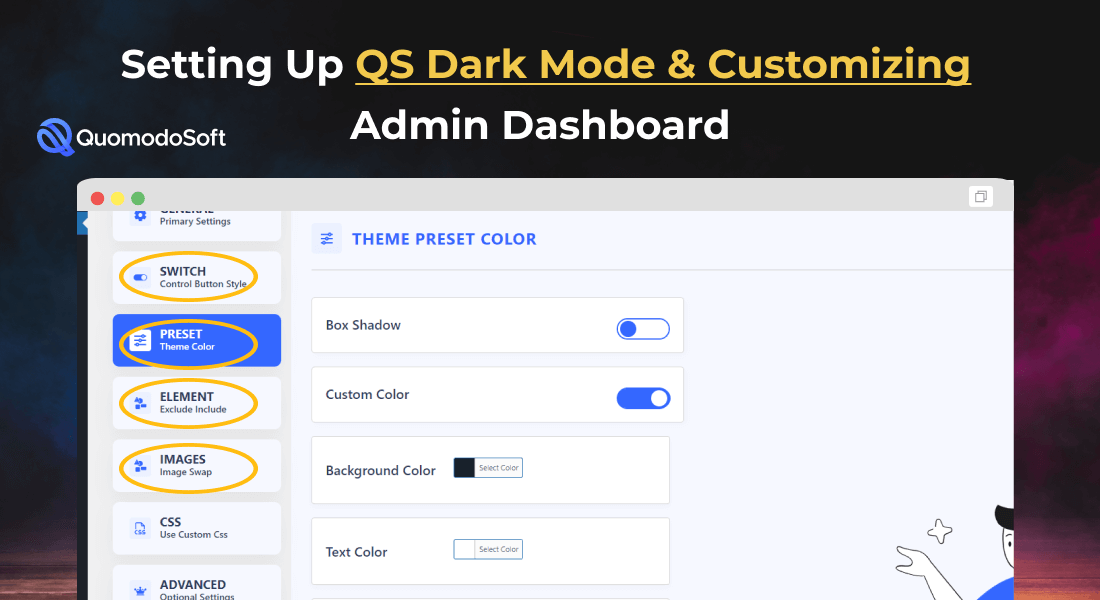
الآن بعد أن تم تثبيت QS Dark Mode وتنشيطه بنجاح ، فلنقم بتمكين الوضع المظلم على لوحة تحكم المسؤول.
ابحث عن علامة تبويب QS Dark Mode وانتقل إلى الإعدادات
إذا قمت بتنشيط المكون الإضافي للوضع المظلم WP الخاص بنا بنجاح ، فسترى الآن علامة تبويب "الوضع المظلم" على لوحة المعلومات الخاصة بك مع شعار QS. انقر عليها وتوجه إلى الإعدادات العامة.
قم بتشغيل الوضع الداكن للوحة القيادة
سترى خيار الوضع المظلم للوحة القيادة في المركز الثالث من الإعدادات. بشكل افتراضي ، يجب إيقاف تشغيله. ما عليك سوى النقر فوقه ، وسيتم الآن تحويل لوحة القيادة إلى الوضع المظلم.
في خطوتين بسيطتين فقط ، يسمح لك QS Dark Mode بتبديل لوحة تحكم المشرف إلى الوضع المظلم. هناك الكثير من خيارات التخصيص الأخرى باستخدام محرر الوضع المظلم WordPress الخاص بالمكوِّن الإضافي ، والذي يمكن أن يساعد في تعيين نوع الوضع المظلم الذي يُسمح لك باستخدامه.
باستخدام هذا الخيار ، يمكنك اختيار الظل الأسود أو أي لون آخر تريده على لوحة تحكم المسؤول. إذا كنت تبحث عن استخدام الوضع المظلم في WordPress على نظام Android ، فإن المكون الإضافي قد جعلك مغطى أيضًا.
ما هو الفرق بين الخلفية والوضع المظلم للواجهة الأمامية؟
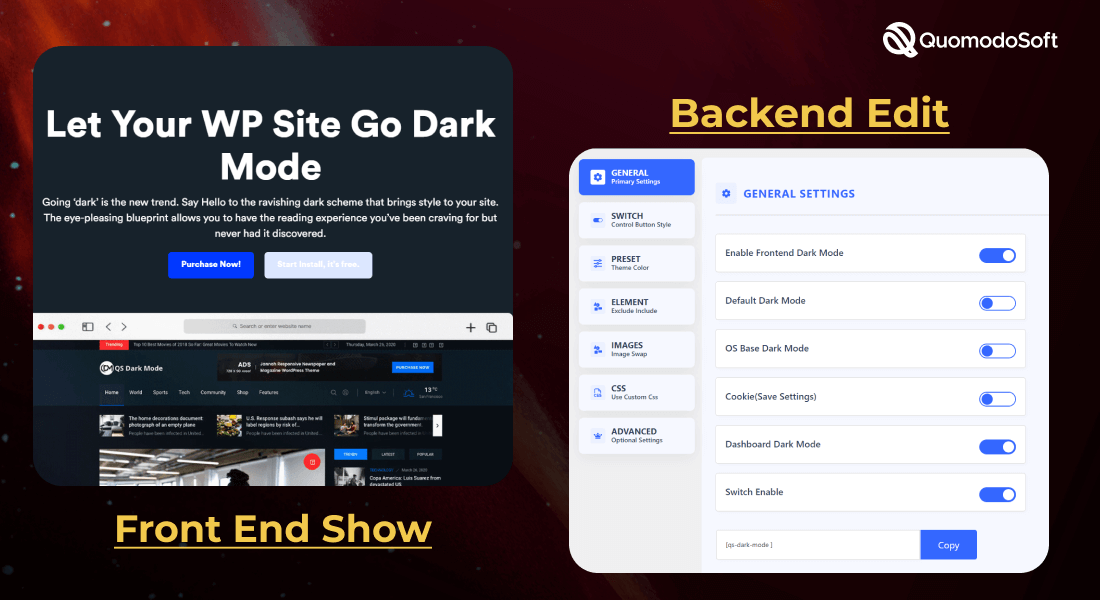
يعد هذا ارتباكًا شائعًا مع المستخدمين عند استخدامهم المكوّن الإضافي QS Dark Mode. ستلاحظ خيارين ، أوضاع الواجهة الأمامية والخلفية المظلمة. ماذا يقصدون؟
1. الوضع الداكن للواجهة الأمامية
بشكل عام ، تعني الواجهة الأمامية ما يراه المستخدم كمنتج نهائي دون القلق بشأن ما يحدث في الخلفية. في حالتنا ، هذا هو موقع WordPress . يعني تمكين الوضع المظلم للواجهة الأمامية أن موقع الويب الخاص بك سيكون لديه الآن تبديل للتبديل بين الوضع الفاتح والظلام.
2. الخلفية الوضع المظلم
في ملاحظة مماثلة ، تشير الواجهة الخلفية إلى كل ما يحدث في الخلفية - والذي في حالتنا هو لوحة تحكم مسؤول WordPress.
أنت تتحكم في كل شيء على موقع الويب من لوحة القيادة ، لذا فهي تعتبر الواجهة الخلفية لمشروع WordPress. يعني تمكين الوضع المظلم للواجهة الخلفية أن لوحة القيادة وجميع مكوناتها ستكون الآن في الظلام.
نأمل أن يزيل هذا الالتباس!
افكار اخيرة
بمساعدة هذا المنشور التفصيلي ، نأمل أن تكون قد نجحت في تمكين الوضع المظلم للوحة تحكم مسؤول WordPress. على الرغم من عدم وجود طريقة افتراضية ، فإن QS Dark Mode هو حل بسيط وسهل الإعداد يتيح لك القيام بالمهمة.
كملاحظة أخيرة ، نوصي باستخدام ميزة الواجهة الأمامية لـ QS Dark Mode إذا كنت تخطط لجعل موقع الويب الخاص بك في الوضع المظلم أيضًا. سيتم تعديل مكونات موقع الويب أصلاً للعمل على جميع المتصفحات وتوفير الوضع المظلم الأكثر أصالة ممكنًا.
Astra Pro vs Elementor Pro - وجهاً لوجه مقارنة