
كيفية تغيير قالب النموذج في ووردبريس
نشرت: 2022-10-14إذا كنت تريد تغيير قالب نموذج في WordPress ، فستحتاج إلى اتباع الخطوات التالية: 1. قم بتسجيل الدخول إلى موقع WordPress الخاص بك. 2. اذهب إلى قائمة النماذج. 3. حدد النموذج الذي تريد تحريره. 4. انقر فوق علامة التبويب "نموذج النموذج". 5. حدد النموذج الذي تريد استخدامه من القائمة المنسدلة. 6. انقر على زر حفظ.
كيف تقوم بتخصيص نموذج؟

هناك طرق عديدة لتخصيص نموذج. يمكنك تغيير اللون والخط والتخطيط. يمكنك أيضًا إضافة أو إزالة الحقول.
يعد Formstack's Theme Editor طريقة ممتازة لتمييز نموذجك بسرعة وسهولة باستخدام سمة مخصصة. باستخدام حقل منطقة الوصف ، يمكنك تحميل الصور والشعارات مباشرة إلى النموذج. بمجرد اكتمال النموذج الخاص بك ، سيعرض شارة إحالة Formstack. إذا اخترت إزالته ، فقد تسمح به خطة Formstack الخاصة بك. يتيح لك تصميم Formstack سهل الاستخدام وضع العلامات التجارية على نماذجك بسهولة وسرعة باستخدام سمة مخصصة. يسمح حقل منطقة الوصف للمستخدمين بتضمين الصور والشعارات مباشرة في النموذج. يمكنك إضافة صورة إلى الإشعارات ورسائل التأكيد الإلكترونية بالانتقال إلى الإعدادات> رسائل البريد الإلكتروني> الإجراءات> البريد الإلكتروني للإشعار / التأكيد.
إذا كنت ترغب في معرفة المزيد من التخصيصات المتقدمة ، يمكنك العثور على مكتبة الموارد الخاصة بنا هنا. النسق عبارة عن مجموعة من الأنماط المستخدمة لتحديد موقع الويب الخاص بك. املأ النموذج باستخدام سمة مخصصة سهلة الاستخدام والعلامة التجارية. من السهل إضافة الصور والشعارات مباشرة إلى نموذج عن طريق إدخال حقل منطقة الوصف. عندما تقوم بالتسجيل في Formstack ، ستظهر شارة إحالة Formstack في الجزء السفلي من النموذج الخاص بك على الإنترنت. لديك خيار إزالة هذا إذا كنت تريد المزيد من التخصيص. يجدر الاحتفاظ بشارة الإحالة لسببين: 1) تجعلك تبدو أكثر مصداقية ؛ و 2) إذا نقر شخص ما على الرابط الخاص بك واشترك في خدمتك ، فستتلقى أرصدة.
باستخدام Formstack ، يمكنك بسهولة وسرعة تمييز النموذج الخاص بك بموضوع مخصص. يمكن استخدام حقل منطقة الوصف لإضافة صور وشعارات مباشرة إلى نموذج. يمكنك إضافة صورة إلى رسائل البريد الإلكتروني الخاصة بالإشعارات والتأكيد بالانتقال إلى الإعدادات. باستخدام Formstack ، يمكنك بسهولة تمييز النموذج الخاص بك عن طريق استخدام سمة مخصصة. يمكنك إضافة صور وشعارات إلى النموذج مباشرة من حقل منطقة الوصف. إذا قام أي شخص بالتسجيل في موقعك ، فقد ترغب في التفكير في الاحتفاظ بشارة الإحالة لـ 1) مزيد من المصداقية و 2) إعادة الاعتمادات إلى حسابك إذا نقروا على الرابط الخاص بك. يجعل المظهر المخصص لـ Formstack من السهل تمييز النموذج الخاص بك.
يمكن إضافة الصور والشعارات مباشرة إلى النموذج باستخدام حقل منطقة الوصف. حدد الإعدادات من القائمة. يمكن استخدام مكتبة الموارد الخاصة بنا لإنشاء خيارات تخصيص أكثر تقدمًا. في عالم قالب النمط ، النسق هو نوع من القوالب يشمل النموذج الخاص بك. باستخدام نسق مخصص ، يمكنك بسهولة وبسرعة تمييز النموذج الخاص بك. يمكن استخدام حقلي "منطقة الوصف " و "أداة التحميل" لإدراج الصور والشعارات مباشرةً في النموذج. إذا كنت تريد المضي قدمًا في التخصيص ، يمكنك العثور على بعض الموارد هنا.
عادة ما تكون شارة إحالة Formstack في أسفل النموذج الخاص بك. هل يجب عليك الاحتفاظ بشارة الإحالة إلى 1) الحصول على مزيد من المصداقية ، 2) إعادة أي أرصدة ينقر عليها الأشخاص إذا قاموا بالتسجيل للحصول على حسابك؟ ليس عليك استخدام سمة مخصصة لتخصيص نماذجك. يمكنك إضافة صور وشعارات مباشرة إلى النموذج باستخدام حقل منطقة الوصف. إذا كنت تحيل شخصًا عبر Formstack ، فستظهر شارة إحالة Formstack في أسفل النموذج. يمكنك إزالة هذا من خطة Formstack الخاصة بك إذا كنت تريد ذلك.
هل يمكنك تخصيص نموذج بعد إنشاء شرح؟
أضف المزيد من الحقول وعناصر التحكم في التصميم مثل مربعات التحرير والسرد إلى النموذج الخاص بك بعد إنشائه لجعله أكثر سهولة في الاستخدام. لإنشاء نموذج ، حدد الجدول الذي تنوي استخدامه من جزء التنقل. افتح الجدول إذا كنت لا تمانع. عندما تكون جاهزًا لإنشاء نموذج ، انقر فوق إنشاء.

كيفية تحرير القالب الافتراضي في ووردبريس
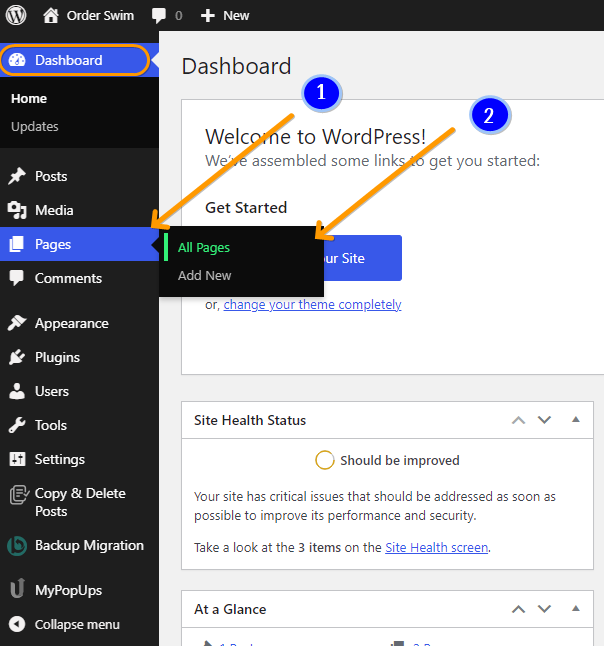
لتعديل القالب الافتراضي في WordPress ، ستحتاج إلى الوصول إلى محرر WordPress. للقيام بذلك ، ستحتاج إلى تسجيل الدخول إلى حساب WordPress الخاص بك والانتقال إلى صفحة المحرر. بمجرد دخولك إلى صفحة المحرر ، ستحتاج إلى تحديد النموذج الافتراضي من القائمة المنسدلة. بعد تحديد القالب الافتراضي ، ستتمكن من إجراء تغييرات عليه.
حدد تحرير في رمز قرص أزرق من القائمة المنسدلة لتعديل أقسام معينة من موقع الويب الخاص بك. يمكن العثور عليه في قسم تخصيص في قائمة المظهر. يبدو لي أنك استخدمت الطريقة الأولى لاكتشافها ، ولكن إذا كانت لا تزال موجودة ، فهي مخفية أكثر بكثير مما كنت أعتقد. يمكن استخدام هذا المكون الإضافي لتصدير قاعدة بيانات كاملة إلى ملف a.SQL ، ثم البحث عن النص في محرر نصي. من المرجح أن يتم العثور على النص الخاص بك في ملف header.php في قالبك. ستظهر قائمة الملفات المحددة في العمود الأيمن. سيجد أحد المكونات الإضافية التي اكتشفتها النص الخاص بك إذا كان في ملف موضوع ، لذلك قمت بتضمينه هنا إذا كنت تستخدم WordPress. لا تعمل جذور السمات النشطة الخاصة بي بشكل جيد عندما أحاول فتح محرر السمات بها ، ولا يمكنني تغيير أي ملفات إلا إذا اخترت البحث عن الملف الأول أو تحريره. قد يكون ذلك بسبب أنني أستخدم حاليًا Windows 10 على جميع أجهزتي.
ما هو قالب الصفحة الافتراضية لـ WordPress؟
ملف القالب الافتراضي هو مجموعة من الملفات التي يمكن استخدامها كأساس لموضوع WordPress . نظرًا لأنه يتم تسمية النماذج عادةً باسم نوع معين أو صفحة أو نوع منشور معين ، يُشار إليها عادةً باسم "ملفات القوالب".
إنشاء صفحة رئيسية مخصصة لموقع WordPress الخاص بك
في الصفحة ، انتقل إلى قسم الصفحة الرئيسية المخصصة وحدد الصفحة الرئيسية التي تريدها لموقع WordPress الخاص بك. في منطقة إدارة WordPress ، يمكنك إنشاء صفحة جديدة. يمكنك إعطاء صفحتك عنوانًا وصفيًا عن طريق إدخاله في حقل "عنوان الصفحة". يمكن تحديد تاريخ نشر صفحتك في الحقل "تاريخ النشر". من خلال تحديد "منشور" ، يمكنك عرض حالة طلبك.
الآن بعد أن أنشأت محتوى صفحتك الرئيسية ، ستتمكن من الوصول إليه. املأ حقل "المحتوى" بوصف قصير وموجز لموقعك على الويب. ما عليك سوى إدخال عنوان URL لمدونتك الأساسية في حقل "المدونة الأساسية". أدخل عنوان URL لمدونتك الثانوية في حقل "المدونة الثانوية". أخيرًا ، أدخل عنوان URL للصورة المميزة لموقعك في حقل "الصورة المميزة".
حان الوقت الآن لإضافة بعض عناصر التصميم الأساسية إلى صفحتك الرئيسية. يمكنك تضمين أي عناصر تصميم تريدها ، مثل رأس أو خلفية أو تذييل ، بالنقر فوق الزر "تصميم". يمكن أيضًا إضافة CSS المخصص إلى صفحتك لإبرازها.
يمكنك الآن نشر صفحتك. بمجرد النقر فوق الزر "نشر" ، ستتمكن من حفظ التغييرات ونشر صفحتك. يمكنك الآن الوصول إلى صفحتك الرئيسية الجديدة على موقع الويب الخاص بك.
أين يتم تخزين القوالب في WordPress؟
عندما تستضيف WordPress على خدمة استضافة WordPress ، تتم استضافة القوالب التي تستخدمها على خوادم تلك الخدمة. لتحرير القوالب الخاصة بك ، يجب أن تحصل أولاً على حق الوصول إليها. باستخدام عميل FTP ، مثل FileZilla ، يمكنك البحث عن قوالب على قالبك.
هذا الموقع يستخدم Twenty Twelve WordPress Theme بواسطة WordPress.com
إذا كان موقع الويب يستخدم موضوع Twenty Twelve ، على سبيل المثال ، فسيعرض IsItWP الرسالة التالية: * br. تم إنشاء هذا الموقع باستخدام WordPress.com Twenty Twelve theme.