
كيفية إضافة متجر خاص إلى WordPress
نشرت: 2019-03-11WooCommerce هي واحدة من أقوى حلول التجارة الإلكترونية المتوفرة في صناعة تطوير الويب. إنها أيضًا واحدة من أكثر المواقع شيوعًا بمعدل استخدام يبلغ 21٪ من بين أفضل مليون موقع للتجارة الإلكترونية (من أصل 9.1 مليون) على الويب ، وهي أعلى نسبة من أي منصة في هذه الفئة ، وفقًا لموقع BuiltWith. هذا يرجع إلى حد كبير إلى طبيعة WooCommerce مفتوحة المصدر ، والتي تتيح لها أن تكون واحدة من أكثر الخيارات تنوعًا عندما يتعلق الأمر ببناء متجر على الإنترنت.
يمكننا المضي قدمًا في التعرف على العديد من الميزات المختلفة المضمنة في WooCommerce محليًا بالإضافة إلى الآلاف والآلاف من حلول الجهات الخارجية المتاحة لها ، ولكن هذا ليس ما تدور حوله هذه المقالة. بدلاً من ذلك ، سنركز على حل واحد محدد ، وهو إضافة متجر خاص إلى WordPress باستخدام WooCommerce Private Store ، وهو مكون إضافي تم تطويره بواسطة Barn2 Media. دعنا ندخله.
الغرض من متجر WooCommerce خاص
إن إنشاء متجر خاص ليس أمرًا معتادًا بين مستخدمي WooCommerce كما أنه ليس شائعًا في مواقع التجارة الإلكترونية بشكل عام. بالتأكيد ، قد ترغب في إنشاء بعض المنتجات المخفية هنا وهناك ، ولكن متجرًا كاملاً مخفيًا عن العرض العام هو فكرة بعيدة المنال بالنسبة لمعظم الناس. ومع ذلك ، هناك عدد قليل من السيناريوهات المختلفة التي يكون فيها هذا النوع من إعداد التجارة الإلكترونية مفيدًا. دعنا نذهب أكثر من اثنين.
الفائدة الأولى لبائعي الجملة. لنفترض أنك تصنع منتجات وأن موقع الويب الخاص بك يعمل كمحور للترويج وتقديم التفاصيل وتقديم خدمة العملاء لهم. لا تريد البيع للجمهور ، لكنك تريد أن يتمكن مشترو الجملة من شرائها دون الحاجة إلى إجراء معاملات قديمة عبر الهاتف أو الكتالوج. سيسمح لك المتجر الخاص بتوفير الوصول إلى منتجاتك لمجموعة محددة من العملاء مع إخفائها عن زوار موقعك.
الفائدة الثانية لمواقع العضوية. لنفترض أنك تقدم خدمة مجانية ، مثل البرامج التعليمية المجانية ، على موقع الويب الخاص بك ولكنك تقدم أيضًا محتوى متميزًا للأعضاء الذين يدفعون. يمكنك إضافة ميزة إضافية إلى مجموعة عضويتك عن طريق إضافة متجر خاص يمكن للأعضاء فقط الوصول إليه.
الفرق بين المتاجر الخاصة والمنتجات الخاصة
لا ينبغي الخلط بين متجر WooCommerce الخاص وفعل جعل منتجات معينة خاصة. يعني المتجر الخاص أن كل منتج داخل المتجر وكذلك المتجر نفسه (الصفحات والروابط) مخفي ما لم يتم منح الوصول. جعل منتجات معينة خاصة لا يخفي متجرك بالكامل. بدلاً من ذلك ، سيتم إخفاء منتجات محددة فقط من العرض حتى يتم منح الوصول بينما يظل باقي متجرك متاحًا لجميع العملاء.
نوصي بـ WooCommerce Private Store إذا كنت تريد أن تجعل متجرك بأكمله خاصًا. إذا كنت تريد فقط جعل جزء من متجرك خاصًا ، فنحن نوصي باستخدام مكون إضافي يسمى WooCommerce Protected Categories بدلاً من ذلك. يسمح لك بجعل جزء من متجرك خاصًا عن طريق إخفاء الفئات الفردية. لدينا بالفعل برنامج تعليمي يوضح لك كيفية القيام بذلك.
في الوقت الحالي ، دعنا ننتقل إلى كيفية إضافة متجر خاص إلى WordPress باستخدام WooCommerce Private Store بواسطة Barn2 Media.
حول بارن 2 ميديا
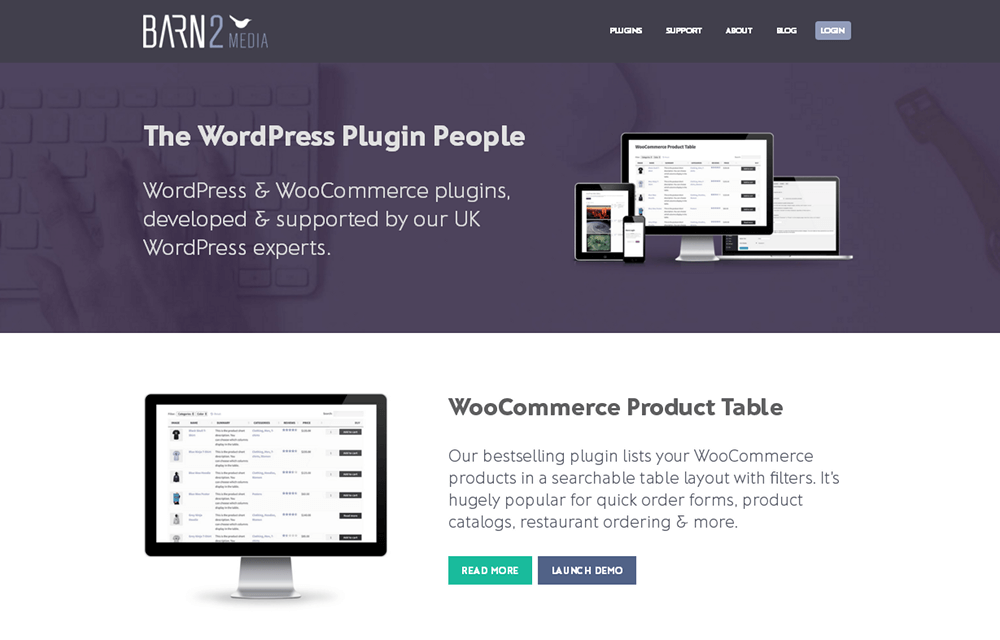
Barn2 Media هي شركة لتطوير WordPress تديرها عائلة ومقرها إنجلترا. تأسست الشركة كوكالة تطوير WordPress في عام 2009. لقد طوروا مواقع العملاء لسنوات وأتقنوا خبرتهم في تطوير WordPress من خلال تطوير مكونات إضافية خاصة لمرة واحدة على أساس كل عميل على حدة. لقد عرضوا أول مكون إضافي متميز للجمهور في عام 2016 وأعادوا تصميم هيكل أعمالهم بالكامل للتركيز فقط على تطوير مكونات WordPress الإضافية المتميزة التي يمكن لأي شخص شراؤها. يتم استخدام مجموعتهم الصحية المكونة من أكثر من سبعة مكونات إضافية من قبل أكثر من 5000 موقع ويب حتى الآن. تتضمن المكونات الإضافية WooCommerce Private Store ، نجم هذا البرنامج التعليمي ، بالإضافة إلى WooCommerce Product Table ، الذي نقدم دروسًا له أيضًا ، وفئات WooCommerce المحمية.
نظرة عامة على متجر WooCommerce الخاص
إخلاء المسؤولية: تمت كتابة هذه المقالة في الأصل في أكتوبر 2018 وقد لا تعكس الأسعار / الميزات الحالية.
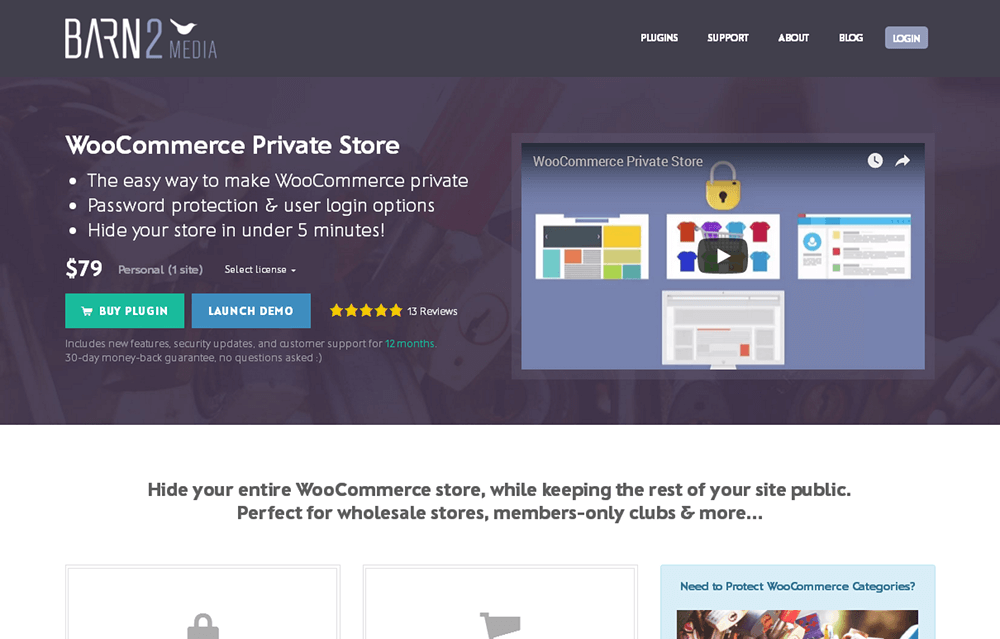
WooCommerce Private Store هو مكون إضافي فريد يتيح لك جعل متجرك بالكامل ، بما في ذلك كل منتج وفئة بداخله ، خاصًا. لديك خياران عندما يتعلق الأمر بحماية متجرك. الأول هو منع الوصول عن طريق إجبار العملاء على إدخال كلمة المرور الصحيحة للعرض والشراء من المتجر. والثاني هو إخفاء المتجر عن أي شخص لم يقم بتسجيل الدخول. كما قلنا ، إنه مصمم لجعل المتجر بأكمله خاصًا. إذا كنت تفضل ببساطة جعل بعض المنتجات أو الفئات خاصة ، فجرّب فئات WooCommerce المحمية ، والتي يمكنك العثور على برنامج تعليمي عنها في منشورنا كيفية حماية فئات WooCommerce بكلمة مرور.
بقدر ما يذهب هذا البرنامج المساعد ، إليك أهم ميزاته:
- WooCommerce 100٪ Hidden - يخفي هذا المكون الإضافي جميع صفحات WooCommerce ، بما في ذلك Shop و Cart و Checkout ، بالإضافة إلى منتجاتك وفئات المنتجات وعلامات المنتج من الواجهة الأمامية لموقعك.
- إخفاء من قوائم التنقل - يخفي أيضًا صفحة متجرك وروابط WooCommerce من قائمة (قوائم) التنقل والشريط الجانبي (القوائم).
- نموذج تسجيل الدخول الخاص - قم بحماية متجرك بكلمة مرور باستخدام نموذج تسجيل الدخول المدمج الذي يسمح بالوصول دون الحاجة إلى قيام المستخدمين بإنشاء حسابات منفصلة. كل ما يحتاجون إليه هو إدخال كلمة المرور الصحيحة عند مطالبتك بذلك.
- فتح للمستخدمين المسجلين - اطلب من المستخدمين تسجيل الدخول لعرض متجرك. هذا يلغي خيار كلمة المرور.
- إخفاء من محركات البحث - منع ظهور صفحات متجرك ومنتجك وأرشيفك في محركات البحث.
حدود متجر WooCommerce الخاص
يوفر WooCommerce Private Store طريقة سهلة للغاية لجعل متجرك بأكمله خاصًا ، ولكن له حدوده. لحسن الحظ ، تم حل هذه القيود في فئات WooCommerce المحمية ، لذلك من المهم بالنسبة لك أن تفكر في نوع تجربة التجارة الإلكترونية التي تصوّرها قبل شراء أحد هذه المكونات الإضافية.

كما قلنا من قبل ، تم تصميم WooCommerce Private Store لجعل متجرك بأكمله خاصًا بضربة واحدة ، وهذا أحد القيود التي سنناقشها. لا يمكنك ببساطة جعل جزء من متجرك خاصًا عن طريق تطبيق وظيفة هذا المكون الإضافي على منتجات أو فئات معينة. هذا ما تفعله فئات WooCommerce المحمية. يسمح لك بإخفاء فئات المنتجات بطرق مختلفة ، مما يمنحك طريقة لجعل منتجات معينة خاصة دون الحاجة إلى إخفاء متجرك بالكامل.
القيد الرئيسي الثاني الذي سنناقشه هو عدم التحكم في من يمكنه الوصول إلى متجرك. في هذا الوقت ، يتيح لك WooCommerce Private Store توفير الوصول إلى نوعين من المستخدمين - أولئك الذين يدخلون كلمة المرور وأولئك الذين قاموا بتسجيل الدخول. لا يمكنك تقييد الوصول إلى أدوار مستخدمين معينة أو مستخدمين محددين ، وهو إعداد متاح في WooCommerce Protected فئات.
إذا كان لديك موقع عضوية وترغب في تقييد الوصول إلى مستويات عضوية معينة ، فمن الأفضل لك استخدام فئات WooCommerce المحمية. وينطبق الشيء نفسه إذا كنت ترغب في تقييد الوصول إلى مستخدمين محددين دون مطالبتهم بإدخال كلمة مرور.
الآن بعد أن تعرفت على ما يفعله هذا البرنامج المساعد (وما لا يفعله) ، دعنا ندخله في كيفية عمله.
تثبيت متجر WooCommerce الخاص
لحسن الحظ ، يعمل تثبيت WooCommerce Private Store مثل تثبيت أي مكون إضافي مميز آخر. بالحديث عن ذلك ، يعد هذا مكونًا إضافيًا متميزًا ، لذلك ستحتاج إلى شراء ترخيص له قبل التنزيل. يتم سرد أسعارها على أنها 79 دولارًا سنويًا لترخيص واحد ، و 129 دولارًا سنويًا مقابل خمسة و 279 دولارًا سنويًا مقابل 20. بمجرد شراء ترخيص ، يمكنك تنزيل مجلد ZIP وإما تحميله إلى منطقة إدارة WordPress أو استخراج الملفات وتحميل النسخة غير المضغوطة عبر FTP أو مدير ملفات مضيفك. قم بتنشيطه بمجرد تثبيته.
تكوين متجر WooCommerce الخاص
التالي هو تنشيط مفتاح الترخيص الخاص بك. انتقل إلى WooCommerce ← الإعدادات ← المتجر الخاص . يتم سرد إعداد مفتاح الترخيص باعتباره الإعداد الأول. فقط الصق مفتاحك في الصندوق واحفظه. اقرأ مقالة قاعدة معارف استكشاف الأخطاء وإصلاحها في Barn2 Media إذا واجهت أي أخطاء.
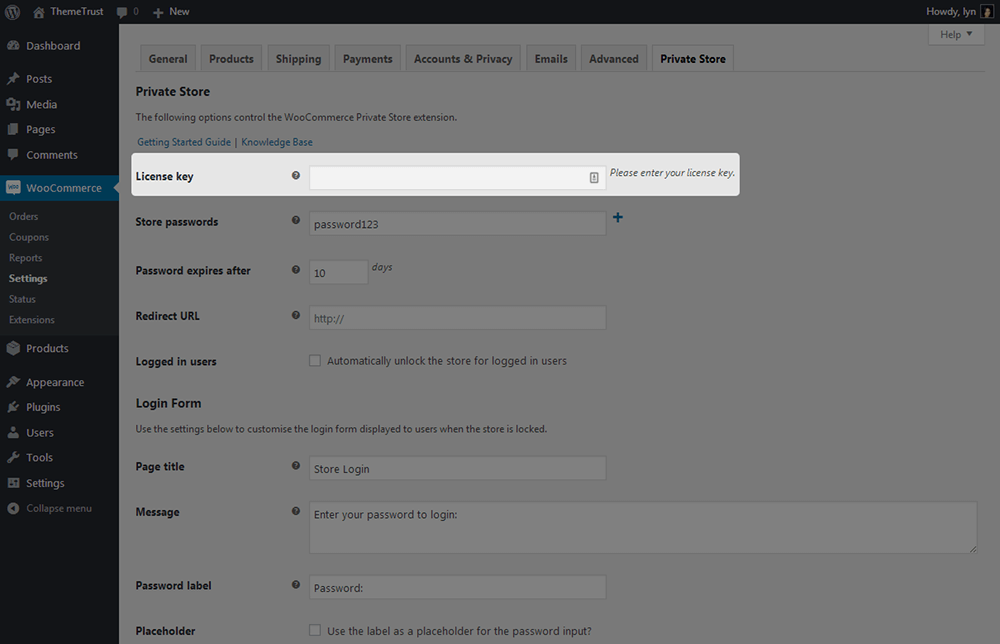
الخطوة التالية هي إعداد كلمة مرور يمكن لعملائك استخدامها للوصول إلى متجرك. عند إدخال كلمة المرور هذه ، سيتمكنون من الوصول إلى صفحات التسوق والعربة والدفع والمنتجات وفئات المنتجات والعلامات بالإضافة إلى منطقة حسابي. يمكنك إعداد أكثر من كلمة مرور ليستخدمها العملاء. ومع ذلك ، سيحتاجون فقط إلى إدخال واحد منهم بشكل صحيح للوصول إلى متجرك.
اختر مدة وصول العملاء إلى متجرك الخاص قبل انتهاء صلاحية كلمة المرور في الإعداد التالي. اختر صفحة لتوجيه المستخدمين إليها عند تسجيل الدخول بعد ذلك. بشكل افتراضي ، يظل العملاء على صفحة تسجيل الدخول عندما يحاولون تسجيل الدخول إلى متجرك وإدخال كلمة المرور الصحيحة. سيتلقون ببساطة رسالة "المتجر مفتوح". باستخدام هذا الإعداد ، يمكنك اختيار إعادة توجيههم إلى صفحة المتجر أو منطقة حسابي.
يمكنك اختيار إلغاء قفل المتجر تلقائيًا (دون الحاجة إلى إدخال كلمة مرور) لجميع المستخدمين الذين قاموا بتسجيل الدخول باستخدام الإعداد التالي. فقط كن حذرا مع هذا الإعداد. إذا كنت تستخدم نظام التعليق الأصلي في WordPress وأجبرت زوار موقعك على تسجيل الدخول إلى موقعك للتعليق ، فسيكون بإمكانهم الوصول إلى متجرك الخاص عندما يفعلون ذلك. إذا كنت تنوي فقط الحصول على مستويات عضوية معينة للوصول إلى متجرك الخاص ، فستتمكن مستويات العضوية الأقل من الوصول إليها أيضًا إذا كنت تستخدم هذا الإعداد. استخدمه فقط إذا كان المستخدمون الوحيدون الذين سينشئون حسابات لموقعك هم الوحيدون الذين سيستخدمون متجرك الخاص.
المجموعة التالية من الإعدادات تشرح نفسها بنفسها وتتعلق بالنص والتسميات التي تظهر على صفحة تسجيل الدخول التي سيستخدمها عملاؤك للوصول إلى متجرك. يمكنك إضافة نماذج إلى أي صفحة أو عنصر واجهة مستخدم نصي باستخدام الرمز المختصر "[store_login]" ولكن بدون علامات الاقتباس. سيستخدم النموذج النص الذي أعددته في صفحة الإعدادات ، ولكن يمكنك تخصيص هذا النص على أساس كل نموذج بالمعلومات الواردة في مقالة قاعدة المعارف هذه.
افكار اخيرة
هذا كل ما في الأمر عندما يتعلق الأمر بإخفاء متجرك مع WooCommerce Private Store. إنه مكون إضافي بسيط يخفي متجرك بمجرد تنشيطه. مرة أخرى ، إذا كنت تريد مزيدًا من التحكم في المحتوى الذي يتم إخفاؤه ومن يمكنه الوصول إليه ، فراجع فئات WooCommerce المحمية وبرنامجنا التعليمي كيفية حماية فئات WooCommerce بكلمة مرور.
يتوفر WooCommerce Private Store مقابل 79 دولارًا أمريكيًا لترخيص موقع واحد. يتم تضمين سنة واحدة من التحديثات والدعم في هذا السعر ، وشرائك محمي بضمان استرداد الأموال لمدة 30 يومًا. يتوفر عرض توضيحي على موقع Barn2 Media على الويب.
قم بزيارة Barn2 Media