
إضافة محتوى إلى موضوع ووردبريس
نشرت: 2022-10-16بافتراض أنك تريد برنامجًا تعليميًا حول إضافة محتوى إلى سمة WordPress: يمكن إضافة محتوى إلى سمة WordPress عن طريق إضافة محتوى إلى محرر WordPress ، والذي يمكن القيام به بالانتقال إلى المحرر أسفل علامة تبويب المظهر ، أو عن طريق إضافة منشور أو صفحة. بمجرد دخولك إلى المحرر ، يمكنك إضافة محتوى إما عن طريق الكتابة مباشرة في محرر النصوص ، أو عن طريق إضافة ملفات وسائط من جهاز الكمبيوتر الخاص بك. لإضافة ملف وسائط ، انقر فوق الزر "إضافة وسائط" وحدد الملف الذي ترغب في إضافته. بمجرد إضافة المحتوى الخاص بك ، يمكنك بعد ذلك معاينته بالنقر فوق زر المعاينة.
كيف أضع المحتوى على موقع الويب الخاص بي على WordPress؟
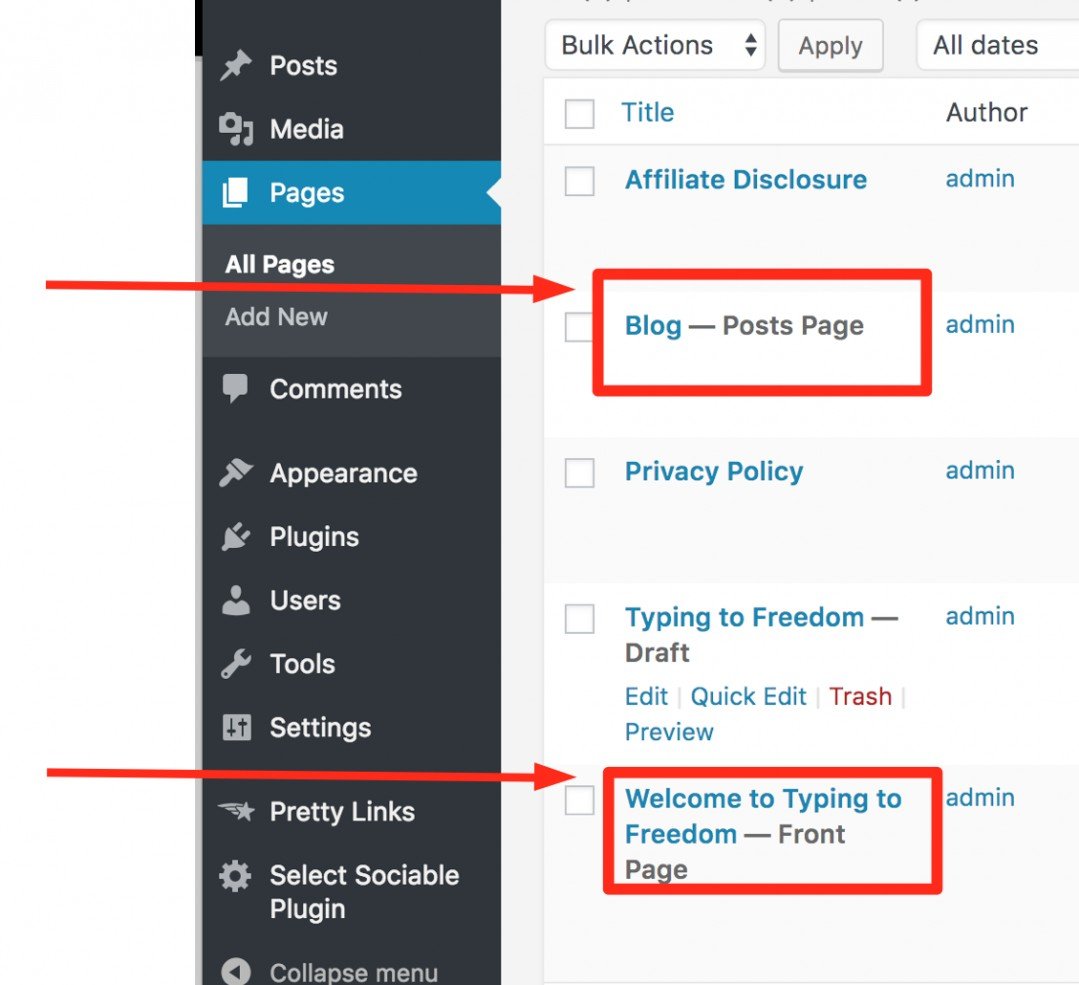
من أجل إضافة محتوى إلى موقع WordPress الخاص بك ، ستحتاج إلى تسجيل الدخول إلى لوحة تحكم مسؤول WordPress الخاصة بك. بمجرد تسجيل الدخول ، ستتمكن من إنشاء صفحات ومنشورات جديدة وإضافة وسائط إلى موقع الويب الخاص بك. لإضافة صفحة جديدة ، انتقل إلى قسم الصفحات وانقر على زر إضافة جديد. لإضافة منشور جديد ، انتقل إلى قسم المنشورات وانقر على زر إضافة جديد. لإضافة وسائط ، انتقل إلى قسم الوسائط وانقر على زر إضافة جديد.
ستوضح لك الخطوات أدناه كيفية تحرير محتوى موقع WordPress . يمكن تحرير محتوى WordPress بطريقتين: في وضع النص والوضع المرئي. لتطبيق هذا النمط على تحديد ، قم بتمييز المحتوى واضغط على الزر. يمكنك تغيير الموقع الافتراضي للواجهة الخلفية الخاصة بك عن طريق كتابة موقع الويب الخاص بك في حقل URL (استبدل موقع الويب الخاص بك بعنوان موقع الويب الخاص بك). يمكنك تصفح الملفات على WordPress باستخدام واجهة سحب وإفلات بسيطة أو من خلال حوار يسمى Select Files. تحتوي علامة التبويب مكتبة الوسائط على قائمة بالصور التي تم تحميلها بالفعل ، أو يمكنك إضافة صورة جديدة بالنقر فوق الارتباط تحميل الملفات. عندما ينقر المستخدم على صورة ، يتم تعيين ارتباط السمة. يحدد حجم الصورة المصغرة حجمها للمحتوى. عند تحديد الحجم الكامل ، لن يتم تحجيم الصورة.
حاول إعادة تشغيل خادم الويب و / أو موقع WordPress.
قد تتمكن أيضًا من إعادة تشغيل خادم الويب أو موقع WordPress الإلكتروني.
كيف يمكنني تغيير محتويات قالب WordPress؟
للقيام بذلك ، انتقل إلى المظهر وحدد إضافة إلى عربة التسوق. يمكن العثور على السمات في الشريط الجانبي الأيسر من لوحة إدارة WordPress . يمكنك تغيير سمة WordPress بالنقر فوق الزر "تنشيط" في هذه الصفحة وتحريك مؤشر الماوس فوق السمة التي تريد استخدامها. لمشاهدة النسق الجديد قيد التنفيذ ، انتقل إلى الصفحة الرئيسية لموقع الويب الخاص بك.
قالب WordPress عبارة عن قالب مرئي لموقعك على الويب. ومع ذلك ، بالإضافة إلى إضافة ميزات جديدة ، ستستخدم سمة أساسية لتحديد المظهر العام لموقع الويب الخاص بك. من غير المحتمل أن تغير الموضوع الذي اخترته في المستقبل لمجرد أنك لا تريد القيام بذلك. هناك عدة طرق لترقية أو تعديل سمة WordPress الخاصة بك. تتطلب كل خطوة بعض الفهم لكيفية المضي قدمًا ، لذلك سنوجهك خلالها. تأكد من أن موقعك يحتوي على نسخة احتياطية في مكانها قبل أن تبدأ. في هذه الحالة ، إذا حدث خطأ ما ، فيمكن استعادته من نقطة الاستعادة الأصلية.
الخطوة التالية هي تحديد "إضافة جديد" بالنقر فوق الزر "إضافة جديد". يعد The White Screen of Death (WSoD) أحد أكثر أخطاء WordPress المحبطة التي ستواجهها. ستحصل على شاشة فارغة ولا يوجد مؤشر على الخطأ نتيجة لذلك. لحسن الحظ ، يوجد حل سريع وسهل لهذه المشكلة ، على الرغم من أنها تستغرق بعض الوقت. بعد تحديد سمة جديدة ، قد تواجه أخطاء 404 ؛ ما عليك سوى النقر فوق "حفظ التغييرات" هنا لحل هذه المشكلة.
تخصيص موضوع WordPress الخاص بك بأمان
من المهم أن تتذكر أن كل المحتوى الخاص بك ، بما في ذلك الوسائط والصفحات والمنشورات والتعليقات ، سيظل آمنًا أثناء تبديل سمات WordPress . لن تفقد أيًا من المعلومات لأنها ستبقى في لوحة التحكم. يتيح لك تخصيص قالب WordPress الخاص بك جعل موقعك يظهر بالطريقة التي تريدها بالضبط. بالانتقال إلى المظهر> السمات ، يمكنك العثور على المظهر النشط (على سبيل المثال ، تسعة عشر). بالنقر فوق تخصيص بجوار عنوان السمة ثم تحديد فتح في الصفحة التي تفتح ، يمكنك تعديله على الفور.
إضافة نص إلى صفحة WordPress
يمكن تحرير النص في منشورات WordPress من خلال النقر على المنشورات في لوحة معلومات WordPress الخاصة بك. بعد ذلك ، انقر فوق عنوان المنشور الذي تريد تعديله للوصول إلى محرر النصوص. عند النقر فوق المحرر ، سترى مؤشرًا يظهر ، يشير إلى المكان الذي تريد إضافة النص فيه. يمكنك الآن كتابة أو لصق النص الخاص بك اعتبارًا من اليوم.
يمكنك تحميل وتحرير وتنسيق نص في منشور أو صفحة WordPress في هذه العملية خطوة بخطوة. يمكنك تحميل الصور ومقاطع الفيديو والصوت والوسائط الأخرى وتحريرها بالنقر فوق الزر "إضافة وسائط" في الزاوية العلوية اليسرى من المحرر. سيتم عرض النص في محرر النصوص جنبًا إلى جنب مع الكود ، والذي يتكون في الغالب من HTML. في هذه الحالة ، سيتم نقلك إلى صفحة بها بعض التعليمات البرمجية التي تحدد مكان الصورة ، وكيف ينبغي عرضها ، وما إلى ذلك. لمزيد من المعلومات حول استخدام محرر النصوص ، انظر المعلومات أدناه. يسمح المحرر المرئي بإنشاء صفين من الوظائف. يمكن إضافة الصور والوسائط الأخرى إلى منشور أو صفحة باستخدام الأزرار الموجودة على المحرر الخاص بك.

ستقوم بعض الوظائف بتنسيق النص على الفور ، بينما سيتطلب البعض الآخر معلومات إضافية مثل ما إذا كنت تريد إنشاء ارتباط تشعبي. تتوفر وظائف التحرير الأكثر شيوعًا في شريط الأدوات العلوي ، والذي يتضمن أيضًا مفتاح تبديل يمكن استخدامه لإخفاء أو عرض شريط الأدوات الثاني أو السفلي. يمكنك حفظ المسودات أو معاينتها أو نشرها. تأكد من حفظ التغييرات. لن تتمكن بعد الآن من حفظ Drat إذا كنت قد نشرت مقالتك بالفعل. يرجى الاطلاع على القائمة أدناه لمعرفة أي تغييرات يجب إجراؤها بعد النقر فوق الزر "نشر".
كيفية إضافة نص إلى فقرة في WordPress
عند استخدام WordPress ، يمكنك بسهولة إضافة نص إلى فقرة. يمكنك كتابة ما تريد ببساطة عن طريق الضغط على مفتاح Enter بلوحة المفاتيح. لإضافة فاصل أسطر ، اضغط على مفتاح Shift على لوحة المفاتيح مع الضغط على مفتاح Enter.
كيف تضيف جدول محتويات في ووردبريس
إضافة جدول محتويات في ووردبريس عملية من خطوتين. أولاً ، تحتاج إلى إنشاء قائمة مخصصة وإضافة صفحاتك إليها. ثانيًا ، تحتاج إلى إضافة رمز قصير إلى القائمة. لإنشاء قائمة مخصصة ، انتقل إلى المظهر> القوائم وانقر على الزر "إنشاء قائمة جديدة". امنح قائمتك اسمًا وانقر على زر "إنشاء قائمة". الآن ، أضف صفحاتك إلى القائمة عن طريق تحديد المربعات المجاورة لعناوينها والنقر فوق الزر "إضافة إلى القائمة". لإضافة رمز مختصر لجدول المحتويات إلى القائمة ، انقر فوق علامة التبويب "خيارات الشاشة" أعلى الصفحة وحدد المربع بجوار "الرمز القصير". الآن ، سترى حقل رمز قصير بجوار كل عنصر قائمة. في حقل الرمز المختصر ، أدخل ما يلي: [toc] انقر على زر "Save Menu" وستتم إضافة جدول المحتويات إلى موقع WordPress الخاص بك.
الكود الذي ستراه في هذا البرنامج التعليمي كامل مع HTML و CSS. يمكن إضافة ToC إلى موقع الويب يدويًا وتلقائيًا. يمكنك مشاهدة محتويات منشور المدونة الخاص بنا من خلال النقر عليه. سيبحث الجزء الثاني من هذه المقالة في كيفية زيادة ترتيب موقع الويب الخاص بك على Google. عند كتابة مستند طويل ، يوصى دائمًا بتضمين نص طويل. Easy Table of Contents هو مكون إضافي شائع بين مستخدمي WordPress. ستكون جميع العناوين الفرعية لجدول المحتويات مرئية. يمكن العثور على رابط للروابط الداخلية ذات الصلة من محتوى المنشور هناك.
قوالب Tinymce
يُعد نموذج tinymce طريقة رائعة لإنشاء مظهر ومظهر مخصصين لموقعك على الويب أو مدونتك. إنها سهلة الاستخدام ويمكن تخصيصها لتلائم احتياجاتك الخاصة. يمكنك العثور على مجموعة متنوعة من قوالب tinymce المجانية والمدفوعة عبر الإنترنت.
يمكنك الحصول على المكوِّن الإضافي للقوالب مجانًا باستخدام مجموعة TinyMCE الأساسية. يمكن تشغيله بالنقر فوق زر شريط الأدوات أو عنصر القائمة. يحتوي كل كائن على سلسلة بسيطة تحتوي على محتوى HTML للقالب. إذا تم توفير المصفوفة ، فسوف تقوم بإرجاع قائمة بكائنات محتوى القالب. القالب عبارة عن مصفوفة من العناصر مع خصائص العنوان والوصف والمحتوى أو عناوين URL. يمكنك استخدام القوالب التي طورها نظام إدارة المحتوى الخاص بك (أو حتى نظام إدارة المحتوى الذي لا يسمح لك بقراءة و / أو تعديل الملفات أثناء التنقل) أو يمكنك فقط استخدام مجلد يمكنك قراءته و / أو تعديله على جهازك ملك. عندما تختار استخدام خيار عنوان URL للسلسلة ، ستتمتع بأكبر قدر من المرونة.
بالإضافة إلى السماح لك بإنشاء رسائل رد مكتوبة مسبقًا وتحريرها في مكتبة المحتوى الخاصة بك ، يتيح لك TinyMCE أيضًا مشاركتها مع الآخرين. HTML هو أساس القالب. لا ينبغي لأحد أن يقلق حيال ذلك. وبالمثل ، عند استخدام القوالب الخاصة بك ، يمكنك إدراج التاريخ الذي تم إنشاؤه فيه ، أو حتى عندما قمت بتعديله. باستخدام TinyMCE ، يمكنك جعل القوالب الخاصة بك أكثر تخصيصًا وسهولة في الاستخدام. لنفترض أن لديك عددًا من الأحرف المختلفة التي تحتاج إلى أن ينشئها المستخدمون ويكملونها على أساس كل حالة على حدة. من الجيد دائمًا تضمين اللمسة الشخصية من خلال تضمين اسم المستلم. يمكن تحديث تكوين TinyMCE الخاص بنا بالرجوع إلى المتغيرات التي قمنا بتضمينها في نموذجنا.
لقد ألقينا نظرة فاحصة على كيفية قيام النماذج بإدراج محتوى محدد مسبقًا في المحرر الخاص بك. هل تعلم أن TinyMCE يمكنها إجراء الدمج والاستبدال بسرعة؟ يجعل استخدام فئة selcontent من السهل على مؤلفينا تعديل تسمية الزر. قد يحتاج مؤلفوك إلى أن يكونوا على دراية بهذا ، ولكن بمجرد أن يفهموا كيف يعمل ، يمكن أن يحدث فرقًا كبيرًا. تسمح لك فئة mceTmpl بتقديم معاينة WYSIWYG للمنتج النهائي ، لكنها تضيف فقط المحتوى الذي ترغب في تحريره لمؤلفك. إذا تم اتباع هذه الطريقة ، فسيحظى منشئو المحتوى بتجربة ممتعة أكثر. للتأكد من أن مؤلفي المحتوى الخاصين بك يمكنهم بسهولة إعادة استخدام المحتوى المكتوب أو المنسق أو المنظم ، فمن المفيد بشكل خاص استخدام القوالب.