
如何在本地主機上安裝 WordPress(簡單但完整的指南)
已發表: 2019-09-16在我職業生涯的初期,我嘗試在本地安裝 WordPress,但失敗了。
認真等待?
如您所知,我是一名作家,我最喜歡的平台是 WordPress,因此我計劃安裝和探索 WordPress。
我用“如何在 localhost 上安裝 WordPress”一詞在互聯網上搜索,並嘗試按照其中的指南安裝 WordPress。 但我失敗了。 我收到一條錯誤消息 - '建立數據庫連接 wordpress localhost xampp 時出錯。互聯網上有大量可用的指南,但其中大多數對我來說很難理解。
最後,我的同事 Md. Asasuzzaman Abir 幫助了我一些技巧,然後我成功地在 localhost 上安裝了 WordPress。 這是一個非常簡單直接的過程。
無論如何,當我在 localhost 上安裝 WordPress 時遇到了這些問題,現在我的一位新同事也面臨著同樣的問題。 因此,我想為我的讀者編寫一個指南,以便從初學者到專業人士,每個人都可以輕鬆地在 localhost 上安裝 WordPress。
我已經介紹了所有平台的安裝過程。 我還詳細比較了優缺點,以便您可以選擇適合自己的應用程序。
讓我們挖掘。
- 為什麼在 Localhost 上安裝 WordPress 很重要
- 在 localhost 上安裝 WordPress 的熱門應用程序
- 如何使用本地環境在 localhost 上安裝 WordPress
- XAMPP
- 如何使用 XAMPP 安裝 WordPress
- XAMPP 的優點
- XAMPP 的缺點
- XAMPP 與 WAMP
- 萬普
- 如何使用 WAMP 安裝 WordPress
- WAMP 的優點
- WAMP 的缺點
- XAMPP 與 MAMP
- 馬普
- 如何使用 MAMP 安裝 WordPress
- MAMP的優點
- MAMP的缺點
- MAMP 與 WAMP
- 易PHP
- 如何使用 EasyPHP 安裝 WordPress
- EasyPHP 的優點
- EasyPHP 的缺點
- XAMPP 與 AMPPS
- 安培
- 如何使用 AMPPS 安裝 WordPress
- AMPPS 的優點
- WAMP 的缺點
- AMPPS 與 MAMP
- 統一服務器
- 如何使用統一服務器安裝 WordPress
- 統一服務器的優點
- 統一服務器的缺點
- 飛輪本地
- 如何使用本地安裝 WordPress By FlyWheel
- 飛輪本地的優點
- 飛輪本地的缺點
- 拉拉貢
- 如何使用 Laragon 安裝 WordPress
- 拉拉貢的優點
- Laragon Local 的缺點
- 使用哪一個?
- 最後的話
為什麼在 Localhost 上安裝 WordPress 很重要
如果您是開發新手,那麼最好先在 localhost 中安裝 wordpress。 因為您可能會在第一次使用時糾結於託管和 cpanel 的問題。 除了 localhost 可以幫助您輕鬆創建整個站點,並且您可以按照您想要的方式測試您的應用程序或 Web 應用程序。
在 localhost 上安裝 WordPress 的熱門應用程序
| 特徵 | XAMPP | WAMP | MAMP | 安培 | 易PHP | 統一服務器 | 飛輪本地 | 拉拉貢 |
| 一鍵站點安裝 | ❌ | ❌ | ❌ | ❌ | ❌ | ❌ | ✔️ | ✔️ |
| 跨平台 | ✔️ | ❌ | ✔️ | ✔️ | ❌ | ❌ | ✔️ | ❌ |
| 可以創建任何CMS網站嗎? | ✔️ | ✔️ | ✔️ | ✔️ | ✔️ | ✔️ | ❌ | ✔️ |
| 每次都要創建數據庫嗎? | ✔️ | ✔️ | ✔️ | ✔️ | ✔️ | ✔️ | ❌ | ❌ |
| 初學者友好 | ❌ | ❌ | ❌ | ❌ | ❌ | ❌ | ✔️ | ✔️ |
| 附加擴展 | ✔️ | ❌ | ❌ | ✔️ | ✔️ | ❌ | ✔️ | ❌ |
| 內置代碼編輯器 | ❌ | ❌ | ❌ | ❌ | ❌ | ❌ | ✔️ | ✔️ |
| 軟計算集成 | ✔️ | ✔️ | ✔️ | ✔️ | ✔️ | ❌ | ❌ | ❌ |
| 資源匱乏 | ❌ | ❌ | ❌ | ✔️ | ❌ | ❌ | ✔️ | ❌ |
如何使用本地環境在 localhost 上安裝 WordPress
如果您知道如何操作,在本地安裝 WordPress 是一個非常簡單的過程。 否則,它可能會變得非常困難。 您必須選擇的第一件事是正確的工具或本地主機。 有很多免費的 localhost 服務器可用,但選擇錯誤的服務器可能會浪費您寶貴的時間。
而且您在安裝時可能會發現很多困難,因此我將提供詳細的分步過程。
XAMPP

XAMPP 被稱為最流行的 PHP 開發環境。 它是完全免費的並且非常容易安裝程序。 XAMPP 包包含 MariDB、Perl、Apache 和 PHP,可用於 Windows、Linux 和 Mac OS X。
如何使用 XAMPP 安裝 WordPress
使用 XAMPP 服務器安裝 WordPress –
- 首先,從官方位置下載它。
- 選擇您喜歡的下載選項,例如,如果您使用的是 Windows,則選擇 XAMPP for Windows。
- 默認安裝 XAMPP 或根據需要選擇組件。
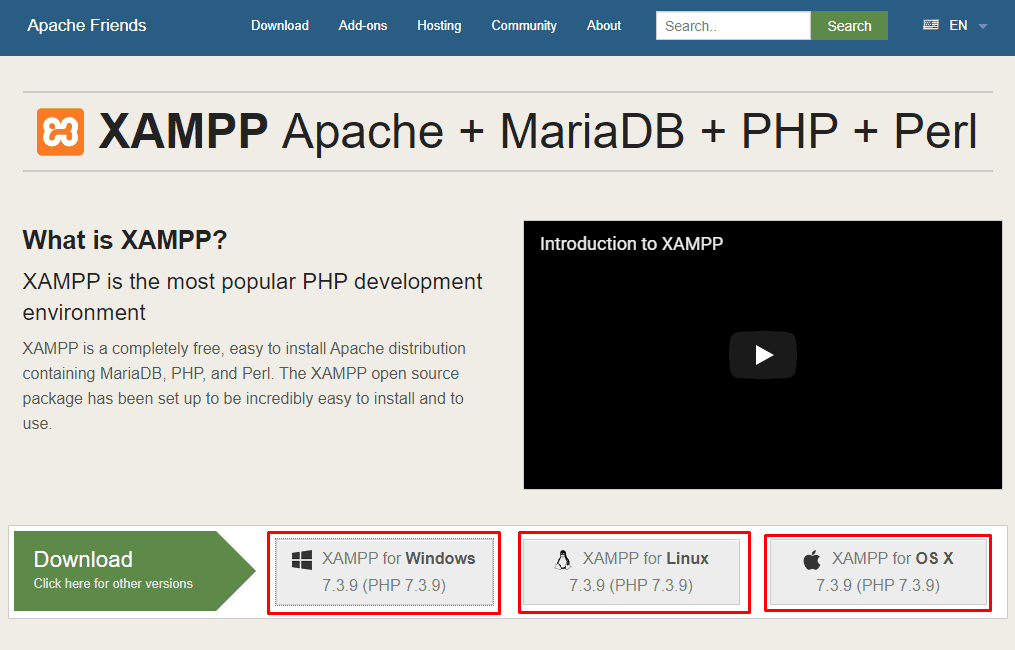
你已經成功地在你的電腦上安裝了 XAMPP。 現在第二部分開始。 現在是安裝 WordPress 的時候了。 但在安裝 WordPress 之前,我們必須創建數據庫。
- 運行 XAMPP 控制面板。
- 現在啟動“Apache”和“MySQL”。 (Apache 是網絡服務器,MySQL 保存您的數據庫。)
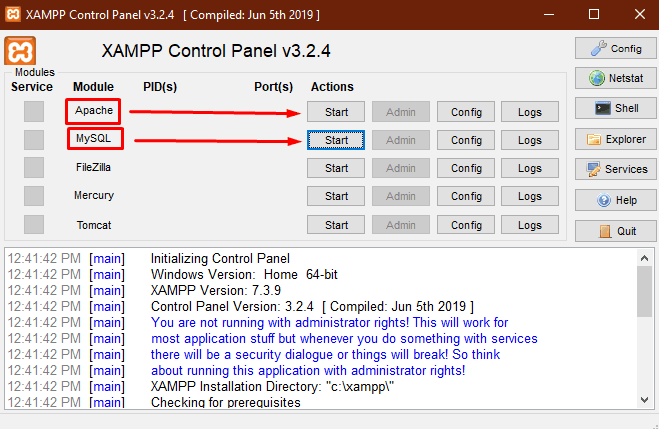
- 現在打開瀏覽器並轉到“localhost/phpmyadmin”。
是時候為您的站點創建數據庫了。
- 單擊左上角的“新建按鈕”。
- 輸入您的數據庫名稱,然後單擊“創建”按鈕。 (我創建了一個名為“xampp_site”的數據庫。)
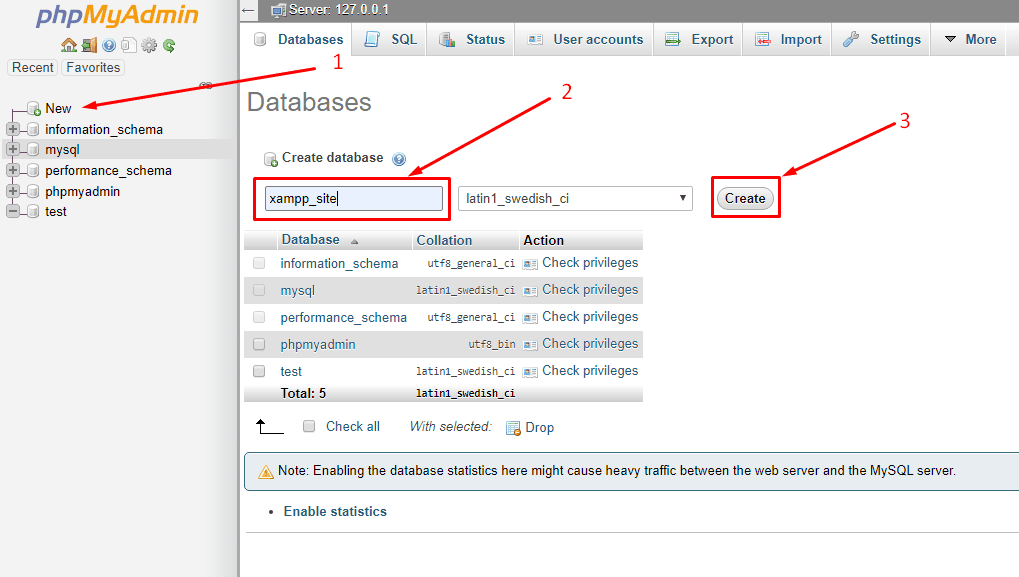
數據庫創建完成! 現在讓我們開始安裝 WordPress。
- 從“wordpress.org”下載 WordPress。
- 提取 zip 文件並重命名為您的首選站點名稱。 (我已將其重命名為 xampp_site)
- 將文件夾放在您的 htdocs 目錄中。 htdocs 目錄的默認位置是 (C:\xampp\htdocs)
- 從您的瀏覽器轉到“localhost/your_site_name”。 (我輸入這個地址 'localhost/xampp_site 因為我的站點名稱是 xampp_site'。)
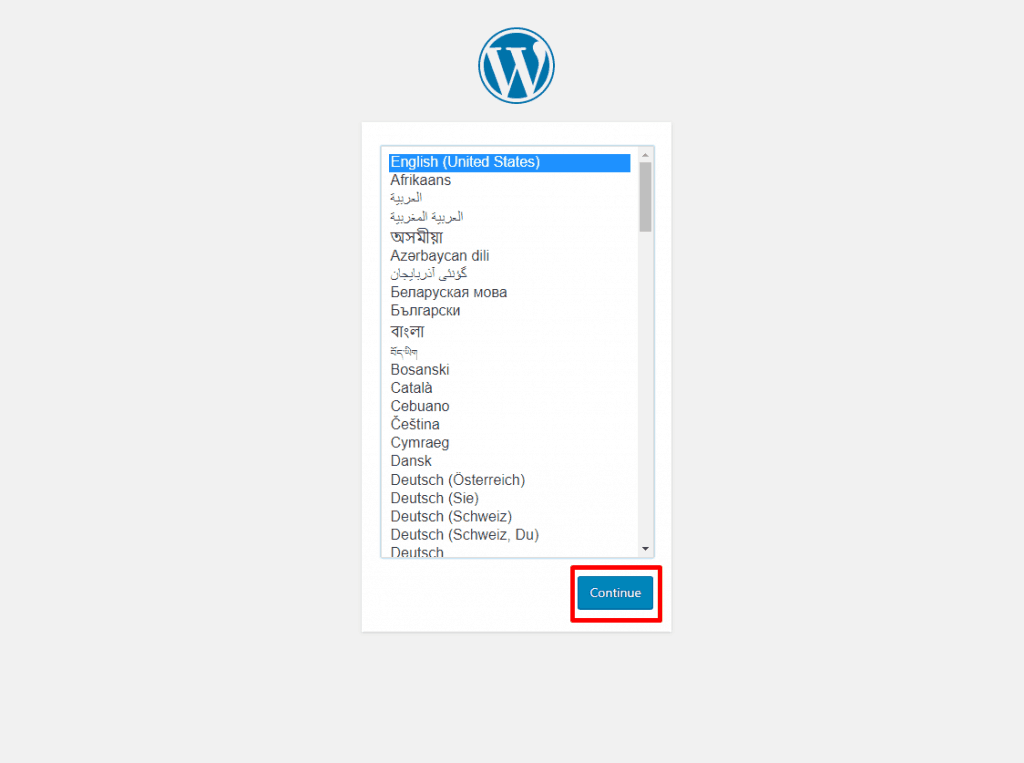
- 選擇您的語言,然後單擊“繼續”按鈕。
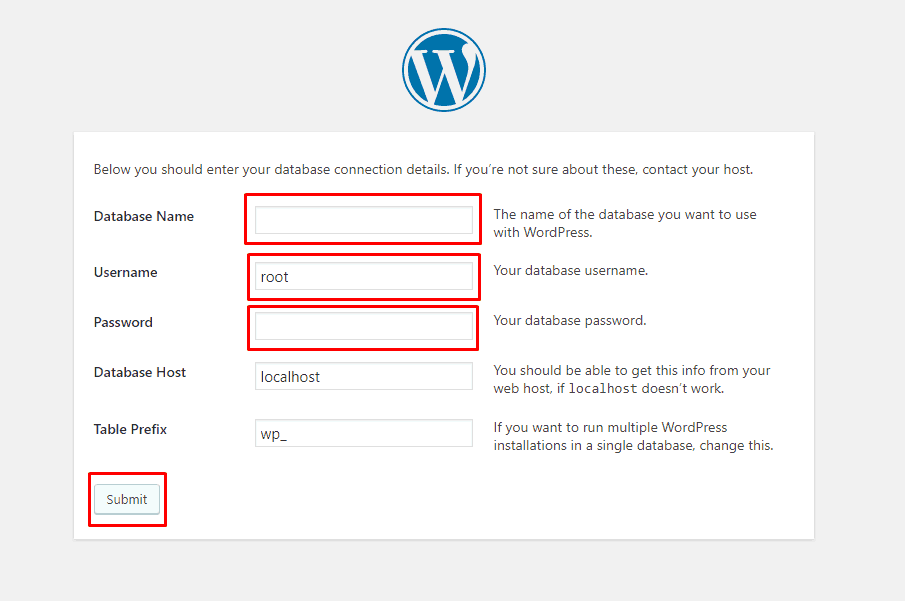
- 現在輸入您的數據庫名稱、用戶名和密碼來運行安裝。 (默認數據庫用戶名是“root”,密碼為空。)
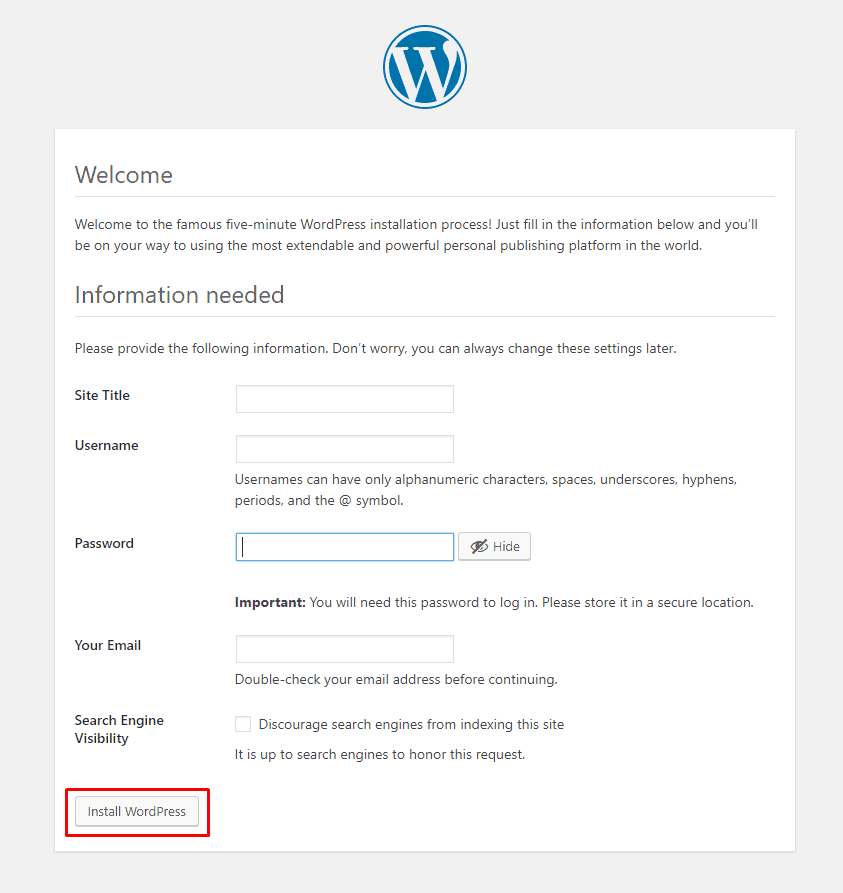
- 提供您的網站詳細信息並點擊“安裝 WordPress”按鈕。
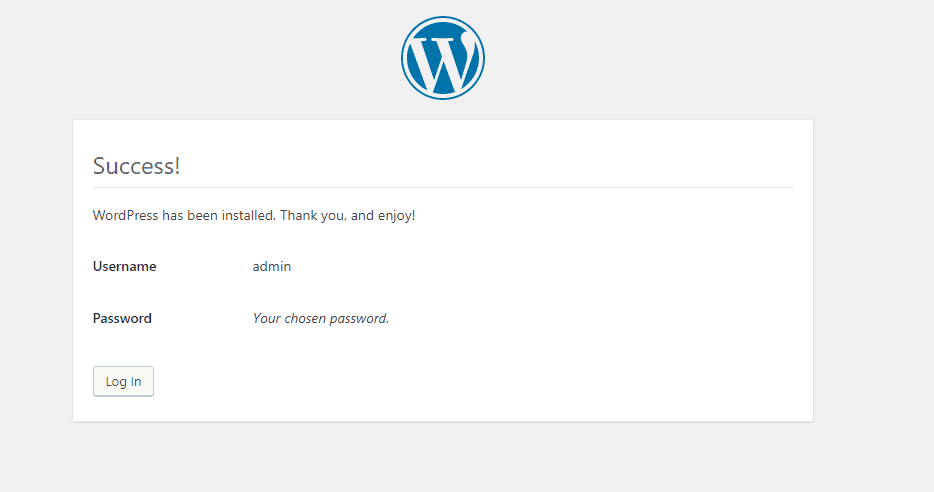
恭喜! 您已經使用 XAMPP 成功安裝了 WordPress localhost。 現在使用您在安裝 WordPress 期間使用的詳細信息登錄您的站點。
- 現在訪問您的站點並以您想要的方式在 localhost 中構建您的 WordPress 網站。
- 您可以隨時使用地址“localhost/wordpress/wp-admin”訪問您的 WordPress 站點。 (用 your_site_name 替換 'wordpress'。)
- 工作完成後,您可以從 XAMPP 控制面板停止“Apache”和“MySQL”服務。
如果您仍然無法弄清楚,請查看下面的視頻。
XAMPP 的優點
- 使用方便。
- 可以創建任何 CMS 站點。
- 插件可用於擴展功能。
- 可用於多個操作系統平台。
XAMPP 的缺點
- 沒有自治的過程。
- 沒有別的辦法,只能每次都創建數據庫。
- PHP、MySql版本不重新安裝無法升級。
XAMPP 與 WAMP
| XAMPP | WAMP |
| 1. XAMPP可跨平台使用。 | 1. WAMP 僅適用於 Windows 操作系統。 |
| 2.適合高級用戶 | 2.適合初學者 |
| 3. 可以使用附加插件來擴展功能。 | 3. 沒有可用的附加組件。 |
| 4. 使用高資源。 | 4. 使用低資源。 |
| 5. 包括 MariaDB 和 MySQL | 5. 僅包含 MySQL。 |
| 6. Perl 包含在 XAMPP 中。 | 6. Perl 不包含在 WAMP 中。 |
| 7. XAMPP-VM 適用於 Mac OS X | 7.僅適用於 Windows。 |
| 7. XAMPP 可用於雲(Google Cloud、Amazon AWS、Microsoft Azure。 | 7. 不適用於雲。 |
萬普

Wamp 是基於 Windows 的 Web 開發環境。 它允許您使用 php、apache 和 MySQL 數據庫創建任何 Cms 站點和 Web 應用程序。 如果您使用 Windows 以外的任何其他操作系統,則此 localhost 服務器不適合您。
按照以下說明了解“如何在 localhost wamp 上安裝 wordpress”問題的答案。
如何使用 WAMP 安裝 WordPress
使用 Wamp 安裝 WordPress localhost –
- 首先,從官方位置下載它。
- 選擇您喜歡的下載選項,例如,如果您使用的是 windows 64 位,則選擇 (X64)。
- 以默認方式安裝 WAMP 或根據需要更改安裝目錄。
你已經成功地在你的電腦上安裝了 WAMP 服務器。 現在是安裝 WordPress 的時候了。 但在安裝 WordPress 之前 –
- 運行 WAMP 控制面板。
- 左鍵單擊一次 WAMP 托盤圖標並啟動所有服務。

- 現在打開瀏覽器並轉到“localhost/phpmyadmin”。
- 在“用戶名”字段中輸入“root”並將密碼字段留空。 然後點擊 Go 按鈕。
現在讓我們為您的站點創建一個數據庫。
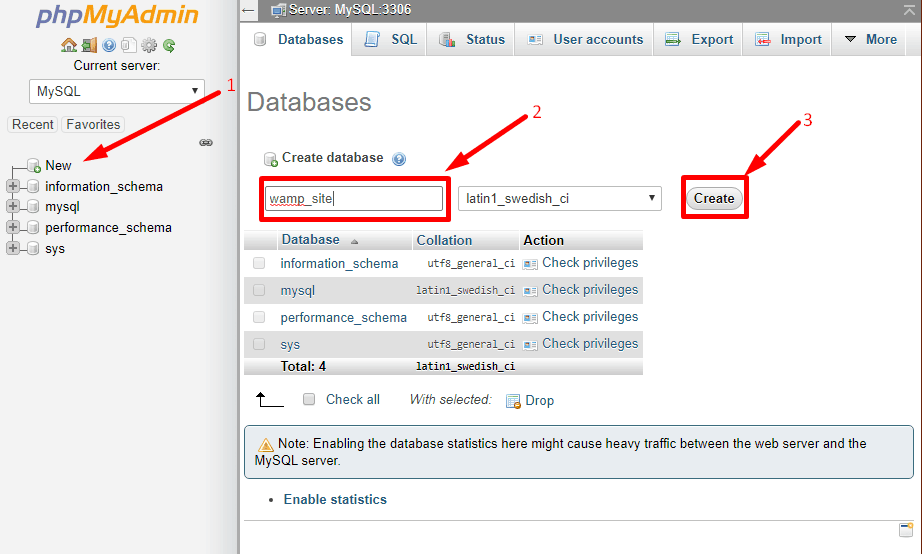
- 單擊左上角的“新建按鈕”。
- 輸入您的數據庫名稱,然後單擊“創建”按鈕。 (我創建了一個名為“wamp_site”的數據庫。)
數據庫創建完成! 現在讓我們開始安裝 WordPress。
- 從“wordpress.org”下載 WordPress。
- 提取 zip 文件並重命名為您的首選站點名稱。 (我已將其重命名為 wamp_site)
- 將文件夾放在您的 www 目錄中。 wamp 目錄的默認位置是 (C:\wamp64\www)
- 從您的瀏覽器轉到“localhost/your_site_name”。 (我輸入這個地址 'localhost/wamp_site 因為我的站點名稱是 wamp_site'。)
- 選擇您的語言,然後單擊“繼續”按鈕。
- 現在輸入您的數據庫名稱、用戶名和密碼來運行安裝。
- 提供您的網站詳細信息並點擊“安裝 WordPress”按鈕。
恭喜! 您已經使用 WAMPP 在本地主機上成功安裝了 WordPress。 現在使用您在安裝 WordPress 期間使用的詳細信息登錄您的站點。
- 現在訪問您的站點並以您想要的方式在 localhost 中構建您的 WordPress 網站。
- 您可以隨時使用地址“localhost/wordpress/wp-admin”訪問您的 WordPress 站點。 (用 your_site_name 替換 'wordpress'。)
- 工作完成後,您可以從 WAMP 控制面板停止服務。
WAMP 的優點
- 任何人都可以輕鬆創建站點。
- 可以創建所有類型的 CMS 站點。
- 可以手動安裝其他 Apache、php 或 MySql。
WAMP 的缺點
- 沒有自治的過程。
- 您必須始終經歷相同的繁瑣過程才能創建本地站點。
- 僅適用於 Windows 平台。
XAMPP 與 MAMP
| XAMPP | MAMP |
| 1. 在 XAMPP 插件的幫助下包含您最喜歡的應用程序。 | 1. 沒有可用的附加組件。 |
| 2. 只有 Apache 可用。 | 2. 包括 Apache 替代 nginx。 |
| 3. 沒有云端,無法同步數據。 | 3. 託管數據可以通過 Dropbox 託管。 |
| 4. XAMPP 中沒有文本編輯器。 | 4.文本編輯器自帶專業版。 |
| 5. 無法通過 XAMPP 發布 WordPress。 | 5. 直接從 MAMP 發布 WordPress。 |
| 6. 無法從 Live Server 導入 WordPress 網站。 | 6. 從 Live Server 導入 WordPress 站點。 |
| 7. 無法創建快照。 | 7. 輕鬆創建快照。 |
| 8. 需要編輯php.ini 文件來更改php 版本。 | 8.輕鬆切換多個php版本。 像 php 5.3 或 php 7.xx。 |
| 9. 沒有應用程序/擴展程序可用於檢查移動視圖或響應測試。 | 9. MAMP Viewer 應用可用於 ios 和 android 以檢查響應和移動視圖測試。 |
馬普

Mamp 是流行的本地服務器環境之一,可以輕鬆安裝在 windows 和 macOS 中。 不管你喜歡使用 apache 還是 Nginx,你總是可以選擇你喜歡的。
如何使用 MAMP 安裝 WordPress
使用 Wamp 安裝 WordPress –
- 首先,從官方位置下載它。
- 選擇您喜歡的下載選項,例如,如果您使用的是 Windows,則選擇 MAMP for Windows。
- 以默認方式安裝 MAMP 或根據需要更改安裝目錄。
現在您安裝了 WordPress,您已經在您的電腦上成功安裝了 MAMP。 但在安裝 WordPress 之前 –
- 運行 MAMP 控制面板。
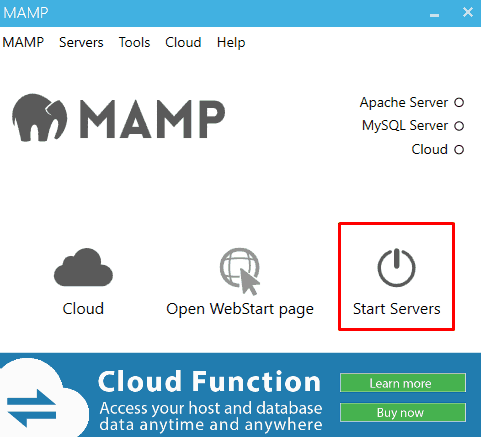
- 現在單擊“啟動服務器”。 這將在您的計算機上啟動 Apache 和 MySQL 服務。
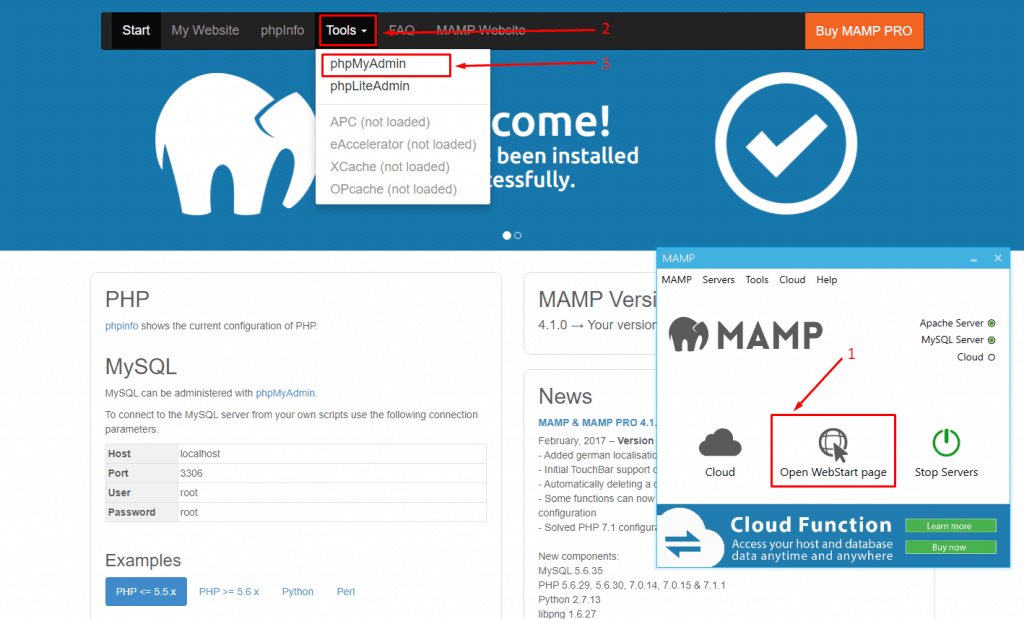
- 現在單擊“打開 WebStart 頁面”。
- 從菜單欄中單擊工具並選擇 phpMyAdmin。
現在讓我們為您的站點創建一個數據庫。
- 單擊左上角的“新建按鈕”。
- 輸入您的數據庫名稱,然後單擊“創建”按鈕。 (我創建了一個名為“mamp_site”的數據庫。)
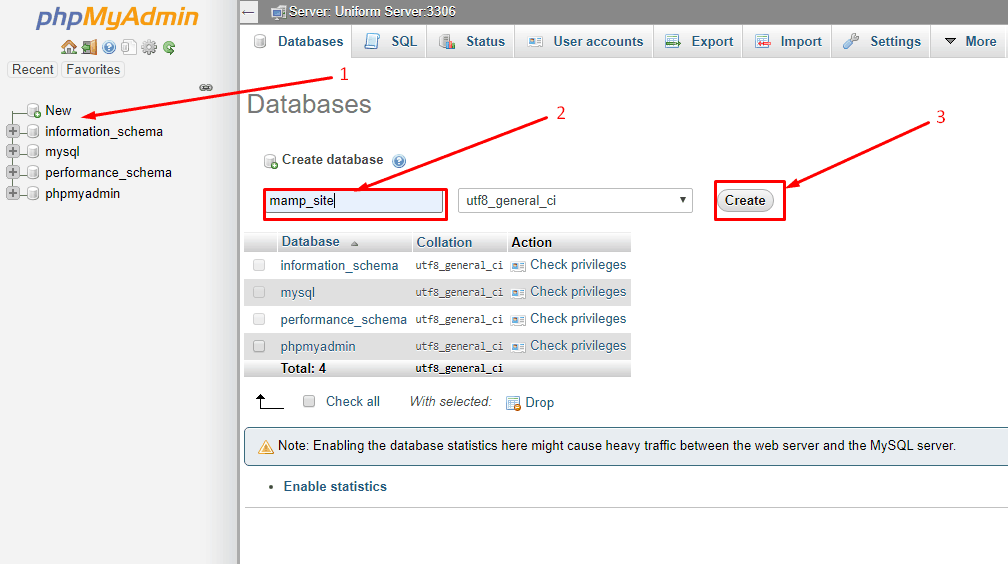
數據庫創建完成! 現在讓我們開始安裝 WordPress。
- 從“wordpress.org”下載 WordPress。
- 提取 zip 文件並重命名為您的首選站點名稱。 (我已將其重命名為 mamp_site)
- 將文件夾放在您的 htdocs 目錄中。 mamp 目錄的默認 htdocs 位置是 (C:\MAMP\htdocs)
- 從您的瀏覽器轉到“localhost/your_site_name”。 (我正在輸入此地址“localhost/mamp_site”,因為我的站點名稱是“mamp_site”。)
- 選擇您的語言,然後單擊“繼續”按鈕。
- 現在輸入您的數據庫名稱、用戶名和密碼來運行安裝。 (默認的數據庫用戶名和密碼是“root”。)
- 提供您的網站詳細信息並點擊“安裝 WordPress”按鈕。
恭喜! 在 MAMP 的幫助下,您已成功在本地主機上安裝了 WordPress。 現在使用您在安裝 WordPress 期間使用的詳細信息登錄您的站點。
- 現在訪問您的站點並以您想要的方式在 localhost 中構建您的 WordPress 網站。
- 您可以隨時使用地址“localhost/wordpress/wp-admin”訪問您的 WordPress 站點。 (用 your_site_name 替換 'wordpress'。)
- 工作完成後,您可以從 MAMP 控制面板停止服務。
MAMP的優點
- 用它很容易創建一個本地站點。
- 可以創建任何類型的 CMS 站點。
- 響應速度非常快。
- 可用於多個操作系統平台。
MAMP的缺點
- 每次都必須手動安裝本地站點。
- 所有功能僅適用於專業版。
MAMP 與 WAMP
| MAMP | WAMP |
| 1. MAMP 自帶跨平台兼容性。 | 1. WAMP 僅適用於 windows 操作系統。 |
| 2. Apache 和 Nginx 都可用。 | 2. 只有 Apache 可用。 |
| 3.託管數據可以通過Dropbox同步。 | 3. WAMP 中沒有可用的雲選項。 |
易PHP

使用 EasyPHP,您將能夠將您的計算機轉換為隨時可用的個人託管服務器。 EasyPHP 是模塊化可移植且易於配置的,但僅適用於 Windows 操作系統。

如何使用 EasyPHP 安裝 WordPress
使用 EasyPHP 安裝 WordPress –
- 首先,從官方位置下載它。
- 選擇您喜歡的下載選項,例如,如果您使用的是 Windows 10,則選擇 DEVSERVER 17.0。
- 使用默認方式安裝 EasyPHP 或根據需要更改安裝目錄。
您已經在您的電腦上成功安裝了 EasyPHP,現在您可以安裝 WordPress。 但在安裝 WordPress 之前 –
- 運行 EasyPHP 控制面板。
- 現在轉到您的托盤並打開儀表板。
- 儀表板將在您的瀏覽器上打開。 現在啟動“HTTP SERVER”和“DATABASE SERVER”。
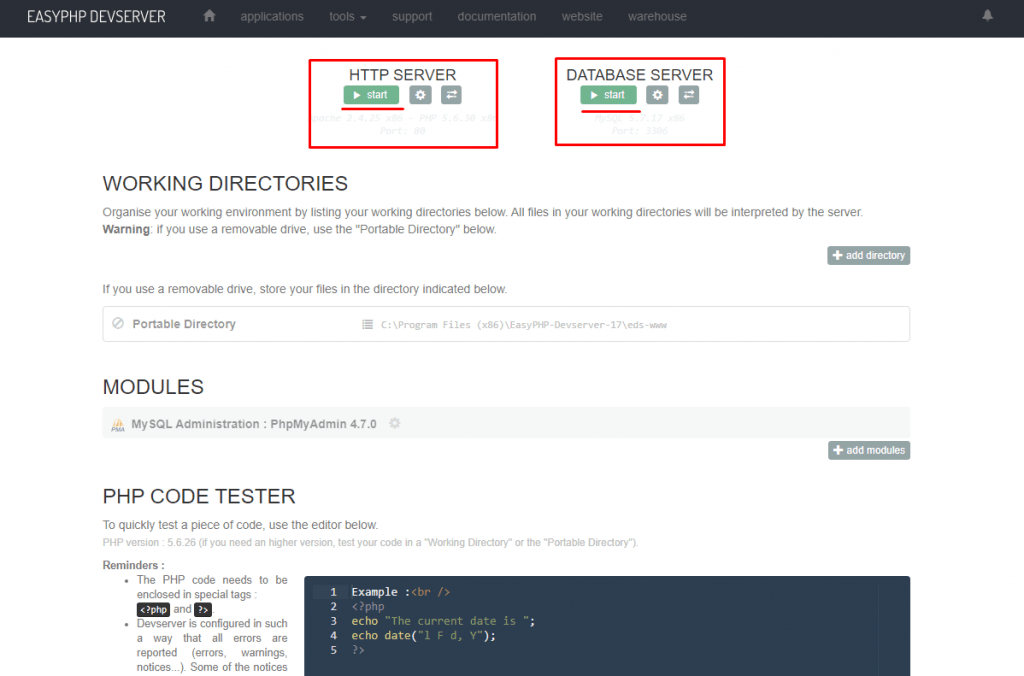
- 從 MODULES 菜單中單擊打開按鈕。 這將打開 phpmyadmin 儀表板。
現在讓我們為您的站點創建一個數據庫。
- 單擊左上角的“新建按鈕”。
- 輸入您的數據庫名稱,然後單擊“創建”按鈕。 (我創建了一個名為“easyphp_site”的數據庫。)
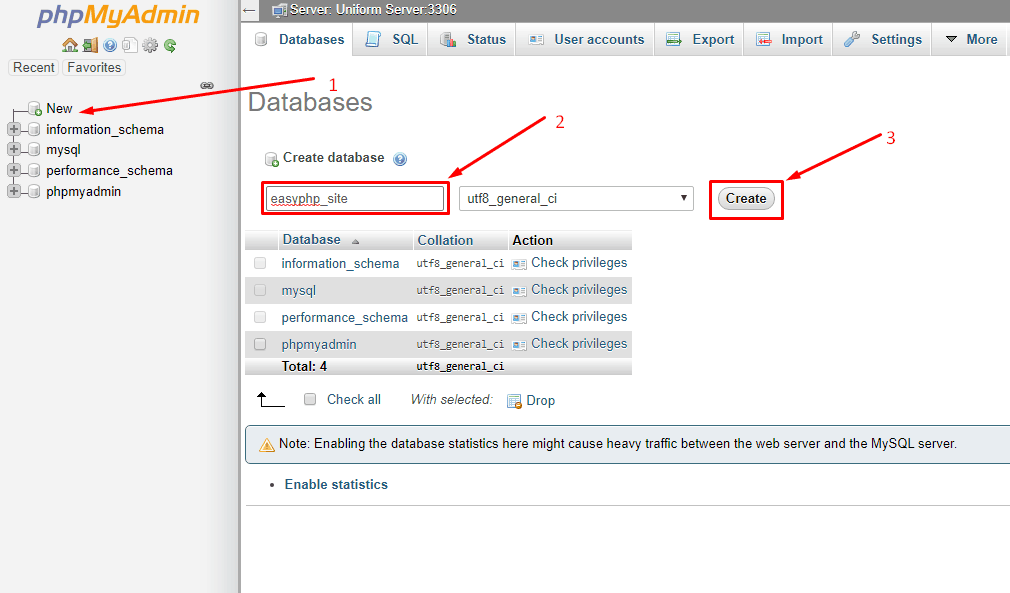
數據庫創建完成! 現在讓我們開始安裝 WordPress。
- 從“wordpress.org”下載 WordPress。
- 提取 zip 文件並重命名為您的首選站點名稱。 (我已將其重命名為 easyphp_site)
- 將文件夾放在可移植目錄中。 easyphp 的默認可移植目錄位置(C:\Program Files (x86)\EasyPHP-Devserver-17\eds-www)
- 從您的瀏覽器轉到“localhost/your_site_name”。 (我輸入這個地址 'localhost/easyphp_site' 因為我的站點名稱是 'easyphp_site'。)
- 選擇您的語言,然後單擊“繼續”按鈕。
- 現在輸入您的數據庫名稱、用戶名和密碼來運行安裝。 (默認數據庫用戶名是“root”,密碼字段留空。)
- 提供您的網站詳細信息並點擊“安裝 WordPress”按鈕。
恭喜! 您已經使用 Easyphp 在本地主機上成功安裝了 WordPress。 現在使用您在安裝 WordPress 期間使用的詳細信息登錄您的站點。
- 現在訪問您的站點並以您想要的方式在 localhost 中構建您的 WordPress 網站。
- 您可以隨時使用地址“localhost/wordpress/wp-admin”訪問您的 WordPress 站點。 (用 your_site_name 替換 'wordpress'。)
- 工作完成後,您可以從 Easyphp 控制面板停止服務。
EasyPHP 的優點
- 開源。
- 易於配置。
- 可以安裝其他模塊。
EasyPHP 的缺點
- 僅適用於 Windows 操作系統。
XAMPP 與 AMPPS
| XAMPP | 安普 |
| 需要低資源 | 1.需要高資源 |
| Softaculous 自動腳本不可用 | 2. Softaculous 自動腳本可用 |
| 包括 MySQL 和 MariaDB。 | 3. 包括 MySQL 和 MongoDB。 |
| Perl 預裝.. | 4. 預裝 Perl 和 Python。 |
| 使用 PHPMyAdmin 進行 SQL 管理 | 5. 使用 PHPMyadmin 和 SQLite 進行 SQL 管理 |
| 最適合中級用戶。 | 6. 最適合初學者。 |
安培

Ampps 是最受歡迎的應用程序之一,可讓您專注於更多而不是維護它們。 您可以創建多個 MySQL 數據庫並在 ampps 的幫助下輕鬆維護它們。
如何使用 AMPPS 安裝 WordPress
使用 ampps 安裝 WordPress localhost –
- 首先,從官方位置下載它。
- 選擇您喜歡的下載選項,例如,如果您使用的是 Windows,則選擇 (X64)。
- 以默認方式安裝 AMPPS 或根據需要更改安裝目錄。
現在你安裝了 WordPress,你已經成功地在你的電腦上安裝了 WAMP。 但在安裝 WordPress 之前 –
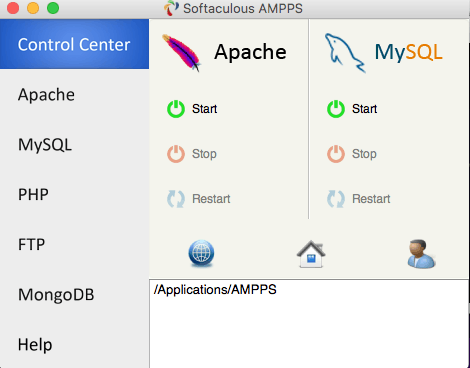
- 運行 AMPPS 控制中心。
- 啟動 Apache 和 MySQL。
- 現在打開瀏覽器並轉到“localhost/phpmyadmin”。
現在讓我們為您的站點創建一個數據庫。
- 單擊左上角的“新建按鈕”。
- 輸入您的數據庫名稱,然後單擊“創建”按鈕。 (我創建了一個名為“ampps_site”的數據庫。)
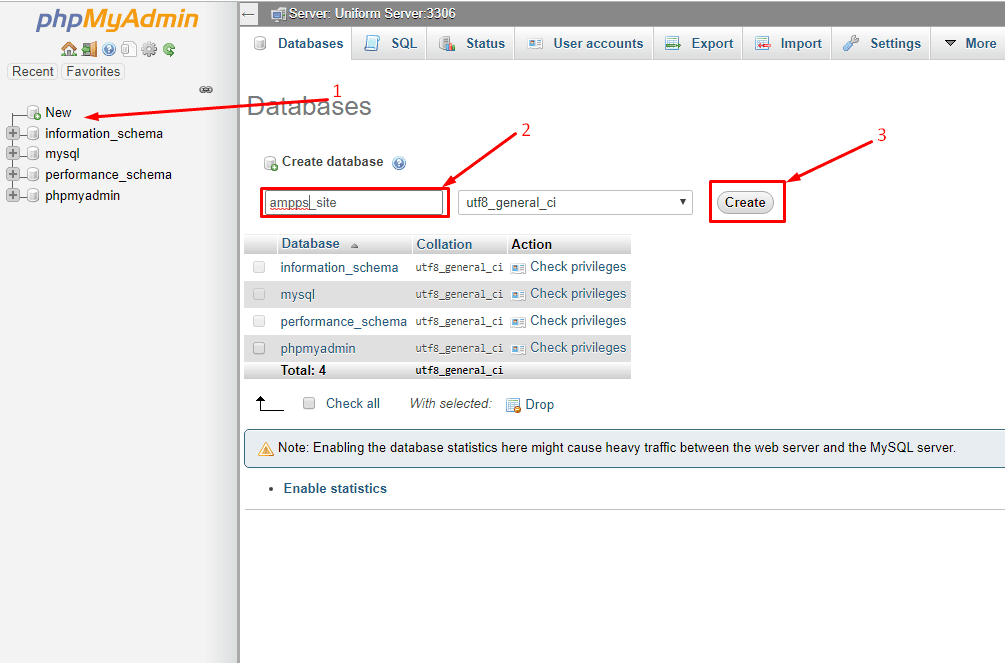
數據庫創建完成! 現在讓我們開始安裝 WordPress。
- 從“wordpress.org”下載 WordPress。
- 提取 zip 文件並重命名為您的首選站點名稱。 (我已將其重命名為 ampps_site)
- 將文件夾放在您的 www 目錄中。 wamp 目錄的默認位置是 (C:\Program Files (x86)\Ampps\www)
- 從您的瀏覽器轉到“localhost/your_site_name”。 (我正在輸入此地址“localhost/ampps_site,因為我的站點名稱是 ampps_site”。)
- 選擇您的語言,然後單擊“繼續”按鈕。
- 現在輸入您的數據庫名稱、用戶名和密碼來運行安裝。
- 提供您的網站詳細信息並點擊“安裝 WordPress”按鈕。
恭喜! 您已使用 AMPPS 在 localhost 上成功安裝了 WordPress。 現在使用您在安裝 WordPress 期間使用的詳細信息登錄您的站點。
- 現在訪問您的站點並以您想要的方式在 localhost 中構建您的 WordPress 網站。
- 您可以隨時使用地址“localhost/wordpress/wp-admin”訪問您的 WordPress 站點。 (用 your_site_name 替換 'wordpress'。)
- 工作完成後,您可以從 AMPPS 控制中心停止服務。
AMPPS 的優點
- 任何人都可以輕鬆創建站點。
- 可以創建所有類型的 CMS 站點。
- 跨平台兼容性。
WAMP 的缺點
- 沒有自治的過程。
- 您必須始終經歷相同的繁瑣過程才能創建本地站點。
AMPPS 與 MAMP
| 安培 | MAMP |
| 1. 適用於 Windows、Mac 和 Linux。 | 1. 僅適用於 Windows 和 Mac。 |
| 2.需要高資源。 | 2.不需要高資源。 |
| 3. Softaculous Auto 腳本可用 | 3.需要集成softaculous腳本。 |
| 4.包括MySQL和MongoDB | 4. 僅包括 MySQL。 |
| 5. 預裝 Perl 和 Python。 | 5. Perl 和 Python 不可用。 |
| 6. 使用 PHPMyadmin 和 SQLite 進行 SQL 管理 | 6、用MySQL管理SQL。 |
統一服務器
如果有人搜索輕量級 localhost 解決方案,那麼除了統一服務器之外,沒有其他應用程序。 該服務器解決方案可在任何基於 Windows 的操作系統上運行,包括最新版本的 Apache、Perl5、PHP、MySQL 和 MariaDB。 Unifor Server 最好的部分是它的便攜性,您不必承擔任何安裝痛苦。
如何使用統一服務器安裝 WordPress
使用 EasyPHP 安裝 WordPress –
- 首先,從官方位置下載它。
- 您不需要安裝統一服務器。 只需將其解壓縮並將其保存在您的首選目錄中即可。
現在是安裝 WordPress 的時候了。 但在安裝 WordPress 之前 –
- 從該文件夾運行統一服務器控制器。 該控制器被命名為“UniController”。
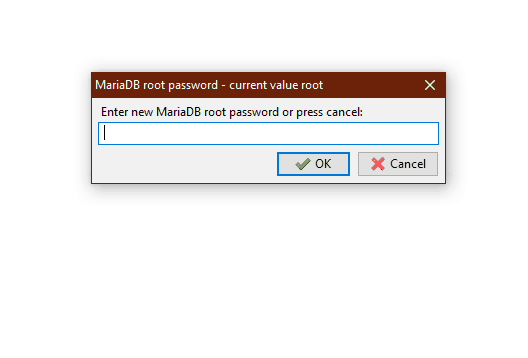
- 將打開一個提示窗口並要求輸入 MariaDB 的密碼。 輸入您想要的密碼。 (我將密碼設置為“root”)
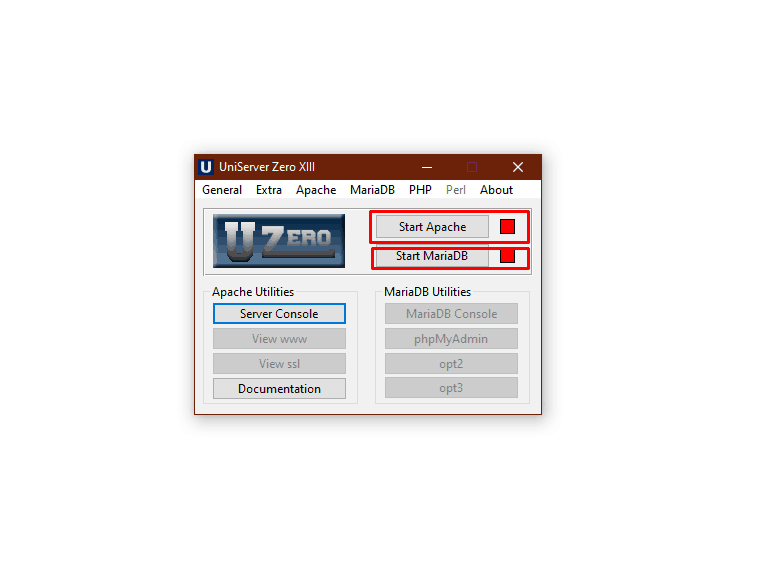
- 現在啟動 Apache 服務和 MariaDB 服務。
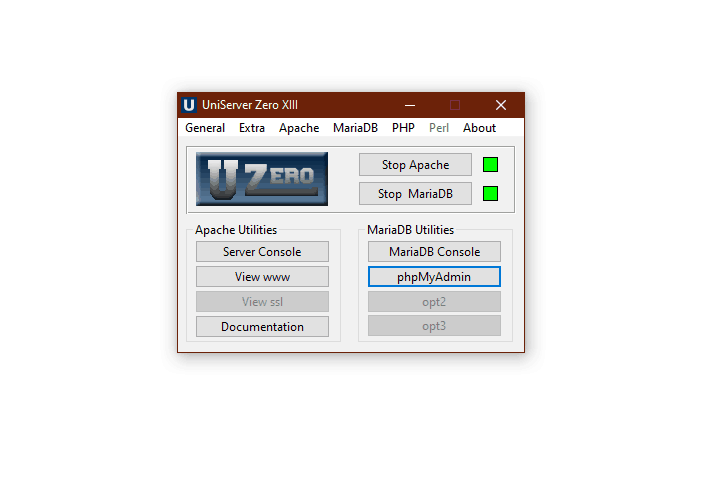
- 從 MariaDB 實用程序中,單擊“phpMyAdmin”。 這將打開 phpmyadmin 儀表板。
現在讓我們為您的站點創建一個數據庫。
- 單擊左上角的“新建按鈕”。
- 輸入您的數據庫名稱,然後單擊“創建”按鈕。 (我創建了一個名為“uniserver”的數據庫。)

數據庫創建完成! 現在讓我們開始安裝 WordPress。
- 從“wordpress.org”下載 WordPress。
- 提取 zip 文件並重命名為您的首選站點名稱。 (我已將其重命名為 uniserver_site)
- 將文件夾放在可移植目錄中。 uniserver 的默認可移植目錄位置 (C:\UniServerZ\www)
- 從您的瀏覽器轉到“localhost/your_site_name”。 (我正在輸入此地址“localhost/uniserver_site”,因為我的站點名稱是“uniserver_site”。)
- 選擇您的語言,然後單擊“繼續”按鈕。
- 現在輸入您的數據庫名稱、用戶名和密碼來運行安裝。 (默認數據庫用戶名是“root”,密碼字段留空。)
- 提供您的網站詳細信息並點擊“安裝 WordPress”按鈕。
恭喜! 你已經在 UniServer 的幫助下成功地在你的本地主機上安裝了 WordPress。 現在使用您在安裝 WordPress 期間使用的詳細信息登錄您的站點。
- 現在訪問您的站點並以您想要的方式在 localhost 中構建您的 WordPress 網站。
- 您可以隨時使用地址“localhost/wordpress/wp-admin”訪問您的 WordPress 站點。 (用 your_site_name 替換 'wordpress'。)
- 完成工作後,您可以從 Uniserver 控制面板停止服務。
統一服務器的優點
- 非常輕巧。
- 不需要任何安裝。
- 快速 apache 和 mysql 服務器初始化。
統一服務器的缺點
- 僅適用於 windows 操作系統。
- 用戶界面很舊。
飛輪本地

Flywheel 的 Local 被認為是排名第一的本地 WordPress 開發工具。 它允許您在幾次點擊中創建您的 WordPress 本地主機。 您不需要創建或配置任何數據庫。 您所要做的就是單擊添加按鈕,其餘的將由該應用程序完成。
如何使用本地安裝 WordPress By FlyWheel
Local by Flywheel 是另一種流行的 Web 服務器解決方案,僅適用於 Windows。 通過 Flywheel 使用 Local 安裝 WordPress –
- 首先,從官方位置下載它。
- 選擇您喜歡的下載選項,例如,如果您使用的是 Windows,則選擇 (Windows)。
- 通過 Flywheel 默認安裝 Local 或根據需要更改安裝目錄。
現在你安裝了 WordPress,你已經成功地在你的電腦上安裝了 Local by Flywheel。 這個平台與其他平台不同,它有點不同。 您無需手動創建數據庫或下載 WordPress 包。 您可以立即直接創建您的網站。
- 首先運行本地飛輪控制面板。
- 現在單擊“創建新站點”。
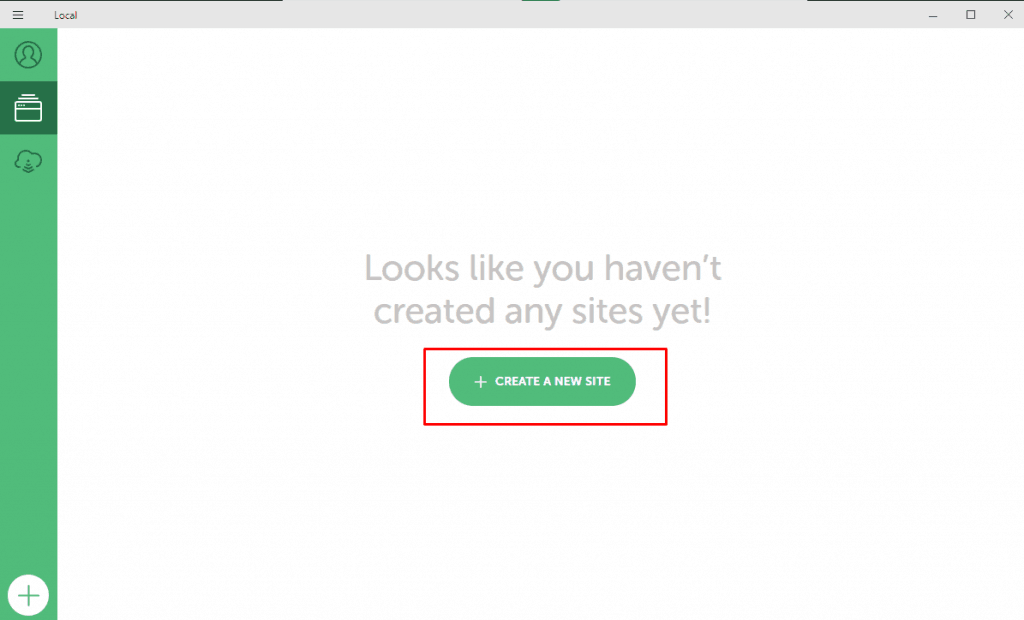
- 為您的網站命名。 (我將其命名為“Flywheel 本地化”。)
- 現在輸入您的 WordPress 的“用戶名、密碼”。
- 可能會有一些彈出請求到達您的屏幕以進行防火牆訪問,請單擊允許按鈕。
一段時間後,您的 WordPress 網站將準備就緒
- 單擊“管理員”按鈕以瀏覽 WordPress 網站的管理員區域。 然後單擊“查看站點”按鈕查看您的網頁。
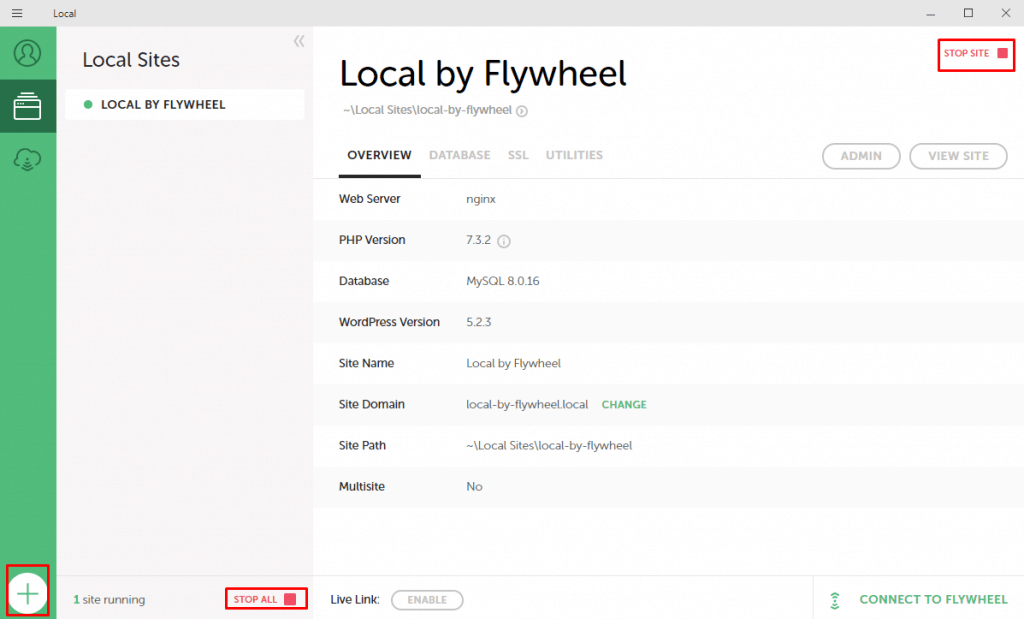
- 同樣,您可以通過單擊 +(添加)按鈕添加任意數量的站點。
如果您在使用 local by flywheel 時遇到任何問題,請查看下面的視頻。
飛輪本地的優點
- 適用於多種操作系統平台(Mac、Windows、Linux)。
- 立即創建 WordPress 網站。
- 插件可用於擴展功能。
飛輪本地的缺點
- 只能創建 WordPress 站點。
拉拉貢

Laragon 是最快和最簡單的本地主機應用程序,可讓您立即創建 WordPress 本地主機或任何其他 CMS 站點。 無論你想做什麼樣的開發,你總能用 laragon 做。
如何使用 Laragon 安裝 WordPress
Laragon 是另一種流行的 Web 服務器解決方案,僅適用於 Windows。 通過 Flywheel 使用 Local 安裝 WordPress –
- 首先,從官方位置下載它。
- 選擇您喜歡的下載選項。 (我建議選擇 Laragon Lite。)
- 以默認方式安裝 Laragon 或根據需要更改安裝目錄。
你已經成功地在你的電腦上安裝了 Laragon。 這個平台與其他平台不同,它有點不同。 您無需手動創建數據庫或下載 WordPress 包。 您可以立即直接創建您的網站。
- 首先運行 Laragon 控制面板。
- 現在點擊“全部開始”。 這將在您的計算機上啟動 apache 和 MySql 服務器。
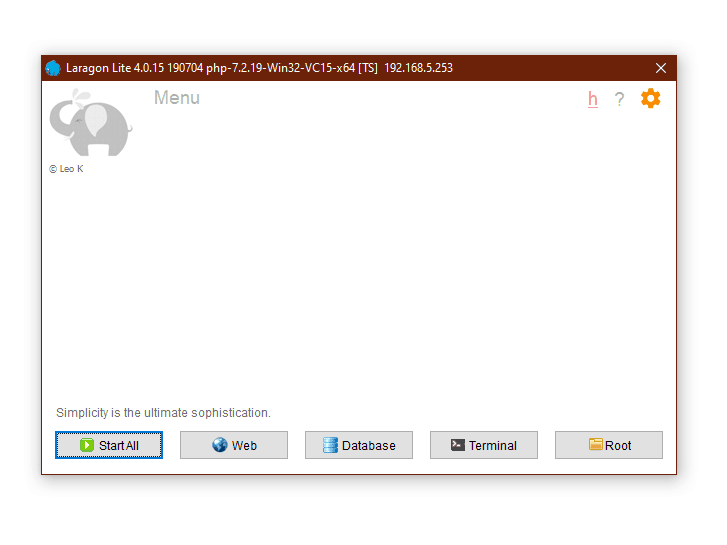
- 現在從菜單導航到 Quickapp > WordPress。
- 寫下您的項目名稱(站點名稱)。 現在 WordPress 站點將自動下載並安裝。
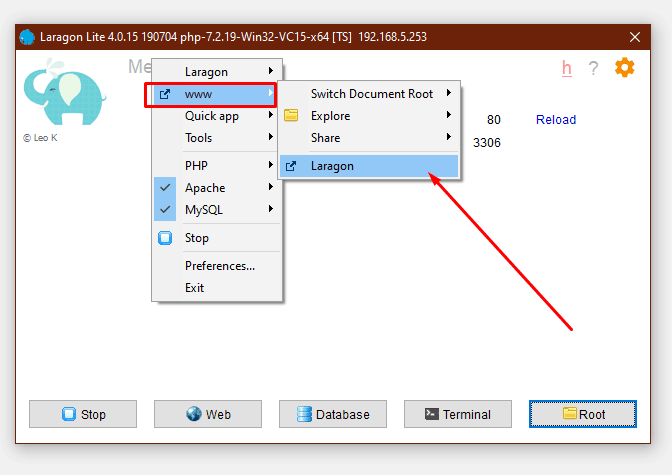
- 從菜單導航到 www > 您的站點。
- 輸入您的站點名稱、用戶 ID 和密碼。
瞧! 您已經使用 Laragon 成功安裝了 WordPress。 要添加更多站點,請重複該過程。
- 工作完成後,您可以通過單擊停止按鈕停止服務。
拉拉貢的優點
- 即時創建本地站點,無需配置。
- 可以創建多個 CMS 站點。 (例如 WordPress、Joomla、Drupal)
- 提供三個版本——便攜版、精簡版和完整版。
- 可以安裝多個版本的 PHP、MySQL、Apache。
- 可以安裝不同的擴展。
- 可用教程。
Laragon Local 的缺點
- 僅適用於窗戶。
使用哪一個?
這裡提到的所有 WordPress localhost 應用程序都很受歡迎。 但是,如果您問我,我會建議您針對不同的操作系統使用不同的應用程序。 如果您使用的是 Windows 操作系統,那麼最好使用 Laragon,如果您使用的是 macOS,則使用 Flywheel 的 Local。 其他都不錯,但不如這兩個。
最後的話
希望閱讀本指南後,您將能夠創建自己的 WordPress 本地主機站點。 選擇最適合您的,然後在 localhost 中使用 WordPress 以您想要的方式開始學習或測試。 希望現在您知道“如何在 localhost 上安裝 wordpress”這個問題的答案。
如果您遇到任何問題或卡在任何地方,請隨時在下面的評論框中問我。