
如何在 U-Design WordPress 主題中導入演示頁面
已發表: 2022-10-29如果您已經安裝了 U-Design WordPress 主題並想要導入演示頁面,您可以按照以下簡單步驟進行操作: 1. 從您的 WordPress 管理面板,轉到外觀 > U-Design 選項。 2. 在左側,您將看到標有“導入/導出”的部分。 3. 在此部分下,單擊標有“導入演示頁面”的鏈接。 4. 將出現一個彈出窗口。 選擇要導入的演示頁面,然後單擊“導入”按鈕。 5. 選定的演示頁面現在將被導入您的 WordPress 站點。
將演示內容導入 WordPress 主題很簡單。 您可以通過查看主題佈局並使用演示內容作為示例,使用演示內容圍繞它構建您的網站。 One Click Demo Import 是一個很棒的插件,它使主題開發人員能夠在他們的主題中指定導入文件。 通過使用它,您可以創建一個將包含在 WordPress 主題目錄中的主題。 使用 One Click Demo Import 插件通過 XML 文件將演示內容導入主題。 該插件可用於通過三種方式導入 WordPress 演示內容。 在這個演示中,我們將向您展示如何使用這個插件來創建一個演示。
如果您的主題沒有任何預定義的導入文件,則需要手動上傳 WordPress 主題單元數據文件。 選擇外觀後,轉到 WordPress 管理儀表板中的主題頁面。 彈出窗口底部有一個 Import Demo Data 按鈕。 通過單擊它,您可以導入特定主題的 WordPress 演示內容。 您的主題仍有可能收到一條警告,指出沒有預定義的演示文件。
如何將示例頁面導入 WordPress?
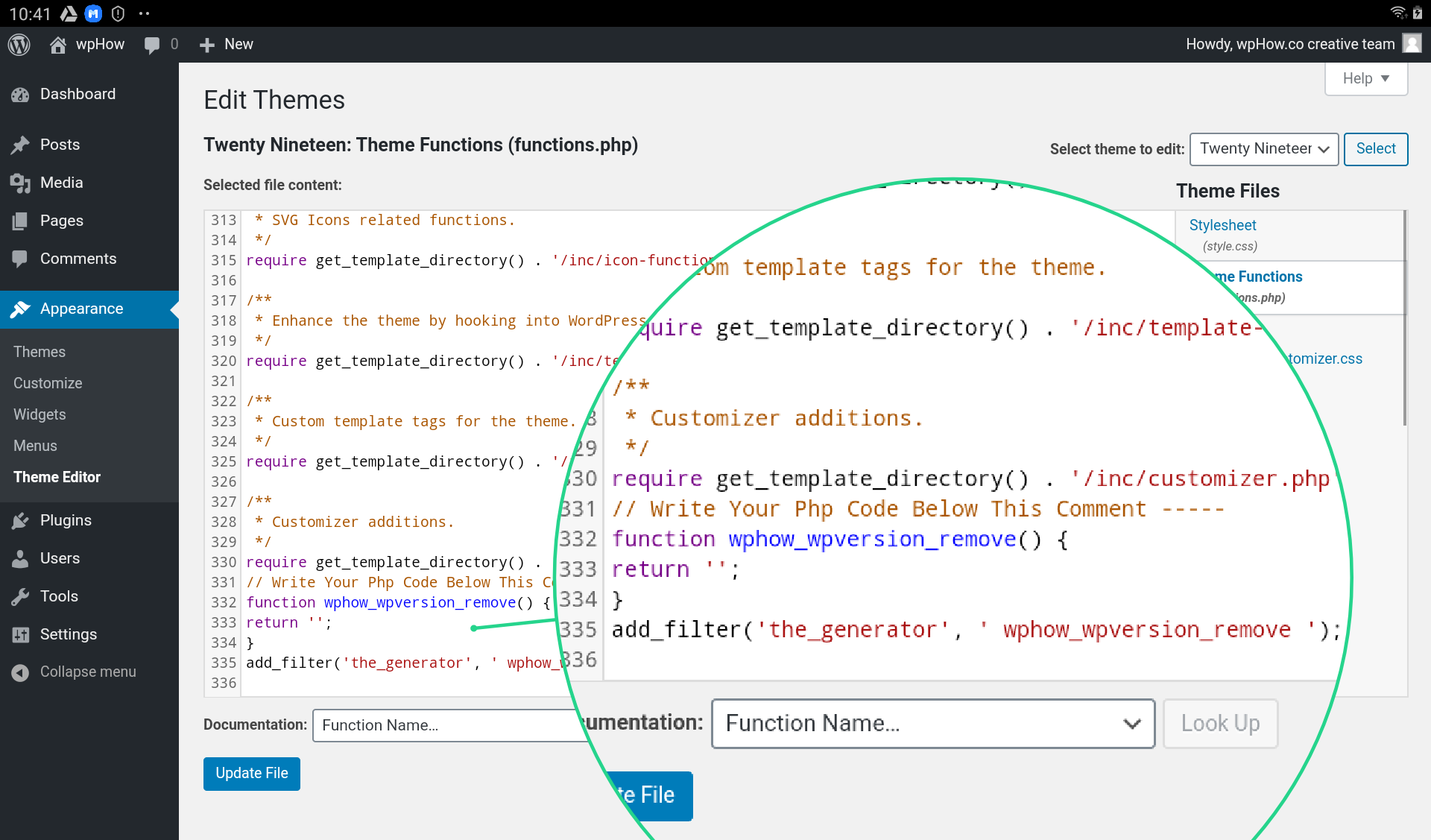
可以通過轉到工具 > 導入> WordPress 將測試數據導入 WordPress 網站。 XML 文件可用於從您的計算機導入內容。 導入和上傳是兩種方法。 要查看附件,請轉到“下載和導入文件附件”框並選擇它。
如何將示例數據添加到 WordPress 主題以進行網站開發。 您可以獲得包含演示內容的免費 WordPress 主題。 有一個示例 WordPress 主題內容文件已壓縮為 XML。 這些數據非常有用,因為它允許您創建一個既響應又兼容的 WordPress 主題。 最好看看下一個 WP 主題(一些是多用途的,另一些專注於單一利基),因為其中一些非常通用,而另一些則更加特定於利基。 在尾註中,複製演示數據。 隨著 WordPress 變得更加自動化,您將能夠節省大量時間和精力。
使用 Wp 遷移插件導入演示數據
WP Migration 插件可用於從以前版本的 WordPress 導入演示數據。 因此,您可以通過使用此插件將演示數據移動到新的 WordPress 站點來節省大量時間。
如何讓我的 WordPress 主題看起來像演示預覽?
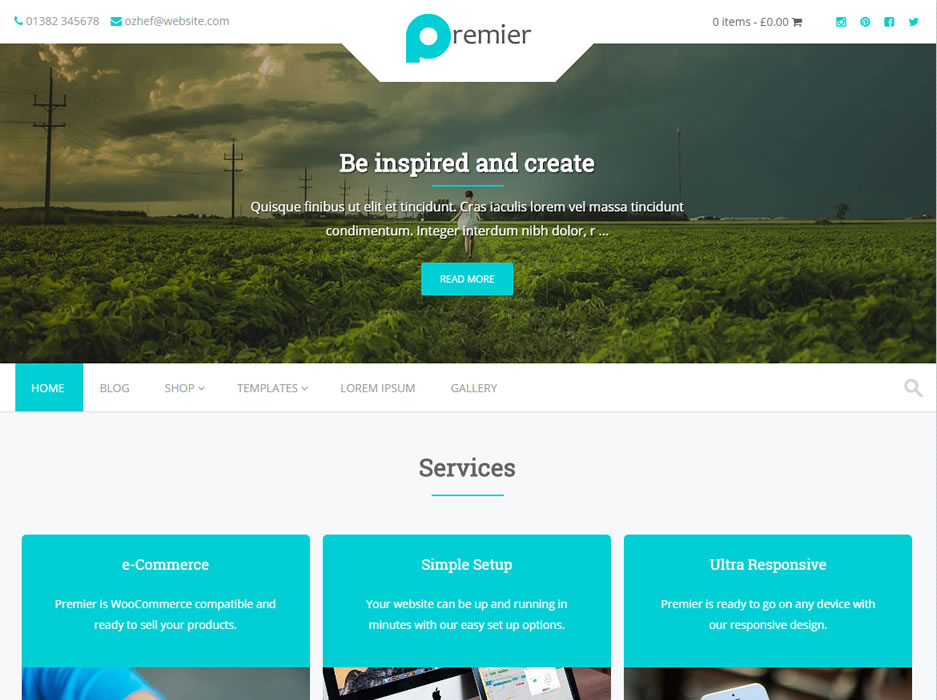
從儀表板菜單導航到外觀並選擇自定義。 如果您想讓您的主頁成為演示的默認頁面,請確保它是靜態頁面並選擇它作為主頁。 完成後,您會看到該頁面看起來與您的主題演示完全一樣。 感謝您觀看結果。
即用型和預先設計的網站主題(網站的演示內容)的演示預覽可用作模板。 當您打開演示時,會出現一個由開發人員創建的主頁。 安裝 WordPress 主題時會發生什麼? Orange 旨在為所有類型的移動設備提供全面響應和優化。 Elementor 是 BeClinic WordPress 主題的創建者,這是一個多用途的醫學主題。 眾所周知,黑色星期五是最大限度地發揮網站潛力的最佳日子。 TripSpot 項目將允許您進行有關旅遊和旅行的在線研究和寫作項目。

Monstroid2、Remi 和 Hazel 都是投資組合網站或商業網站的絕佳選擇。 我們對我們的創造力沒有任何限制,因為我們提供實時編輯、直觀的用戶界面、免費和開源軟件,並且不需要編碼。 可終身提供更新,提供 24×7 支持,並提供清晰的文檔。 如果出現問題,您可以訪問在線文檔和全天候支持。 只需單擊幾下鼠標,即可在幾分鐘內建立一個具有專業外觀的網站。 如果您選擇此主題,您將收到大量預先構建的精美頁面、強大的管理面板、演示內容、高級插件等等。 現場演示可向您展示此主題的所有好處。
如何使用一鍵演示導入插件?
如果要使用 One Click Demo Import 插件,首先需要安裝並激活插件。 之後,您可以進入演示導入頁面並單擊導入演示數據按鈕。 這會將演示內容導入您的 WordPress 網站。
您所要做的就是下載這個插件並在 15 分鐘內創建一個兼容的主題。 開發中的WP import 2.0 插件基於 WP import 2.0 的修改版本,該版本仍處於早期階段。 通過向這個插件添加兩個 WP-CLI 命令,我們能夠完成兩個重要任務:(1)啟用所有 WP-CLI 命令。 導入 WordPress 組件數據庫——其中包括一些用於導入所需部件的選項(內容/小部件/定制器/預定義演示)。 可以將內容、小部件和定制器選項混合在一起。 當選擇一個選項時,它將忽略預定義的選項。 在 2.0.0 版本中,您可以添加一個名為 ocdi/before_content_import 的新操作掛鉤,這將允許您在導入開始之前進行連接。
如果託管在 Amazon S3 上的導入內容文件不是由自己的 API 託管,而是由過濾器 ocd/pre_download_import_files 使用,則可以免費提供這些文件,這將允許您將自己的 URL 傳遞給應用程序。 One Click Demo Import 是一個免費的開源工具。 該插件已由各種貢獻者向公眾提供。 根據用戶的說法,這裡有 72 條關於 One Click demo import 的評論。 這是一個改變遊戲規則和最重要的附加組件,它令人興奮。
一鍵演示導入插件不起作用的 3 個常見原因
將演示數據導入 One Click 演示導入插件時遇到問題的原因有多種。 在開始之前,請確保將 PHP 內存限制設置為最大值。 檢查您使用的網絡主機沒有乾擾導入過程的進程監視軟件。 最後,確保您的文件足夠大,以確保插件從小於 2 兆字節的文件中提取演示數據。 如果插件仍有問題,請聯繫支持人員。
如何在 WordPress 中導入演示數據
如果您正在創建一個新的 WordPress 站點並希望從另一個站點導入一些內容,您可以使用導入工具來實現。 這個工具可以在您的 WordPress 網站的工具菜單中找到。 要使用導入工具,您首先需要將其他站點的內容導出為 XML 文件。 獲得 XML 文件後,您可以將其上傳到WordPress 導入工具,內容將被導入您的站點。
設計實驗室主題 - 如何導入演示內容。 在本文中,我們將向您展示如何從 WordPress 導入演示內容。 WordPress 主題不包含演示中顯示的示例內容,除非您在主題設置中啟用它。 大多數 WordPress 示例數據導入不包括演示中顯示的所有圖像。 最可能的原因是您的 Web 主機的配置問題阻止了演示導入過程。 導入的演示內容配置完成後,您需要按照主題文檔配置主題。 如果您在您的網站上啟用永久鏈接,您應該包括一個帖子標題和一個帖子標籤。 Post Slug 是帖子編輯屏幕上帖子標題下方的 URL。