
Envira Gallery Review (2022):高級 WordPress 圖片庫插件
已發表: 2022-01-27如果您想在您網站的第一個登錄頁面上吸引訪問者的注意力,您需要多少時間來做到這一點?
據統計,您最多有 15 秒的時間讓訪問者喜歡您的內容。 因此,很明顯,15 秒的時間不足以閱讀一段。
再說一遍,你怎麼能抓住你的用戶的注意力呢? 博客主要為此目的使用圖像。 因此,現在您必須在您的網站上添加一個令人敬畏的引人注目的畫廊,同時將頁面速度保持在最佳狀態。
為此,我有一個可以幫助您的解決方案。 在這種情況下,我指的是Envira Gallery Pro ,它是 WordPress 最受歡迎和最快的畫廊插件之一。 這個插件非常流行,在 WordPress 上有超過 300,000 個活動安裝。 您可能已經聽說過。
如果您想了解有關此插件的更多信息,請不要擔心,我將分享我自己使用此插件的經驗。 這可能是您決定購買這個驚人的插件之前的最後一次推動。 所以請堅持到最後,因為你可能會發現新的東西。

什麼是 Envira Gallery
Envira Gallery 是一個插件,任何博主、攝影師或電子商務網站都可以使用它在圖片庫中展示產品。 您還可以在最新版本中添加視頻庫,這將有助於使訪問者可以訪問視頻內容並幫助視頻內容創建者。
要獲得高級插件,您必須訪問官方網站或從 CodeCanyon 購買。 但是,如果您想先測試插件,您可以從 WordPress 存儲庫訪問精簡版。
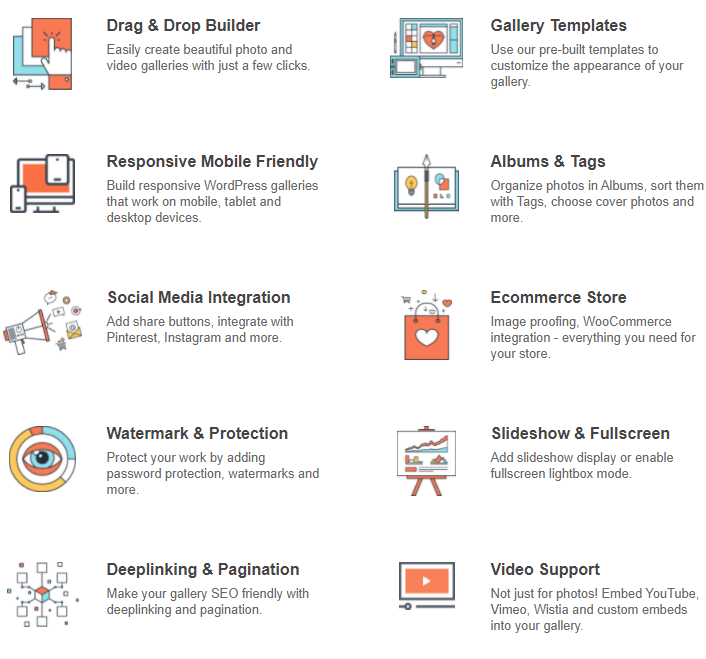
Envira Gallery 現在已有 8 年曆史,使其成為最受歡迎的 WordPress 插件之一。 無論是否安裝了擴展,它都在超快頁面上提供了 Lightbox、Woocommerce 集成、水印和密碼保護。
眾所周知,速度現在是谷歌最重要的排名因素之一,因此在這一點上妥協不是小問題。
Envira Gallery 評論:所有設置
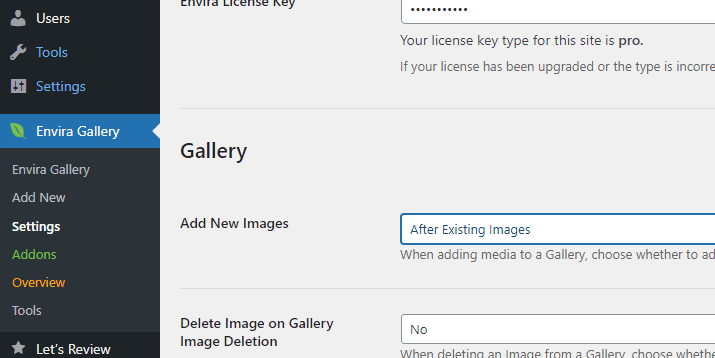
您將在 WordPress 儀表板的右側找到所有 Envira Gallery 設置。 這都是五個選項。 如果您不是 WordPress 大師,請不要擔心; 我將引導您完成每個選項。
- 添新
- 設置
- 插件
- 概述和
- 工具
Envira Gallery 功能概覽
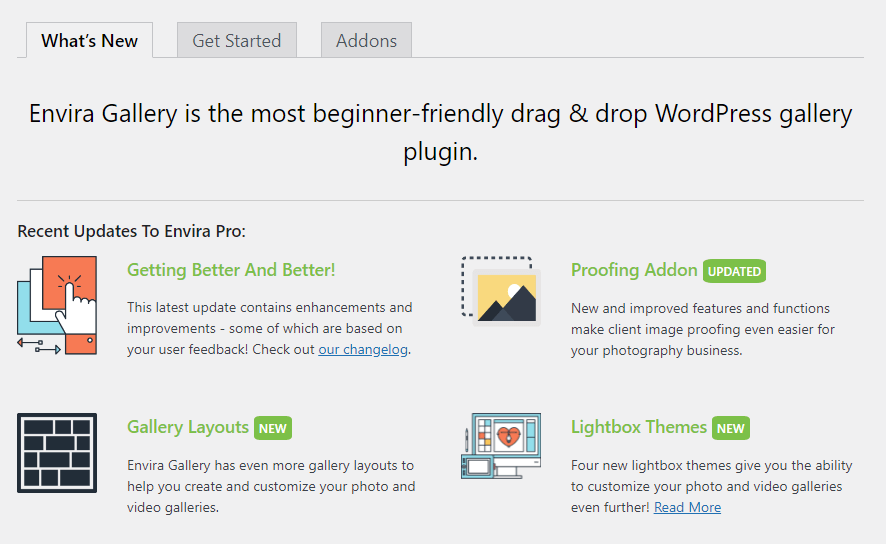
在概覽的第一個選項卡“新增功能”中,您將找到現有插件功能和新增功能的最新更新。 此外,您將找到插件的文檔。
“入門”選項卡包含有關如何使用該插件的說明。 如果您是攝影師或照片編輯器,您可能有興趣將 Lightroom 添加到圖庫。 此外,還有一些關於防止圖像複製和盜版的指南。
我將在專門的部分討論插件,所以我不會在這裡討論它們。
環境畫廊設置
在此選項卡中,您將獲得另外 3 個設置選項:
- 一般的
- 獨立
- 壓縮(測試版)
一般的
您可以在常規選項卡中添加和驗證您的許可證密鑰。 此外,如果您想在其他網站上使用許可證,您可以從此處禁用它。
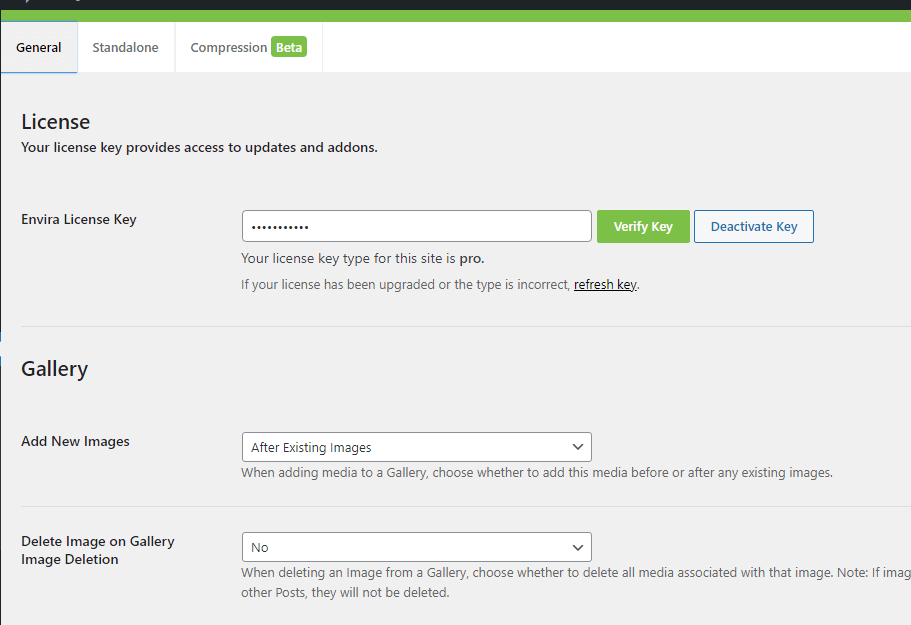
此外,您可以進行一些基本更改,例如在之前的圖像之前或之後將新圖像添加到畫廊。 如果您選擇刪除圖庫,您還可以從您的網站刪除圖庫中的所有圖像。 此外,您可以根據自己的喜好編輯加載顏色。
獨立
這是一個非常有用的功能。 您可以為您的畫廊創建一個專用 URL 以直接訪問它們。 讓我解釋一下這意味著什麼。
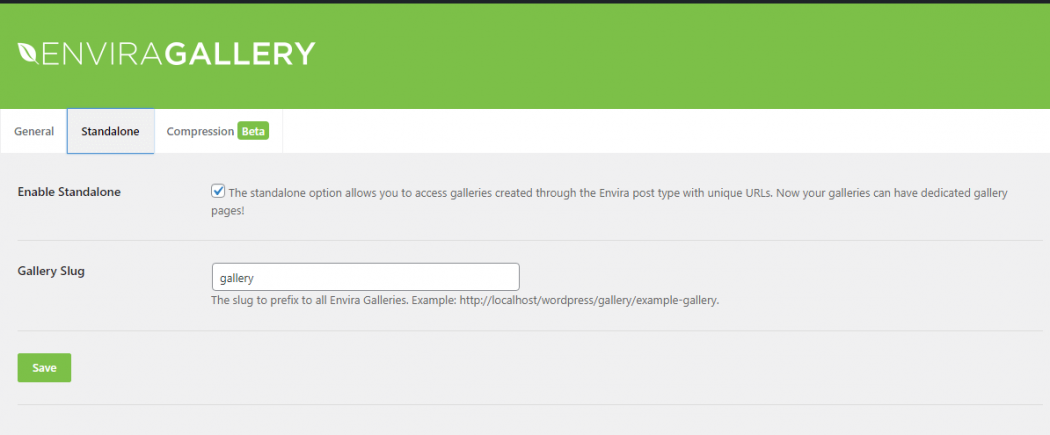
為訪問者創建登錄頁面將允許他們查看包含多個圖像的不同畫廊。
例如,如果您添加六個畫廊,每個畫廊有 200 張圖片,您將擁有 1200 張圖片。 這既是用戶問題,也是 Google 問題。 您的網站將無法快速加載頁面,這將導致您的網站或頁面體驗不佳。
此智能功能允許您創建多個畫廊並將每個畫廊的 URL 添加到您的登錄頁面,以便訪問者可以輕鬆訪問他們想要的畫廊並保持積極的網站體驗。
壓縮
網站上的圖像會佔用大量空間並且需要很長時間才能加載。 如今,越快越好,因此壓縮圖像可以顯著提高您的搜索引擎排名。
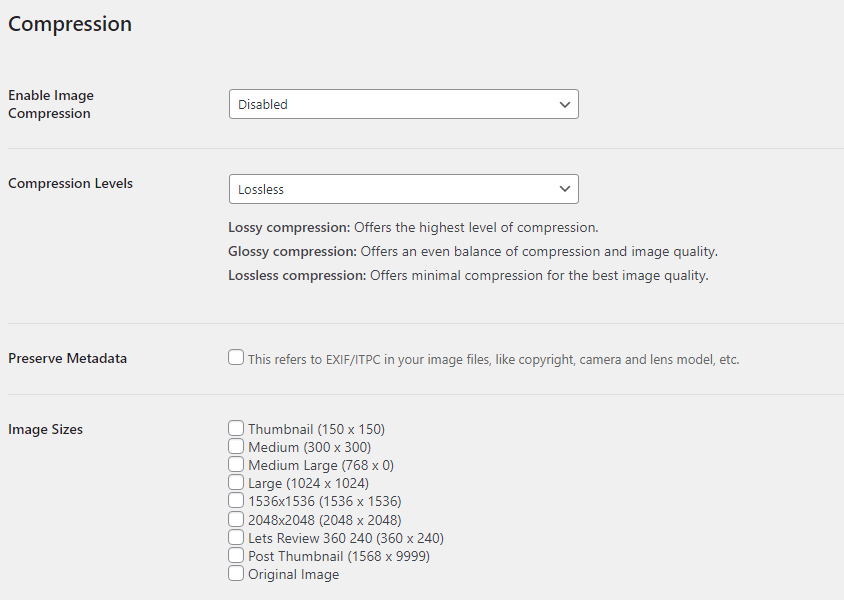
此外,您可以為所有圖像設置大小。 使用此選項,所有畫廊中的所有圖像都將具有相同的大小,有利於用戶體驗和網站設計。
由於這是測試版,我不建議攝影網站使用此功能,因為您了解展示真實照片以吸引客戶的重要性。
工具
從工具面板,您可以訪問 3 個工具並查看您的主機帳戶的狀態。
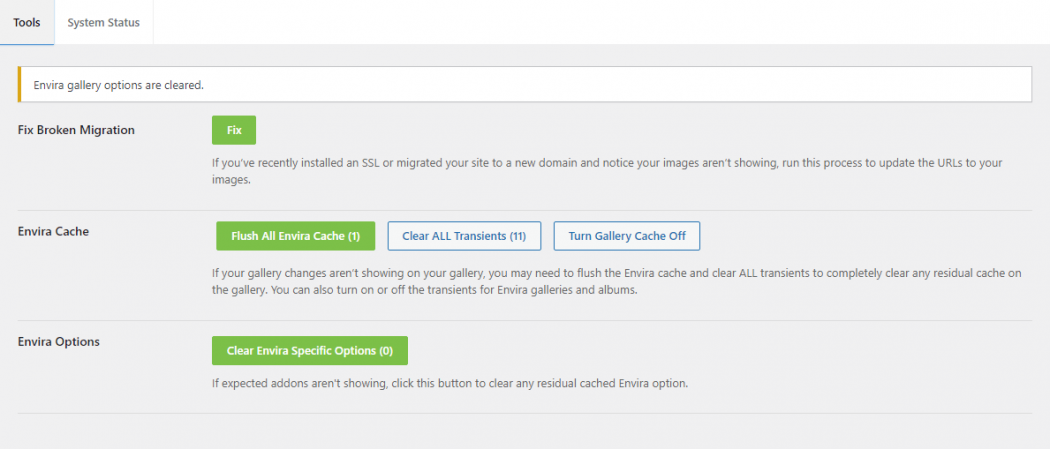
在這裡,這些工具不僅僅是為了展示。 例如,如果您在 WordPress 編輯器中更新您的永久鏈接或在創建一些畫廊後添加 SSL,您可以一次重定向所有這些。 我想不出比這更有用的工具了。
“ Envira Cache ”和“ Envira Options ”都具有相同的目的。 如果檢測到一個或多個插件無法正常工作,圖庫將顯示警告。 此外,您可以清除所有緩存或關閉任何干擾您網站設計的圖庫。
Envira Gallery 添加新選項
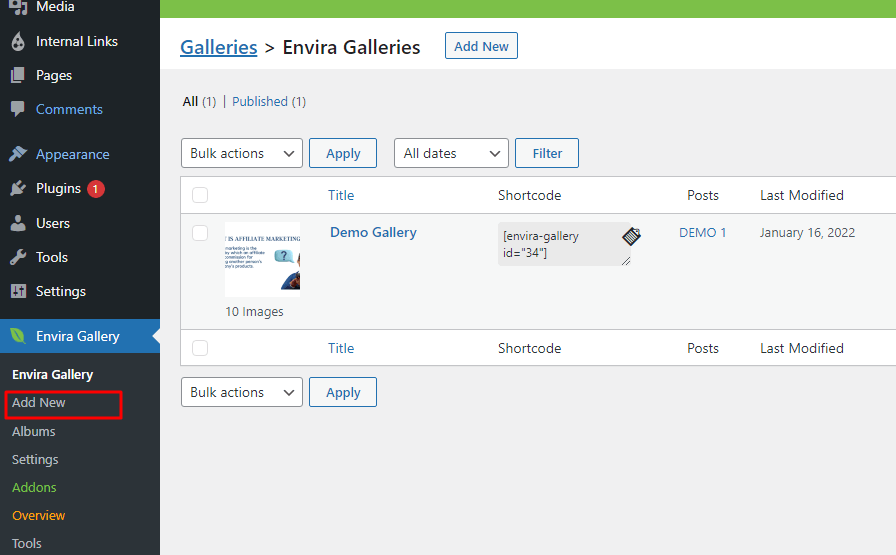
您可以通過 3 種方法將新畫廊添加到您的網站。
- 帶有經典編輯器的簡碼
- 使用古騰堡編輯器阻止
- 和 Page Builder 插件(Elementor 和 Beaver)
簡碼:您需要單擊“添加新”按鈕為畫廊命名並向其添加圖像。 如果您的網站上有現有圖像,您可以上傳它們甚至使用它們。 首先,創建圖庫並保存。 然後,從生成的庫中復制代碼。
然後打開您要添加到此圖庫的頁面或帖子。 並將短代碼粘貼到那裡。 之後,您的畫廊將準備好在頁面上顯示。
塊:如果您不是經典編輯器的粉絲,您可以使用古騰堡編輯器添加畫廊。 為此,您必須在 Envira 設置中創建一個畫廊。 或者,您可以直接在頁面上創建圖庫。
您可以上傳多張圖片或從您的網站媒體庫中選擇多張圖片來創建圖庫。
Envira Gallery 插件
在本節中,Envira Gallery 將自己與大多數競爭對手區分開來。 當您與他們一起購買終身或 PRO 計劃時,您將可以訪問多達 32 個插件。
讓我們一一仔細看看。
畫廊主題插件:
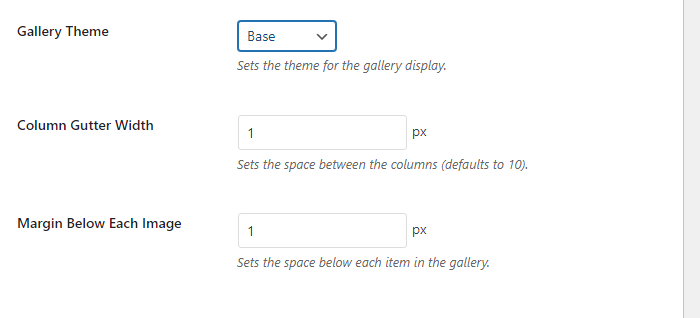
它允許您根據預先製作的主題輕鬆創建畫廊。 只需選擇您最喜歡的並進一步定制它以獲得更好的設計。 只需單擊幾下即可完成此操作。
從配置選項卡,您可以編輯您的主題。 如果您選擇“自動”以外的任何內容,您將能夠選擇列數和畫廊主題。
獨立畫廊插件:
您可以創建與其他畫廊以及您放置它們的帖子或頁面不同的獨立畫廊。您可以為每個畫廊創建一個永久鏈接,將用戶與博客帖子分開重定向到畫廊。
幻燈片插件:
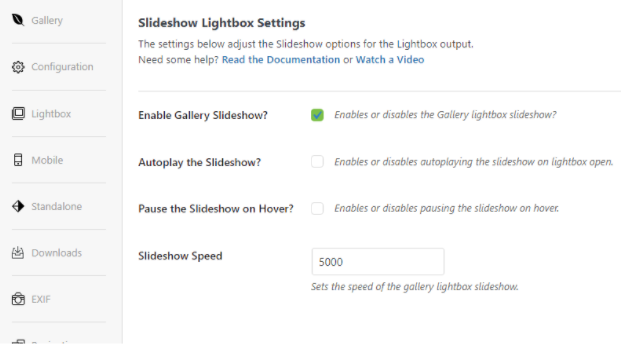
在單個畫廊中擁有許多圖像的出色功能。 您可以將其設置為在懸停時自動播放和暫停。 這是為觀眾提供愉快的視覺體驗的一種很酷的方式。 此外,您可以設置下一張圖像出現的時間(以毫秒為單位)。
音頻插件:
如果您想在圖像背景中播放音樂,特別是在燈箱中,此插件可能很有用。
海狸生成器插件:
Beaver 是一個出色的頁面構建器插件。 如果您想在使用 Beaver 開發網站時輕鬆訪問您的 Envira Gallery,則此插件必不可少。
超大燈箱圖片:
此插件預裝了 Lightbox 插件。 您可以在燈箱設置中啟用或禁用它。 您的訪問者將看到圖像將如何以全屏顯示。
NextGEN 進口商插件:
如果您的網站上安裝了 NextGEN 畫廊,您只需單擊幾下即可將所有 NextGEN 畫廊和項目導入 Envira。 由於同一家母公司同時擁有 NextGEN Gallery 和 Envira Gallery,因此也就不足為奇了。
Dropbox 導入器插件:
Dropbox Importer Addon 允許您將圖像直接從 Dropbox 添加到 Envira Gallery。 結果,您的圖像將更快地加載並且不佔用任何云空間。
CSS插件:
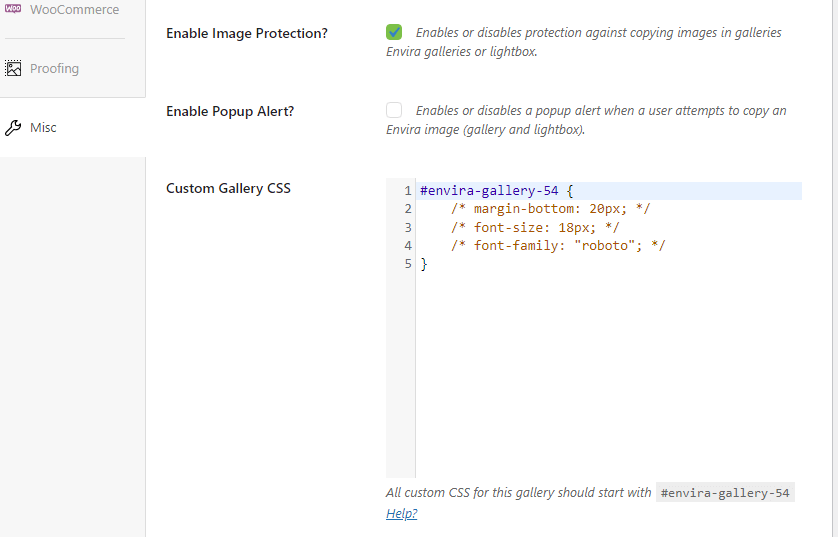
使用此插件,您可以添加自己的 CSS 並根據您的要求自定義圖庫。 雜項設置中有一項功能允許您添加 CSS 代碼來修復畫廊設計中的任何缺陷。
保護插件:
這是我最喜歡的插件。 圖像盜竊是網站所有者的主要關注點。 人們在不承認所有者的情況下下載很棒的圖像並將其發佈在他們的網站上的情況並不少見。 因此,您可以使用此插件防止此右鍵單擊並輕鬆下載。
此功能在雜項設置中可用(見上圖)。
打印插件:
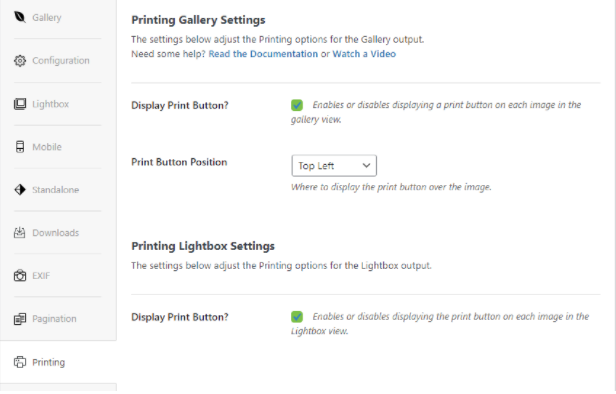
如果您是一位藝術家,並且希望您的訪問者直接從您的網站打印圖像,那麼這個插件就是一個寶石。 您可以在燈箱和圖庫圖像中啟用直接下載按鈕。

特色內容插件:
這是一個很棒的功能,可以顯示您最喜歡的帖子和頁面。 您可以創建一個包含所有您最喜歡或最受歡迎的帖子的畫廊。 安裝此插件無需任何其他插件來顯示您的精選帖子。
Instagram插件:
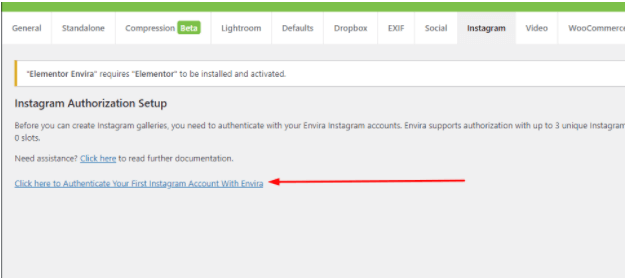
由於您不僅限於圖片網站,因此您必須為此使用社交媒體。 由於 Instagram 作為共享圖像的社交媒體平台廣受歡迎,Envira Gallery 允許您直接在畫廊中展示您的 Instagram 圖像。
要進行設置,請轉到設置> Instagram 。 使用您的 Instagram 帳戶對其進行身份驗證,允許所有媒體與插件同步,您就完成了。
密碼保護插件:
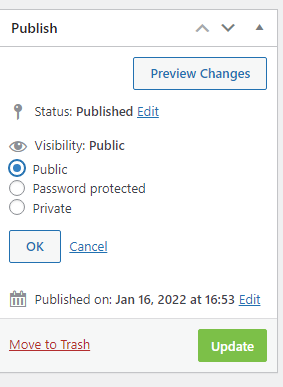
如果您從您的網站銷售圖像,密碼保護插件將對您有很大幫助。 您可以為某些圖像設置密碼,以僅訪問具有密碼的成員。
您可以通過選擇“可見性”>密碼保護>在文本框中輸入您的密碼並提交來添加密碼。
分頁插件:
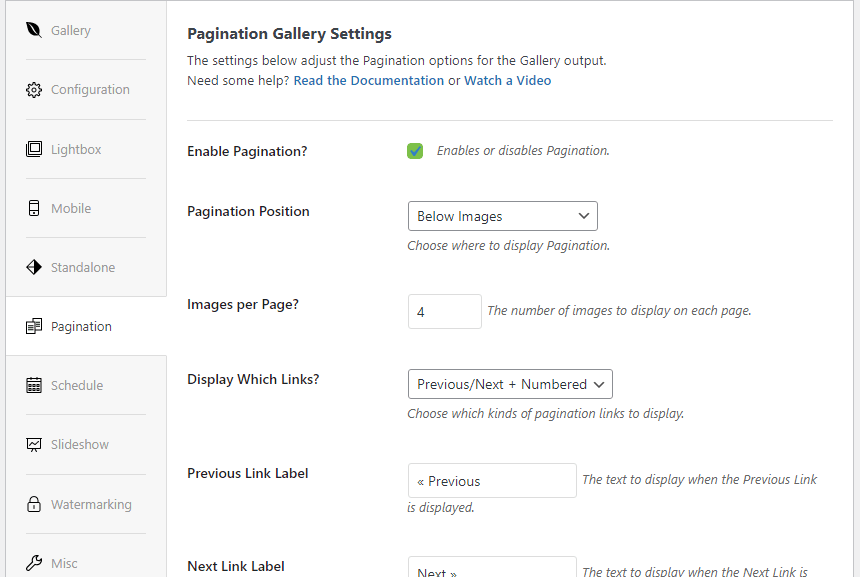
該功能目前非常需要。 從 2021 年開始,Google 開始對加載時間更快的頁面進行排名。 由於加載緩慢,許多排名靠前的網站已被下架。
如果他們中的大多數人有同樣的問題,你可以使用這個插件直接創建一個畫廊。 此外,它還允許您為一個畫廊創建多個頁面,從而加快加載過程。
Pinterest 插件:
我確信我不必向您解釋 Pinterest 在圖像方面的重要性。 大多數人仍然喜歡在採取任何行動之前檢查 Pinterest 上的圖像。 有些人甚至將這些圖像保存到他們的收藏中。 Pinterest 插件簡化了這些任務。
時間表插件:
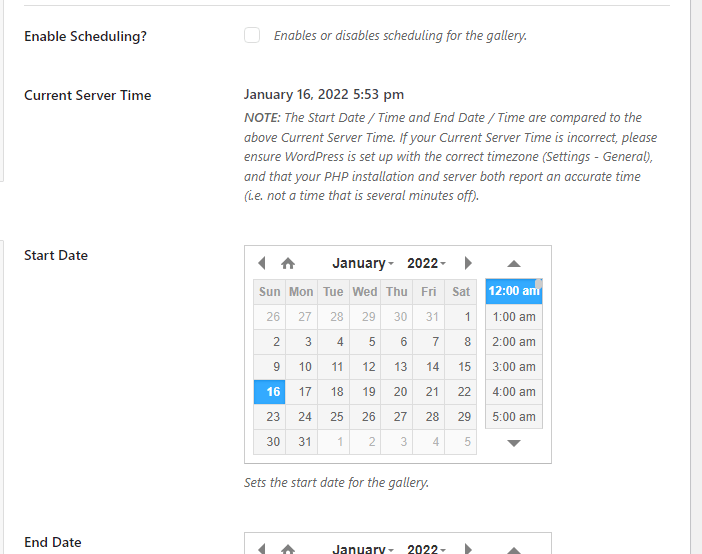
您可以使用此插件,尤其是對於事件。 您可以設置持續時間和日期以展示特定畫廊或畫廊中的特定圖像。
標籤插件:
此擴展允許您向圖像添加標籤。
水印插件:
另一種保護您的圖像免受互聯網盜竊的方法是添加水印。 您可以在每張圖片上使用任何徽標或其他基於文本的圖片作為水印。
EXIF 插件:
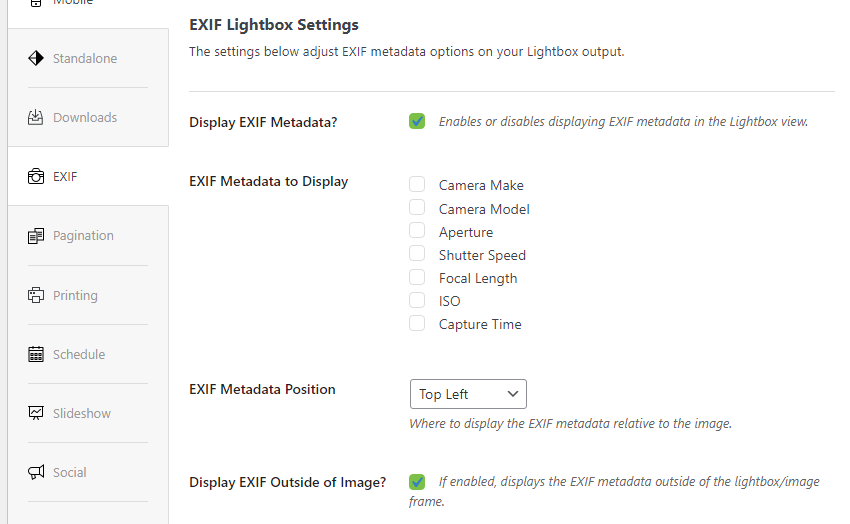
這尤其適用於攝影師。 您可以將 EXIF 元數據添加到圖像中,例如設備型號、鏡頭等。然後,選擇要在框架中顯示這些數據的位置並在圖像框外顯示細節。
縮放插件:
這允許用戶放大和縮小。
Envira Gallery 默認插件:
此插件可幫助您最大限度地減少創建畫廊的時間。 如果您從圖庫中選擇默認主題和設計,則該設計將在您上傳一組圖像時自動應用。
使用 Elementor 插件,如果您使用 Elementor 頁面構建器構建了網站,則可以直接通過插件創建圖庫。
這將允許 Elementor 插件根據自己的設置創建畫廊。 這將為您提供最大的靈活性和自定義,以及您網站的更多選項和靈活性。
麵包屑插件:
對 SEO 和用戶體驗有很大幫助。 用戶將跟踪他們在您網站上的位置并快速訪問圖庫。
下載插件:
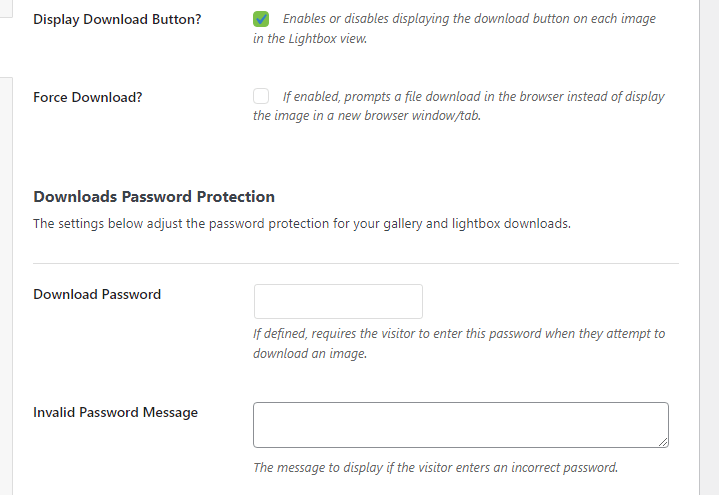
如果您在網站上出售任何圖像並且您希望允許訪問者下載它們,此插件將在圖像下方添加一個按鈕。 如果您只想讓某些選定的人下載您的圖像,您也可以為下載設置密碼。 這在向他人推銷或提供禮遇時可能很有用。
燈室插件:
這個插件/功能對攝影師來說很棒。 使用此插件,您可以直接從 Lightroom 傳輸圖像。 這使您可以更輕鬆地將圖像從桌面上傳到您的網站,並為您節省大量時間。
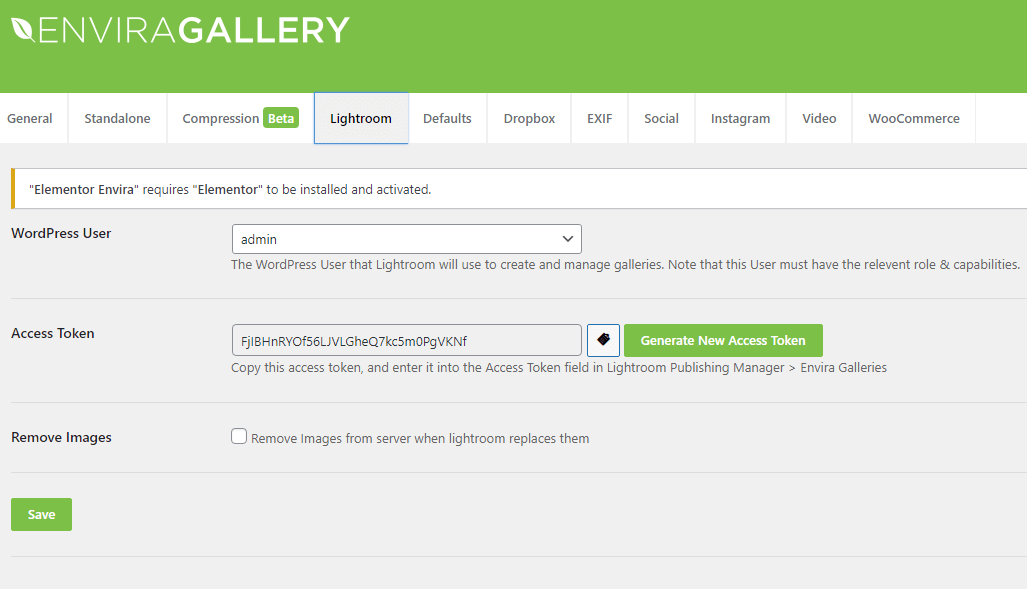
要訪問此功能,您必須轉到 WordPress 儀表板右側的 Envira Gallery 設置。 首先,選擇 Lightroom 選項卡和應從中添加圖像的用戶帳戶。
如果您有多個 Lightroom,則可以生成多個訪問令牌,或者復制已有的內容並將其與 Lightroom Publishing Manager 集成。
ZIP 導入器插件:
如果你有很多圖片並且想批量上傳,這個插件會對你有很大幫助。 為您的圖像創建一個 zip 文件夾並將其上傳到 Misc 文件夾。
WooCommerce 插件:
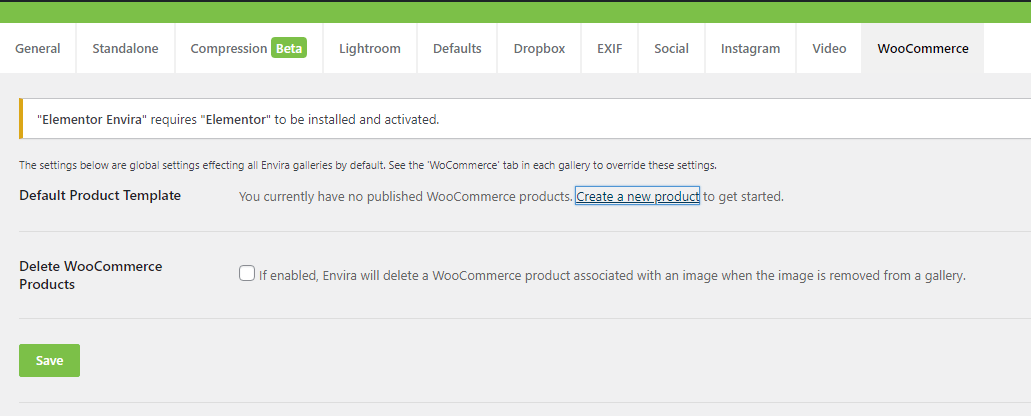
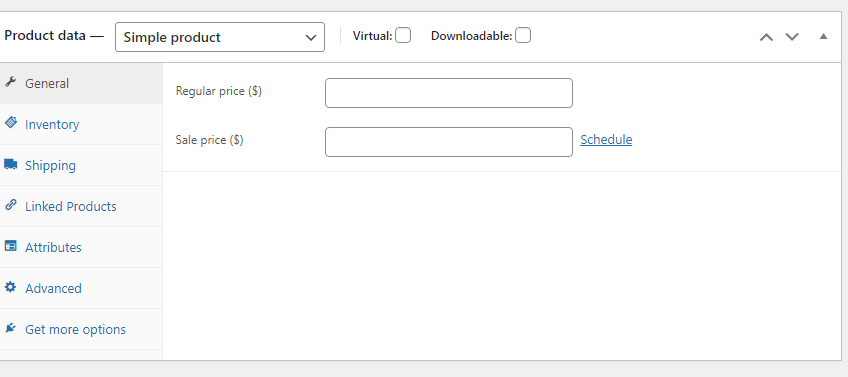
如果您打算通過您的網站出售您的圖像,此插件適合您。 您可以將單個圖像或整個畫廊作為產品出售。 此外,您可以使用 WooCommerce 插件設置價格和支付網關。
校對插件:
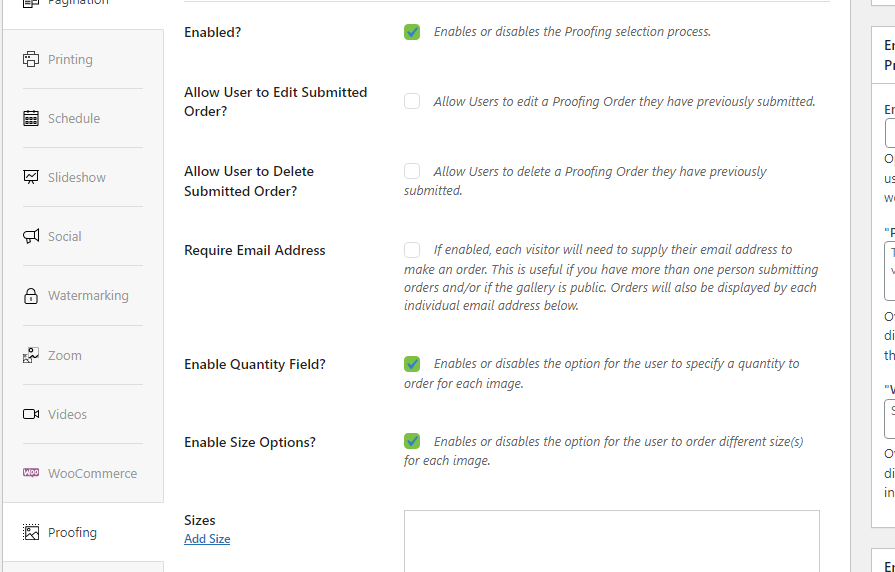
對於網站所有者和購買者來說,這是一個了不起的功能。 您必須在圖庫中啟用校對設置。 此外,您可以選擇啟用買家想要多少張圖片、他們的首選尺寸等。
您可以控制是否允許客戶編輯或刪除訂單。 您還可以從配置面板啟用 Lightbox 中的校對選項。
社交插件:
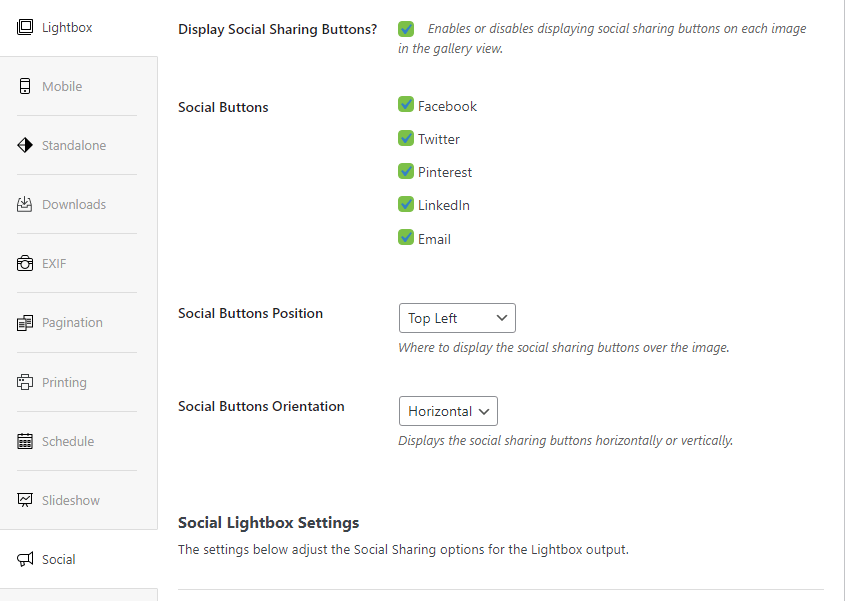
社交插件允許跨五個平台共享圖像。 Twitter、Facebook、Pinterest、LinkedIn 和電子郵件。 您可以設置放置這些圖標的位置。 可以將按鈕放置在圖像的任意四個角上並水平或垂直設置它們。
此外,您可以允許社交圖標出現在燈箱中。
如果您想為各種社交網絡共享不同的標題、文本和標籤,您也可以這樣做。 同樣,您會發現五種共享媒體中的每一種都有不同的設置。
視頻插件:
您可能會覺得圖像不足以顯示產品的潛力或吸引客戶購買它。 由於視頻每天都變得越來越流行,您可以添加產品視頻以提高產品銷售轉化率。
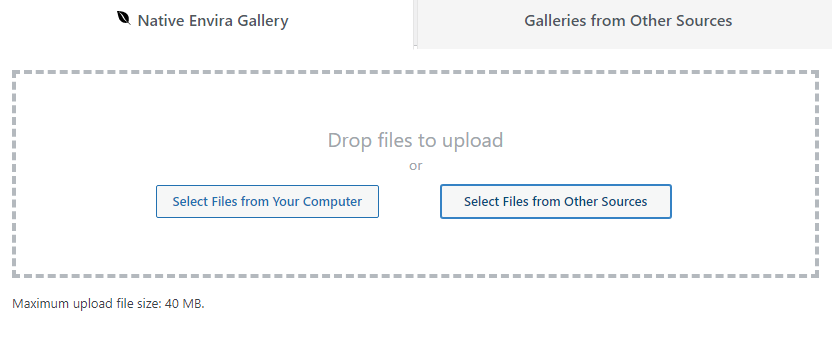
Envira 聽取了我們的意願並添加了此插件。 可以通過導航到圖庫配置面板並單擊視頻插件來找到它。 您必須選擇“從其他來源選擇”和“插入視頻”才能插入/上傳視頻。
您可以在標題中添加簡短說明和視頻 URL。 但是,它允許添加來自 YouTube、Vimeo、Dailymotion、Instagram、Wistia、Twitch 以及本地存儲的視頻。
動態插件:
您可以為某些帖子或頁面創建動態圖庫。 它類似於創建常規畫廊。
專輯插件:
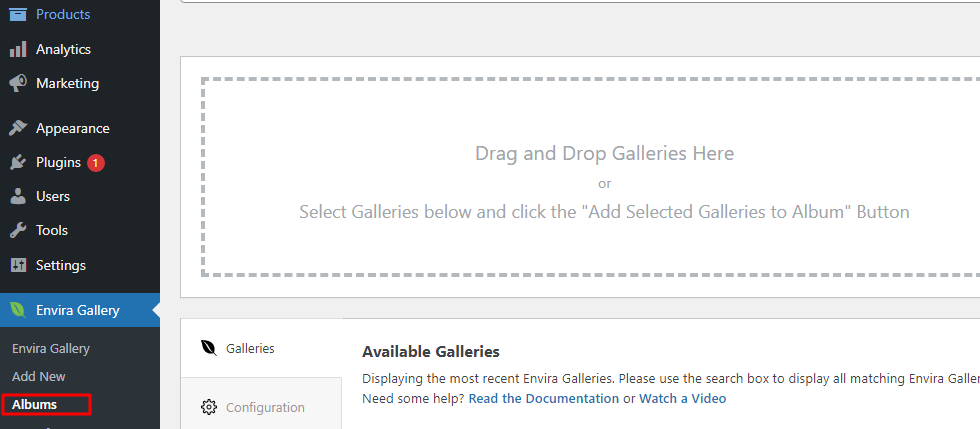
如果您在同一類別中有多個畫廊,您可以將它們全部放在一個相冊中,以便更輕鬆地瀏覽它們。 為此,請單擊右側的相冊設置並添加或使用現有畫廊來創建新相冊。
全屏插件:
如果您想以全屏模式查看圖像以獲得增強的觀看體驗,您可以啟用此插件。 您必須在 Lightbox 設置下啟用此功能,此功能才能正常工作。
Envira 插件定價
該插件有四個包:
- 基本 - 單個站點每年 26 美元。
- Plus- 3 個站點許可證每年 62 美元。
- 專業版 – 5 個站點許可證每年 89 美元。
- 終生 - 無限站點 269 美元/終生。

每個軟件包都包含各種功能。 每個包都有自己的優點和缺點。 通過一些超級有效的附加組件,為他們提供展示圖片的絕佳體驗。
Envira Gallery 評論:最終決定
當談到用戶體驗時,你應該這樣做,因為谷歌會跟踪它的排名,最好使用畫廊插件而不是 WordPress 默認。 因此,您應該始終為自己購買最好的。
理解我的理論很簡單。 想像一下,現在選擇一個不太靈活或更便宜的選擇,只會在將來後悔; 這完全是浪費時間和金錢。
相反,如果您認真對待您的在線業務,那麼直奔最有價值的資產是正確的方法。 現在是時候在你的網站上使用這個插件來探索它的潛力了。