
如何在 WordPress 中使用 Theme Wagon 主题
已发表: 2022-10-11如果您想在 WordPress 中使用 Theme Wagon 主题,这实际上非常简单。 您需要做的就是下载主题,安装它,然后激活它。 而已! 然后,您可以立即开始使用该主题。 但是,有几件事要记住。 首先,确保您安装了最新版本的 WordPress。 Theme Wagon 主题旨在与最新版本的 WordPress 配合使用,因此如果您使用的是旧版本,您可能会遇到问题。 其次,看一下主题的文档。 这将帮助您了解如何使用主题,并且还可以让您了解可用的功能。 第三,如果您有任何问题,请不要犹豫,询问主题作者或支持团队。 他们会非常乐意帮助您。 就是这样! 在 WordPress 中使用 Theme Wagon 主题实际上非常简单。 只需下载主题,安装它,然后激活它。
您可以混合和匹配 WordPress 主题吗?
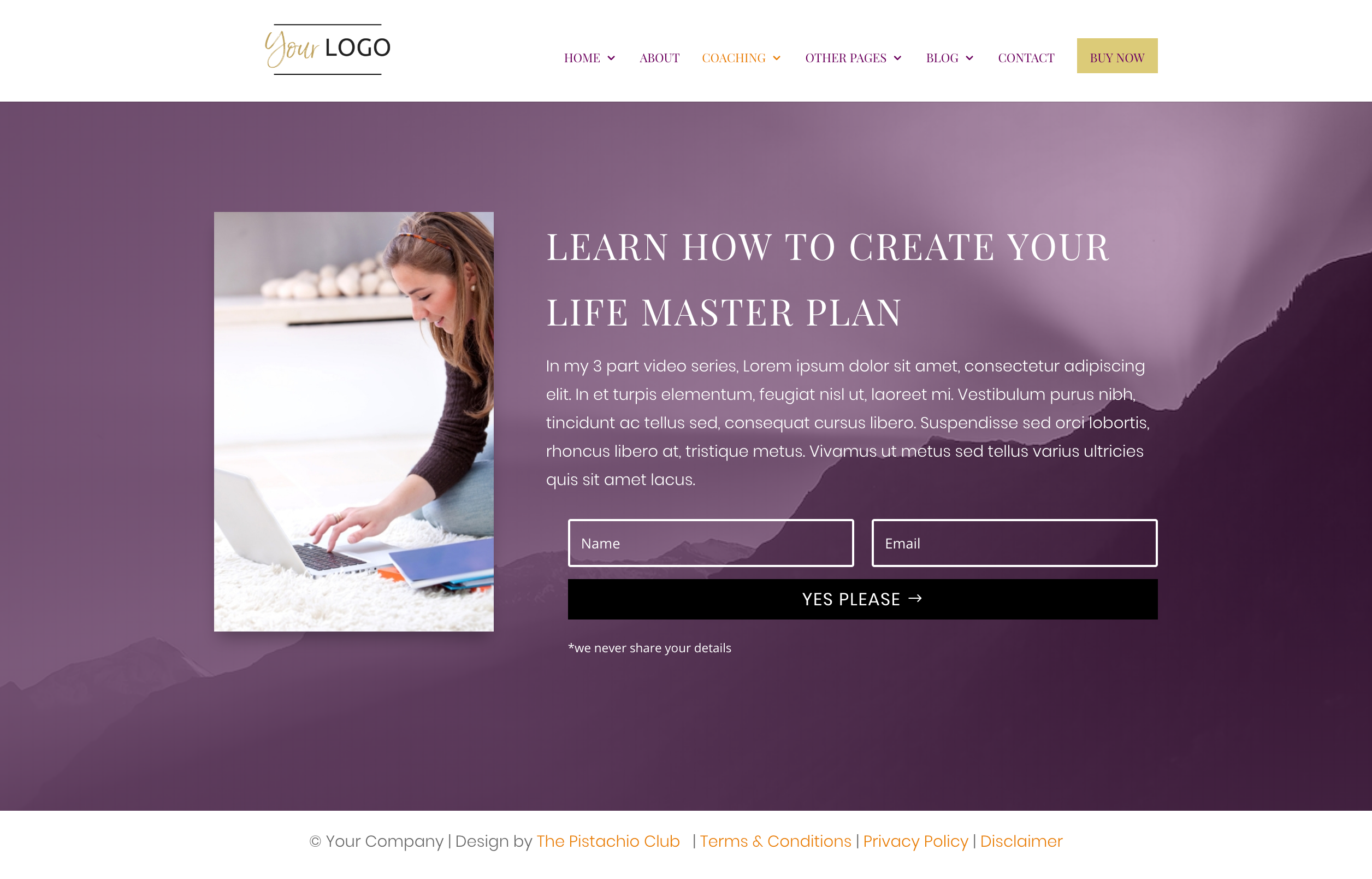
是否可以混合和匹配WordPress 主题没有明确的答案。 一些 WordPress 用户认为组合主题没有问题,而另一些用户则认为它会创建一个混乱且没有凝聚力的网站。 最终,由 WordPress 用户决定是否要混合和匹配主题。 如果您决定混合和匹配主题,请务必确保您组合的主题彼此兼容。
你能创建一个只有两个 WordPress 主题的网站吗? 标准的 WordPress 安装不同于安装主题并同时激活它们。 如果您愿意,您始终可以在子目录或子域下创建单独的 WordPress 站点。 避免了同时安装多个 WordPress 主题的问题。 在代码级别,有一种方法可以让页面看起来不同。 创建多个页面模板,无论是用于编码还是专门为您设计的自定义主题,都允许您显示不同类型的页面。 您可以使用此方法为您的 WordPress 网站创建多种外观和样式。
如何在不同的 WordPress 主题之间切换
要使用多个主题插件,请转到设置 > 站点主页。 您的主页主题有几个选项,包括下拉菜单中的一个。 选择主题后,单击保存更改。 要在不同的 WordPress 主题之间切换,请转到外观。 WordPress 管理面板中的主题显示在左侧边栏中。 如果要更改主题,请转到此页面并将鼠标光标悬停在其上,然后单击激活按钮。 通过激活多个主题插件,您可以为 WordPress 中的不同页面创建各种主题。 您可以使用此插件更改主页或特定 URL 的主题或 URL,它还匹配具有相同前缀或字符的所有链接的外观。
我可以在 WordPress 上使用任何主题吗?
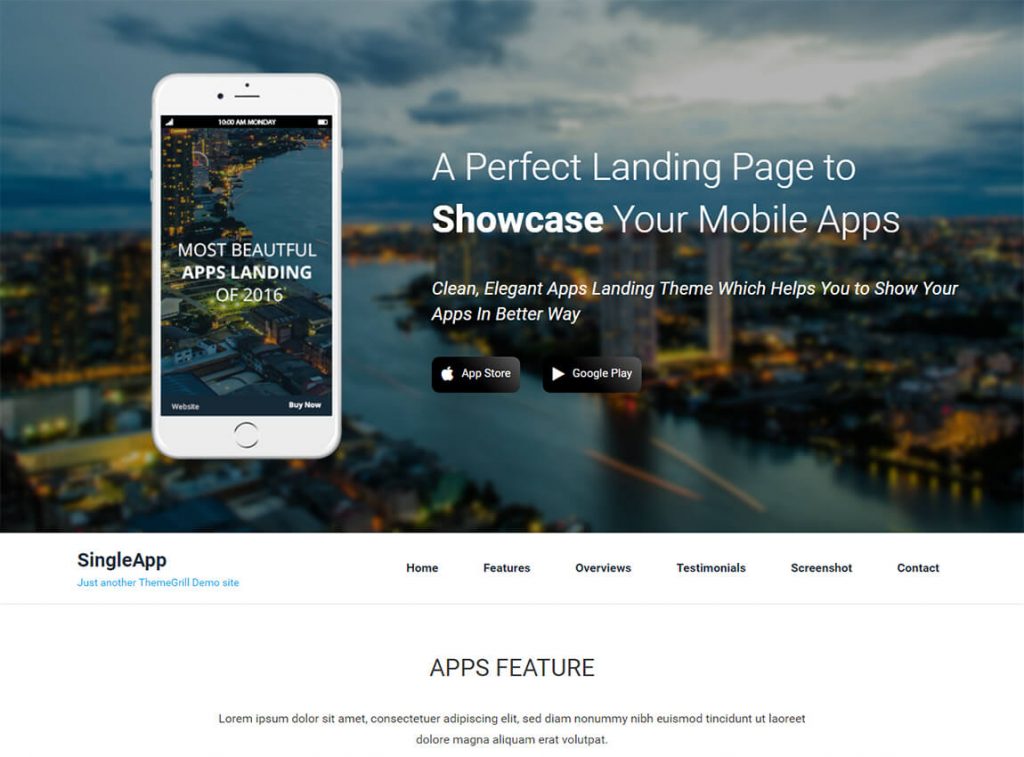
这个问题没有万能的答案,因为您的WordPress 网站的最佳主题将根据您的特定需求和偏好而有所不同。 但是,在为您的 WordPress 网站选择主题时需要记住一些事项。 首先,确保您选择的主题与最新版本的 WordPress 兼容。 其次,看看主题的设计,确保它响应迅速且易于浏览。 最后,检查主题的支持文档以确保它是最新的和全面的。

为您的网站使用主题的好处
创建一个外观和感觉都像特定品牌或风格的网站需要专门为该品牌或风格设计的主题。
如果您想让您的网站在每个设备和浏览器上看起来都是独一无二的,您应该使用自定义主题。
如果您想在不到一个小时的时间内改变您网站的外观和感觉,那么主题就是您的最佳选择。
WordPress主题和页面构建器有什么区别?
页面构建器可以让您更深入地了解 WordPress 主题中的各个页面和帖子,而不是选择一个主题,然后对您的整体主题进行一些小的更改来对其进行自定义。
这是 WordPress 主题与主题构建器与页面构建器之间差异的细分,以及它们的优点和限制。 一般来说,主题是显示设置的集合,它们协同工作以创建网站的整体外观、感觉和布局。 此外,作为其中的一部分,您的 WordPress 主题控制某些模板化内容元素在您的网站上的显示方式。 它是一种可以显示在您网站的帖子和页面中的内容,而不必包含特定的文本或图像。 主题设置决定了动态填充的内容在用户浏览器中的显示方式。 您可以直观地设计您网站的所有自定义单实例页面,而无需使用 Thrive Architect 对其进行编码。 使用鼠标,将内容元素拖放到 Thrive Editor 中,然后直接从左侧边栏中自定义每个元素。
因此,当您对后端仪表板进行更改时,您不必猜测您的帖子会是什么样子。 Thrive Theme Builder 是一个实际的 WordPress 主题(可通过 WordPress 网站的主题部分获得)。 在其中,您将能够使用可视化的拖放编辑器自定义所有主题功能。 无法使用页面构建器插件来更改博客文章和一般页面的主题,例如您的页眉、页脚和侧边栏。 如果您熟悉 Thrive Architect 用于创建下拉菜单的拖放设计,您会注意到 Thrive Theme Builder 的相同界面。 您还可以通过单击主题内容上的单个按钮来快速轻松地自定义非主题内容。 您指定的颜色和徽标将在您选择的任何模板中得到认可。
使用 Thrive Theme Builder,您可以为这些不同的内容要求中的每一个创建多个模板。 您唯一需要这样做的是单击开关。 您是否开始看到设计和自定义 WordPress 主题是多么容易? 如果您还没有,请立即注册 Thrive Suite。
为什么要使用 WordPress 页面构建器?
出于多种原因,WordPress 页面构建器通常很有用。 它们使直接编辑代码变得更加容易,从而使创建自定义页面变得更加容易。 此外,它们使您能够创建比 WordPress 博客更让人联想到传统网站的布局。 最后,它们可以更轻松地将多媒体内容添加到您的网站。