
Elementor'daki Sayfa Düzeni Ayarlarını Anlama
Yayınlanan: 2025-08-19Elementor ile tasarım yaparken, sayfa düzeni ayarları web sitesi tasarımınızda hayati bir rol oynar.
Bu ayarlar, sayfalarınızın yapısını, stilini ve hatta varsayılan tasarım temelini kontrol etmenizi sağlar.
Bir blog, açılış sayfası veya özel bir düzen oluşturuyor olabilirsiniz; Her durumda, bu seçenekleri anlamak güvenle tasarlanmanıza yardımcı olacaktır.
Bu kılavuzda, Elementor'un sayfaya özgü ayarları ve Global Düzen ayarları arasında dolaşacağız, düzen düzenleme hakkında ortak soruları cevaplayacağız ve sayfalar oluştururken en iyi yaklaşımı karar vermenize yardımcı olacağız.
Elementor'daki Sayfa Düzeni Ayarlarını Anlama
Elementor'da sayfa düzenini nasıl düzenlenir?
Elementor'da bir sayfa düzenini düzenlemek için WordPress kontrol panelinize giriş yapın ve sayfalara gidin. Özelleştirmek istediğiniz sayfayı seçin ve Elementor ile Düzenle'yi tıklayın.
Elementor'un içindeyken, merkezdeki küçük dişli simgesini arayın. Bunu tıklamak, belirli sayfa için genel, stil ve gelişmiş ayarları ayarlamak için seçenekler bulacağınız sayfa ayarları panelini açar.
- Genel ayarlar başlıkları, özellikli resimleri, yorumları ve sayfa düzenini yönetir.
- Stil ayarları arka plan, boşluk ve hizalama kontrolü.
- Gelişmiş ayarlar, özel CSS ve animasyonlar eklemenizi sağlar.
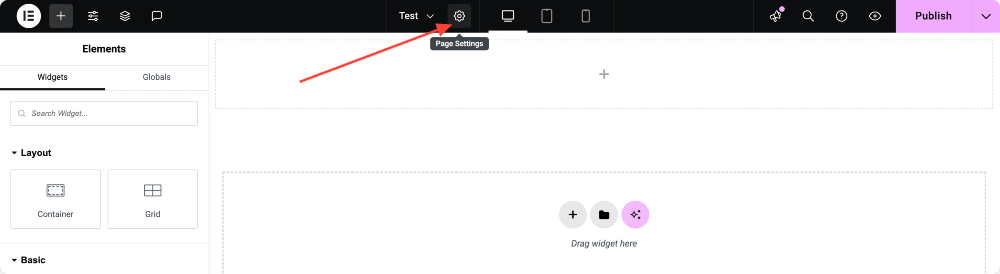
Genel Ayarlar
Genel sekmesi, sayfanızın temellerini ayarladığınız yerdir. Buradaki her seçenek, sayfanızın nasıl görüntülendiğini ve temanız veya WordPress ortamınızla nasıl etkileşime girdiğini etkiler.
- Başlık: İçeriğinizin amacını tanımlamak için sayfa başlığını açıklayın. İyi seçilmiş bir başlık, ziyaretçiler için okunabilirliği artırır ve SEO'ya katkıda bulunur.
- Durum: Sayfanızın bir taslak (ziyaretçiler tarafından görülemez), yayınlanmış (sitenizde canlı) veya özel (yalnızca doğru izinlerle oturum açmış kullanıcılar tarafından görülebilen) olup olmadığını seçin.
- Alıntı: Sayfa içeriğinin bir özetini yazın. Bu, arama motoru snippet'leri ve arşiv veya listeleme sayfalarında önizlemeleri görüntülemek için yararlıdır.
- Öne çıkan görüntü: Sayfayı görsel olarak temsil etmek için özellikli bir görüntü ayarlayın. Sosyal medyada bağlantıları paylaşırken veya blog ızgaralarında ve widget'larındaki yayınları görüntülerken kullanışlıdır.
- Sipariş: Sayfalarınızın sırasını menülerde veya sayfa listelerinde düzenlemek için numaraları kullanın. Önce daha düşük sayılı sayfalar görünür ve ekran sırasını kontrol etmenize yardımcı olur.
- Yorumlara İzin Ver: Ziyaretçilerin sayfada yorum bırakıp bırakamayacağına karar verin. Bu genellikle blog yayınları için etkindir, ancak genellikle açılış sayfaları veya statik içerik için devre dışı bırakılır.
- Başlığı gizle: Varsayılan sayfa başlığını kaldırmak ve temiz bir tuvalle başlamak istiyorsanız bu seçeneği değiştirin. Bu
- Sayfa Düzeni: Elementor, içeriğinizin nasıl göründüğünü kontrol etmek için birkaç sayfa yerleşim seçeneği sunar. Her seçenek, oluşturmak istediğiniz sayfanın türüne bağlı olarak farklı bir amaca hizmet eder.
- Varsayılan: Bu düzen Elementor Panel >> Hamburger Menüsü >> Site Ayarları'ndaki Varsayılan Sayfa Şablonu'nu takip eder. Temanız tarafından tanımlanan tasarım yapısını tutar. Sitenizde tutarlılık istediğiniz normal sayfalar veya bloglar için idealdir.
- Elementor Canvas: Üstbilgi, altbilgi veya kenar çubuğu olmayan tamamen boş bir sayfa sağlar. Bu seçenek, açılış sayfaları, yakında sayfalar veya satış sayfaları gibi dikkat dağıtıcı olmayan tasarımlar için mükemmeldir.
- Elementor Tam Genişlik: Üstbilgiyi ve altbilgiyi temanızdan tutar, ancak kenar çubuğunu kaldırır ve ana içeriğin ekranın tam genişliği boyunca uzanmasına izin verir. Sürükleyici düzenler, kahraman bölümleri veya tam genişlikli kaydırıcılar tasarlarken iyi bir seçim.
- Tema: Etkin temanızdaki varsayılan sayfa şablonunu kullanır. Temanız birden fazla şablon varyasyonu ile gelirse (“Kenar çubuğu yok” veya “Yalnızca İçerik” gibi), burada da görünebilir.
- Sayfa Başlık Yok: Temanın geri kalanını sağlam tutarken sayfa başlığını kaldırır. Bu seçenek, üstte varsayılan başlık göstermeden temiz bir tasarım istediğinizde yararlıdır.
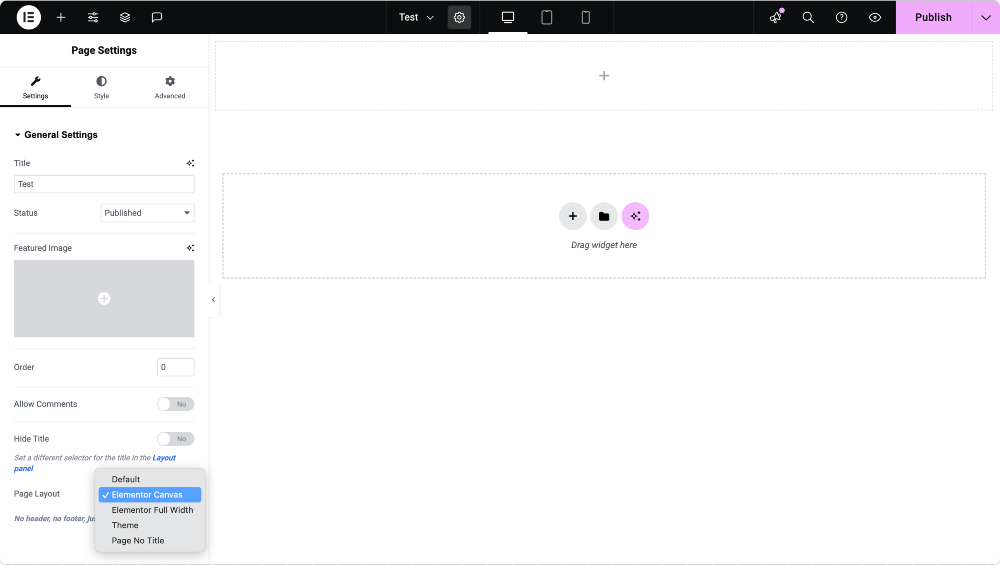
Stil Ayarları
Stil sekmesi sayfanızın görsel görünümüne odaklanır. Burada, içeriğinizi çerçeveleyen arka plan ve boşluğu tanımlayabilirsiniz.
- Arka Plan Türü: Sayfanızın ruh halini ayarlamak için düz renk, gradyan arka plan veya görüntü seçin. İyi seçilmiş bir arka plan görsel etki yaratır ve markanızı güçlendirir.
- Boşluk: İçeriğinizin içinde ve çevresinde ne kadar alan göründüğünü kontrol etmek için kenar boşluklarını ve dolguyu ayarlayın. Marjlar elemanları birbirinden ayırırken, dolgu bir kabın içinde nefes oda oluşturur.
Ayrıca, sayfanızın masaüstleri, tabletler ve cep telefonlarında iyi görünmesini sağlamak için metin hizalamasını, duyarlı tasarım ayarlarını ve aralık ayarlarını da ayarlayabilirsiniz.
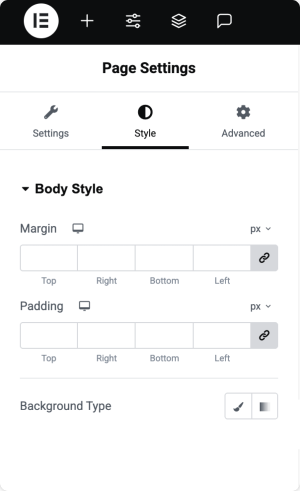
Gelişmiş Ayarlar
Daha fazla esneklik için Elementor, temel bilgilerin ötesine geçen seçeneklere sahip gelişmiş bir sekme içerir.
- Özel CSS: Stil belirli öğeleri için kendi CSS kodunuzu ekleyin. Buradaki kod yalnızca geçerli sayfa için geçerlidir ve size sitenizin geri kalanını etkilemeden benzersiz özelleştirmeler yapma özgürlüğü verir.
- Kaydırma ve hareket efektleri: Ekstra görsel çekicilik için animasyonlar veya kaydırma efektleri ekleyin.
Gelişmiş sekmesi, tasarımcıların ve geliştiricilerin bir sayfanın görünümünü ve hissini gerçekten özelleştirebileceği yerdir.
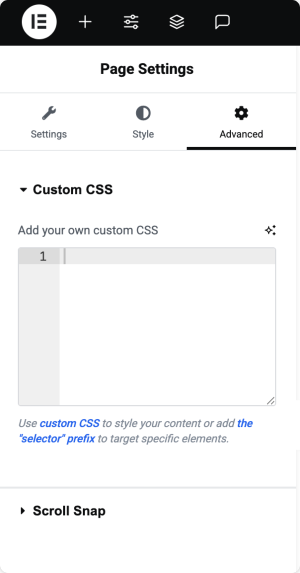
Global Düzen Ayarları
Sayfa ayarları tek tek sayfaları kontrol ederken, Global Düzen ayarları tüm siteniz için varsayılanları tanımlamanıza olanak tanır. Global ayarlarına erişmek için Elementor'daki herhangi bir sayfayı açın, Site Ayarı S simgesini sol üstte tıklayın ve Düzeni seçin.
Buradan ayarlayabilirsiniz:
- İçerik genişliği: İçeriğinizin maksimum genişliğini tanımlayın. Standart ayar, çoğu masaüstü ekran için iyi çalışan 1140px'dir.
- Konteyner dolgu: Kaplar için varsayılan iç aralığı ayarlayın. Aynı dolguyu her tarafa uygulayabilir veya üst, alt, sol ve sağ ayrı ayrı özelleştirebilirsiniz.
- Boşluklar: Kapların içindeki sütunlar ve satırlar arasındaki boşluğu kontrol edin. Bu, temiz hizalama ve tutarlı aralığın korunmasına yardımcı olur.
- Sayfa Başlık Seçici: Temanız sayfa başlıkları için benzersiz bir seçici kullanıyorsa, burada belirtin. Bu, Elementor'un sayfa başlıklarını düzgün bir şekilde gizlemesine veya stille gizlemesine izin verir.
- Gerilmiş bölüm şunlara uyuyor: bölümleri tam genişliğe kadar gererken hangi html etiket elemanının kullanması gerektiğini tanımlayın. En yaygın etiket gövdedir, ancak bazı temalar farklı bir sargı kullanabilir.
- Varsayılan sayfa düzeni: Temanızın her yeni sayfa için ayarlarına güvenmek yerine Elementor Canvas veya Elementor tam genişliği gibi bir genel varsayılan seçin.
Tercihlerinizi yapılandırdıktan sonra, bunları sitenize uygulamak için değişiklikleri kaydet'i tıklayın.


Elementor'daki varsayılan düzen genişliği nedir?
Elementor'un varsayılan düzen genişliği 1140 pikseldir. Bu genişlik yaygın olarak kullanılmaktadır, çünkü masaüstü ekranlarda rahat bir okuma deneyimi sağlarken tabletlere ve daha küçük cihazlara iyi uyum sağlar.
Tasarımınız daha dar veya daha geniş bir düzen gerektiriyorsa, bu ayarı site ayarlarında >> düzende değiştirebilirsiniz.
Elementor ile bir sayfa oluşturmanın en uygun yolu nedir?
En uygun yol hedefinize bağlıdır:
- Normal bir içerik sayfası veya blog oluşturuyorsanız, üstbilginiz, altbilgi ve kenar çubuğunuzun bozulmadan kalması için varsayılan düzene sadık kalın.
- İniş sayfaları veya satış hunileri için dikkat dağıtıcı olmayan bir tasarım için Elementor Canvas'ı kullanın.
- Geniş, sürükleyici düzenler istiyorsanız, ancak yine de navigasyon ve altbilgi öğelerine ihtiyacınız varsa, Elementor tam genişliği ile gidin.
İyi bir uygulama, önce küresel varsayılanlarınızı ayarlamaktır, böylece tüm yeni sayfalar tercih ettiğiniz yapı ile başlar. Ardından, gerektiğinde sayfa ayarları panelini kullanarak ayrı ayrı sayfaları ince ayarlayın.
Sarmak!
Elementor'daki sayfa yerleşim ayarları, hem bireysel sayfalar hem de siteniz üzerinde bir bütün olarak kontrol sağlar.
Genel, stil, gelişmiş ve küresel düzen ayarlarını nasıl kullanacağınızı öğrenerek, profesyonel görünen, yönetilmesi kolay ve web sitenizin hedeflerini eşleştiren tasarımlar oluşturabilirsiniz.
Bir kerelik açılış sayfası oluşturuyorsanız, sayfaya özgü ayarlar yeterli olacaktır.
Ancak daha büyük bir web sitesinde çalışıyorsanız, Global Varsayılanlar ayarlamak zaman kazandırır ve tüm sayfalarda tasarım tutarlılığını sağlar.
Bu ayar seçenekleriyle Elementor, web sitenizi tam olarak öngördüğünüz şekilde tasarlama esnekliği sunar.

Yorum Bırakın Cevabı İptal Et