
WordPress Temanızın CSS'sini Nasıl Düzenlersiniz?
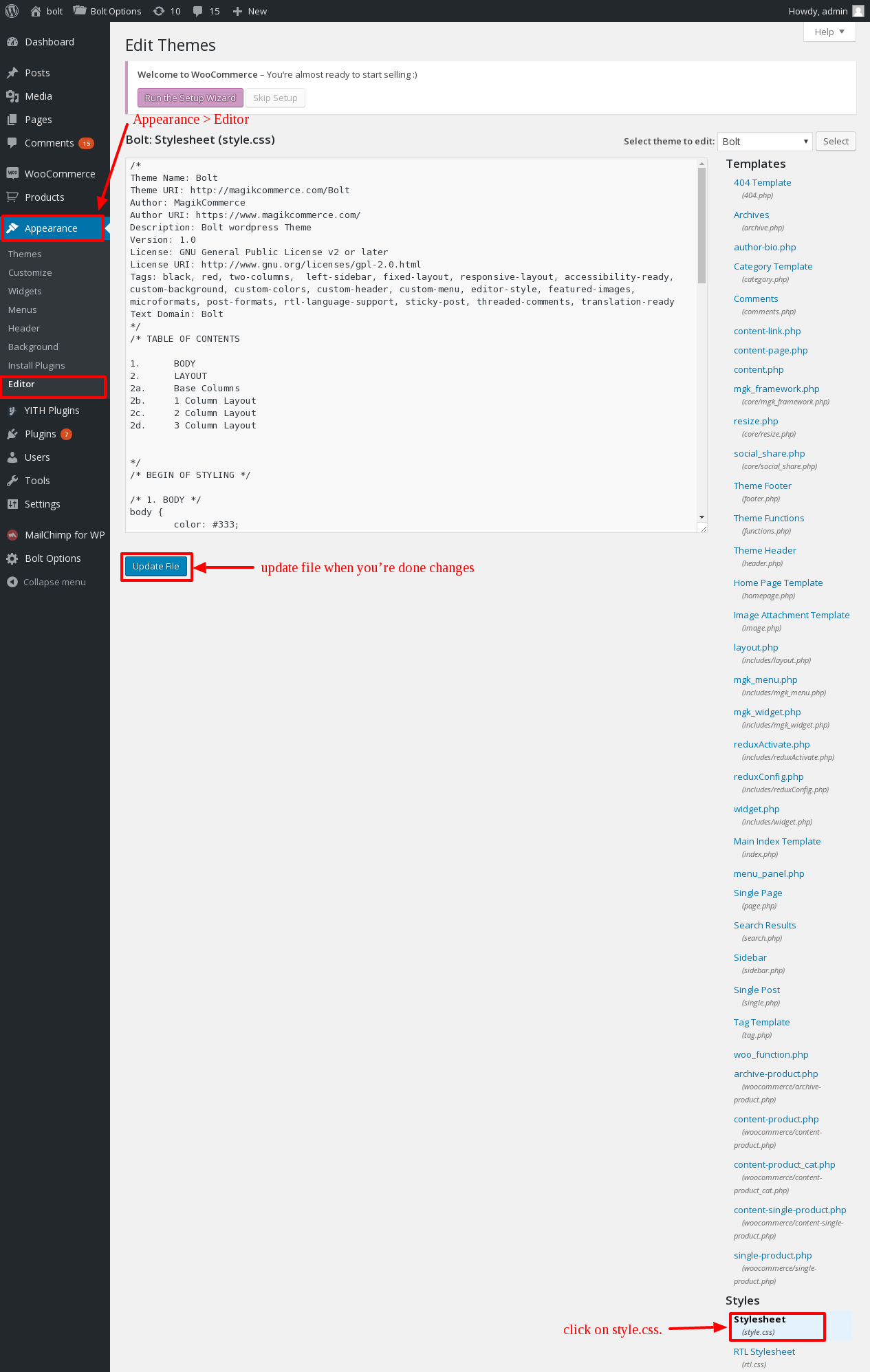
Yayınlanan: 2022-10-15WordPress temanızın CSS'sini düzenlemek istiyorsanız, stil sayfasına erişmeniz gerekir. Stil sayfası genellikle style.css olarak adlandırılır. WordPress temaları klasöründe bulabilirsiniz. WordPress temaları klasörüne erişmek için WordPress hesabınıza giriş yapmanız gerekir. Sol kenar çubuğuna gidin ve Görünüm'e tıklayın. Ardından, Düzenleyici'ye tıklayın. Tema Editörü sayfasına yönlendirileceksiniz. Bu sayfada, mevcut temanızdaki tüm dosyaların bir listesini göreceksiniz. style.css dosyasını bulun ve üzerine tıklayın. Artık CSS kodunu düzenlemeye başlayabilirsiniz. Çıkmadan önce değişikliklerinizi kaydetmeyi unutmayın.
Her WordPress teması için varsayılan dosya olan Style.css, her birinde bulunur. Bir WordPress web sitesinin stili, yapısı ve rengi burada belirlenir. Stillerdeki kod parçacıklarını değiştirmek için WordPress Dashboard'un stiller bölümündeki CSS'yi değiştirmelisiniz. WordPress kontrol paneli düzenleyicisini kullanarak sitenizin style.ss dosyasında nasıl değişiklik yapabileceğinizi görebilirsiniz. İncele seçeneğine tıkladığınızda tarayıcınız iki bölüme ayrılacaktır. Kodun bir sınıfını veya bölümünü arayarak kodda gerekli değişiklikleri yapın. Değişiklikleri yaptıktan sonra dosyayı kaydedebilir ve siteyi kullanmaya devam edebilirsiniz. Web sitenizin stil bölümlerini bulmak için Chrome'un İncele özelliğini kullanabilirsiniz.
Tarayıcı önbelleğe alma işlemi CSS dosyasının yüklenmesini yavaşlattığından, bir sitenin onu görüntülemesi mümkün olmayabilir. Bu, sorunu çözmenin en yaygın ve en basit yoludur, çünkü tüm ihtiyacınız olan önbelleği tarayıcınızdan kaldırmaktır. Ayrıca, geçersiz bir kod satırı veya başka bir tema veya eklenti ile çakışma varsa, CSS dosyası okunamaz hale gelebilir.
WordPress'te Css Dosyalarım Nerede?
WordPress'te CSS dosyalarınızı arıyorsanız, büyük olasılıkla temanızın klasöründe bulunurlar. Özel bir tema kullanıyorsanız, CSS dosyaları temanın klasöründeki bir alt klasörde de bulunabilir. Bir WordPress varsayılan teması kullanıyorsanız, CSS dosyaları /wp-content/themes/ klasöründe bulunur.
Basamaklı Stil Sayfaları (CSS veya stil sayfaları olarak da bilinir), tarayıcıların bir web sitesinin tasarımını yorumladığı mekanizma görevi görür. Bir web sitesini ziyaret ettiğinizde, tarayıcınız bu css dosyasını ve diğer önemli belgeleri getirecektir. CSS'de yukarıdaki küçük kod parçacığının gösterdiğinden çok daha fazlası olduğundan, bu gönderide konu yok. Alan barındırma hizmetinizde oturum açın ve siteniz için belge kökünü seçin. WordPress İçeriği, WordPress Temaları adlı dizinde bulunabilir. CSS stil sayfaları ve stilleri, CSS'de yaygın olarak kullanılır. Düzenlemek için bilgisayarınızda bir metin düzenleme programı kullanmak istiyorsanız, onu indirebilir ve yapabilirsiniz. CSS dosyalarını düzenledikten sonra, onları yüklemek için bulduğunuz dizine gidin.
WordPress Sitenizin Css Dosyasına Nasıl Erişilir ve Düzenlenir
Yeni sitenizin içeriğini ve kullanıcı arayüzünü biçimlendirmek için kullanılacak bir WordPress teması, temel stil sağlayacaktır. Özel CSS dosyaları eklemek veya sitenizin görünümünde ve izleniminde farklı bir şekilde değişiklikler yapmak isteyebilirsiniz. Bunu yapmak için önce web sitenizin CSS dosyasına erişmeniz gerekir. WordPress sitenizin CSS dosyasını WP-content klasörüne giderek bulabilirsiniz. Bu klasör, sitenizin temasından sonra adlandırılır, örneğin, WordPress/themes/17 Twenty/CSS. Stiller bu klasörde Sheet adında bir klasöre ayrılır. Özel bir tema kullanıyorsanız, custom.css etiketli bir klasör de görebilirsiniz. Özel bir tema kullanmasanız bile, bu klasördeki CSS dosyaları web siteniz için faydalı olacaktır. Sitenizdeki bir CSS dosyasını değiştirmek istiyorsanız, Microsoft Word gibi bir metin düzenleyici veya Adobe Photoshop gibi daha genel amaçlı bir program kullanabilirsiniz. CSS dosyanızı metin düzenleyicide açtığınızda, aşağıdaki resimde gösterildiği gibi bir düzen göreceksiniz. Dosya, sitenizin nasıl görüneceğini ve hissedileceğini tanımlayan bir dizi stil kuralı içerecektir. Stil sayfaları, bu stil kurallarının bir koleksiyonudur. Bu stil yönergeleri, web sitenizin görünümünü ve hissini kişisel stilinize daha uygun hale getirmek için değiştirilebilir. CSS dosyanızda yaptığınız değişiklikleri WordPress sitenize uygulamak istiyorsanız, onu yüklemeniz gerekir. Bunu yapmak için WordPress sitenizin WordPress klasörüne gidin ve açılır menüden yüklemeleri seçin. Bu klasörün içinde Yirmi Onyedi/yükleme adlı bir klasör bulunur ve adını sitenizin temasından alır. Bu klasörü tarayıcınızın önbelleğinde bulacaksınız. Bu klasörde, web sitenize uygulanacak olan düzenlenmiş CSS dosyanızı yükleyebilirsiniz.
WordPress Temaları Css'sini Düzenleyebilir misiniz?
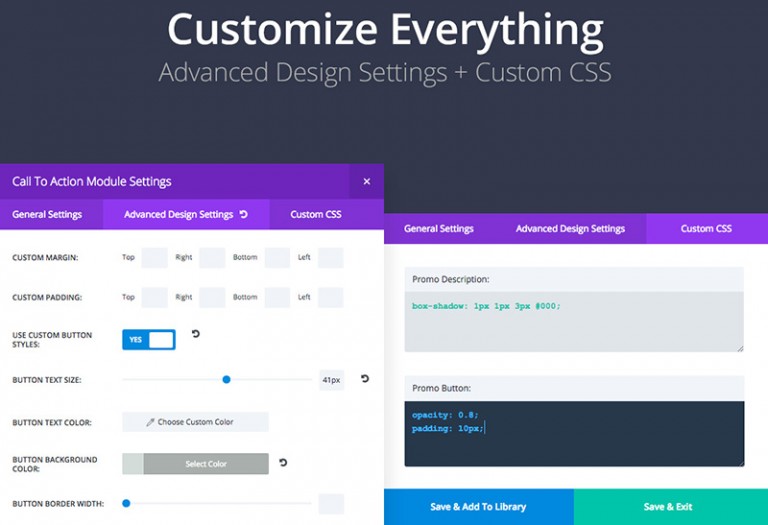
Hangi WordPress temasını kullanırsanız kullanın, yerleşik tema özelleştiriciyle CSS'yi özelleştirebilirsiniz. Gösterge tablonuzda Görünüm – >Özelleştir ->Özelleştir bölümüne gidin ve Ek CSS öğesini seçmek için sayfanın en altına gidin. Bu araç ile sitenize her türlü CSS kodunu ekleyebileceksiniz.
Bu makalede bir WordPress temasını değiştirebilir veya CSS'yi ekleyebilirsiniz. Bu stil kuralları, varsayılan olarak, WordPress'te bir düzenleyici veya alan tarafından girilmedikçe etkinleştirilemez. Bu amaçla, şablon değiştirilmeli veya başka bir şeyle değiştirilmelidir (yazarın tavsiyesine göre). WordPress 4.7 ile harici eklentilere ihtiyaç duymadan kendi CSS kodumuzu oluşturabiliriz. JetPack Özel CSS Modülü, WordPress temanıza veya tasarımınıza özel stiller eklemenin en kullanıcı dostu ve basit yoludur. Eğer seçerseniz, 2. veya 3. adımda Slim JetPack'i etkinleştirmeniz gerekmez. Bazı kullanıcılar bu yöntemi sıkıcı bulabilir.
FTP dosyası veya alt tema paketinin yanı sıra CSS düzenleyicisi de gereklidir (not defteri önerilmez; yüce metin tercih edilir). Alt Temalar oluşturmak sorun değilse, her zaman bu ilk seçeneği kullanmalısınız. Temanızın CSS'sini (style.css) doğrudan düzenlemek yerine, bunun yerine CSS düzenleyiciyi kullanın. Jetpack'te yeni özellikler eklemek veya değiştirmek mümkün değildir. Stil sayfaları bunların odak noktası değildir. Premium veya ücretsiz bir tema kullanıyorsanız, güncellendiğinde bu değişiklikleri kaybedersiniz. CSS'nin ne olduğunu bilmiyorsanız noktalama işaretlerini ve kuralları aklınızda bulundurun. Açık bir anahtar açarsanız veya noktalı virgül kullanamazsanız, stil kağıdınız bazı tarayıcılar tarafından okunamayabilir. Yöntem ve alternatiflerin çoğu, belirli değişiklikler için bir alana yerleştirilebilecek bir stil sayfası veya temalar oluşturmanıza izin veren eklentilerdir.

WordPress Css Html'i Düzenleyebilir misiniz?
Oturum açtığınızda, HTML, CSS, PHP ve JS düzenlemeleri yapmak için kullanabileceğiniz WordPress kaynak dosyalarınıza erişebilirsiniz. Değişiklik yaptığınız bir dosyayı, üzerine sağ tıklayıp Görüntüle/Düzenle'yi seçtikten sonra kaydedebilirsiniz: Web sitenizi beyaz ekranda göstermemek çok önemlidir.
WordPress Temanızı Nasıl Özelleştirirsiniz?
Değişikliklerinizden memnun kaldığınızda, bunları kaydetmek için kod düzenleyicinin sol üst köşesindeki Kaydet düğmesini tıklayın. Bir gönderi veya sayfa yayınladığınızda tema otomatik olarak yeniden yüklenir.
WordPress'te Bir Tema Css'sini Nasıl Geçersiz Kılarım?
GK Tema Adınızdaki şablon seçeneğini değiştirmek istiyorsanız geçersiz kılmayı kullanın. Değişiklik menüsünden Değişiklikleri Kaydet'i seçerek değişiklikleri kaydedebilirsiniz. Bu fonksiyon ile geçersiz kılabilirsiniz. Sitenizde kullanılabilecek bir css dosyanız olmalıdır, bu nedenle bu dosyada yapılacak herhangi bir değişiklik sitenize uygun gördüğünüz şekilde uygulanmalıdır.
! Önemli Anahtar Kelime
İçeriğinize stil vermenin en etkili yollarından biri! önemli anahtar kelime. Diğer kurallarla uyumlu olduğu sürece, bu kuralı uygulamak için herhangi bir CSS kuralına eklenebilir. İşaretlemede bulunan satır içi stiller bile yok sayılır. Geçersiz kılmak için başka bir kelime kullanmanız yeterlidir. Bunlar en önemli anahtar kelime öbekleridir.
Css Dosyamı Nasıl Bulabilirim?
CSS dosyanızı bulmak için web sitenizin kayıtlı olduğu klasörü açın ve .css uzantılı bir dosya arayın. Notepad++ gibi bir metin düzenleyici kullanıyorsanız, "Görünüm" sekmesine tıklayıp ardından dosya uzantısından önceki nokta gibi gizli karakterleri göstermek için "Simgeyi Göster" veya "Tüm Karakterleri Göster"i de seçebilirsiniz. CSS dosyanızı bulduktan sonra, metin düzenleyicinizde açmak için üzerine çift tıklayın.
HTML kullanarak harici bir stil sayfası kullanarak gömülü stilleri veya stilleri tanımlayabilirsiniz. aracılığıyla erişilen harici bir stil sayfasına sahip olabilirsiniz. CSS uzantısı. Eksiksiz bir web sitesi oluşturmak için tek bir CSS dosyası kullanılabilir. Bir CSS dosyası kullanmak istiyorsanız, onu HTML belgesinin head bölümüne yerleştirin. Dahil edilen CSS dosyasının yolu, bağlantı etiketinin href özelliğinde bulunabilir. CSS kuralları iki kısma ayrılır: seçici ve bildirim. Her CSS kuralı birden çok bildirim içerebilir. Aşağıda örnek bir HTML belgesi ve onu biçimlendirmek için kullanılan stil sayfası verilmiştir.
WordPress Cs'leri
CSS (Basamaklı Stil Sayfaları), biçimlendirme dilinde yazılmış bir belgenin sunumunu tanımlamak için kullanılan bir stil sayfası dilidir. Stil sayfası, bir web tarayıcısına HTML veya XML ile yazılmış bir belgenin nasıl görüntüleneceğini söyleyen kurallar topluluğudur. WordPress, sitenizin sunumunu kontrol etmek için CSS kullanır. Sitenizin görünüşünü değiştirmek istiyorsanız, WordPress temanızdaki CSS dosyalarını düzenleyebilirsiniz. Varsayılan kuralları geçersiz kılmak için kendi CSS kurallarınızı da ekleyebilirsiniz.
Web tasarımında en çok kullanılan dillerden biridir. Sitenizde CSS değişiklikleri yaparak görünümü, düzeni, yazı tipini, renkleri ve diğer özellikleri ayarlayabilirsiniz. Özel CSS, nasıl çalıştığı ve WordPress'te nasıl başlayacağınız hakkında bilmeniz gereken her şeyi ele alacağız. Yapı ve stili ayrı tutarsanız sitenizin görünümünü özelleştirebilirsiniz. Sonuç olarak, herhangi bir HTML öğrenmek zorunda kalmadan WordPress'te bazı temel özel CSS kullanmaya başlayabilirsiniz. Sitenizin görünümünü CSS ile nasıl özelleştireceğinizi öğrenmek için kontrol panelinizdeki bu sayfaya gidin. Ayrıca, symbol.widget'ı.widget_search ile değiştirerek belirli widget parametrelerini değiştirebilirsiniz.
Bir CSS parçacığının ilk satırı, gönderi başlığı veya paragraftaki metin (p) gibi hangi öğeleri değiştirdiğinizi belirtir. WordPress'te özel CSS kullanmayı öğrenmek zor olsa da, uzun vadede avantajlardan yararlanacaksınız. Pratik yaparak, web sitenize nasıl CSS ekleyeceğinizi çabucak öğreneceksiniz. Aktif temanızın özünü kalıcı olarak değiştirmeden renkleri, boyutları, yazı tiplerini ve çeşitli öğelerin yerleşimini özelleştirebilirsiniz.
Css Nasıl Düzenlenir
CSS'yi düzenlemek için temel bir metin düzenleyiciye ihtiyacınız vardır. Bazı popüler metin düzenleyiciler arasında Sublime Text, Atom ve Notepad++ bulunur. Bir metin düzenleyiciniz olduğunda, içinde CSS dosyanızı açabilirsiniz. CSS dosyaları genellikle bir .css uzantısıyla adlandırılır.
Bootstrap Studio, Görünüm paneli ve bileşen seçenekleri sayesinde web sayfaları oluşturmanın tamamen görsel bir yolunu sunar. Daha fazla kontrol elde etmek ve kodunuzu özelleştirmek için CSS kodu yazmak için Editör panelini de kullanabilirsiniz. CSS kodunuzu Stiller sekmesinde veya Tasarım panelinde oluşturduğunuz CSS dosyalarında düzenleyebilirsiniz. Bir CSS dosyasına tıkladığınızda, düzenleme için CSS düzenleyicimizde açılacaktır. Bir seçiciyi, css özelliğini veya bir değeri sürükleyip bırakarak bunları düzenleyebilirsiniz. CSS, Bootstrap Studio'daki Bootstrap çerçevesi tarafından kontrol edilir. Bootstrap'te temel özelliklerin çok ötesine geçen değişiklikler yapmak istiyorsanız, bir Özel Tema içe aktarmanızı öneririz.
Ana kare animasyonu, web'de akıcı animasyonlar oluşturmanın harika bir yoludur. Bu özellikler, Bootstrap Studio'daki olağan animasyon özelliklerine ek olarak kullanılabilir. CSS dosyanıza bir animasyon bloğu eklemek istiyorsanız, yeni CSS seçicilerinin başlangıcı olarak aşağıdaki komutu girmeniz yeterlidir: @keyframes. Renk ve yazı tipi özelleştirmesi, Bootstrap çerçevesinin ana odak noktasıdır.
WordPress, birkaç dakika içinde sıfırdan bir web sitesi oluşturmanıza veya mevcut bir web sitesini değiştirmenize olanak tanıyan bir içerik yönetim sistemidir. Sözdizimi vurgulayıcı, WordPress'in en kullanışlı özelliklerinden biridir ve farklı diller için biçimlendirme metni vurgulaması sağlar.
Sözdizimi vurgulayıcı eklentisinin CSS dosyası, eklentinin CSS dosyasının WordPress içerik klasöründe bulunabileceği gibi, WordPress eklentisi klasöründe bulunabilir. CSS dosyasını düzenlemek için Yönetici Paneline giriş yapın ve üzerine yazmak istediğiniz eklenti stillerini seçerek Editör işlevini gerçekleştirin.
Değişikliklerinizi yaptıktan sonra, bunları yaptığınıza göre artık özel CSS'nin nasıl göründüğünü görebilirsiniz.