
WordPress'ten Bir Blog Nasıl Silinir
Yayınlanan: 2022-10-08WordPress temanızdan bir blogu kaldırmak istiyorsanız, bunu yapmanın birkaç farklı yolu vardır. Bir seçenek, blogu WordPress hesabınızdan silmektir. Başka bir seçenek de blog dosyalarını sunucunuzdan silmektir. Blogu WordPress hesabınızdan silmeye karar verirseniz, WordPress hesabınıza giriş yapmanız ve “Ayarlar” bölümüne gitmeniz gerekecektir. Oradan, “Blogu Sil” bağlantısını bulmanız ve üzerine tıklamanız gerekecek. Bu, blogu WordPress hesabınızdan siler ve tüm blog gönderileriniz kaldırılır. Blog dosyalarını sunucunuzdan silmeye karar verirseniz, FTP hesabınıza giriş yapmanız ve “bloglar” klasörünü silmeniz gerekecektir. Bu klasörü sildikten sonra, WordPress hesabınıza gitmeniz ve blogu oradan da silmeniz gerekecektir.
WordPress kullanarak hemen hemen her tür web sitesi oluşturabilirsiniz. Bir bloga sahip olmanın en önemli faydalarından biri, özellikle ekstra yol kat etmeye istekliyseniz, arama motoru sıralamalarını artırabilmesidir. Web sitenizin geri kalanı, web sitenizin performansını artıran statik bir sayfa olarak barındırılabilir. WordPress web sitenizden blogunuzdan kurtulmak istiyorsanız, bunu bir eklenti kullanarak yapabilirsiniz. Bloglamayı devre dışı bırakmak, blogları WordPress'ten kaldırmak için en yaygın yöntemlerden biridir. Eklentinin hiçbir şeyi kaldırmadığına dikkat etmek önemlidir; Erişilebilir olmalarını istemiyorsanız eski gönderileri manuel olarak silmelisiniz. Blog özelliklerini kaldırmak isteyen web siteleri için başka bir seçenek de blogu devre dışı bırakmaktır. Eklenti, pano menü öğelerini yolunuzdan kaldırır ve ön uçta görünme olasılıklarını azaltır. Belki de şu veya bu nedenle web sitenizi blogsuz bir sürüme dönüştürmenin bir yolunu arıyorsunuz.
WordPress Ana Sayfasından Blog Nasıl Kaldırılır
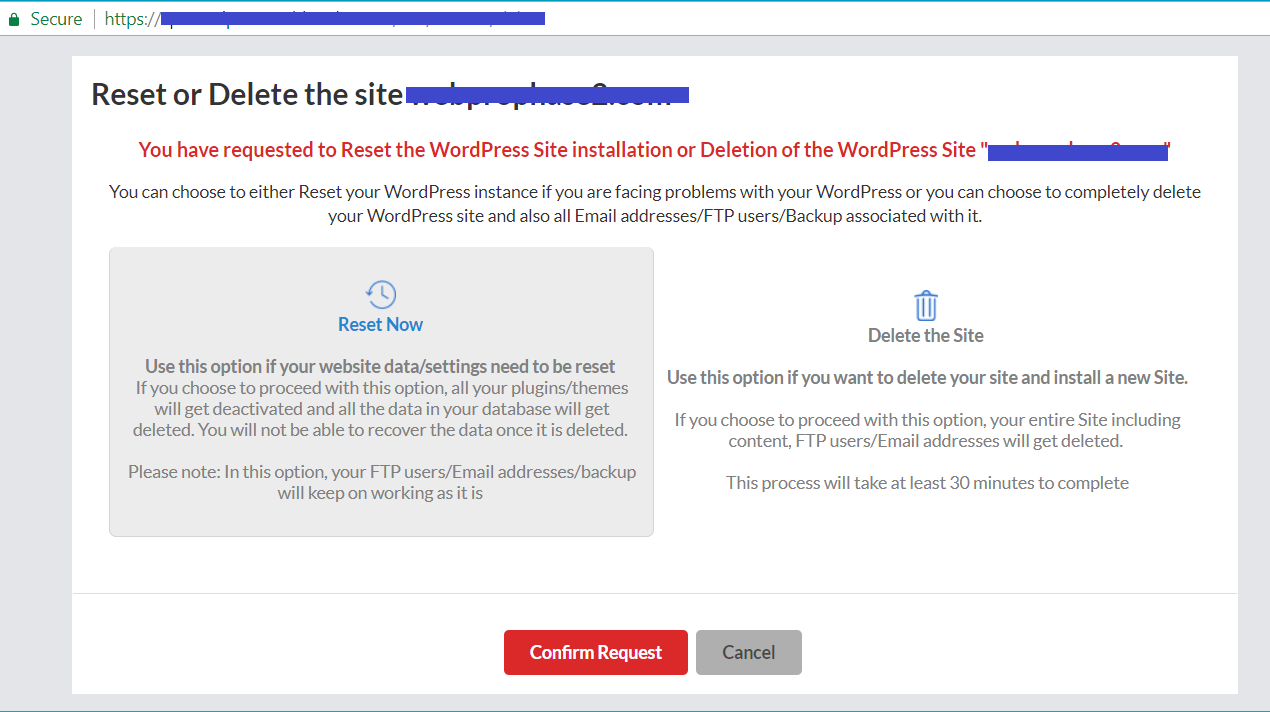
Blogunuzu WordPress ana sayfasından kaldırmak istiyorsanız, bunu Ayarlar > Okuma sayfasına giderek ve "Ana sayfanız görüntülenir" bölümünün altındaki "Son gönderileriniz" seçeneğini belirleyerek yapabilirsiniz.
WordPress URL'sinden /blog Nasıl Kaldırılır

WordPress kontrol panelinizde Ayarlar > Kalıcı Bağlantılar'a gidin. Diğer ayarları, üzerlerine tıklayıp kaydederek ve ardından tercih ettiğiniz ayara getirerek değiştirebilirsiniz. Bunu yaparak, web sitenize verilen bağlantılardan /wordpress/'i kaldırabileceksiniz.
WordPress'te dosyaları kök yerine bir dizine yükleyebilirsiniz. Bloglar adında bir dizininiz varsa, web sitenizin URL'si http://www.alanadiniz.com/blog olacaktır. Ancak, birçok kişi için URL'de görünen bir dizin adı bir seçenek değildir. Lütfen web sitenizden kaldırmak için bu adımları izleyin.
Bir WordPress Teması Nasıl Silinir ve Baştan Başlanır
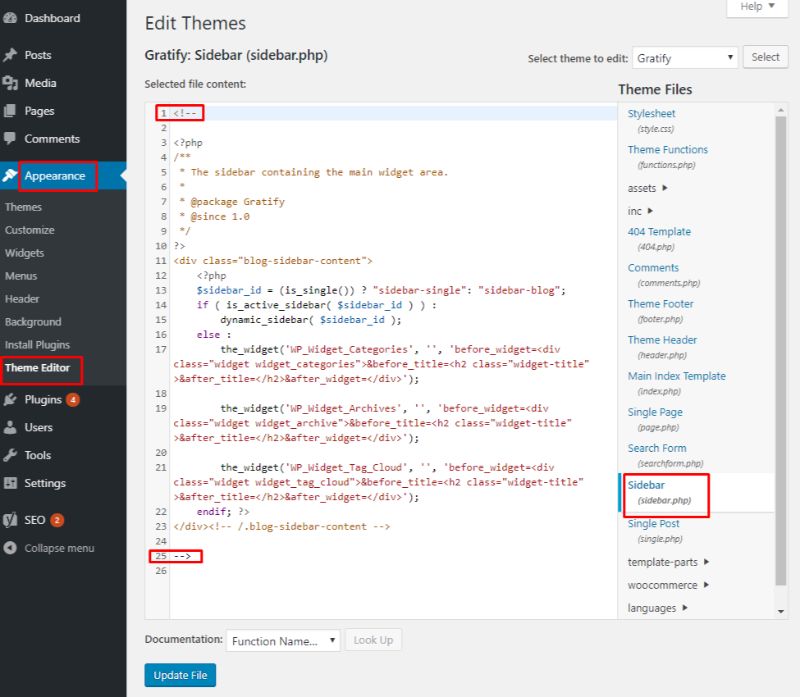
Bir WordPress temasını nasıl sileceğiniz ve baştan başlayacağınız konusunda ipuçları istediğinizi varsayarsak: 1. WordPress sitenize giriş yapın 2. Sol taraftaki Görünüm sekmesine tıklayın 3. Temalar'a tıklayın 4. Silmek istediğiniz temanın üzerine gelin ve Tema Ayrıntıları'na tıklayın 5. Temayı Sil'e tıklayın 6. Eminim'in yanındaki onay kutusunu seçin ve ardından Sil'e tıklayın 7. Temanız şimdi silinecek ve yeni bir temayla baştan başlayabilirsiniz.
Temalar, WordPress panosunda sıklıkla değiştirilir. Site dosyalarınızda eski bir tema bırakırsanız, güvenlik açıklarını davet ediyor olabilirsiniz. Ayrıca, tema dosyaları sunucuda çok fazla yer kapladı ve bu da dağınıklığa neden olabilir. Bu kılavuzda, bir WordPress temasının nasıl silineceğini gözden geçireceğiz. Sitenizde aynı anda birden fazla tema çalıştıramazsınız. Bir temanın artık kullanışlı olmadığına ve çok siteli bir ağa bağlı olmadığına karar verirseniz, onu tamamen kaldırmanız gerekir. Bir WordPress temasını tamamen silerseniz, aşağıdaki dosyalar, ayarlar, menü öğeleri ve widget sitenizden kaldırılır.

Bir pencere öğesi yalnızca belirli bir tema için kullanıldığında, Etkin Olmayan Pencere Öğeleri bölümünde görüntülenecektir. Önceki tema gönderiler, sayfalar veya özel gönderi türleri gibi yapay içerik içeriyorsa, bu öğeleri manuel olarak silmeniz gerekir. Bir WordPress temasının nasıl tamamen kaldırılacağı hakkında herhangi bir sorunuz varsa lütfen aşağıya bir yorum bırakın.
Bir Temayı Yeniden Yüklemek? Önce Sitenizi Yedekleyin
Herhangi bir içeriği kaybettiğinizden emin değilseniz, temayı yeniden yüklemeden önce sitenizi yedeklemeniz en iyisidir.
Blogsuz WordPress Teması
Blogsuz bir WordPress teması, statik bir web sitesi oluşturmanın harika bir yoludur. Bu, çevrimiçi bir portföy veya bir işletme web sitesi gibi çeşitli amaçlar için kullanılabilir. Blogsuz bir WordPress teması, işinizi veya ürünlerinizi profesyonel bir şekilde sergilemenin harika bir yolu olabilir.
Bazı insanlar WordPress'i blog olmayan web sitelerinde kullanır. WordPress, blog gerektirmeyen veya gerektirmeyen bir web sitesi için WordPress'e bir alternatiftir. Blog ve sayfa arasındaki fark, bir sayfa statik iken bir blogun dinamik olmasıdır. Yalnızca WordPress kullanarak sayfalar oluşturarak HTML kodlama ihtiyacını ortadan kaldırabilirsiniz. WordPress kurulduktan sonra, blogunuz için birçok seçeneğiniz ve ayarınız olduğu sizin için aşikar hale gelecektir. Tek yapmak istedikleri yalnızca birkaç sayfadan oluşan bir web sitesi oluşturmaksa, WordPress'e aşina olmayanlar için kafa karıştırıcı olabilir. Aşağıdaki iki yöntem kullanılır, ancak başkaları da vardır.
Yakın zamanda güncellenmiş bir üçüncü taraf teması kullanıyorsanız, bir alt tema seçmelisiniz. Bloglar yine de her şeyi durdurmak için kapatılabilir veya yapılandırılabilir. Blog içermeyen bir web sitesi oluştururken yeni bir ana sayfa (ön sayfa) oluşturmalısınız. WordPress'i kurduğunuzda, ön sayfanız (ana sayfanız) her zaman blogunuzun ana sayfasıyla aynıdır. Blogunuzun yazılarınızı göreceğiniz bölümüdür. WordPress bloglamayı devre dışı bırakmak için bir eklenti kullanıyorsanız, eklentinizde bir Gönderi sayfası seçmek için bir ayar fark etmemelisiniz. Yalnızca Ana Sayfa görünmelidir.
WordPress Temasını WordPress Olmadan Kullanabilir miyim?
Cevaplara göre bir WordPress temasını WordPress dışında kullanmanın tek yolu kendi blogunuzu oluşturmaktır.
Harika Bir Başlangıç Teması: Alt Çizgiler
Underscores, yeni özelliklerle sürekli güncellenen çok yönlü bir başlangıç temasıdır. Boş bir WordPress teması arıyorsanız, alt çizgiler harika bir seçenektir.
Bir WordPress Sitesi Bir Blog mu?
Temeli WordPress ve güçlü içerik yönetim sistemi ile kolayca bloglar oluşturabilirsiniz. Kullanılabilir iki tür içerik vardır: yazılar ve sayfalar.
WordPress Neden En İyi Cms'dir?
WordPress, sıfırdan bir web sitesi oluşturmanıza veya mevcut web sitenize özellikler eklemenize olanak tanıyan açık kaynaklı bir içerik yönetim sistemidir (CMS). Kullanımı kolaydır, çeşitli özelliklere sahiptir ve kullanımı ücretsizdir.