
Bir Temayı Yükseltmek Ne Kadar Sürmeli WordPress
Yayınlanan: 2022-10-15Kendi kendine barındırılan bir WordPress sitesinden bahsettiğinizi varsayarsak, bu gerçekten temaya bağlıdır. Bazı temalar çok basittir ve sadece birkaç dakika içinde yükseltilebilirken, diğerleri saatler hatta günler sürebilir. Ayrıca, alt tema kullanıp kullanmadığınız, kaç özelleştirme yaptığınız ve sitenizin yedeğinin olup olmadığı gibi yükseltme süresini etkileyebilecek birkaç faktör vardır.
Bir WordPress sitesini güncellemek için geçen ortalama süre nedir? Yeni bir güncellemenin hazır olduğunu nasıl anlarsınız? Bunu hemen ele alacağız ve bunu yaparken sizi güncel tutacağız. Genellikle bekleme süresi yoktur ve işlem hızlı ve kolay bir şekilde tamamlanır. Web sitenizin işlevselliğini korumak istiyorsanız, WordPress'i yeni bir sürüm kullanıma sunulduktan birkaç gün, hatta bir hafta sonra güncellemenizi öneririz. Lütfen şimdi güncelleyin seçeneği, WordPress web sitenizi güncellemek istediğinizde Gösterge Tablosunda bulunabilir. Bir güncelleme yanlış giderse veya çok uzun sürerse, WordPress durur ve başarısız olduğunu iddia eder.
Herhangi bir güncellemeden önce web sitenizin yedeklendiğinden emin olun. Bununla birlikte, web sitenizin güncellendiğini bildiren hoş geldiniz mesajını gördüğünüzde, her şeyi yakından takip etmelisiniz. Her şeyin beklendiği gibi sorunsuz çalıştığını ve tüm işlevlerinin hala etkin olduğunu kontrol edin. Bunu nasıl yapacağınızı öğrenmek sadece birkaç dakikanızı alacak ve hatta bu yatırıma değecektir.
Etkinleştirme adımını tamamladıktan sonra Etkinleştir düğmesini tıklayın. Temayı yüklemek için birkaç dakika gerekecektir. Kurulum başarıyla tamamlandığını bildiren bir mesajla karşılanacaktır.
Bir web sitesi yenileme veya yeniden tasarım projesinin tamamlanması genellikle 3-6 ay sürer ve içerik yazmaya ve tasarımları test etmeye ayrılan az miktarda ekstra zaman vardır.
Bir tarayıcı veya WordPress web sitenizi kullanıyor olmanızdan bağımsız olarak, WordPress web sitenizdeki değişiklikleri kaydettikten veya yayınladıktan hemen sonra görünmelidir. Güncellemenin görünmesi beş dakikadan uzun sürerse, sorunun kaynağını aramaya başlayın.
WordPress ayda en az iki kez güncellenmelidir. Ayrıca, karşılaşabileceğiniz sorunları çözmeniz için size zaman tanıyacaktır. WordPress'i her güncellediğinizde, işlevselliğinden desteklediği eklentilere ve temalara kadar her şey için bunu yaptığınızdan emin olun.
Bir WordPress Temasını Güncellemek Ne Kadar Sürer?

Bir WordPress temasını güncellemek, temanın boyutuna ve karmaşıklığına bağlı olarak birkaç dakikadan birkaç saate kadar sürebilir. Yalnızca birkaç dosyayı güncelliyorsanız, yalnızca birkaç dakika sürecektir. Çok sayıda dosyayı veya temanın tamamını güncelliyorsanız, bu işlem birkaç saat sürebilir.
WordPress sitenizin kodunu korumak çok önemlidir. Güncellemeden faydalanmazsanız siteniz tehlikede olabilir. Sürekli güncellenen bir web sitesi, olabildiğince güvenli, erişildiği cihazlarla uyumlu ve olabildiğince işlevsel olmalıdır. Bu kılavuz, güncellemeleri güvenli bir şekilde nasıl gerçekleştireceğinizi öğrenmenize yardımcı olacaktır. Temalar, eklentiler ve WordPress çekirdeği yayınlandıktan sonra güncellenmelidir. Temalar, uyumluluğu sağlamak için WordPress güncellemeleri olarak güncellenir. Geliştiricinin eklediği yeni özelliklerden yararlanmak için de güncellenirler.
Herhangi bir güncelleme yapmadan önce her zaman sitenizin yedeğini almanız önerilir. Kinsta hosting ile web sitenizin günlük otomatik yedeklerine kolayca erişebilirsiniz. Manuel yedekleme almadan önce güncelleme yapmak isterseniz, bunu hemen yapabilirsiniz. Son yedeklemenizden sonra siteniz değişmiş olabileceğinden sitenizi tekrar yedeklemenizi öneririm. Barındırma sağlayıcınız basit yedeklemeler sağlamıyorsa, bir yedekleme eklentisi kullanmanız gerekecektir. Kesinti varsa, web sitenizin ziyaretçilerinin mümkün olduğunca sorunsuz bir zaman geçirmesini istersiniz. Ziyaretçi sayınız düşükse günün belirli bir saatinde (veya haftanın bir günü) güncelleme yapmalısınız.
Testlerinizi, canlı sitenizle aynı sunucuda bulunan bir hazırlama sitesinde yapmak en iyisidir. Hazırlamada canlı sitenizin bir kopyasını oluşturduktan sonra, sitenizin adı olan https://staging-site-name.cloud URL'sini kullanmanız gerekir. Daha sonra hazırlama hesabınızda oturum açabilir, güncelleyebilir ve test edebilirsiniz. Özel temanızı güvende tutmak için bir alt WordPress teması oluşturun ve buna kendi özelleştirmelerinizi ekleyin. Alt temadaki değişikliklerin ana tema üzerinde etkisi olabilir. Tam olarak neyi değiştirdiğinizi ve bunların temanın ana temasıyla nasıl etkileşime girdiğini tam olarak tanımladığınızdan emin olun ve bunları kapsamlı bir şekilde test edin. Bir temayı doğrudan tema dizininden veya bir tema satıcısından düzenlemediğiniz sürece, güncellendiğinde temada değişiklik yapamazsınız.
Üçüncü taraf temaları, oluşturuldukları zamankiyle aynı şekilde düzenlenmelidir: alt sürümler olarak. Alt tema, ana temanızla senkronize olan bir temadır. Tasarım öğeleri ve işlevsellik gibi ana temadaki ek özellikler, ana temayı etkilemeden eklenemez. Alt temalar söz konusu olduğunda, alt temada, ana temanın temel aldığı dosyaları geçersiz kılacak özel dosyalar oluşturursunuz. Tema özelleştirici etkinse, WooCommerce ile uyumlu olabilir. Yalnızca WooCommerce'in 3.3 sürümünden önceki bir sürümü kullanıyorsanız gereklidir. Farklı bir senaryo, temanıza fazladan şablon dosyaları eklediyseniz.

Bir alt tema oluşturduysanız, dahil edilen dosyaları kopyalayıp yapıştırmanız gerekir. Sonuç olarak, temanız daha güvenli olacak ve yeni gereksinimleri karşılamak için daha donanımlı olacaktır. Bir güncelleme çalıştırmadan önce, hazırlama sitenizin test edildiğinden emin olun. Değişikliklerin etkili olabilmesi için bu durumda uygulanması gerekir. Öncelikle, yaptığınız değişikliklerle güncellemeniz gereken bir alt tema oluşturmalısınız.
Herhangi bir özelleştirilmiş tema dosyası eklediyseniz , güncelleme yeni sürümü bunların üzerine yazacaktır. Web sitenizin içeriğinde veya düzeninde yapılan değişiklikler güncellemenin dışında tutulacaktır. WordPress'in önceki bir sürümünden bir temayı yükseltmeden önce, yedeklendiğinden emin olun. WordPress Tema Dizininden indirilmiş bir zip dosyasından bir temayı yükselttiğinizde, WordPress dosyayı açar ve yenileriyle eşleşecek şekilde yeniden adlandırır. Tüm eski tema dosyaları yok edildiğinden, bu işlem sonucunda yaptığınız değişiklikleri veya özelleştirmeleri kaybedersiniz. WordPress Tema Dizininden indirilmiş bir zip dosyasından bir temayı yükselttiğinizde, WordPress dosyayı açar ve yeni dosyalarla değiştirir.
WordPress Temanızı Nasıl Güncellersiniz?
Bu, temanızın en son sürümünü indirecek ve kuracaktır. Tamamlanır tamamlanmaz etkinleştirmeniz istenecektir. Ondan sonra iyi olacaksın. Sunucu yükünü azaltmaya yardımcı olan eklentiler nedeniyle, WordPress güncellemeleri normalden biraz daha uzun sürebilir. İşleri hızlandırmak istiyorsanız, yayınladıktan sonra önbelleğe alma eklentilerini devre dışı bırakabilir veya bir sonraki otomatik güncellemeyi bekleyebilirsiniz. Güncellemeler ekranında güncellemek istediğiniz temayı seçerek WordPress temanızı güncelleyebilirsiniz. Temalar menü öğesi, Temaları Güncelle seçilerek güncellenebilir. Kurulduktan ve yapılandırıldıktan sonra etkinleştirilecektir.
WordPress'in Değişiklikleri Güncellemesi Ne Kadar Sürer?
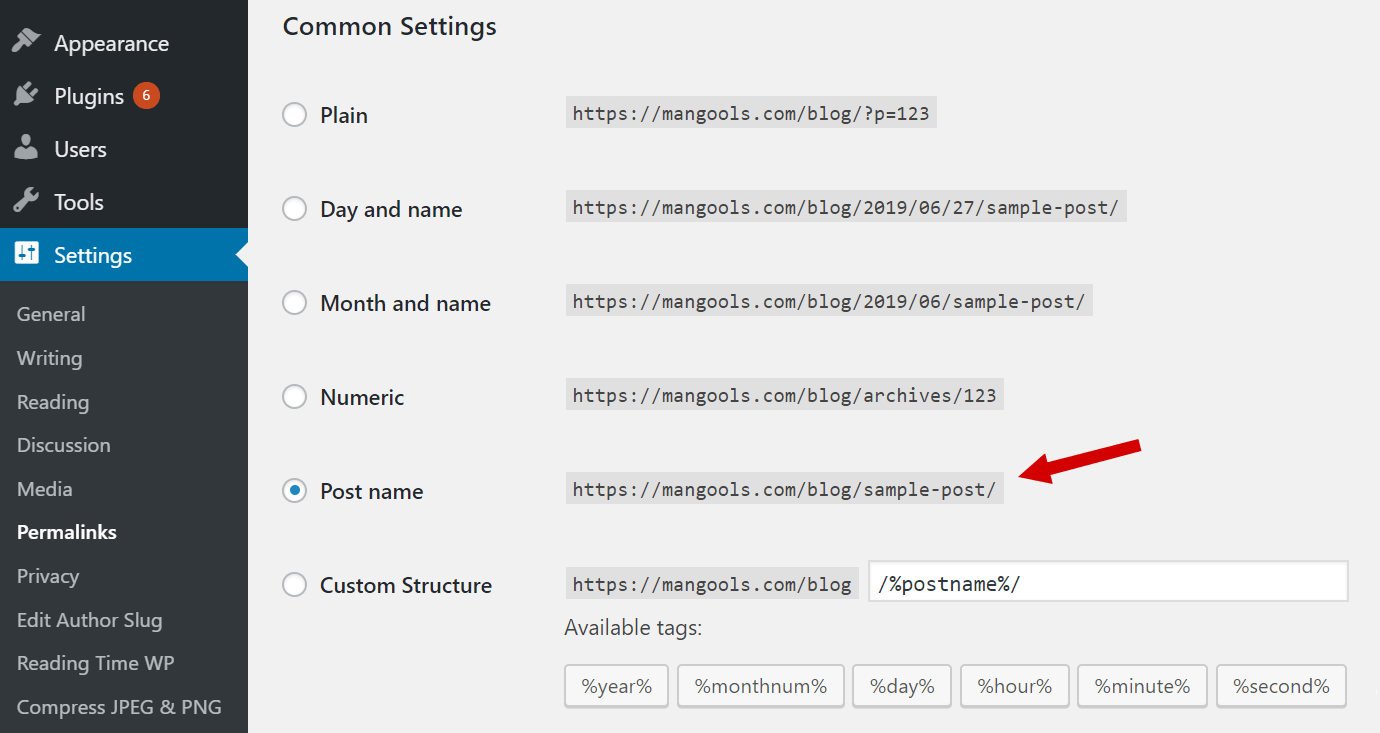
Yayımladıktan sonra WordPress'te değişiklik yapmak, diğer platformlara göre çok daha uzun sürer. Bunun nedeni, sunucu yükünü azaltan bir önbelleğe alma eklentisi olabilir. Yayınlandıktan sonra, WP Total Cache veya WP Super Cache ile ilişkili önbellek kaldırılmalıdır.
Bu yıl WordPress 5.5, temalar ve eklentiler için otomatik güncellemeler içeren platformun altıncı sürümü olarak yayınlandı. Site sahipleri, isterlerse eklentilerin ve temaların yeni sürümlerini otomatik olarak yüklenmeye zorlayabilir. Bir eklenti veya tema yazarı, yazılımını güncellemeye hazır olduğunda, değişiklikleri WordPress.org dizinine yükleyebilir. WP platformunun yoklama mekanizması, tüm güncellemelerin aynı anda yapılmasını sağlar. WordPress'i ilk kurduğumda, bir sonraki güncelleme kontrolünü gerçekleştirmek için kurulumdan sonra 12 saat beklemem gerekecek. Gezegendeki her WordPress sitesi şu anda her gün aynı saatte güncellemeler için WordPress.org'u kontrol etmiyor, bu da bu politikanın takip edilmesini sağlamaya yardımcı oluyor. Bu şekilde, WordPress.org güvenlik ekibi, WordPress sitelerine güncellemeleri daha sık kontrol etmeye başlama talimatı verebilir.
Sonuç olarak, WordPress'in temel yazılımı önümüzdeki haftalarda etkilenecek. Bilgisayar korsanlarının teorik olarak oluşturabileceği çoğu güvenlik açığı türünün gelişmesini önlemek için son derece hızlıdır. Ancak, WordPress temaları veya eklentilerindeki güvenlik sorunlarını ele almaz. Otomatik güncelleme kontrolü saat 22.00 olarak planlanmışsa ve yazar yeni sürümü saat 20.00'de yayınlıyorsa, yeni sürüm güncellemesinin yeni sürüm yayınlandıktan yaklaşık iki saat sonra yayınlanması bekleniyor. 21:00 ve 7:00, güncellemeler arasında tam 21 saat sürebilir. Bir eklenti yazarı yeni bir sürüm yayınlarsa, WordPress sitenizin otomatik güncellemesinin bu yeni sürümü yüklemesi 12 saat kadar sürebilir. Yeni bir tema veya eklenti yayınlandığında, WP Lookout gibi bir araç, değişiklikleri anında size bildirerek bekleme sürenizi kısaltabilir.
WordPress sitelerinin hemen güncellenmemesinin bir başka yaygın nedeni de bozuk veya eksik bir WordPress eklentisidir. Gerekli tüm eklentileri yüklediğinizden ve eklentinin etkin olduğundan emin olun. Herhangi bir güncelleme veya değişiklik için eklentinin destek web sitesini kontrol edin. WordPress sitenizin güncel olduğundan ve kendi kendine barındırılan bir site kullanıyorsanız hiçbir bağlantının bozulmadığından emin olun. Web sitenize yapılan her ziyaretin ardından tarayıcınız önbelleğini temizlemelidir. WordPress siteniz hemen çalışmıyorsa, bir takım sorunlarınız olabilir. Önbelleğe alma, bir web sitesini hızlandırabilen ve sunucu yükünü azaltabilen birçok WordPress barındırma şirketi arasında standart bir uygulamadır. WP Total Cache veya WP Super Cache kullanıyorsanız, yayınladıktan sonra önbelleği silin. WordPress eklentileriniz düzgün yüklenmemişse, etkinleştirildiğinden ve gerekli tüm eklentilerin yüklendiğinden emin olun. Bozuk bağlantıları çözmek için aşağıdaki adımlar izlenmelidir: Web siteniz ziyaret edildikten sonra tarayıcınızın önbelleğini temizleyin.