
Yirmi On Altı WordPress Teması Alt Bilgileri Destekliyor mu?
Yayınlanan: 2022-10-14Temanın nasıl kodlandığına ve hangi özelliklerin dahil edildiğine bağlı olduğu için bu sorunun kesin bir cevabı yoktur. Bununla birlikte, birçok WordPress teması alt bilgileri destekler, bu nedenle Yirmi Onaltı temasının da desteklemesi muhtemeldir. Altbilgiler genellikle sitenin telif hakkı bildirimi ve iletişim bilgileri gibi bilgileri içerir. Ayrıca sitedeki diğer sayfalara veya dış kaynaklara bağlantılar görüntülemek için de kullanılabilirler.
Bir web sitesine nasıl altbilgi ekleyebilirsiniz? Siteniz için web barındırıcısının kim olduğunu bildiğinizden emin olun ve bir şeyler ters giderse onlarla iletişime geçin. WordPress'te barındırılmaktadır. Hem COM hem de WordPress hesabı mevcuttur. ORG, her üyenin farklı kullanıcı adı hesaplarına, oturum açma bilgilerine, özelliklere ve belirli temaların sürümlerine sahip olduğu CMS'den tamamen ayrıdır. Göndermek için ücretsiz bir WordPress.org hesabına ihtiyacınız olacak; Henüz yoksa buradan kaydolun: https://wordpress.org/support/register.php. Başkalarının sizi daha kolay bulabilmesi için gönderi yayınlarken sitenize bir bağlantı eklediğinizden emin olun.
Her forum, WordPress.com tarafından barındırılan web sitelerini barındırmak için tasarlanmıştır ve kendi barındırma şirketiniz tarafından barındırılır. Lütfen 'Yirmi 16 temasına nasıl altbilgi eklerim?' konusunu koruyun. yeni yanıtlara kapalı.
WordPress Temasında Alt Bilgiyi Nasıl Özelleştiririm?
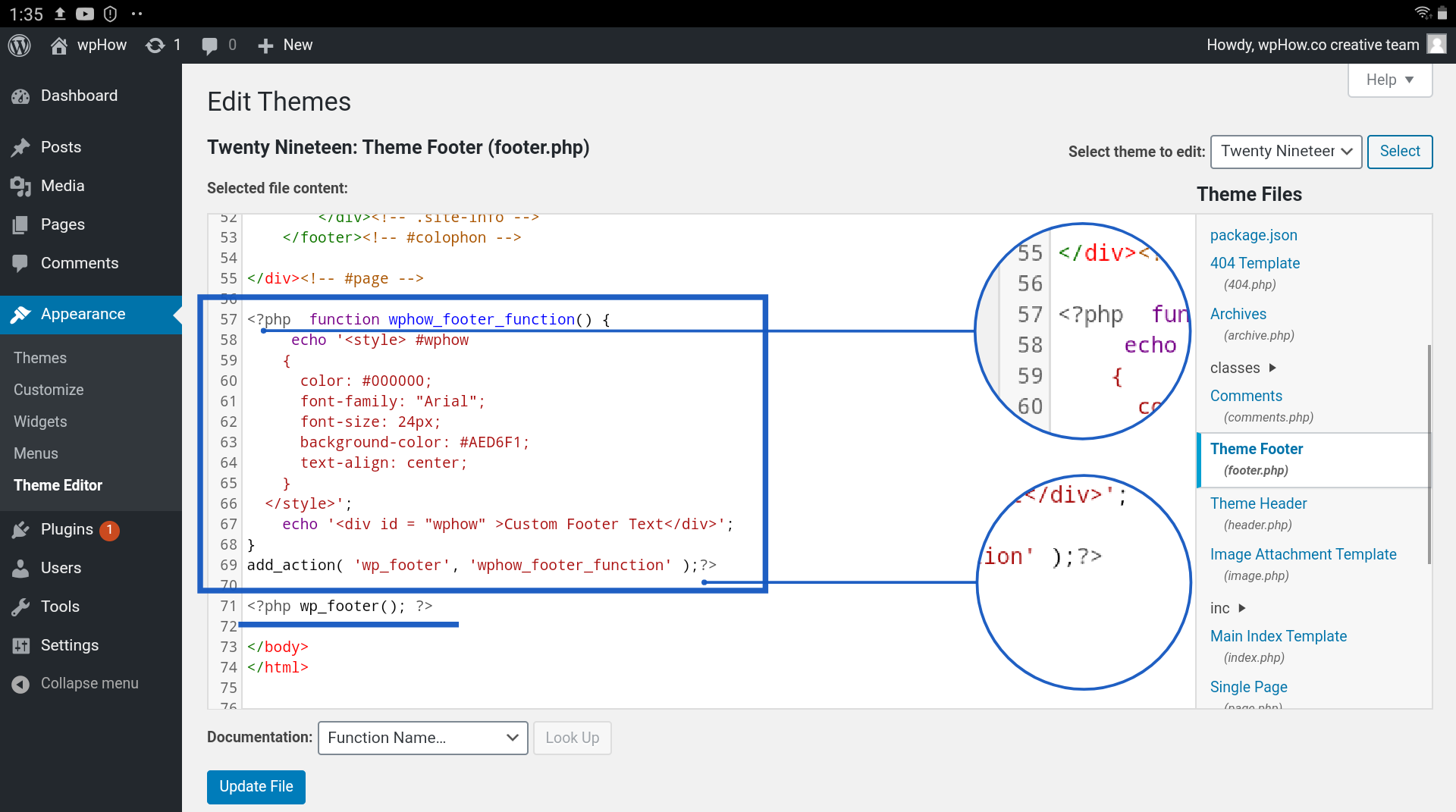
WordPress panosuna oturum açarak erişilebilir. Görünüm Altbilgisi, bir web sitesinin özelleştirme menüsünde bulunabilir. Yeni bölümler eklemek için widget'ları kullanarak veya altbilgi çubuğunun içeriğini ve stilini düzenleyerek altbilginin içeriğini ve stilini değiştirebilirsiniz.
Web sitenizin her sayfasına bir WordPress altbilgisi eklemelisiniz. Bu, içerik eklemek için ideal bir web sitesi olmasını sağlar. Bu araç, ana menüde olmayan sayfalara bağlantı vermek için kullanılabilir. Ayrıca, profilinize iletişim bilgileri, gizlilik politikanıza bir bağlantı ve çeşitli başka faydalı bağlantılar ekleyebilirsiniz. Altbilginin birçok işlevinden biri, widget işlevi eklemektir. Widget'ları doğrudan blok düzenleyiciye sürükleyip bırakmak da mümkündür. Altbilgiden bir widget'ı silmek için yapılandırma seçeneklerindeki Sil bağlantısını tıklamanız yeterlidir.
Şirket Bilgileri veya Hakkımızda gibi belirli bir sayfa türü için ayrı bir menü oluşturmak seçeneklerden biridir. WordPress.com destekli bir web siteniz varsa, alt bilginizi özelleştirmek kolaydır. siteye widget'lar eklenebilir, bloklar editörden sürüklenip bırakılabilir ve altbilgi kredisi değiştirilebilir. Web sitesine kendi metninizi ve özel stillerinizi ekleme seçeneğiniz vardır.
.WP-footer padding: 0 Sayfayı yenilemek istemiyorsanız, aşağıdaki function.php dosyasını WordPress functions.php dosyasına ekleyin. 'wp_footer', 'broa_script_enqueue' iki seçenektir. WordPress altbilgisine bir komut dosyası yerleştirirseniz, CSS görünmeyebilir. get_footer kancası , enqueue_scripts eyleminden önce yürütüldüğünden, CSS yüklenmez. Bu sorunu çözmek için aşağıdaki kodu ekleyin. Eylem ekliyorum ('WP_footer', 'broa_script_enqueue'); .exe dosyasına erişemeyecekler. Bunu yaptığınızda, komut dosyası kuyruğa alınır ve CSS yüklenir.
WordPress'te Altbilgi Nerede?
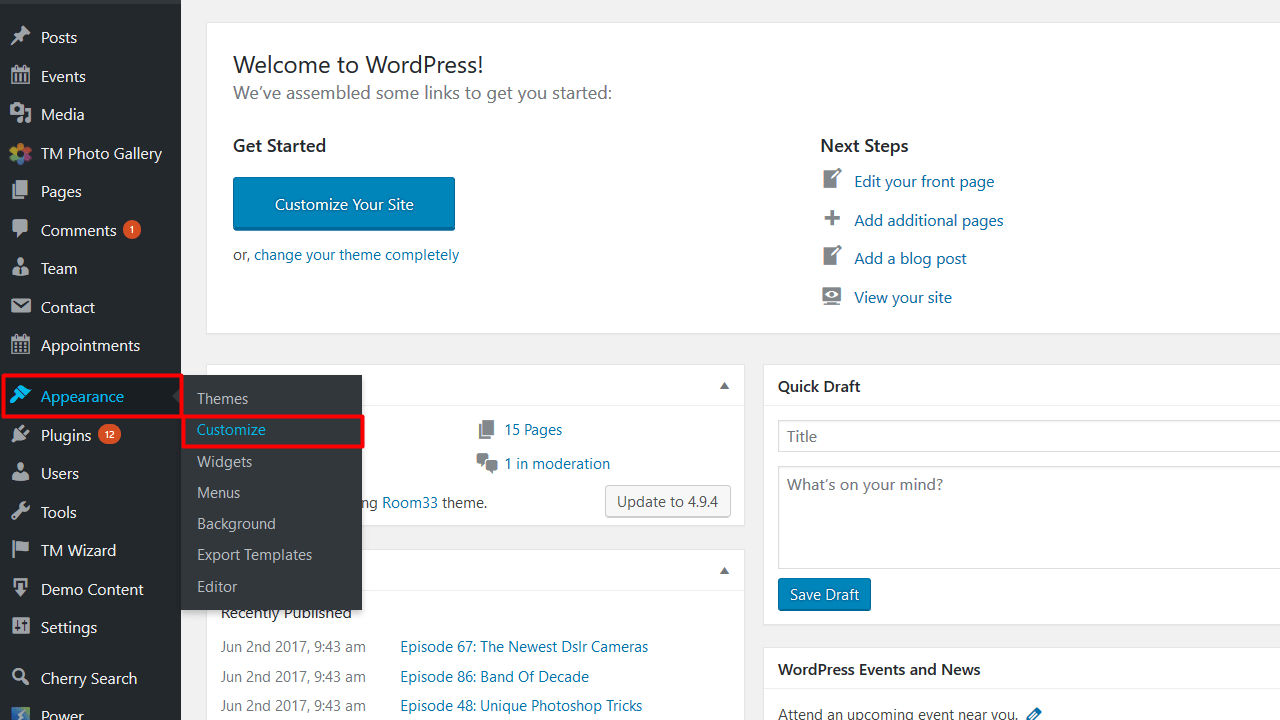
Altbilgi, WordPress'te sayfanın altında bulunur.
Bir web sitesinin altbilgisi, sayfanın altındaki veya ayağındaki alandır. Bir telif hakkı beyanı, sosyal medya bağlantılarınız, iletişim bilgilerinizin yanı sıra gizlilik politikaları, sorumluluk reddi beyanları ve hatta muhtemelen bir Google haritası gibi ek bağlantılar ekleyin. WordPress'te altbilgiyi nasıl düzenlerim? Bir WordPress web sitesi oluşturduğunuzda, alt bilgi 'Hakkında' bölümünde görünecektir. Sitenize eklemeniz gereken tüm öğeler, tek tek bağlantılar, bir adres, telif hakkı ve desteklenen bir satırı da içeren altbilgiye dahil edilmiştir. Kullandığınız temaya bağlı olarak, altbilgiye farklı bir web sitesinde erişebilir ve bunları düzenleyebilirsiniz. Yüklü bir Astra temanız varsa, WordPress özelleştiriciyi kullanarak alt bilgiyi özelleştirebilirsiniz.
Bir bağlantı eklemek için bir 'A' etiketine ihtiyacınız olacak. Bu yöntemi, tek bir kod satırı yazmadan web sitenizin gezinmesini ve altbilgisini özelleştirmek için kullanabilirsiniz. Görsel Altbilgi Oluşturucu'daki yenilikler , web sitenizde altbilginizde gerçek zamanlı olarak kolayca değişiklik yapma yeteneğidir. Metni düzenlerken, web sitesi alt bilgisinde nasıl görüneceğini görselleştirebilirsiniz. Başlamak için bir çocuk teması gereklidir. Oluşturmak istediğiniz alt temanın adını seçin. Alt tema, seçtiğiniz herhangi bir isim olabilir ve “Mychildtheme” olarak bilinecektir.

Ancak, alt temanızı indirmek istiyorsanız, önce 'Oluştur' ve ardından 'Gelişmiş Seçenekler'i seçmelisiniz. Gelişmiş Seçenekler'de, Yazar, Yazar URL'si, klasör adı ve Ekran Görüntüsü (temanın kapağı olarak görünen) gibi temanın kapağında görünen alanları değiştirebilirsiniz. Özelleştirme aracı, renk düzenini değiştirmenize, bir arka plan resmi eklemenize ve WordPress alt bilginizin tipografisini değiştirmenize olanak tanır. Altbilgiyi WordPress'te '.css' dosyasını düzenleyerek de düzenleyebilirsiniz. Bu seçeneği kullanmamanızı öneririz. Bu, yakın gelecekte daha ayrıntılı olarak açıklanacaktır. Çeşitli yöntemler kullanarak, WordPress web sitenizin altbilgisine kod ekleyebilirsiniz.
Astra Pro, Özel Düzen özelliğiyle birlikte gelir, bu nedenle gösterimimizde buna bakacağız. İçeriği Google'dan gizlerseniz, kötü anahtar kelime sıralamaları veya bazı durumlarda hiç sıralama olmaması gibi olumsuz SEO sonuçlarıyla karşılaşabilirsiniz. Altbilgi, gerektirse de gerektirmese de web siteleri için faydalıdır. Altbilgi, telif hakkı bildirimleri, sosyal medya simgeleri, menü bağlantıları, adres ve diğerleri dahil olmak üzere çeşitli sayfa öğeleri içerir. Bazı durumlarda, "Gururla WordPress tarafından desteklenmektedir" altbilgi kredi bağlantılarını kaldırabilirsiniz. Web sitenizin altbilgisine görüntüleri nasıl ekleyebileceğiniz aşağıda açıklanmıştır. Görünüm Altbilginizdeki 'Image Widget' yerine 'WPForms' widget'ı eklenmelidir.
WPForms widget'ını almak için önce bir iletişim formu kurmanız ve oluşturmanız gerekir. WordPress web sitesi altbilgisine iki şekilde bir Google Haritası eklenebilir. İlk yöntem, 'Harita göm' seçeneğini kullanarak kodu bir haritaya gömmektir. İsterseniz, örneğin Haritalar Widget'ı adlı bir Google Haritalar eklentisi yükleyerek de aynısını yapabilirsiniz. WordPress'in altbilgi düzenleme işlemi , bir WYSIWYG düzenleyicisi veya bazı PHP dosyaları kullanılarak oldukça basittir.
WordPress'te Altbilgiye Widget Nasıl Eklenir
Altbilginize bir pencere öğesi eklemek için Görünüm'e ve ardından Pencere Öğeleri'ne gidin. Altbilgi widget Alanı'na tıklayarak, buna Widget'lar alanından erişebilirsiniz. Artık Gezinme Menüsü pencere aracını oraya sürükleyerek Altbilgi pencere öğesi Alanına gidebilirsiniz. Altbilginin içeriğini değiştirmek için widget'a tıklayın ve ardından metni değiştirin. Widget'ı yalnızca sayfa için belirli bir tarayıcı kullanıldığında veya yalnızca sayfa yüklendiğinde de görüntüleyebilirsiniz.
Altbilgi Widget Alanları
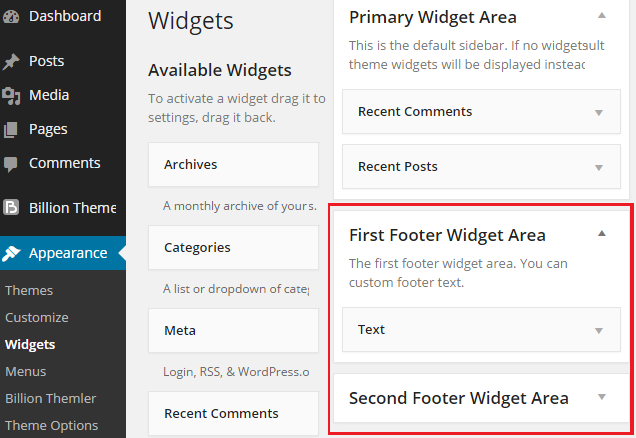
Altbilgi widget alanları , web sitenize ekstra içerik ve özellikler eklemenin harika bir yoludur. Bağlantılar, iletişim bilgileri, sosyal medya düğmeleri ve çok daha fazlasını eklemek için kullanılabilirler. Bunları, Hakkımızda sayfası veya Bize Ulaşın sayfası gibi özel sayfalar oluşturmak için de kullanabilirsiniz.
Yalnızca Altbilgi pencere öğesi alanının bir WordPress sürümü aracılığıyla erişilebilen bir denetimdir. Bir tema, widget alanlarını kenar çubuklarına yerleştirmek yerine sayfada herhangi bir yere yerleştirebilir. Bir temanın alt bilgi widget alanı bir veya dört kadar büyük olabilir. Altbilgi pencere öğesi Alanı denetimi şablondan kaldırılırsa, hiçbir pencere öğesi oluşturulmaz. Bununla birlikte, WordPress yönetici alanında hala mevcutturlar. widget'lar, WordPress içindeki belirli bir widget alanında birlikte gruplandırılabilir. Sayfanın kenar çubuğundan görüntülendiğinde, widget alanları tipik olarak görüntülenir.
widget'lar, tema onları desteklediği sürece sayfanın herhangi bir yerine yerleştirilebilir. Örnek olarak, bir widget alanı kenar çubuğunda yer almıyorsa, herhangi bir sayfanın alt bilgisinde bulunabilir. Altbilgi widget'ı bir veya dört farklı şekilde görünecek şekilde ayarlanabilir. Bu sayfaya eklenmiş bir tema var.