
วิธีสร้างเพลย์ลิสต์วิดีโออย่างง่ายดายโดยใช้ Elementor โดยไม่ต้องเข้ารหัสใด ๆ [2022]
เผยแพร่แล้ว: 2021-06-10แม้ว่าการเพิ่มวิดีโอลงในเว็บไซต์ของคุณจะเป็นเรื่องง่ายมาก แต่การสร้าง เพลย์ลิสต์วิดีโอโดยใช้ Elementor ถือเป็นความท้าทายสำหรับผู้สร้างเนื้อหา ด้วยการอัปเดตล่าสุดของ Elementor PRO คุณสามารถสร้างเพลย์ลิสต์วิดีโอที่สวยงามสำหรับเว็บไซต์ของคุณและแสดงวิดีโอของคุณได้อย่างง่ายดาย
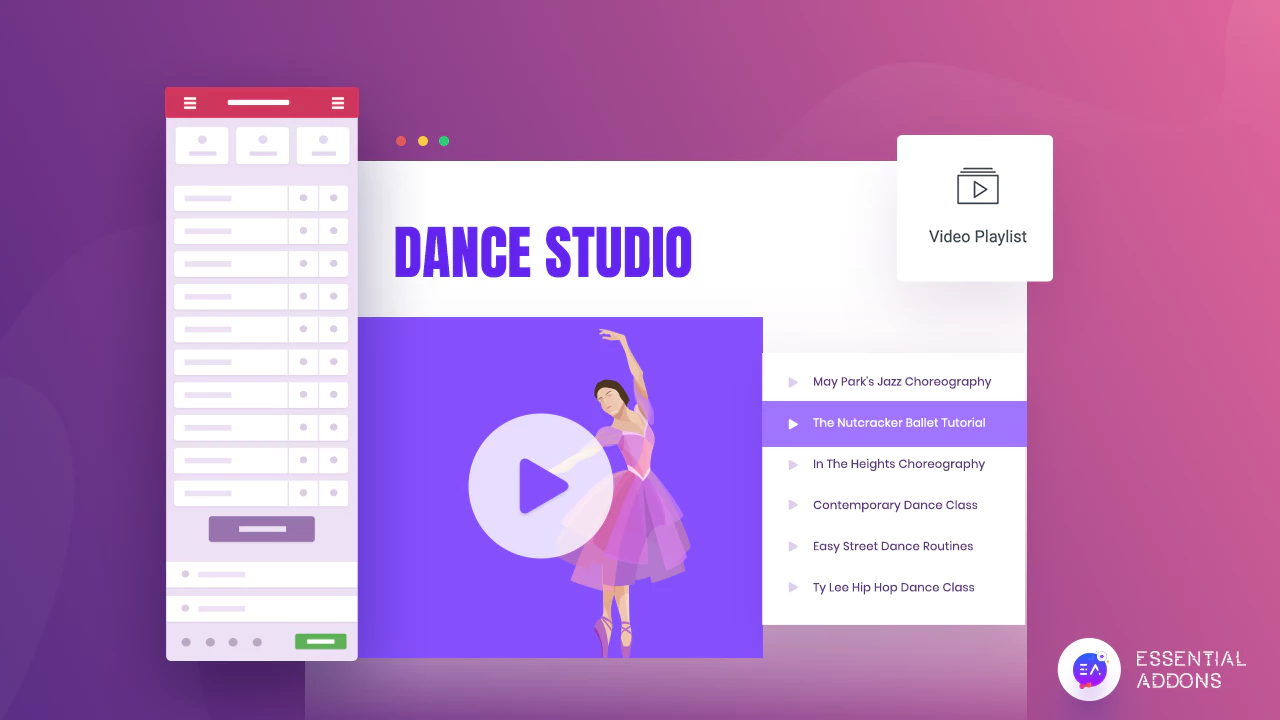
Elementor Pro 3.3 มาพร้อมกับ วิดเจ็ต " เพลย์ลิสต์วิดีโอ " ใหม่ ล่าสุด ซึ่งเปลี่ยนวิธีที่ผู้สร้างเว็บเพิ่มเนื้อหามัลติมีเดียลงในไซต์ของตน ตอนนี้คุณสามารถดึงดูดผู้เยี่ยมชมไซต์ของคุณและทำให้พวกเขาอยู่บนเพจของคุณได้นานขึ้นด้วยการแสดงเพลย์ลิสต์วิดีโอแบบเคลื่อนไหวและโต้ตอบได้อย่างสวยงาม และแม้กระทั่งปรับแต่งตามที่คุณต้องการโดยไม่ต้องแตะโค้ดใดๆ
แสดงเพลย์ลิสต์วิดีโออย่างสวยงามใน Elementor โดยไม่ต้องเข้ารหัส
สำหรับผู้สร้างเนื้อหา การเพิ่มเนื้อหาภาพแบบโต้ตอบ เช่น เพลย์ลิสต์วิดีโอ ใน WordPress สามารถช่วยเพิ่มการมีส่วนร่วมกับผู้เยี่ยมชมเว็บไซต์ของคุณ สิ่งนี้เป็นจริงไม่เฉพาะสำหรับผู้ที่สร้างเนื้อหาสำหรับ Youtube เท่านั้น แต่ยังสำหรับทุกคนที่มีเว็บไซต์ WordPress เช่น เกมเมอร์ ผู้ฝึกสอนฟิตเนส ครูสอนเต้นรำ หรือแม้แต่เจ้าของธุรกิจขนาดเล็ก
ด้วย Elementor Pro 3.3 คุณสามารถแสดงเนื้อหาวิดีโอของคุณได้อย่างที่ไม่เคยมีมาก่อน คุณไม่เพียงแค่ต้องตัดสินใจว่าต้องการเพิ่มวิดีโอใดในเพลย์ลิสต์ของคุณเท่านั้น แต่คุณยังสามารถควบคุมลำดับที่วิดีโอเหล่านั้นจะปรากฏ ปรับแต่งไอคอนการเล่น แท็บ ภาพขนาดย่อ และโอเวอร์เลย์ และอื่นๆ อีกมากมาย

ส่วนที่ดีที่สุด? ใช้เวลาเพียง 5 นาทีในการสร้างเพลย์ลิสต์วิดีโอใน Elementor
ยังไม่หมดแค่นั้น คุณยังสามารถ เปิดใช้งานการโหลดแบบ Lazy Loading สำหรับวิดีโอของคุณเพื่อไม่ให้โหลดได้จนกว่าจะจำเป็นต้องเล่น ซึ่งจะทำให้หน้าเว็บของคุณโหลดเร็วขึ้นและปรับปรุงประสบการณ์ของผู้เยี่ยมชมเว็บไซต์ของคุณ
มาดูรายละเอียดด้านล่างเพื่อดูว่าวิดเจ็ตใหม่ใน Elementor ทำงานอย่างไร และคุณสามารถใช้เพื่อสร้างเพลย์ลิสต์วิดีโอที่สวยงามใน WordPress ได้อย่างไร
เพิ่มวิดีโอหลายรายการบนเว็บไซต์ WordPress ของคุณอย่างไร้รอยต่อ
การอัปโหลดวิดีโอทีละรายการบนเว็บไซต์ WordPress ของคุณอาจเป็นเรื่องยุ่งยาก โดยเฉพาะอย่างยิ่งหากคุณมีเนื้อหาวิดีโอที่สำคัญจำนวนมากที่คุณต้องการแชร์กับผู้เยี่ยมชมเว็บไซต์ของคุณ ไม่เพียงแต่จะทำให้หน้าเว็บของคุณหนักขึ้นเท่านั้น แต่การอัปโหลดวิดีโอทีละรายการจะใช้พื้นที่และเวลาของหน้าเป็นจำนวนมาก
อย่างไรก็ตาม ด้วย เพลย์ลิสต์วิดีโอ คุณสามารถสร้างส่วนที่เนื้อหาวิดีโอทั้งหมดของคุณได้รับการจัดวางอย่างเป็นระเบียบ และให้ผู้เยี่ยมชมไซต์ของคุณเลือกได้ว่าต้องการเล่นวิดีโอใด วิธีนี้จะทำให้คุณมีพื้นที่มากขึ้นในการเพิ่มเนื้อหาอื่นๆ บนหน้าเว็บของคุณ ลดเนื้อหาการเลื่อน และกระตุ้นให้ผู้เยี่ยมชมไซต์อยู่บนไซต์ของคุณนานขึ้น
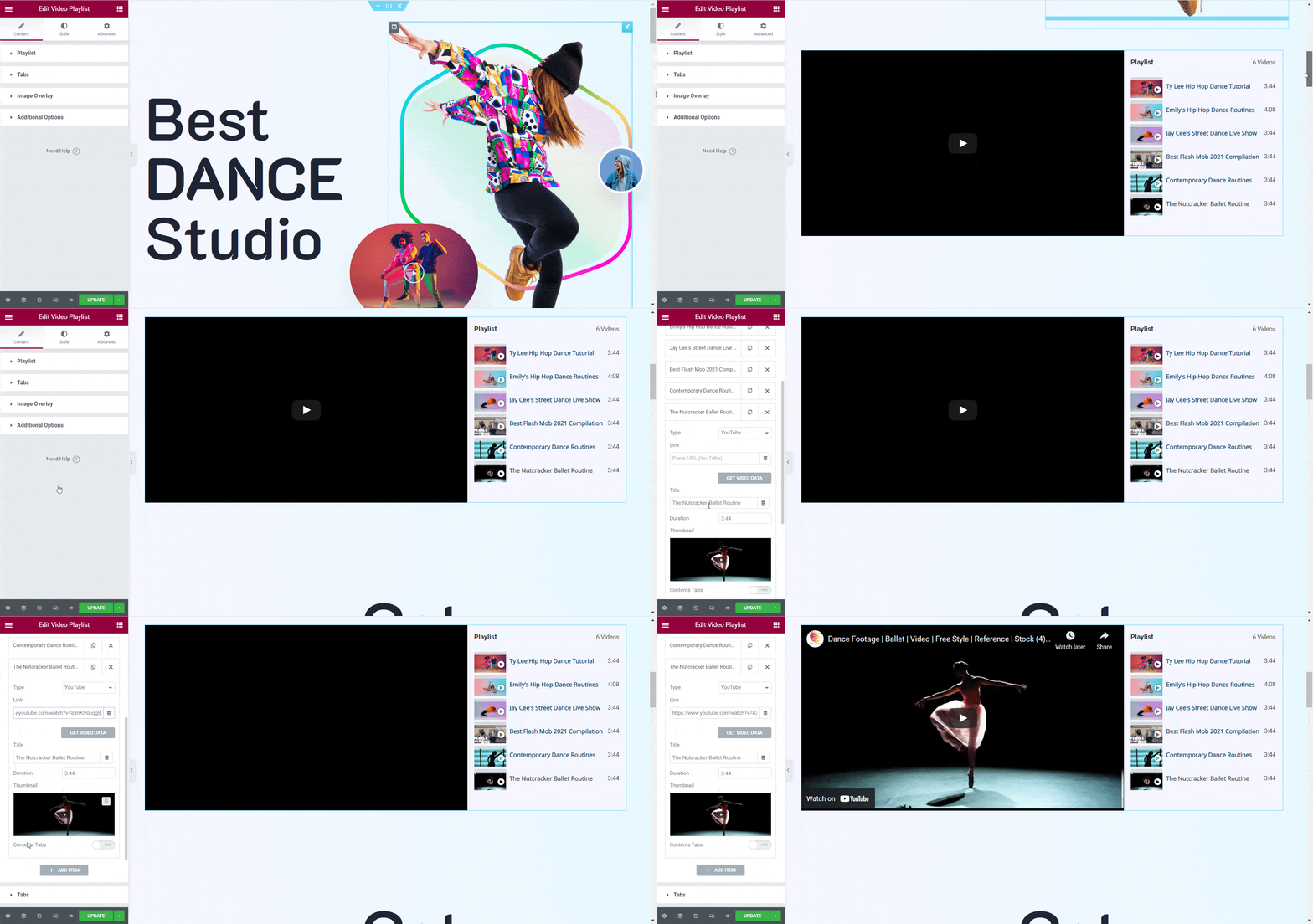
ปรับแต่งเพลย์ลิสต์วิดีโอของคุณและจัดรูปแบบตามที่คุณต้องการ
คุณสามารถจัดรูปแบบเพลย์ลิสต์ของคุณในแบบที่คุณต้องการใน Elementor Editor เพื่อให้เป็นส่วนตัวและโปรโมตแบรนด์ของคุณ สิ่งที่คุณต้องทำคือปรับแต่งการตั้งค่าใน แท็บ 'สไตล์' เพื่อทำให้เพลย์ลิสต์ของคุณโดดเด่น คุณสามารถเลือกเพิ่มภาพขนาดย่อที่กำหนดเอง เพิ่มแท็บด้านล่างวิดีโอเพื่อแสดงคำอธิบายหรือการถอดเสียงวิดีโอ และอื่นๆ อีกมากมาย
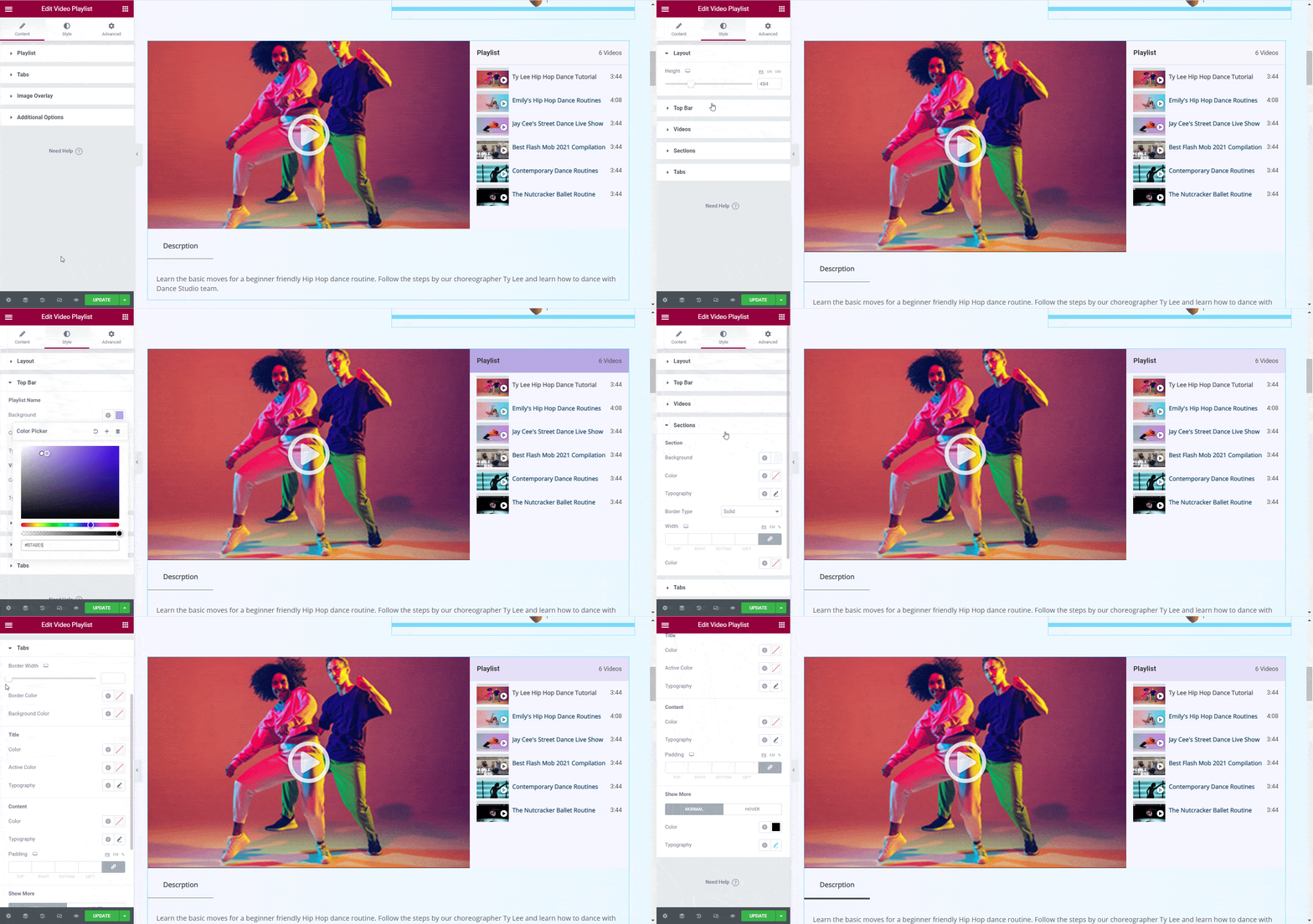
ทำให้การเรียนรู้ออนไลน์ง่ายขึ้นด้วยเพลย์ลิสต์บทช่วยสอนที่มีส่วนร่วม
หากคุณกำลังแบ่งปันบทช่วยสอนกับผู้เยี่ยมชมเว็บไซต์ของคุณ วิดเจ็ต เพลย์ลิสต์วิดีโอ จาก Elementor จะช่วยให้คุณเพิ่มอัตราการมีส่วนร่วมของคุณอย่างรวดเร็ว ไม่ว่าคุณจะแบ่งปันบทแนะนำผลิตภัณฑ์ การแชร์ วิดีโอการศึกษาออนไลน์ บทแนะนำการเต้น หรือบทช่วยสอนเกี่ยวกับการออกกำลังกาย ผู้เยี่ยมชมไซต์ของคุณจะสามารถเรียนรู้เกี่ยวกับผลิตภัณฑ์หรือธุรกิจของคุณด้วยเนื้อหาภาพแบบอินเทอร์แอกทีฟมากขึ้น
วิธีสร้างเพลย์ลิสต์วิดีโอโดยใช้ Elementor บน WordPress
ตอนนี้คุณก็รู้แล้วว่าเพลย์ลิสต์ของวิดีโอสามารถทำให้เว็บไซต์ของคุณโดดเด่นและรับการมีส่วนร่วมมากขึ้นจากผู้เยี่ยมชมไซต์ได้อย่างไร มาดูบทช่วยสอนและดูวิธีสร้างเพลย์ลิสต์วิดีโอใน WordPress โดยใช้ Elementor
หมายเหตุ: หากคุณเพิ่งเริ่มใช้เครื่องมือสร้างเว็บไซต์ Elementor คุณสามารถดู คำแนะนำสำหรับผู้เริ่มต้นใช้งานฉบับสมบูรณ์ เกี่ยวกับวิธีใช้ Elementor เพื่อดูคำแนะนำและเคล็ดลับที่เป็นประโยชน์
ขั้นตอนที่ 1: ติดตั้งและเปิดใช้งาน Elementor บนเว็บไซต์ของคุณ
ขั้นแรก คุณต้อง ติดตั้งและเปิดใช้งาน Elementor บนเว็บไซต์ WordPress ของคุณ เมื่อเสร็จแล้ว ตรวจสอบให้แน่ใจว่าได้ติดตั้ง Elementor Pro ด้วย เนื่องจากวิดเจ็ตนี้มีไว้สำหรับเครื่องมือสร้างเว็บไซต์รุ่นพรีเมียมเท่านั้น
หลังจากติดตั้งและเปิดใช้งานทั้ง Elementor และ Elementor Pro แล้ว ตรงไปที่แดชบอร์ด WordPress และสร้างหน้าใหม่ คลิกที่ปุ่มสีน้ำเงิน "แก้ไขด้วย Elementor" ดังที่แสดงด้านล่าง ซึ่งจะเปิดหน้าของคุณใน Elementor Editor
![How To Easily Make A Video Playlist Using Elementor Without Any Coding [2022] 1](/uploads/article/3317/DfSNHRCrYvug3hRC.png "วิธีสร้างเพลย์ลิสต์วิดีโออย่างง่ายดายโดยใช้ Elementor โดยไม่ต้องเข้ารหัสใด ๆ [2022] 5")

ขั้นตอนที่ 2: ลากและวางวิดเจ็ตเพลย์ลิสต์วิดีโอ
เมื่อโหลด Elementor Editor เสร็จแล้ว ให้ไปที่ แท็บ 'ELEMENTS' จากแผงด้านซ้ายมือ และค้นหาวิดเจ็ต " Video Playlist " ตอนนี้สิ่งที่คุณต้องทำคือลากและวางวิดเจ็ตลงในส่วนใดก็ได้ของหน้า เพลย์ลิสต์ของคุณจะแสดงตามค่าเริ่มต้นดังที่แสดงด้านล่าง
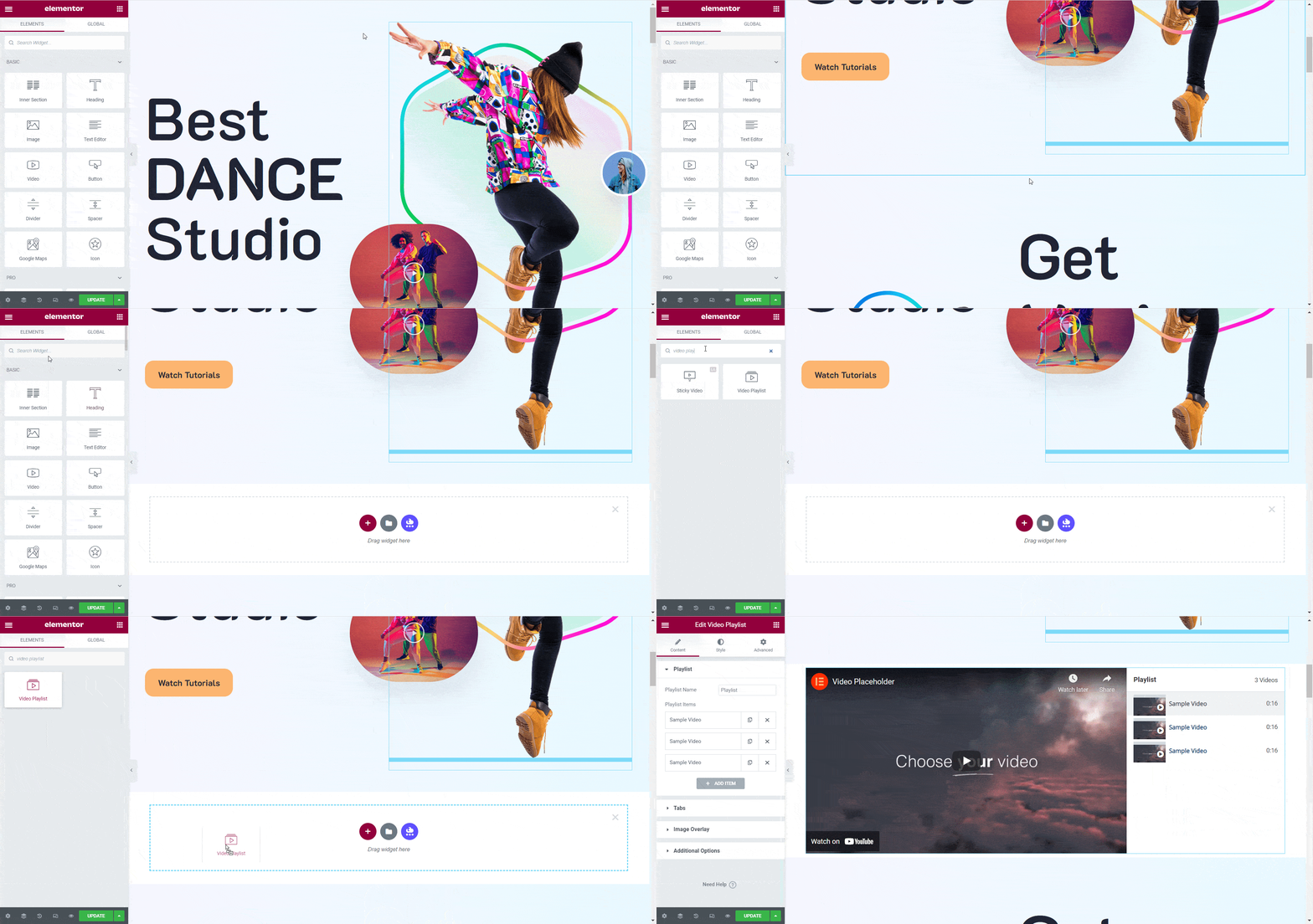
ขั้นตอนที่ 3: เพิ่มเพลย์ลิสต์วิดีโอของคุณและกำหนดค่าเนื้อหา
ตอนนี้คุณสามารถเพิ่มวิดีโอของคุณทีละรายการเพื่อสร้างเพลย์ลิสต์ของคุณเองบน WordPress จาก แท็บ "เนื้อหา" ให้คลิกที่ตัวเลือก "เพลย์ลิสต์" ที่นี่คุณสามารถเพิ่มวิดีโอของคุณโดยเพียงแค่วาง URL หรืออัปโหลดไฟล์ของคุณเอง
หากคุณกำลังแชร์วิดีโอจาก Youtube ให้คลิกที่ตัวเลือก "ประเภท" และตั้งค่าแหล่งที่มาเป็น "YouTube" หากคุณกำลังแชร์วิดีโอจากแหล่งอื่น เพียงเปลี่ยนไปใช้ "โฮสต์ด้วยตนเอง" แล้วอัปโหลดวิดีโอหรือแชร์ลิงก์วิดีโอโดยเปิด ตัวเลือก "แชร์ URL ภายนอก"
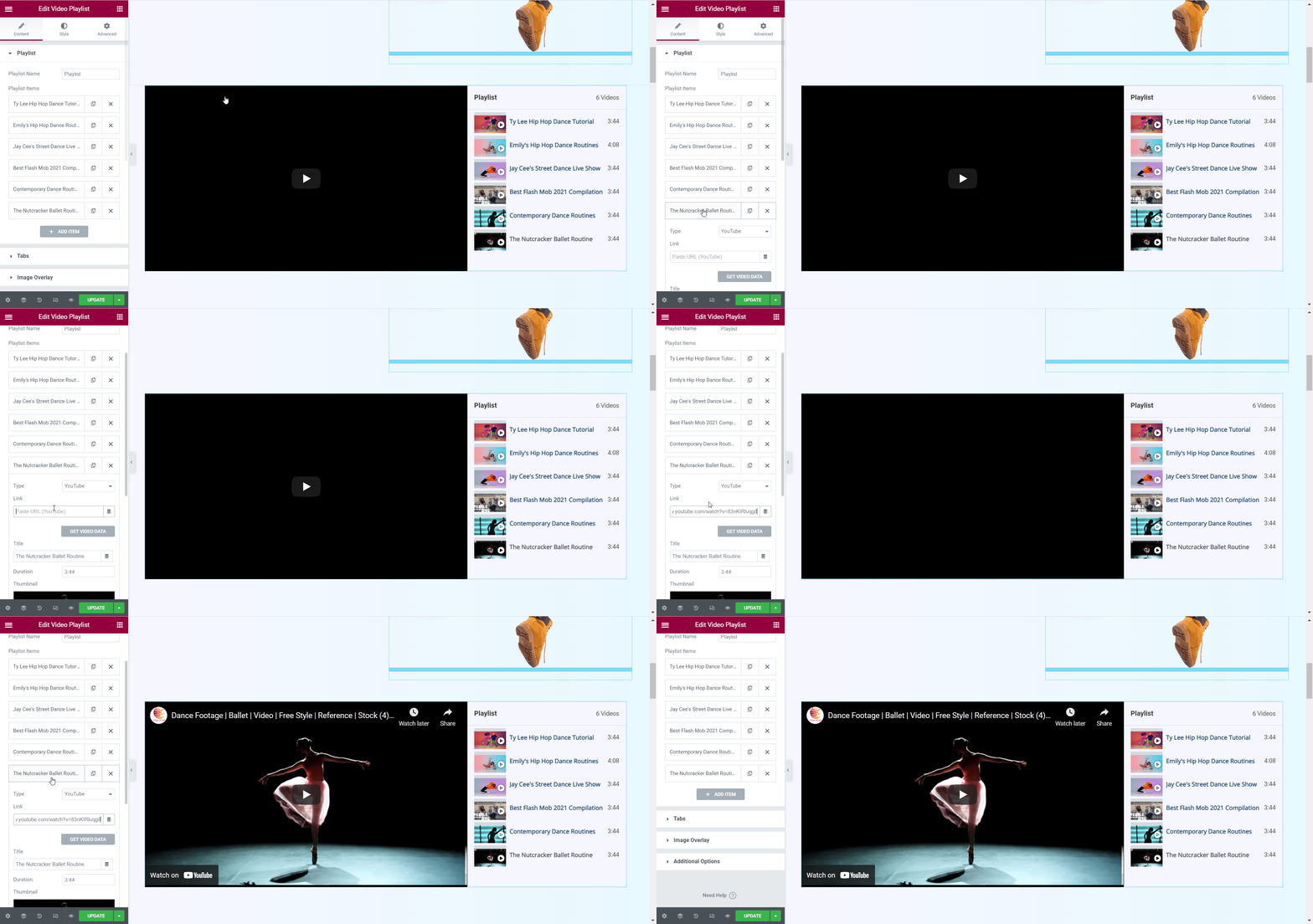
สำหรับวิดีโอ Youtube คุณสามารถคลิกที่ ปุ่ม "รับข้อมูลวิดีโอ" เพื่อนำเข้าการตั้งค่าวิดีโอและข้อมูลทั้งหมดจาก Youtube ได้ทันที รวมถึงภาพขนาดย่อและชื่อวิดีโอของคุณ
คุณยังสามารถเลือกที่จะแสดง 'แท็บเนื้อหา' สำหรับวิดีโอของคุณ หากคุณต้องการแบ่งปันข้อมูลเพิ่มเติมเกี่ยวกับวิดีโอของคุณ เช่น คำอธิบายหรือการถอดเสียง
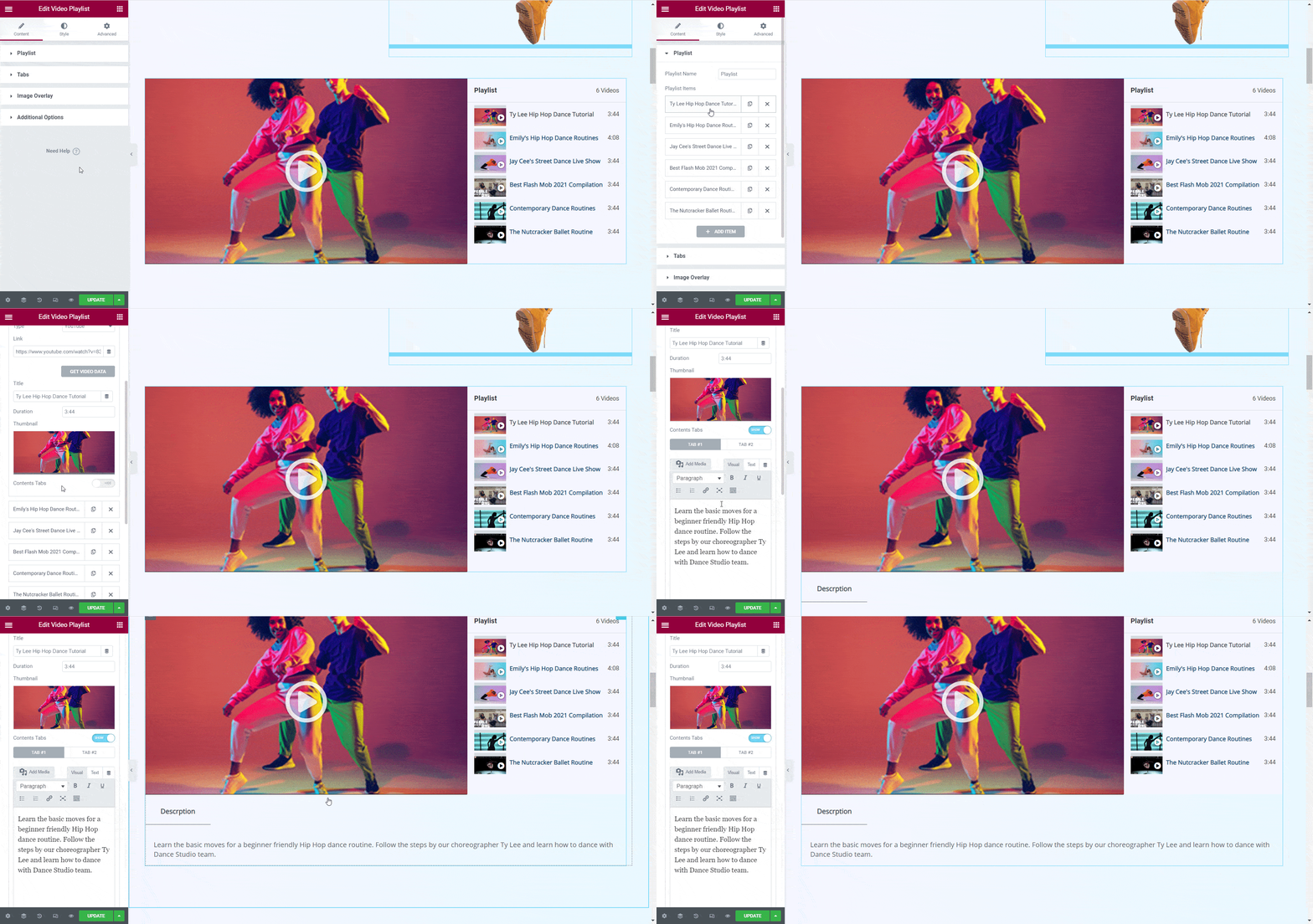
หากต้องการเพิ่มวิดีโอ ให้คลิกที่ปุ่ม '+ เพิ่มรายการ' ใน 'เพลย์ลิสต์' แล้วทำซ้ำขั้นตอนข้างต้น คุณสามารถเพิ่มวิดีโอได้มากเท่าที่คุณต้องการเพื่อสร้างเพลย์ลิสต์ของคุณใน Elementor

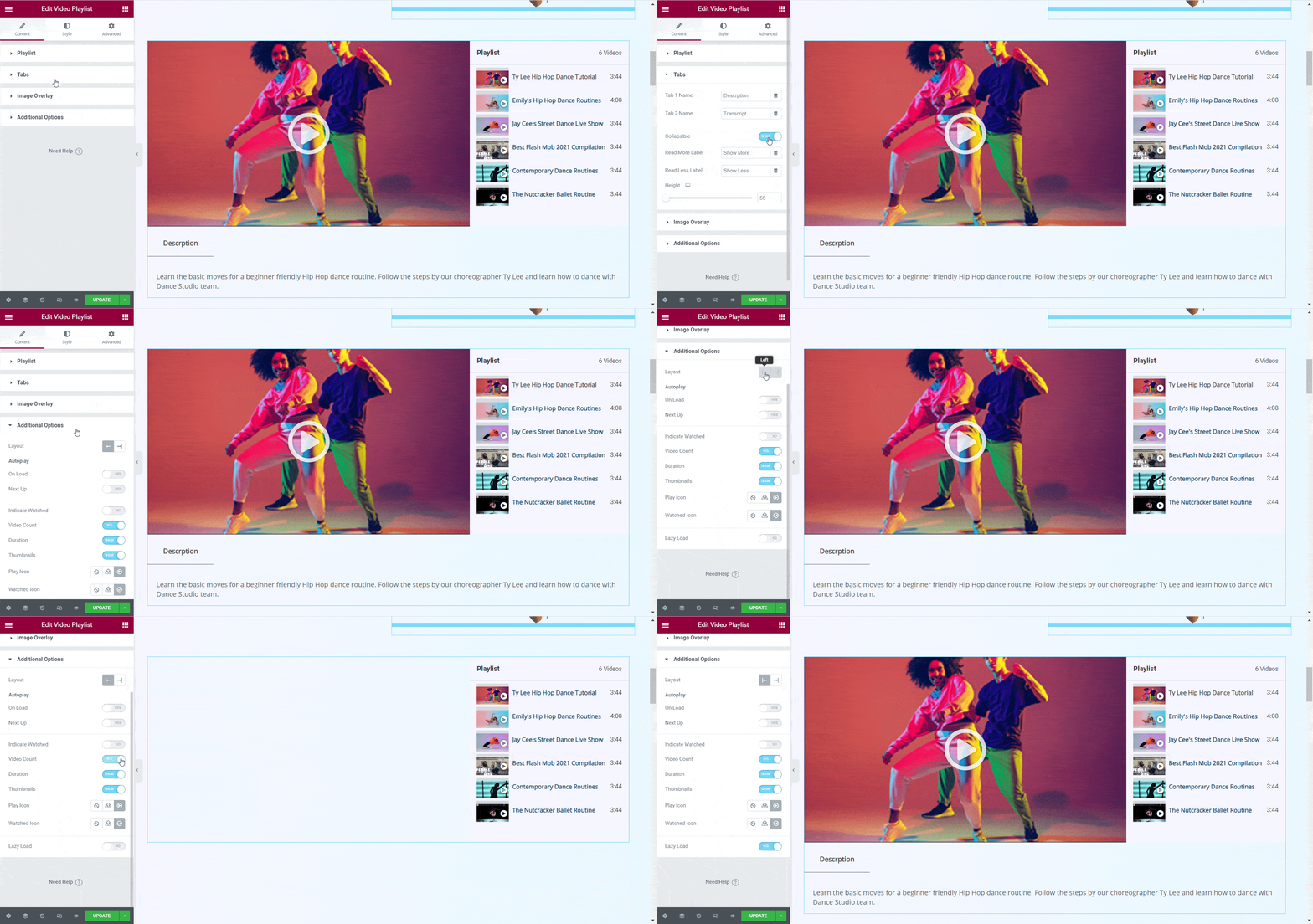
มีตัวเลือกอีกมากมายที่จะช่วยคุณกำหนดค่าเนื้อหาของเพลย์ลิสต์และทำให้ผู้เยี่ยมชมเว็บไซต์ของคุณดียิ่งขึ้น ตัวอย่างเช่น จาก ตัวเลือก "แท็บ" คุณสามารถเพิ่มชื่อแท็บวิดีโอ ทำให้ยุบและปรับความสูงได้
คุณยังสามารถเพิ่มภาพซ้อนทับที่กำหนดเองและไอคอนเล่น และแม้กระทั่งเปิดตัวเลือกเพิ่มเติม เช่น เล่นอัตโนมัติเมื่อโหลด แสดงจำนวนวิดีโอและระยะเวลา และ เปิดใช้งานการโหลดแบบ Lazy Loading เพื่อเพิ่มความเร็วหน้าเว็บของคุณ
ขั้นตอนที่ 4: จัดรูปแบบและปรับแต่งเพลย์ลิสต์วิดีโอของคุณใน Elementor
นี่คือส่วนที่ดีที่สุดของบทช่วยสอน ที่นี่ เราจะแสดงวิธี ปรับแต่งเพลย์ลิสต์ของคุณ และเพิ่มความเป็นส่วนตัว ตั้งแต่การเปลี่ยนความสูงของเลย์เอาต์ การกำหนดสีสำหรับแถบด้านบน แท็บ และอื่นๆ คุณสามารถจัดสไตล์เพลย์ลิสต์ของคุณได้ในทุกวิถีทางที่จะจินตนาการได้ ลองใช้การตั้งค่าต่างๆ และออกแบบเพลย์ลิสต์ที่สวยงามสำหรับเว็บไซต์ของคุณด้วยการคลิกเพียงไม่กี่ครั้ง
คุณยังสามารถใช้คุณลักษณะ สีและแบบอักษรสากลของ Elementor เพื่อให้แน่ใจว่าการออกแบบเพลย์ลิสต์ของคุณสอดคล้องกับสีของไซต์หรือสีของแบรนด์ หากต้องการ คุณสามารถเพิ่มการปรับแต่งเพิ่มเติมโดยเพิ่ม ข้อมูลโค้ด CSS ที่กำหนดเอง
ขั้นตอนที่ 5: เผยแพร่และแชร์เพลย์ลิสต์วิดีโอของคุณบน WordPress
เมื่อคุณเพิ่มวิดีโอลงในเพลย์ลิสต์และปรับแต่งรูปลักษณ์เสร็จแล้ว สิ่งที่คุณต้องทำคือแชร์กับโลก บันทึกการเปลี่ยนแปลงที่คุณทำ และดูตัวอย่างหน้าของคุณเพื่อดูว่าเพลย์ลิสต์จะปรากฏบนเว็บไซต์สดอย่างไร หากคุณชอบรูปลักษณ์ ให้กดปุ่ม "เผยแพร่" เพื่อแชร์เพลย์ลิสต์ของคุณบนเว็บไซต์ WordPress
ตรวจสอบสิ่งที่เราได้ทำในบทช่วยสอนนี้ด้านล่าง
ทำให้เว็บไซต์ของคุณโต้ตอบด้วยเพลย์ลิสต์วิดีโอ
อย่างที่คุณเห็น การสร้างเพลย์ลิสต์วิดีโอที่น่าทึ่งและออกแบบมาอย่างสวยงามใน WordPress นั้นไม่ใช่เรื่องง่าย ลองด้วยตัวคุณเองวันนี้ และดูอัตราการมีส่วนร่วมของคุณเพิ่มขึ้นด้วยการสร้างเพลย์ลิสต์วิดีโอ แบบ โต้ตอบ ใน Elementor
สนุกกับการกวดวิชานี้? แบ่งปันความคิดของคุณกับเราในความคิดเห็นด้านล่าง เราชอบที่จะได้ยินจากคุณ สำหรับบทแนะนำ ข่าวสาร และการอัปเดตที่สนุกสนานยิ่งขึ้น สมัครสมาชิกบล็อกของเรา หรือเข้าร่วม ชุมชนที่เป็นมิตร ของผู้ใช้ Elementor เช่นคุณ