
Portfolio Image Gallery สำหรับ WordPress
เผยแพร่แล้ว: 2022-11-05มีขั้นตอนบางอย่างที่คุณต้องดำเนินการเมื่อคุณต้องการอัปโหลดผลงานของคุณด้วยธีม x ไปยัง WordPress ขั้นแรก คุณต้องลงชื่อเข้าใช้บัญชี WordPress และไปที่แดชบอร์ดของคุณ จากนั้นคุณต้องคลิกที่แท็บ "ธีม" จากนั้นคลิกที่ปุ่ม "เพิ่มใหม่" ถัดไป คุณต้องคลิกที่ปุ่ม "อัปโหลดธีม" และเลือกไฟล์ซิปของธีม x จากคอมพิวเตอร์ของคุณ เมื่ออัปโหลดธีมแล้ว คุณต้องเปิดใช้งาน เมื่อเปิดใช้งานธีมแล้ว คุณสามารถเริ่มอัปโหลด ภาพพอร์ตโฟลิโอ ของคุณได้ ในการดำเนินการนี้ คุณต้องไปที่แท็บ "สื่อ" แล้วคลิกปุ่ม "เพิ่มใหม่" คุณสามารถอัปโหลดภาพทีละภาพหรือเลือกทั้งหมดแล้วคลิกปุ่ม "อัปโหลด" เมื่ออัปโหลดรูปภาพแล้ว คุณต้องไปที่แท็บ "โพสต์" จากนั้นคลิกปุ่ม "เพิ่มใหม่" ในหน้า "เพิ่มโพสต์ใหม่" คุณต้องเลือกประเภทโพสต์ "พอร์ตโฟลิโอ" จากเมนูแบบเลื่อนลง "ประเภทโพสต์" หลังจากนั้น คุณต้องกรอกรายละเอียดเกี่ยวกับภาพพอร์ตโฟลิโอของคุณในช่อง "ภาพพอร์ตโฟลิโอ" เมื่อเสร็จแล้ว คุณสามารถคลิกที่ปุ่ม "เผยแพร่" เพื่อเผยแพร่ผลงานของคุณบนเว็บไซต์ WordPress ของคุณ
ฉันจะเพิ่มผลงานลงในไซต์ WordPress ของฉันได้อย่างไร
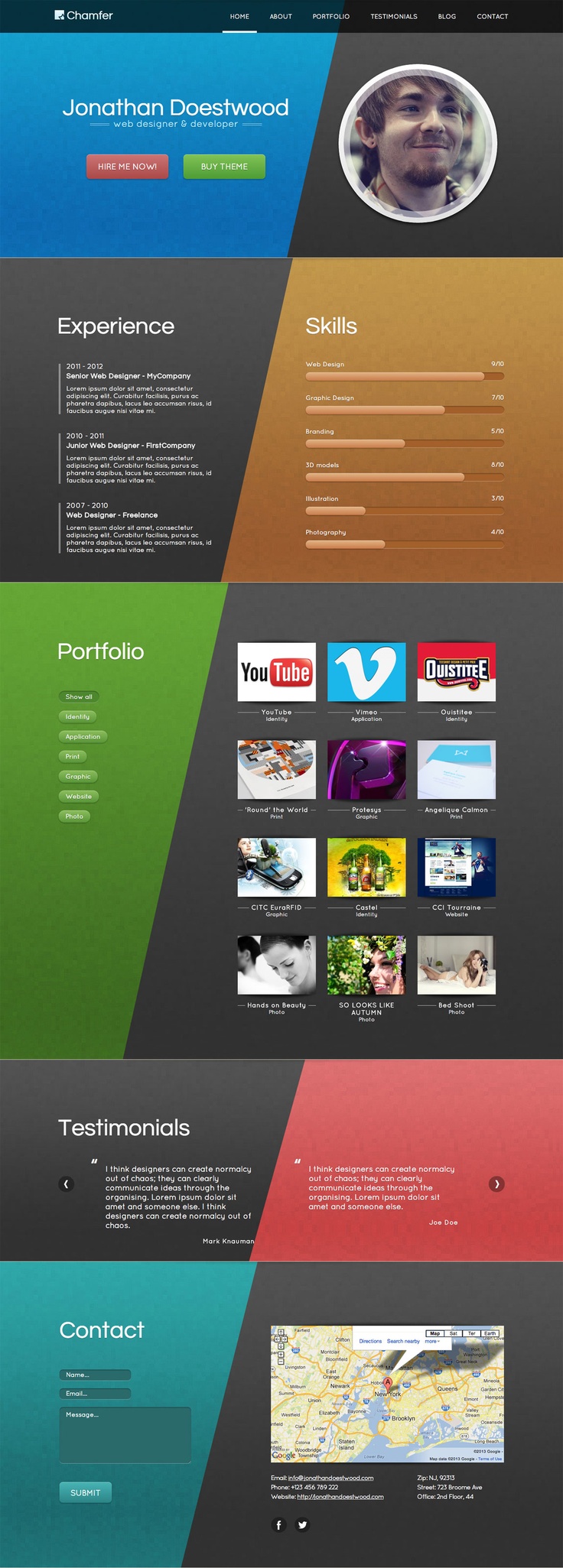
เมื่อคลิกปุ่มเพิ่มอัลบั้ม คุณสามารถเพิ่มอัลบั้มลงในตัวแก้ไขโพสต์ได้ หลังจากที่คุณเลือกอัลบั้มจากหน้าต่างป๊อปอัปแล้ว ให้คลิกปุ่มแทรกอัลบั้ม เฉพาะที่คุณได้รับเพื่อสร้างผลงานของคุณใน WordPress หน้าพอร์ตโฟลิโอ จะแสดงการดำเนินการ
คุณสามารถสร้างเว็บไซต์พอร์ตโฟลิโอเพื่อแสดงผลงานของคุณและสร้างตัวตนให้โดดเด่นทางออนไลน์ได้ คุณสามารถสร้างพอร์ตการลงทุนที่ดึงดูดสายตาและเต็มไปด้วยฟีเจอร์ด้วยปลั๊กอินพอร์ตโฟลิโอสำหรับเว็บไซต์ของคุณ ผู้อ่าน IsItWP ที่ใช้คูปอง Envira Gallery ของเราจะได้รับส่วนลด 25% สำหรับการซื้อ คุณสามารถอัปโหลดรูปภาพได้โดยตรงจากคอมพิวเตอร์ของคุณหรือเลือกจากไลบรารีสื่อ WordPress ของคุณ ในแต่ละภาพ คุณสามารถแทรกข้อมูลเมตาได้โดยคลิกที่ไอคอนดินสอ พื้นที่นี้สามารถใช้เพื่อปรับเปลี่ยนธีมของแกลเลอรี จำนวนคอลัมน์ ขนาดของรูปภาพ และอื่นๆ จากนั้น คุณจะเผยแพร่แกลเลอรีได้เมื่อกำหนดค่าการตั้งค่าเสร็จแล้ว
ขั้นตอนแรกคือการสร้าง อัลบั้มผลงาน โดยใช้ Envira Gallery ขั้นตอนที่สองคือการอัปโหลดแกลเลอรีของคุณจากแท็บแกลเลอรีซึ่งอยู่ด้านล่าง ในขั้นตอนที่ 3 คุณจะต้องเพิ่มอัลบั้มผลงานของคุณลงในเพจ คุณสามารถเพิ่มหน้าใหม่หรือโพสต์ลงในพอร์ตโฟลิโอของคุณโดยแก้ไขหน้าที่มีอยู่หรือโดยการสร้างหน้า/โพสต์ใหม่
คุณสามารถเข้าถึง เนื้อหาพอร์ตโฟลิโอ ของคุณได้ด้วยคลิกเดียวโดยเพิ่มลิงก์ที่กำหนดเองลงในเมนูของคุณ เนื่องจากข้อความลิงก์สามารถปรับให้เข้ากับโอกาสต่างๆ ได้ คุณจึงมีอิสระที่จะสร้างได้ตามต้องการ เมื่อคุณเพิ่มรายการลงในเมนู รายการนั้นจะถูกลากและวางไปยังตำแหน่งที่ต้องการ เมื่อคลิกบันทึกเมนู คุณสามารถดำเนินการให้เสร็จสิ้นได้
ฉันจะเปลี่ยน Permalink ของ Portfolio ใน WordPress ได้อย่างไร?

โดยไปที่ Portfolio > General คุณสามารถป้อนทากของคุณเองโดยเป็นส่วนหนึ่งของเครื่องมือปรับแต่ง หลังจากเปลี่ยนทากแล้ว คุณต้องอัปเดตลิงก์ถาวร ซึ่งสามารถทำได้โดยไปที่แดชบอร์ด WordPress แล้วคลิกการตั้งค่า

คุณจะเพิ่มลิงค์ผลงานไปยัง WordPress ได้อย่างไร?
ขั้นตอนแรกคือการเปิดใช้ งานรูปแบบพอร์ตโฟลิโอ POFO ใน WordPress Admin ที่ส่วนขวาบน ให้คลิกตัวเลือกลิงก์ ขั้นตอนที่สามคือการกำหนดค่าลิงก์ภายนอกโดยเลือกจากเมนูลิงก์ภายนอก ข้อมูลเพิ่มเติมเกี่ยวกับเรื่องนี้สามารถพบได้ในภาพด้านล่าง
ฉันจะเพิ่มหมวดหมู่ให้กับผลงานของฉันใน WordPress ได้อย่างไร
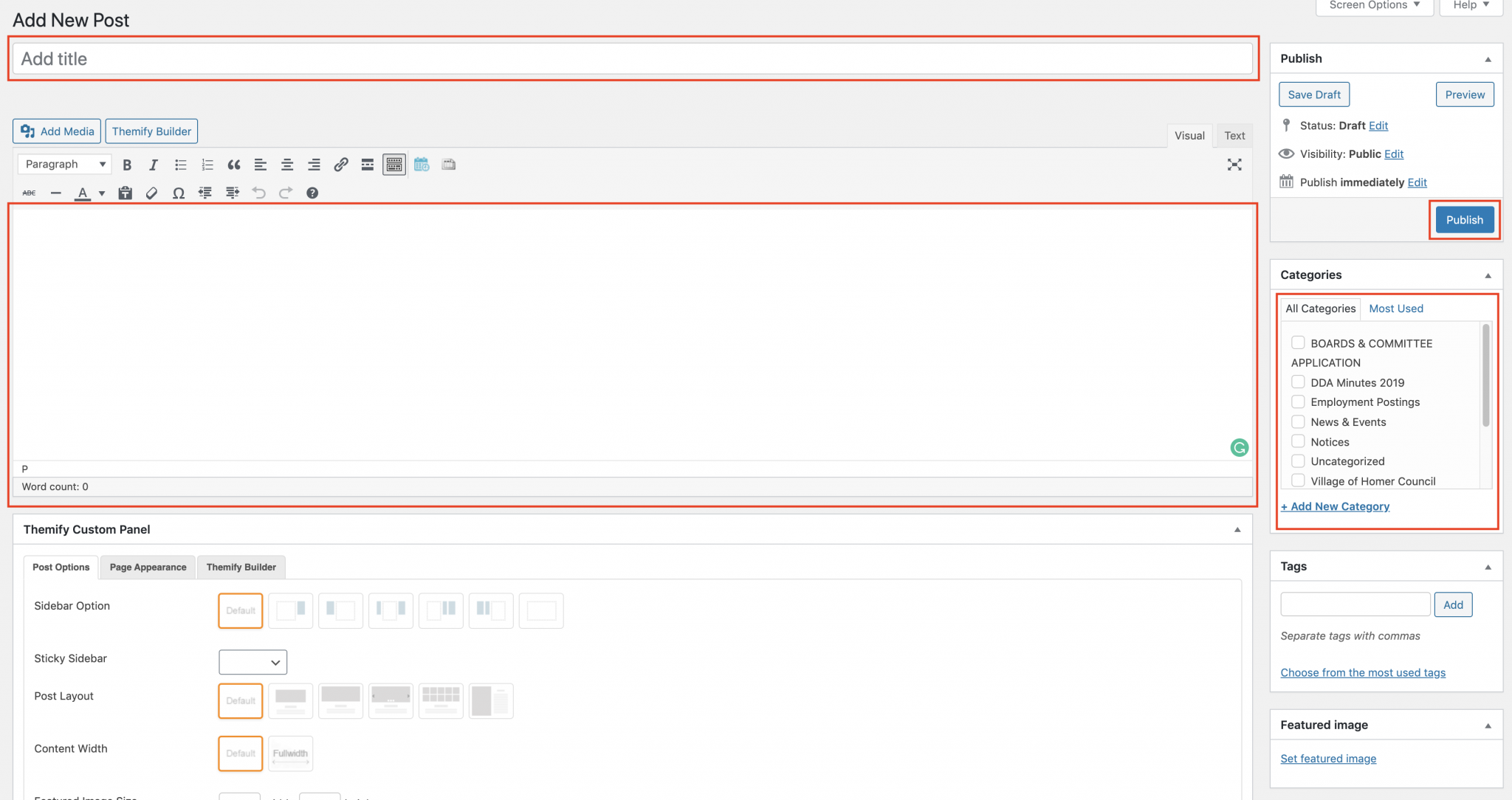
เมื่อคลิกลิงก์ " หมวดหมู่พอร์ตโฟ ลิโอ" ใต้ส่วน "รายการพอร์ตโฟลิโอ" ในแถบนำทาง คุณจะเห็นหน้า "หมวดหมู่" ในพื้นที่ทางด้านขวาของหน้าต่าง หากต้องการเพิ่มหมวดหมู่ใหม่ ให้ใช้กล่องข้อความ "ชื่อ" เพื่อป้อนชื่อหมวดหมู่ใหม่ ป้อนทากของคุณลงใน "Slugbox" เพื่อระบุหมวดหมู่ที่คุณต้องการใช้
ทุกวันมีหน้าเว็บใหม่นับพันหน้าให้ติดตาม เป็นทางเลือกหนึ่งสำหรับคุณในการรวบรวมและจัดระเบียบงานของคุณผ่านตู้โชว์ผลงาน วิธีที่ง่ายที่สุดในการสร้าง ผลงานที่มีประสิทธิภาพ มากขึ้นคือการใช้ปลั๊กอิน WordPress งานของคุณจะแสดงต่อลูกค้าของคุณในสภาวะที่เหมาะสมที่สุดบนอุปกรณ์ใดๆ ที่รองรับ ช่างภาพ นักวาดภาพประกอบ และศิลปินเป็นผู้ใช้เครื่องมือพอร์ตโฟลิโอ WordPress ทั่วไป แผง WordPress ช่วยให้คุณเพิ่มบันทึกสื่อใหม่หรือแก้ไขรายการที่มีอยู่ในผลงานที่กรองได้ เมื่อใช้ปลั๊กอินนี้ ผู้ใช้สามารถกรองและจัดเรียงหมวดหมู่โดยใช้การตั้งค่าตัวเลื่อนของตนเอง
หลังจากที่คุณเปิดใช้งานปลั๊กอินนี้แล้ว คุณจะสามารถดูพอร์ตโฟลิโอของคุณได้ คุณสามารถอัปโหลด ยกเลิกการเผยแพร่ ลบ และอัปเดตรายการพอร์ตโฟลิโอได้จากที่นี่ ความกว้างและความสูงของรูปภาพทั้งหมดของพอร์ตโฟลิโอจะกำหนดโดยความกว้างและความสูงของรูปภาพ ที่จับที่จัดเรียงได้ช่วยให้คุณกรองงานวิจิตรศิลป์ออกจากสภาพแวดล้อมก่ออิฐที่มีรูปภาพมากมายซึ่งคล้ายกับการก่ออิฐไอโซโทป WP Portfolio Gallery ช่วยให้คุณสามารถแบ่งปันคอลเลคชันงานศิลปะของคุณได้ ลักษณะการนำเสนอผลงาน ประกอบด้วยตัวเลื่อน กริด อิฐก่อ ตัวกรอง และมุมมองไทม์ไลน์ นอกเหนือจากรูปแบบกริด ตัวเลื่อน อิฐ และตัวกรองแบบดั้งเดิม ง่ายพอๆ กับการติดตั้งและเปิดใช้งานปลั๊กอิน Portfolio และเพิ่มรายการลงในพอร์ตโฟลิโอของคุณ
GS Portfolio เป็น ปลั๊กอินพอร์ตโฟลิโอที่ดีที่สุด บน WordPress ใช้รหัสย่อต่อไปนี้สำหรับพอร์ตโฟลิโอสามคอลัมน์: wordpress.com > ข้อมูลหมวดหมู่การตลาด ไม่มีหมวดหมู่การกรอง หมวดหมู่พอร์ตโฟลิโอประกอบด้วยทากทั้งหมดรวมถึงคำอธิบาย ในบางกรณี ปลั๊กอินบางตัวก็ดีมากจนอาจทำให้เกิดความขัดแย้งภายในกับปลั๊กอินและธีมยอดนิยมอื่นๆ
วิธีการสร้างผลงานออนไลน์โดยใช้ WordPress
คุณจะได้รับตัวเลือกในการเลือกโดเมนที่กำหนดเองสำหรับไซต์ของคุณเมื่อคุณเปิดใช้งานพอร์ตโฟลิโอของคุณ หากคุณยังไม่มีบัญชี WordPress.com คุณสามารถลงทะเบียนได้ฟรี หลังจากที่คุณตั้งค่าไซต์ของคุณแล้ว คุณสามารถเพิ่มเนื้อหา WordPress ที่มีอยู่ที่คุณต้องการใช้สำหรับพอร์ตโฟลิโอของคุณได้อย่างง่ายดาย