
วิธีเพิ่มไฟล์หลักให้กับธีมลูกของคุณ
เผยแพร่แล้ว: 2022-10-16หากคุณกำลังใช้ธีม WordPress และต้องการเพิ่มการปรับแต่ง คุณสามารถทำได้โดยการเพิ่มไฟล์หลักในธีมย่อยของคุณ ซึ่งจะทำให้คุณสามารถเปลี่ยนแปลงไซต์ของคุณได้โดยไม่กระทบต่อไฟล์ธีมดั้งเดิม ต่อไปนี้คือวิธีการเพิ่มไฟล์หลักให้กับธีมย่อยของคุณ: 1. สร้างไฟล์ใหม่ในไดเร็กทอรีของธีมย่อยของคุณ ไฟล์ควรตั้งชื่อตามไฟล์หลักที่คุณต้องการปรับแต่ง เช่น “header.php” หรือ “footer.php” 2. คัดลอกเนื้อหาจากไฟล์หลักดั้งเดิมไปยังไฟล์ใหม่ของคุณ 3. ทำการเปลี่ยนแปลงที่จำเป็นในโค้ดในไฟล์ใหม่ของคุณ 4. บันทึกการเปลี่ยนแปลงของคุณและอัปโหลดไฟล์ไปยังเซิร์ฟเวอร์ของคุณ การปรับแต่งของคุณจะถูกนำไปใช้กับเว็บไซต์ของคุณ โปรดทราบว่าหากคุณอัปเดตธีมดั้งเดิม การปรับแต่งของคุณจะหายไป เว้นแต่คุณจะสำรองข้อมูลไฟล์ธีมลูกไว้
คุณสามารถเปลี่ยนธีม WordPress ของคุณโดยไม่สูญเสียเนื้อหาได้หรือไม่?
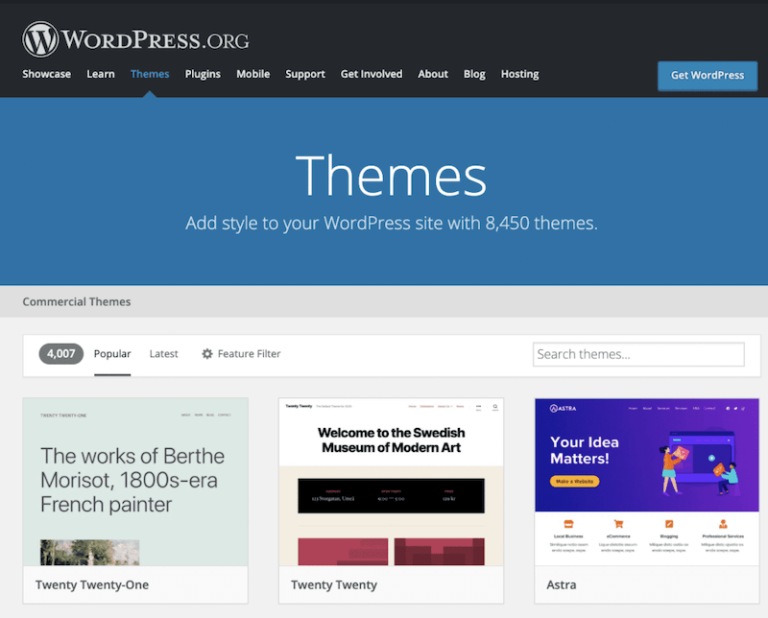
คุณอาจกลัวว่าการเปลี่ยนแปลงจะทำให้คุณสูญเสียเนื้อหาทั้งหมดบนไซต์ของคุณหรือลบออกทั้งหมด ทั้งนี้ขึ้นอยู่กับคุณลักษณะที่ธีมของคุณมอบให้ นั่นไม่ใช่กรณี อย่างน้อยก็ไม่ใช่ตอนนี้ หากคุณเปลี่ยนธีม เนื้อหาในเว็บไซต์จะไม่สูญหาย
ธีม WordPress คือการออกแบบภาพของเว็บไซต์ของคุณ ซึ่งจะกำหนดลักษณะที่ปรากฏและแสดงถึงแบรนด์ของคุณ ธีม WordPress ส่วนใหญ่ได้รับการอัปเดตบ่อยครั้งเพื่อเพิ่มคุณสมบัติใหม่หรือเพื่อให้ผู้ใช้ดูใหม่ แม้ว่าคุณจะไม่สูญเสียเนื้อหาใดๆ ก็ตาม การอัปเดตธีมของคุณเป็นประจำถือเป็นงานใหญ่ ก่อนที่จะเปลี่ยนธีม WordPress สิ่งสำคัญคือต้องแน่ใจว่าเว็บไซต์ของคุณโหลดได้อย่างรวดเร็ว เป็นความคิดที่ดีที่จะดูหน้าแรกและหน้าภายในของคุณเพื่อดูว่ามันทำงานอย่างไร วิธีที่ดีที่สุดคือสร้างปลั๊กอินสำหรับเว็บไซต์ของคุณที่อนุญาตให้คุณเพิ่มข้อมูลโค้ด ทำสำเนาสำรองของไซต์ทั้งหมดของคุณก่อนที่จะย้าย
หากคุณไม่ได้ใช้ไซต์การแสดงละคร คุณควรพิจารณาเปลี่ยนไซต์ของคุณให้เป็นไซต์บำรุงรักษา หน้า Landing Page และธีมของ WordPress ถูกสร้างขึ้นด้วย WordPress Theme Builder และ WordPress Landing Page Builder จาก SeedProd คุณสามารถสร้างเลย์เอาต์ WordPress แบบกำหนดเองได้โดยไม่ต้องมีความรู้ด้านการออกแบบมาก่อน แม้ว่า ธีมฟรี จะเป็นทางเลือกที่ดีสำหรับเว็บไซต์ส่วนตัวขนาดเล็ก แต่ฟีเจอร์มากมายที่ขาดไปคือสิ่งที่คุณต้องการ ปลั๊กอิน seedprod เป็นเครื่องมือสร้าง WordPress ที่ทรงพลังซึ่งทำงานได้หลากหลายวิธี ที่จริงแล้ว คุณสามารถสร้างธีม WordPress ที่กำหนดเองได้อย่างสมบูรณ์โดยไม่ต้องเขียนโค้ดหรือจ้างนักพัฒนาโดยใช้ปลั๊กอินนี้ นอกจากบริการเหล่านี้แล้ว SeedProd ยังทำงานร่วมกับปลั๊กอิน WordPress ยอดนิยมอื่นๆ เช่น WPForms, MonsterInsights และ All in One SEO เป็นต้น
Astra นั้นง่ายต่อการรวมเข้ากับ WooCommerce ทำให้สามารถเปลี่ยนไซต์ของคุณให้เป็นร้านค้าออนไลน์ได้ เป็นหนึ่งในธีมยอดนิยมสำหรับ WordPress OceanWP เป็น ธีม WordPress ที่ตอบสนองและใช้งานได้หลากหลาย มีเทมเพลตสาธิตจำนวนมาก ซึ่งทั้งหมดได้รับการออกแบบมาโดยเฉพาะสำหรับธุรกิจที่หลากหลาย ณ ตอนนี้ บริษัทโฮสติ้งส่วนใหญ่อนุญาตให้คุณโคลนสำเนาเว็บไซต์ของคุณไปยังสภาพแวดล้อมการแสดงละคร คุณสามารถทดสอบการเปลี่ยนแปลงก่อนที่จะเผยแพร่ การทำตามขั้นตอนเหล่านี้จะทำให้คุณสามารถเผยแพร่ธีมใหม่จากสภาวะแวดล้อมการจัดเตรียม
เว้นแต่คุณจะสมัครแผนขั้นสูง แผนการโฮสต์บางแผนจะไม่อนุญาตให้คุณตั้งค่าไซต์การแสดงละคร ไฟล์ File Transfer Protocol (FTP) สามารถอัปโหลดไปยัง WordPress ได้โดยใช้วิธีที่บางคนต้องการ บางคนชอบกำหนดค่าธีมบนโฮสต์ WordPress ผ่านแผงควบคุม CMS หากคุณต้องการทราบว่าเกิดอะไรขึ้นกับโฮสต์ของคุณ คุณจะต้องดูเอกสารประกอบ คุณจะเปลี่ยนธีม WordPress จาก Bluehost Cpanel ได้อย่างไร? หากคุณใช้ปลั๊กอิน SeedProd คุณสามารถตรวจสอบภาพรวมหน้า Landing Page ได้โดยเปลี่ยนการสลับโหมดการบำรุงรักษาจากใช้งานอยู่เป็นไม่ใช้งาน MonsterInsights เป็นตัวเลือกที่ดีที่สุดในการเพิ่มโค้ดติดตาม Google Analytics
คุณสามารถกลับไปที่เครื่องมือทดสอบความเร็วของ WordPress และลองใช้หน้าเดิมอีกครั้ง เนื้อหาเว็บไซต์ของคุณทั้งหมดจะยังคงปรากฏอยู่ตราบใดที่คุณใช้ธีม WordPress เดียวกัน การเปลี่ยนธีมไม่ส่งผลต่อการออกแบบหรือการทำงานของเว็บไซต์ของคุณ หากคุณไม่ต้องการใช้ธีม WordPress ใดๆ ในอนาคต การลบออกถือเป็นความคิดที่ดี หากคุณต้องการรีเฟรชปลั๊กอินและธีมของ WordPress โดยไม่ทำลายธนาคาร คุณอาจต้องการดูคู่มือปลั๊กอิน WordPress ฟรีนี้
ก่อนทำการเปลี่ยน ให้ตรวจดูว่ามีธีมใดบ้างและดูว่ามีธีมใดบ้างที่โดดเด่น หลังจากเลือกธีมแล้ว คุณจะต้องสำรองข้อมูลไซต์ของคุณ เมื่อคุณสำรองข้อมูลแล้ว คุณสามารถเปลี่ยนธีมได้ คุณจะต้องทำงานเล็กๆ น้อยๆ เพื่อให้การเปลี่ยนแปลงดำเนินไปอย่างราบรื่น ก่อนที่คุณจะเริ่มต้น ตรวจสอบให้แน่ใจว่าโพสต์และหน้าทั้งหมดของคุณได้รับการบันทึกในรูปแบบดั้งเดิม ซึ่งรวมถึง CSS หรือ HTML ที่กำหนดเองที่คุณเพิ่มได้ ก่อนที่คุณจะสามารถล้างหน้าและโพสต์ที่แคชไว้ คุณต้องล้างข้อมูลที่มีอยู่ก่อน ตรวจสอบสถิติของไซต์ของคุณเพื่อดูว่าการเข้าชมไม่ลดลงอันเป็นผลมาจากการ เปลี่ยนแปลงธีม หรือไม่ หากสวิตช์เกิดขึ้น คุณอาจต้องทำการเปลี่ยนแปลงเล็กน้อยในไซต์ของคุณเพื่อให้ไซต์กลับสู่สถานะเดิม เมื่อใช้ธีม ควรพิจารณาปัจจัยสองสามประการ ก่อนดำเนินการต่อ คุณควรตรวจสอบให้แน่ใจว่าได้สำรองข้อมูลเว็บไซต์ของคุณแล้ว ล้างหน้าแคชและโพสต์ที่ปรากฏในเบราว์เซอร์ของคุณ ประการที่สาม ตรวจสอบสถิติไซต์ของคุณเพื่อดูว่าการเข้าชมของคุณไม่ลดลงขณะติดตั้งธีมหรือไม่
กำลังอัปเดตธีม WordPress ของคุณ
หากคุณอัปเดตธีม WordPress คุณมักจะพบการเปลี่ยนแปลงบางอย่างที่คุณต้องปรับให้เข้ากับ เมื่อคุณคลิกเครื่องมือปรับแต่ง คุณอาจสังเกตเห็นชุดตัวเลือกต่างๆ ดังนั้นธีมที่ใช้งานอยู่ของคุณจะได้รับการอัปเดตเป็นเวอร์ชันล่าสุด สิ่งสำคัญที่สุดที่ต้องจำไว้คือไซต์ของคุณจะยังคงทำงานเหมือนเดิม โดยมีตัวเลือกในการเปลี่ยนสี
ขณะติดตั้งธีมใหม่ โปรดทราบว่าธีมนี้อาจเปลี่ยนรูปลักษณ์ของเว็บไซต์ของคุณ หากคุณต้องการเปลี่ยนธีม รายการตรวจสอบข้อกำหนดของเราอาจมีประโยชน์
WordPress สามารถมีหลายธีมในเว็บไซต์เดียวได้หรือไม่?
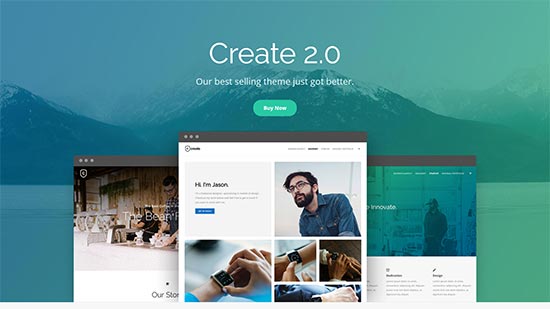
เป็นไปได้ที่จะมีสองธีม WordPress ในเว็บไซต์เดียว แต่ไม่แนะนำ ธีมที่ติดตั้งบน WordPress สามารถเปลี่ยนได้ตลอดเวลา อย่างไรก็ตาม ระบบอนุญาตให้ใช้ธีมที่แอ็คทีฟได้ครั้งละหนึ่งธีมเท่านั้น
คุณสามารถมีสองธีมในบล็อก WordPress เดียวได้หรือไม่? ในการติดตั้ง WordPress มาตรฐาน ธีมมักจะถูกติดตั้ง ไม่ได้เปิดใช้งาน หากคุณเลือกติดตั้งไซต์ WordPress ในไดเร็กทอรีย่อยหรือโดเมนย่อย ไซต์เหล่านั้นจะถูกติดตั้งเสมอ แพลตฟอร์ม WordPress หลีกเลี่ยงปัญหาเรื่องการติดตั้งหลายธีมในเว็บไซต์เดียว มีวิธีการเฉพาะของโค้ดบางอย่างที่สามารถนำมาใช้เพื่อให้หน้าเพจมีลักษณะที่แตกต่างกัน หากคุณมีธีมแบบกำหนดเองที่ออกแบบมาสำหรับคุณ คุณสามารถสร้างเทมเพลตของเพจได้หลายแบบที่แสดงเนื้อหาประเภทต่างๆ ได้หลากหลายวิธี หากคุณต้องการรวมรูปลักษณ์และสไตล์ที่หลากหลายในไซต์ WordPress ของคุณ นี่เป็นตัวเลือกที่ดีที่สุด
โดยเฉพาะอย่างยิ่งสุขภาพจิตเป็นประเด็นสำคัญในนวนิยายเรื่อง The Catcher in the Rye ในนวนิยายเรื่องนี้ ความสัมพันธ์ของ Holden Caulfield และ Phoebe ก็เป็นประเด็นสำคัญเช่นกัน อีกรูปแบบหนึ่งคือเสรีภาพและความรับผิดชอบซึ่งทั้งสองได้รับการเฉลิมฉลอง
เมื่อเลือกธีมสำหรับหน้าแรกของคุณ โปรดจำไว้เสมอว่า ธีมของคุณต้องได้รับการปรับแต่งให้เข้ากับเรื่องราวและเนื้อหาของเว็บไซต์ของคุณ
การเลือกธีมที่ดึงดูดสายตาก็เป็นสิ่งสำคัญเช่นกัน เนื่องจากแต่ละธีมได้รับการออกแบบมาแตกต่างกันสำหรับเบราว์เซอร์และอุปกรณ์ต่างๆ การเลือกธีมที่ดึงดูดทั้งผู้ใช้เดสก์ท็อปและมือถือจึงเป็นเรื่องสำคัญ
หากคุณเพิ่งเคยใช้ปลั๊กอิน Multi Themes โปรดอ่านคำแนะนำในการใช้งานบนหน้าแรกของคุณ ซอฟต์แวร์นี้ใช้งานง่าย และจะช่วยคุณในการสร้างเว็บไซต์ที่ดึงดูดสายตาและใช้งานได้จริง

คุณสามารถติดตั้งธีมบนเว็บไซต์ WordPress ของคุณได้กี่ธีม?
ฉันสามารถใช้ธีมใน wordpress ได้กี่ธีม? คุณสามารถใช้ได้ไม่เกินสองสามธีมในแต่ละครั้ง ตราบใดที่คุณสามารถเข้าถึงซอฟต์แวร์ฟรีได้มากมาย คุณสามารถเลือกธีมที่ต้องการได้อย่างอิสระ มีธีม WordPress จำนวนหนึ่งที่ไม่ได้ใช้งานอยู่ในขณะนี้
ธีมที่แตกต่างกันสำหรับส่วนต่างๆ ของเรื่องราวของคุณ
ไม่อนุญาตให้ใช้ธีมเวิร์ดเพรสเดียวกันสองครั้ง ไม่มีข้อจำกัดเกี่ยวกับประเภทของหน้าเว็บที่สามารถใช้ธีม WordPress ของคุณได้ หากคุณต้องการใช้ ธีม อื่นในหน้าต่างๆ คุณต้องสร้างธีมใหม่ นี่เป็นสิ่งสำคัญอย่างยิ่งเมื่อสร้างเรื่องสั้น ในกรณีส่วนใหญ่ เรื่องสั้นจะมีหัวข้อหลักเพียงหัวข้อเดียวเท่านั้น หากคุณต้องการใช้ธีมที่แตกต่างกันในแต่ละส่วนของเรื่องราว คุณต้องสร้างธีมใหม่ ธีมใหม่ไม่ใช่เรื่องยาก แต่เป็นสิ่งที่คุณต้องทำหากต้องการเปลี่ยนธีมในส่วนต่างๆ ของเรื่องราว
สามารถใช้ธีมได้ครั้งละกี่ธีมใน WordPress?
หากคุณต้องการใช้ ธีมเฉพาะ ตรวจสอบให้แน่ใจว่าได้ติดตั้งธีมนั้นไว้ในบัญชี WordPress ของคุณแล้ว ไม่จำกัดจำนวนธีมที่คุณสามารถติดตั้งได้ อย่างไรก็ตาม คุณต้องเปิดใช้งานทีละรายการ ข้อมูลเพิ่มเติมเกี่ยวกับวิธีการติดตั้งธีม WordPress สามารถพบได้ในคู่มือการติดตั้ง WordPress Themes ของเรา
ข้อมูลเบื้องต้นเกี่ยวกับการพัฒนาปลั๊กอิน WordPress
สามารถดาวน์โหลดปลั๊กอิน WordPress ผ่านไดเร็กทอรีปลั๊กอิน WordPress หรือผ่านเครื่องมือค้นหาปลั๊กอินยอดนิยม เช่น Plugin Finder และ Add-on Search
แม้ว่าจะเป็นไปได้ที่จะสร้างปลั๊กอินโดยไม่ต้องเข้ารหัส แต่คุณควรเลือกสภาพแวดล้อมการพัฒนาปลั๊กอินของ WordPress หากคุณต้องการให้ปลั๊กอินของคุณเข้าถึงได้ง่ายขึ้น มีบทเรียนและฟอรัมออนไลน์มากมายที่คุณสามารถขอความช่วยเหลือได้
มี bootcamp การพัฒนาปลั๊กอิน WordPress และหลักสูตรสำหรับผู้ที่เพิ่งเริ่มต้น เช่นเดียวกับหลักสูตรขั้นสูงบางหลักสูตร หลักสูตรนี้จะครอบคลุมพื้นฐานการพัฒนาปลั๊กอิน เช่น วิธีสร้างปลั๊กอินตั้งแต่เริ่มต้น วิธีใช้เครื่องมือพัฒนาปลั๊กอินของ WordPress และวิธีส่งปลั๊กอินไปยังไดเรกทอรีปลั๊กอินของ WordPress
วิธีโยกย้ายไซต์ WordPress ไปยังธีมใหม่
สมมติว่าคุณมีไซต์ WordPress และต้องการเปลี่ยนธีมของคุณ: 1. ลงชื่อเข้าใช้แดชบอร์ด WordPress 2. ในแถบด้านข้างทางซ้ายมือ ให้วางเมาส์เหนือ ลักษณะที่ปรากฏ แล้วคลิก ธีม 3. ใน หน้าธีม ให้คลิกปุ่มเพิ่มใหม่ 4. ค้นหาธีมที่คุณต้องการแล้วคลิกติดตั้ง 5. เมื่อติดตั้งธีมแล้ว ให้คลิก เปิดใช้งาน 6. ตอนนี้ไซต์ WordPress ของคุณจะใช้ธีมใหม่
ไปยัง/จากการโยกย้าย WordPress: วิธีการเปลี่ยนจาก WordPress เป็น WordPress ฉันจะย้ายเนื้อหาทั้งหมดบนเว็บไซต์ของฉันไปยังธีม Jupiter ได้อย่างไร หากคุณต้องการเรียนรู้เพิ่มเติมเกี่ยวกับเอกสาร Artbees โปรดอ่านบทความก่อนหน้า เมื่อทำการเปลี่ยนแปลงในเว็บไซต์ของคุณ คุณควรสร้างข้อมูลสำรองไว้ก่อนเสมอ เมื่อคุณเปลี่ยนจากธีมหนึ่งไปอีกธีมหนึ่ง การกำหนดค่าวิดเจ็ตของคุณอาจแตกต่างไปจากธีมก่อนหน้าเล็กน้อย ตรวจสอบให้แน่ใจว่าคุณใส่โลโก้และไอคอน Fav บนเว็บไซต์ของคุณ ซึ่งเป็นส่วนที่สำคัญที่สุด บทความนี้ให้คำอธิบายโดยละเอียดของการตั้งค่าแต่ละรายการเหล่านี้
ขั้นตอนต่อไปคือการรวมโลโก้/ไอคอน Fav เข้ากับธีมใหม่ของคุณ และดำเนินการกับเค้าโครงหน้าต่อไป ตรวจสอบรูปลักษณ์ของธีมใหม่ของคุณในเบราว์เซอร์หลักทั้งหมด รวมถึง Internet Explorer, Firefox, Safari และ Google Chrome หากมีคุณลักษณะใหม่ๆ ที่จะกล่าวถึงในหนังสือ ให้ผู้อ่านสามารถเรียนรู้คุณลักษณะเหล่านี้ได้เร็วยิ่งขึ้น
เพิ่มธีมใหม่ไม่แสดง WordPress
หากคุณเพิ่งติดตั้งธีมใหม่แต่ไม่เห็นธีมนั้นบนแดชบอร์ด ตรวจสอบให้แน่ใจว่าคุณได้อัปโหลดธีมนั้นไปยังตำแหน่งที่ถูกต้องก่อน เนื้อหา/ธีม WP เป็นสถานที่ที่ดีที่สุดในการวางธีม WordPress
เนื่องจากเนื้อหา/ธีม WP มีเฉพาะโฟลเดอร์ย่อยสำหรับธีม เมื่อคุณอัปโหลดไฟล์ zip ไปยังหน้าธีม ไฟล์ zip จะถูกคลายซิปลงในโฟลเดอร์นั้นเท่านั้น ตราบใดที่ฟังก์ชันถูกปิดใช้งานหรือไม่สามารถเขียนได้ ตัวเลือกนี้จะไม่ปรากฏในอินเทอร์เฟซผู้ใช้ ในความคิดของฉัน ควรใช้วิธีการแบบ manual จะดีกว่า หากคุณไม่แน่ใจว่าจะใช้ WPMU อย่างไร ให้ติดตั้งใหม่และตรวจสอบอีกครั้งว่าไม่ได้เปิดใช้งานตัวเลือกที่ปรากฏในรูปภาพด้านล่าง คุณสามารถลองใช้คำสั่งด้านบนจากเว็บเซิร์ฟเวอร์ Ubuntu: ไฟล์ ubuntu.tar.z สามารถพบได้ในไดเร็กทอรีรากของเว็บเซิร์ฟเวอร์ หวังว่ามันจะเป็นสิ่งที่ฉันสามารถใช้ได้ มีให้สำหรับผู้ใช้ WordPress เท่านั้น WordPress นอกเหนือจากการเป็น ORG แล้ว ไม่มีฟังก์ชันเฉพาะของไซต์
วิธีแก้ไขข้อผิดพลาดของธีมที่หายไปบน WordPress
หนึ่งในคำถามที่พบบ่อยที่สุดของ WordPress.com คือ “ทำไมฉันจึงไม่เห็นธีม WordPress ของฉันในเมนูลักษณะที่ปรากฏ” มักมีปัญหากับ WordPress Multisite ซึ่งเป็นสาเหตุที่ธีมใหม่ไม่ได้รับการอัปโหลดไปยังตำแหน่งที่ถูกต้อง หากคุณใช้การติดตั้ง WordPress เพียงครั้งเดียว ควรตั้งค่า โฟลเดอร์ Themes ใน WP-content/themes ธีมสามารถพบได้ในโฟลเดอร์ WordPress Multisite ซึ่งอยู่ในโฟลเดอร์ WP-content/themes/site ID/ หากยังไม่พบธีมของคุณ โปรดอัปโหลดไปยังตำแหน่งที่ถูกต้องและปฏิบัติตามคำแนะนำในการติดตั้งปลั๊กอินบนหน้าจอปลั๊กอิน
ธีมเวิร์ดเพรส
มีธีม WordPress อยู่มากมาย แต่การค้นหาสิ่งที่ถูกต้องอาจเป็นเรื่องท้าทาย วิธีที่ดีที่สุดในการค้นหาธีมคือการนึกถึงประเภทของเว็บไซต์ที่คุณต้องการสร้าง คุณต้องการบล็อกหรือไม่? พอร์ตโฟลิโอ? เว็บไซต์ธุรกิจ? เมื่อคุณทราบประเภทเว็บไซต์ที่ต้องการแล้ว คุณสามารถเริ่มจำกัดตัวเลือกให้แคบลงได้ มีธีม WordPress ฟรีและธีม WordPress ระดับพรีเมียม ธีม WordPress ฟรีเป็นวิธีที่ดีในการเริ่มต้น แต่โดยปกติแล้วจะไม่มีคุณสมบัติมากมายเท่ากับธีมพรีเมียม ธีมพรีเมียมมักจะมีราคาประมาณ 50 เหรียญ แต่มาพร้อมกับคุณสมบัติและตัวเลือกการปรับแต่งเพิ่มเติม เมื่อคุณกำลังมองหาธีม WordPress อย่าลืมอ่านบทวิจารณ์ วิธีนี้จะช่วยให้คุณเห็นว่าคนอื่นคิดอย่างไรกับธีมนี้และเหมาะกับคุณหรือไม่
อัปเดตธีม
การอัปเดตธีมเป็นสิ่งสำคัญที่ต้องทำบ่อยๆ เพื่อให้แน่ใจว่าเว็บไซต์ของคุณใช้ธีมเวอร์ชันล่าสุด ซึ่งจะช่วยป้องกันปัญหาด้านความปลอดภัยและทำให้เว็บไซต์ของคุณทำงานได้อย่างราบรื่น
การอัปเดตธีมที่เผยแพร่บน Shopify Theme Store มักถูกปล่อยออกมาโดย Shopify และผู้ออกแบบธีมอื่นๆ หากคุณซื้อธีมแบบชำระเงินผ่าน Theme Store คุณสามารถอัปเดตได้ฟรีหากต้องการ การอัปเดตสำหรับธีม Shopify จะปรากฏใน Shopify Admin เป็นการแจ้งเตือนด้านล่างธีมนั้น เมื่อคุณอัปเดตธีม เวอร์ชันใหม่จะถูกเพิ่มลงในไลบรารีของร้านค้าออนไลน์ของคุณ คุณสามารถเก็บการเปลี่ยนแปลงใดๆ ที่คุณทำไว้ในตัวแก้ไขธีมหลังจากอัปเกรดเวอร์ชัน การติดตั้งเวอร์ชันล่าสุดแล้วใช้การตั้งค่าและการปรับแต่งทั้งหมดด้วยตนเองจะเป็นประโยชน์ต่อคุณ
คุณควรอัปเดตธีมลูกของคุณหรือไม่?
หากคุณได้ทำการเปลี่ยนแปลงมากมายในสไตล์ชีตของธีมลูก คุณไม่จำเป็นต้องอัปเกรดทันที ธีมมืดสามารถเปิดใช้งานได้ใน Android 10 (API ระดับ 29) และสูงกว่าโดยไปที่การตั้งค่า -> การแสดงผล -> ธีม แล้วเลือกธีมนั้น Android 10 (API ระดับ 29) ขึ้นไป: หากต้องการเปิดใช้งานธีมสีเข้ม ให้ไปที่การตั้งค่า> จอแสดงผล> ธีมและเลือก ควรใช้ตัวเรียกใช้งานแบบกำหนดเอง ดาวน์โหลดธีมแล้วเปิด จากนั้นเลือกตัวเรียกใช้งานที่คุณต้องการใช้ สามารถใช้ชุดรูปแบบได้เมื่อเสร็จสิ้น คุณสามารถใช้ตัวจัดการธีมที่มาจากบุคคลที่สาม ตัวจัดการธีมสามารถพบได้ในบางธีม เช่น Nova Launcher