
Частные продукты WooCommerce: как их создавать с помощью удобного плагина
Опубликовано: 2022-10-13Многие владельцы магазинов рано или поздно захотят создавать частные продукты WooCommerce по мере роста клиентской базы. Это особенно актуально для владельцев магазинов, продающих эксклюзивные или ограниченные товары.
Но с WooCommerce создание частных продуктов не должно быть сложным или включать в себя какие-либо игры с кодом. Просто установите правильный плагин, и вы сможете создавать частные продукты в кратчайшие сроки.
Но прежде чем мы перейдем к конкретным шагам, которые вам нужно выполнить, давайте сначала обсудим несколько важных причин для создания частных продуктов WooCommerce.
Причины для создания частных продуктов WooCommerce
Многие владельцы магазинов создают частные продукты WooCommerce по разным причинам. Вот некоторые из наиболее распространенных причин.
Продажа эксклюзивных продуктов
Есть несколько магазинов, которые продают определенные эксклюзивные товары. Эти продукты предназначены только для определенной группы их клиентов или участников. На самом деле, у них может даже быть членский сайт WooCommerce.
Но дело в том, что они не хотели бы, чтобы каждый посетитель их магазина имел доступ к их эксклюзивным продуктам. И именно здесь возникает потребность в создании частных продуктов.
Требуется по закону продавать определенные продукты в частном порядке
Даже если у вас нет эксклюзивных продуктов в вашем магазине, вам все равно придется сделать некоторые из ваших продуктов частными. Это связано с тем, что в некоторых случаях вы не можете быть уполномочены местными законами или правилами продавать определенные продукты определенной аудитории.
Помните, что это не явно ограниченные продукты, которые вы не можете продавать публично. И США, и Великобритания ограничивают десятки продуктов в нескольких различных категориях, включая некоторые неожиданные категории, такие как домашняя мебель и инструменты для дома.
Таким образом, вам нужно не только провести некоторое исследование законности продуктов, которые вы продаете в определенной географии, но и сделать продукты с ограниченным доступом частными.
Тестирование новых продуктов в вашем магазине
Если вы думаете о том, чтобы поэкспериментировать и представить некоторые новые продукты в своем магазине, и не уверены, одобрят ли их ваши покупатели или аудитория, вы можете сначала протестировать их только на небольшой группе покупателей.
Это делается для поддержания вашей репутации, особенно если вы тестируете новые продукты в неизведанной нише или категории и можете не быть уверены в их качестве или в том, понравятся ли они вашим клиентам.
Тестирование с определенной группой ваших клиентов позволит вам понять предпочтения вашей аудитории в отношении новых продуктов, не принимая на себя каких-либо серьезных рисков.
Управление запасами или сокрытие продуктов
Некоторые продукты могут отсутствовать на складе или могут возникнуть проблемы со стороны вашего поставщика. В этом случае вы хотите убедиться, что ни один из ваших клиентов не сможет получить доступ к этим продуктам или заказать их.
Точно так же у вас может не быть достаточного количества некоторых продуктов или вы могли заранее создать список продуктов, прежде чем даже получить партию от вашего поставщика. Во всех этих ситуациях вы хотели бы создать полностью частные списки для тех продуктов, которые вы можете позже сделать общедоступными.
Использование плагина для создания частных продуктов WooCommerce
Какой бы ни была ваша цель создания частных продуктов WooCommerce, вам понадобится плагин, который позволит вам это сделать. Хороший плагин для управления пользователями и ограничения контента позволит вам создавать частные или пользовательские продукты WooCommerce всего за несколько кликов.
Мы настоятельно рекомендуем Profile Builder для этой задачи. Это очень универсальный плагин, который помогает вам с легкостью управлять многими основными аспектами вашего сайта WordPress и магазина WooCommerce.
Вот некоторые из других полезных функций, которые он предлагает:
- Создает индивидуальную регистрацию и вход в систему, а также страницы потерянного пароля WooCommerce, среди прочего;
- Позволяет вам создать частный магазин WooCommerce в дополнение к созданию частных продуктов;
- Утвердить регистрацию новых пользователей в WooCommerce;
- Управляйте своими ролями пользователей WooCommerce, включая возможность добавлять и редактировать роли пользователей, а также добавлять возможности ролей к ролям пользователей;
- Управление требованиями к надежности пароля WooCommerce.
Список можно продолжить. Если вы хотите контролировать каждый аспект управления пользователями и ограничение контента в вашем магазине WooCommerce, Profile Builder Pro будет очень кстати.

Конструктор профилей Pro
Создавать частные продукты очень просто с Profile Builder Pro. Он также предлагает длинный список других полезных функций управления пользователями.
Получить плагинИли скачать БЕСПЛАТНУЮ версию
Как создавать частные продукты WooCommerce с помощью Profile Builder (шаг за шагом)
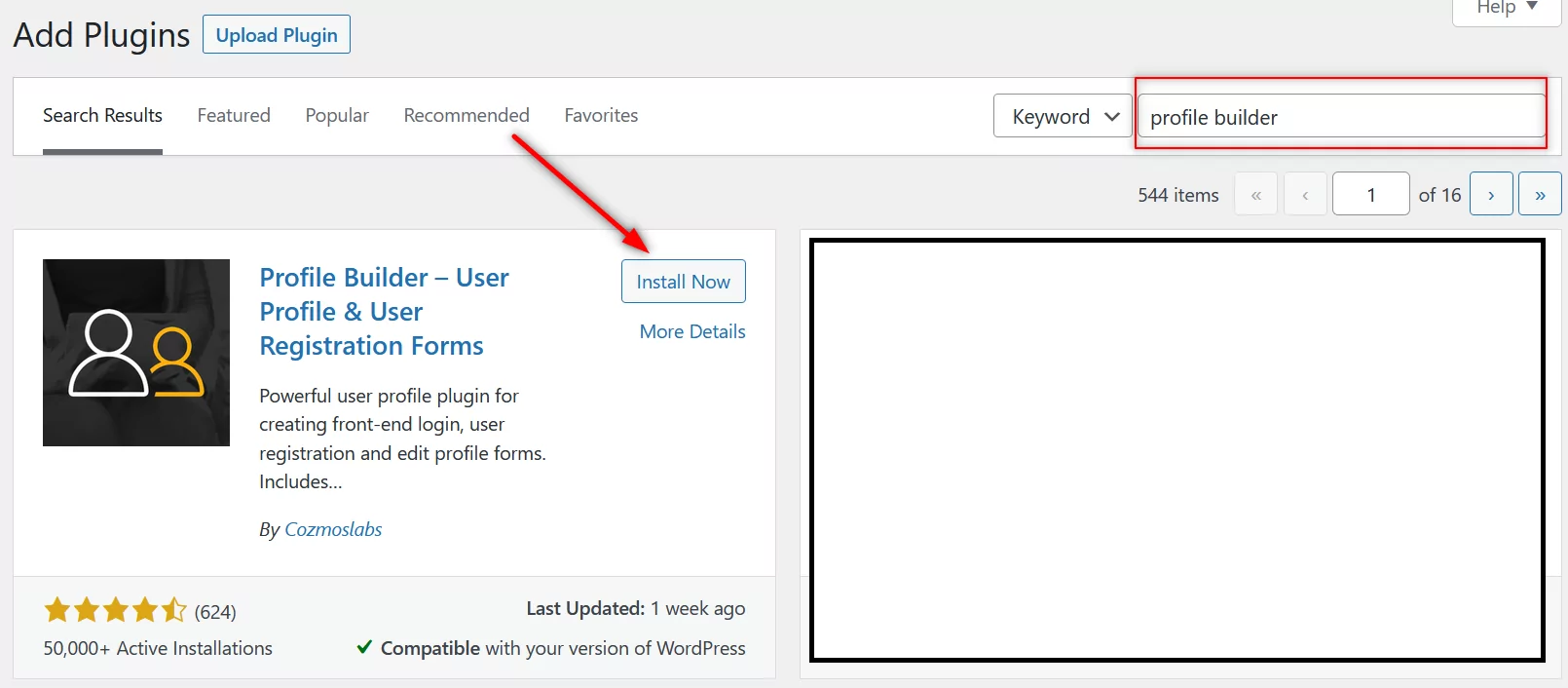
Прежде всего, установите и активируйте плагин Profile Builder на панели управления WordPress. Нажмите « Добавить новый » в разделе « Плагины », найдите Profile Builder с помощью панели поиска, а затем нажмите « Установить сейчас» , а затем кнопку « Активировать ».
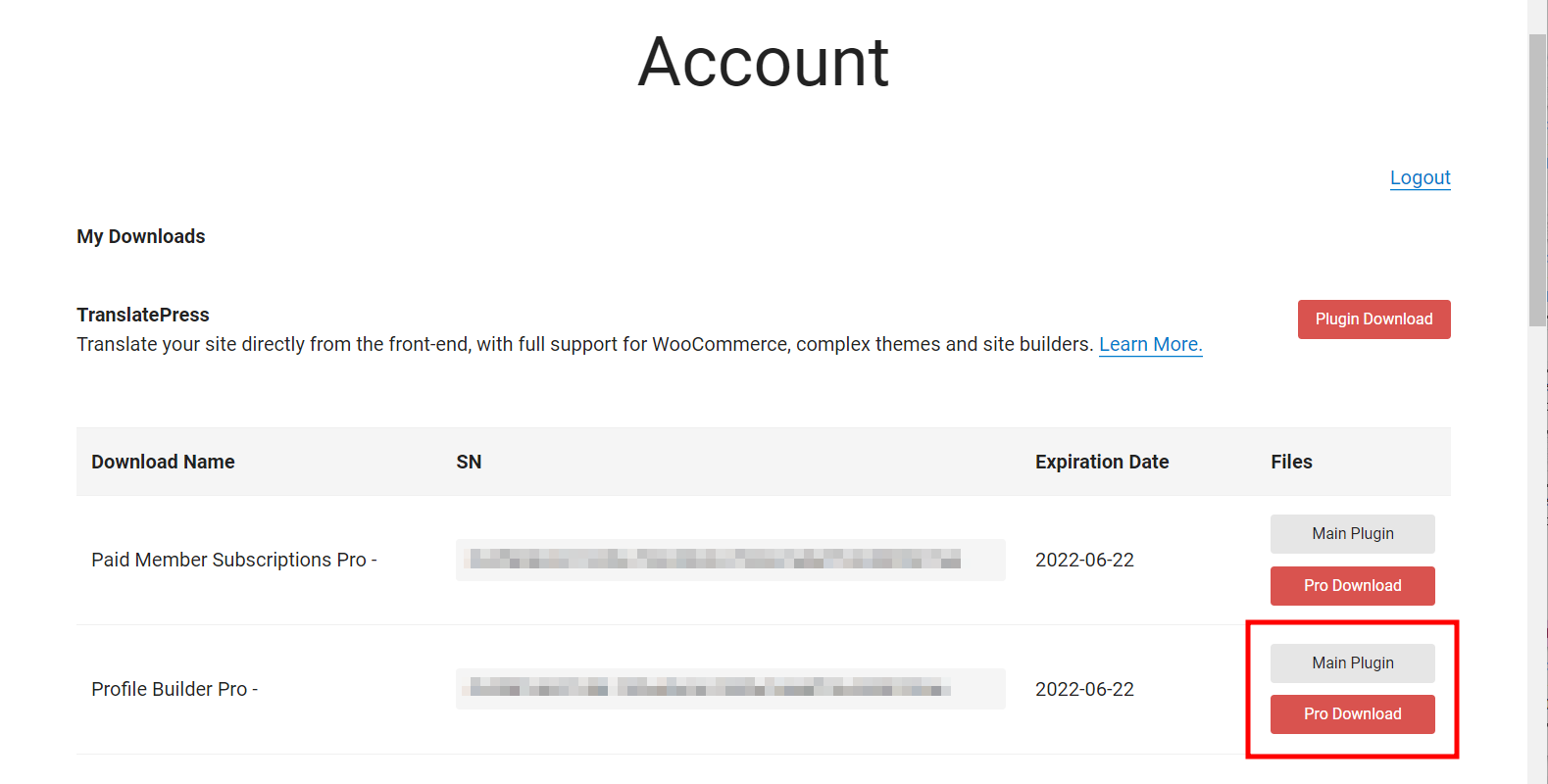
Если вы приобрели Profile Builder Pro, вы можете загрузить как основной плагин (бесплатную версию), так и профессиональный плагин прямо из своей учетной записи на Cozmoslabs.
Затем загрузите его в свой магазин, нажав кнопку « Загрузить плагин » в верхней части страницы « Добавить новый » в разделе « Плагины ».
Активация функции ограничения содержимого
После активации Profile Builder вам необходимо активировать функцию ограничения контента. Нажмите на параметр «Настройки» в разделе «Конструктор профилей», а затем на вкладку « Ограничение содержимого ».
Затем щелкните раскрывающееся меню с надписью « Включить ограничение содержимого » и установите для него значение « Да ». Затем вы можете выбрать тип ограничения, которое вы хотите применить к своим частным продуктам.
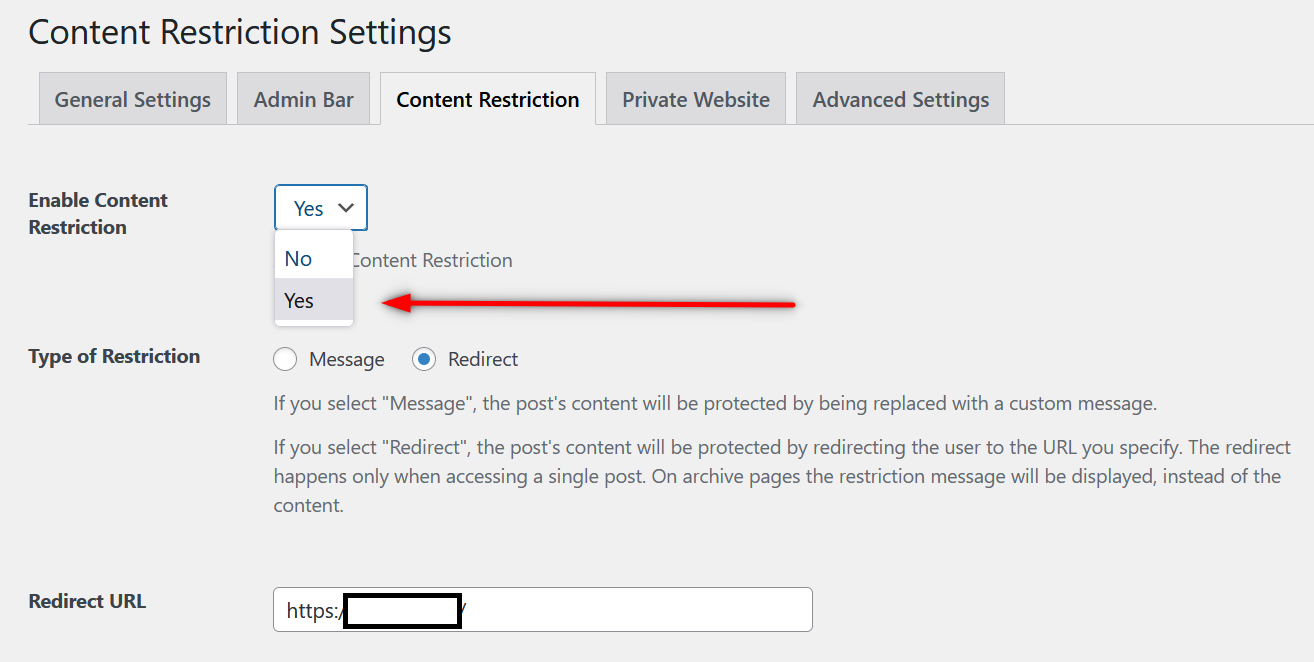
Тип ограничения — сообщение или перенаправление
Вы можете создавать частные продукты WooCommerce либо с настраиваемым сообщением об ограничении, либо с возможностью перенаправлять пользователей с ограниченным доступом на страницу по вашему выбору.
С помощью параметра « Сообщение » вы сможете отображать собственное сообщение для пользователей с ограниченным доступом. С другой стороны, если вы выберете опцию « Перенаправление », вы сможете ввести URL-адрес, на который будут перенаправлены пользователи с ограниченным доступом.
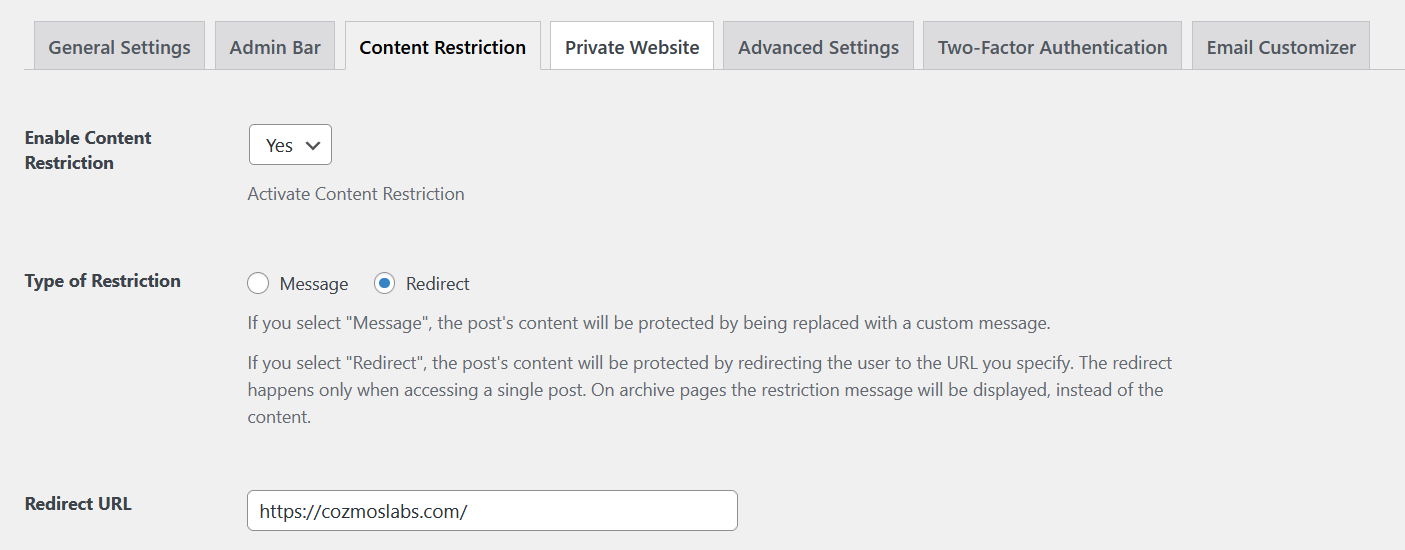
Если вы хотите отображать собственное сообщение по умолчанию для частных продуктов WooCommerce, вам нужно прокрутить страницу вниз до конца. Вы найдете поле, которое позволит вам написать собственное сообщение, которое будет отображаться для пользователей с ограниченным доступом.
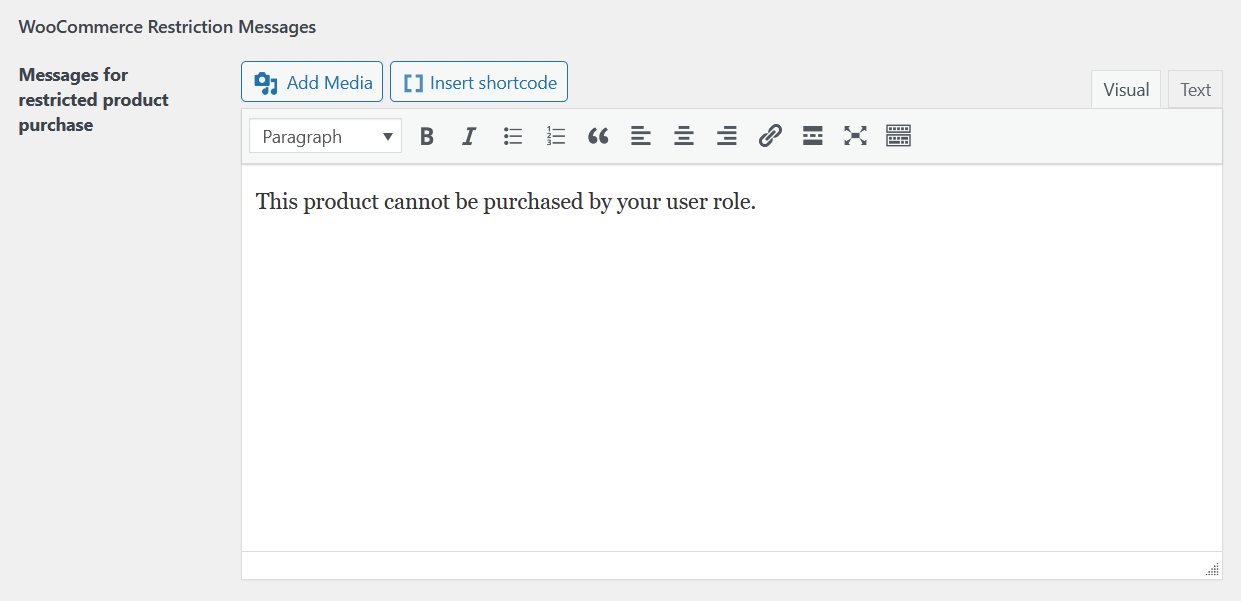
Вы можете использовать вариант, наиболее подходящий в вашем случае.
Теперь вы можете прокрутить страницу до конца и нажать кнопку « Сохранить изменения ». Функциональность ограничения контента вступит в силу в вашем магазине WooCommerce.

Начните создавать частные продукты WooCommerce
Теперь вы можете начать создавать частные продукты. Вы можете скрыть продукты по ролям пользователей или сделать свои продукты полностью недоступными для любого пользователя.
Чтобы начать ограничивать продукты, нажмите « Продукты » на панели инструментов вашего сайта WooCommerce . Затем выберите продукты, которые вы хотите ограничить.
Нажмите на ссылку « Изменить », указанную под продуктом.

Затем прокрутите страницу вниз, пока не найдете раздел с надписью « Ограничение содержимого Profile Builder ». Вы сможете выбрать тип ограничения, а также выбрать роли пользователей, которые могут приобретать ограниченный продукт.
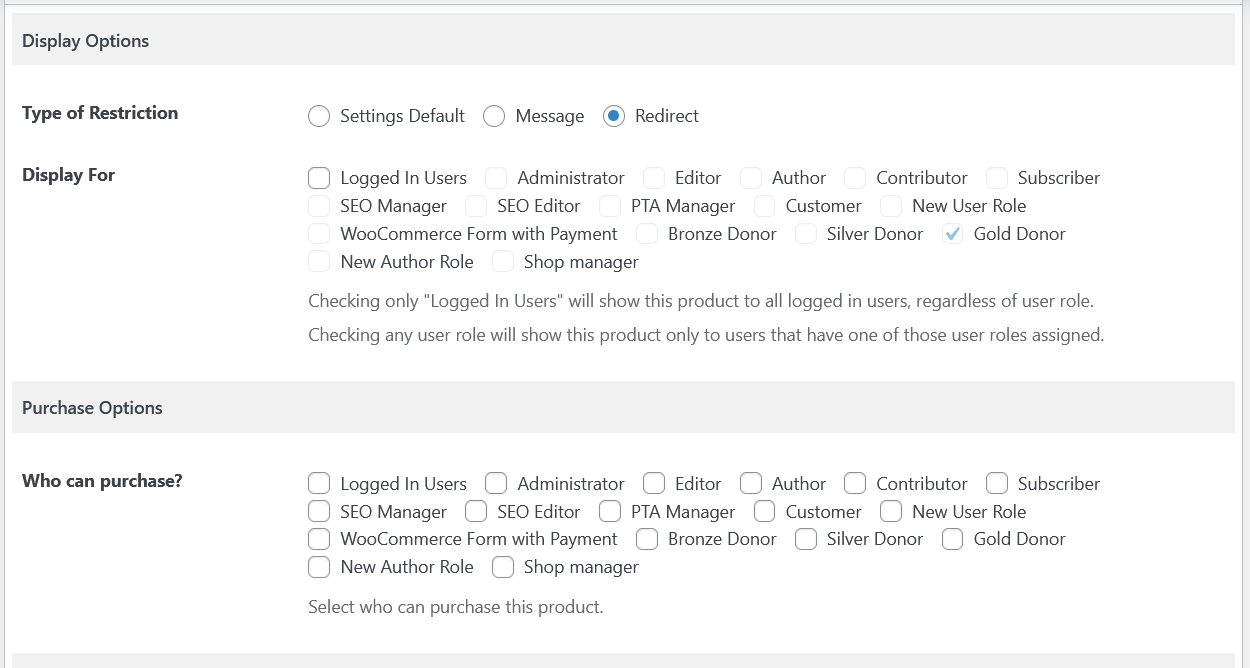
Опять же, у вас есть 3 варианта ограничения.
- По умолчанию: применяются настройки ограничений по умолчанию, которые вы выбираете на вкладке «Ограничение содержимого» в Profile Builder.
- Сообщение: вы можете выбрать отображение пользовательского сообщения об ограничении продукта.
- Перенаправление: вы можете перенаправить пользователей на конкретный продукт.
Обратите внимание, что если вы выберете вариант « Сообщение » или « Перенаправление » для продукта, они будут применяться независимо от того, что вы выберете в настройках ограничения содержимого по умолчанию. Так, например, если вы выбрали параметр «Перенаправление» в настройках по умолчанию, но выбрали параметр «Сообщение» для какого-либо отдельного продукта, тогда этот продукт будет отображать сообщение вместо перенаправления пользователей в соответствии с настройками по умолчанию.
Другими словами, у вас могут быть разные настройки для разных частных продуктов WooCommerce. Некоторые из них могут перенаправлять пользователей, в то время как другие могут отображать пользовательское сообщение для пользователей.
Точно так же вы также можете отображать настраиваемое сообщение для неавторизованных пользователей, которые пытаются приобрести продукт с ограниченным доступом. Вы найдете это поле в конце страницы.
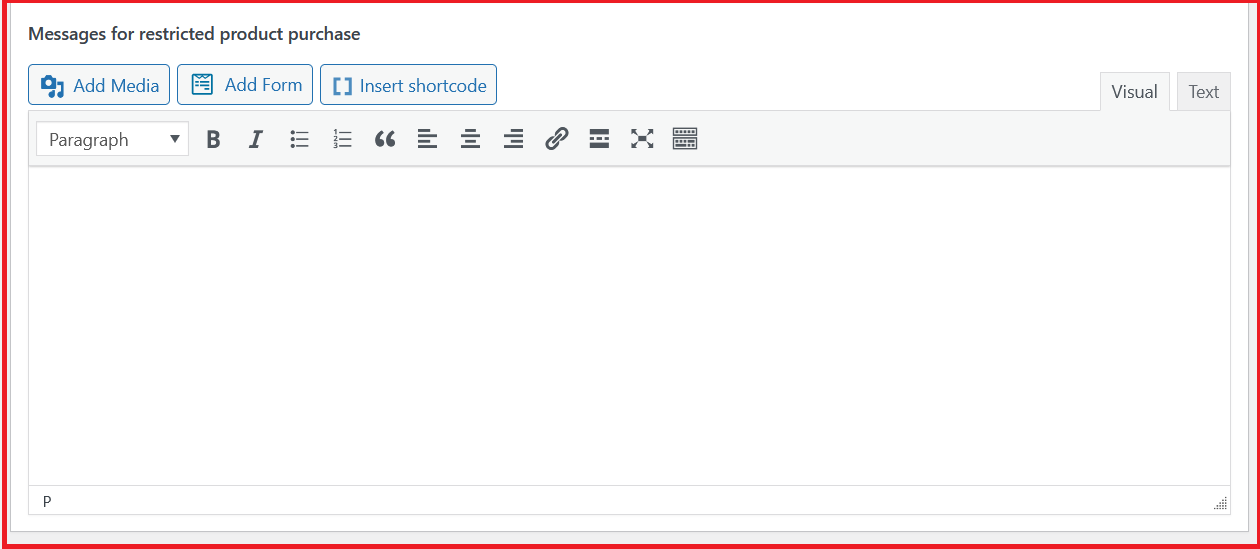
Когда вы закончите, вы можете нажать на кнопку « Обновить ». Изменения вступят в силу немедленно, и продукт станет приватным на вашем сайте WooCommerce.
Делать продукт полностью приватным
Теперь, если вы хотите сделать продукт полностью приватным, например, невидимым для пользователя, вам нужно создать роль пользователя, которая не будет использоваться ни одним пользователем в вашем магазине. И при выборе ролей пользователей в разделе « Параметры покупки » отметьте только «секретную» роль пользователя.
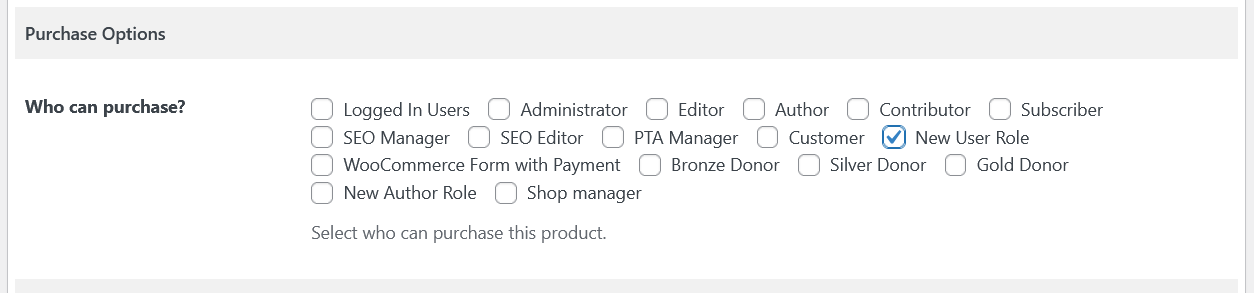
Таким образом, другие пользователи не смогут получить доступ к этому продукту.
Вы также можете выбрать индивидуальное сообщение для каждого продукта, который вы ограничиваете, отличное от того, что вы установили в настройках по умолчанию.
Теперь, когда вы выбрали нужные настройки, прокрутите назад и нажмите кнопку « Обновить », чтобы обновить изменения ограничений продукта.
Когда любой пользователь попытается получить доступ к продукту с ограниченным доступом, он увидит ваше специальное сообщение.

Пользовательские продукты WooCommerce
Если вы продаете эксклюзивный продукт, вы можете захотеть, чтобы некоторые из ваших ролей пользователей имели доступ к продуктам с ограниченным доступом и могли покупать их. А для этого вам просто нужно выбрать роли пользователей, для которых вы хотите получить доступ к продуктам с ограниченным доступом.
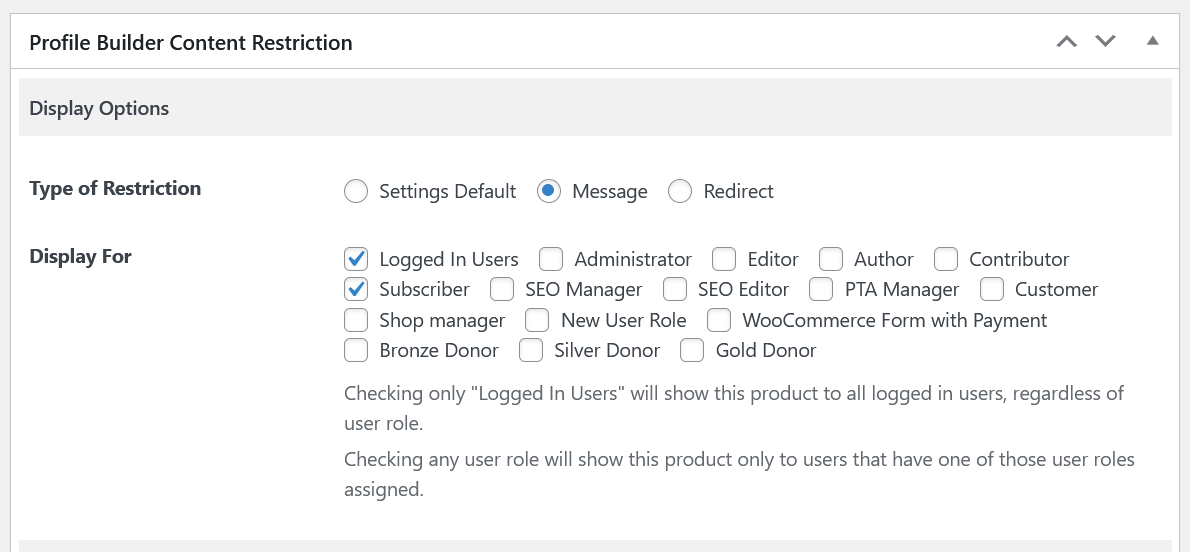
Как вы можете видеть на изображении выше, мы разрешили роли пользователя « Подписчик » доступ к нашему продукту с ограниченным доступом. Точно так же вам также необходимо выбрать ту же роль пользователя в разделе « Параметры покупки ».
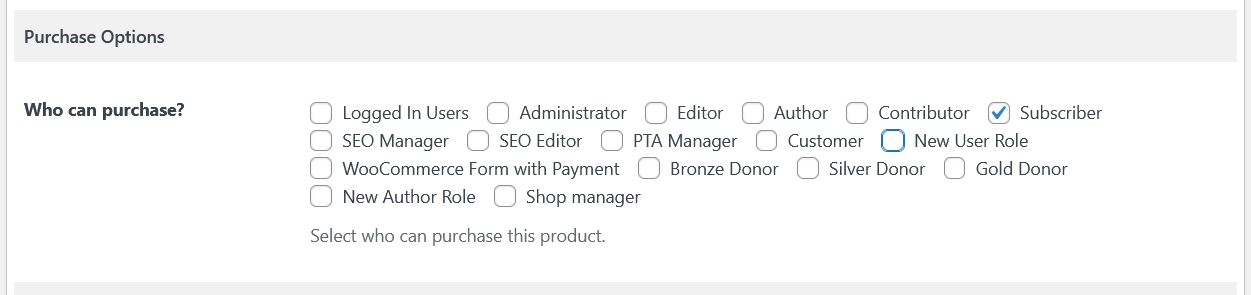
Таким образом, все пользователи, на которых распространяется роль подписчика, смогут получить доступ к этому ограниченному продукту и приобрести его. В то же время все остальные роли пользователей увидят пользовательское сообщение об ограничении.
Вы также можете создать роль пользователя специально для пользователей, которым вы хотите разрешить доступ к вашим продуктам с ограниченным доступом. Затем назначьте эту роль всем этим пользователям.
Нажмите « Все пользователи » в меню « Пользователи », выберите роли пользователей, которые вы хотите включить во вновь созданную частную роль пользователя, а затем щелкните раскрывающееся меню « Изменить роль на…» .
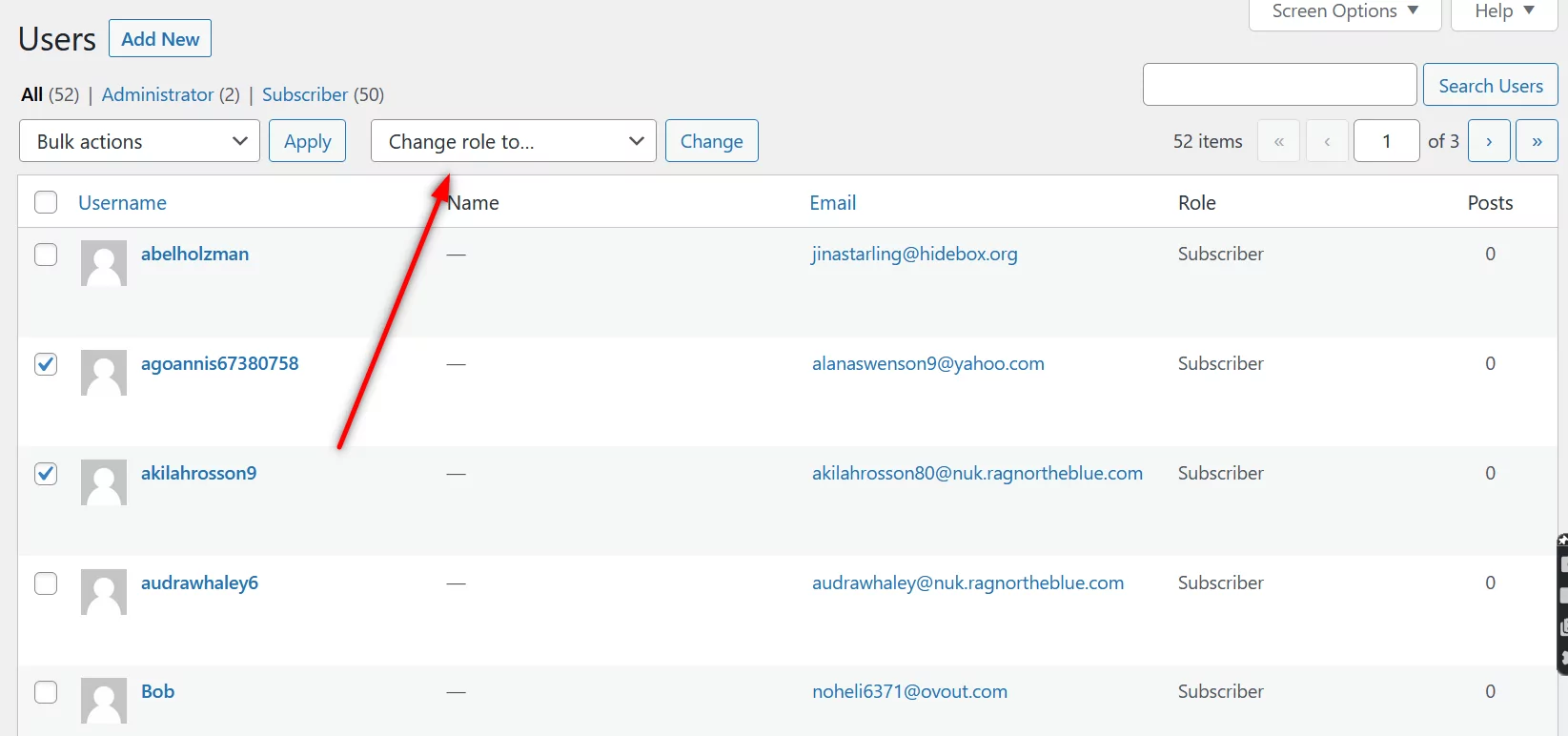
Наконец, нажмите кнопку « Изменить» рядом с раскрывающимся меню. Это назначит роль частного пользователя всем выбранным пользователям, и они смогут получить доступ к вашим частным продуктам и приобрести их.
WooCommerce Скрыть видимость продукта
Если вы хотите создавать продукты в своем магазине WooCommerce со скрытой видимостью, вы можете выбрать два разных пути. Во-первых, вы можете создать категорию и включить все эти продукты в эту категорию.
Затем вы можете скрыть эту категорию WooCommerce, используя платные подписки участников, еще один плагин, предлагаемый Cozmoslabs. Это полный плагин для членства и управления платежами.
Второй способ — просто использовать Profile Builder и ограничить видимость продукта с помощью функции ограничения контента. Вы можете частично или полностью скрыть видимость продукта, просто выполнив шаги, описанные выше.
Начните создавать частные продукты WooCommerce в несколько кликов
В этом руководстве я легко объяснил, как вы можете создавать частные или пользовательские продукты WooCommerce с помощью Profile Builder за несколько простых шагов. Вы также можете использовать платные подписки, если хотите создавать продукты WooCommerce со скрытой видимостью.
Кроме того, Profile Builder Pro также предлагает большое количество других чрезвычайно полезных функций. Это один из лучших плагинов WordPress для управления пользователями.
Так что купите его сейчас и начните создавать частные продукты WooCommerce легко, быстро и без помощи какого-либо разработчика.
Конструктор профилей Pro
Создавайте частные продукты в несколько кликов, управляйте продуктами по ролям пользователей и контролируйте все возможные пользовательские функции с помощью Profile Builder Pro.
Получить плагинИли скачать БЕСПЛАТНУЮ версию
У вас есть еще вопросы о том, как создавать частные продукты в WooCommerce? Спросите их в разделе комментариев ниже!