
Тема WordPress Foodica: мощная и гибкая тема для кулинарных блоггеров
Опубликовано: 2022-10-15Предполагая, что вы хотите познакомиться с темой WordPress Foodica: Тема WordPress Foodica — мощная и гибкая тема, которая идеально подходит для блоггеров о еде. Тема имеет встроенный указатель рецептов, который упрощает организацию и демонстрацию ваших рецептов. Страница архива — отличный способ отобразить ваши рецепты в виде сетки. Страница архива также адаптивна, поэтому она будет отлично смотреться на всех устройствах.
Как работает архив в WordPress?
Архив WordPress.org — это полная история всех выпусков WordPress. WordPress.org поддерживает архив всех выпусков, начиная с самого первого выпуска WordPress в 2003 году. Архив организован по году и дате выпуска, и каждый выпуск представлен ссылкой на соответствующие примечания к выпуску.
Что такое архив WordPress ? Какая от этого польза нам как разработчикам? Посты WordPress, например, являются частью архива, что означает, что все они имеют общую тему. Термин «архив категорий» используется для описания любой категории, родительской или дочерней, независимо от их возраста. Знание некоторых характеристик, которые WordPress считает архивом, может помочь разработчикам решить, как создавать шаблоны для своих тем. Указав тип контента (категория, тег, дата и т. д.), в котором вы собираетесь использовать шаблон.
Цикл WordPress позволяет мне создать рабочий шаблон примерно за две минуты. Это блок-схема, описывающая, как WordPress определяет тип файлов шаблонов, используемых в теме WordPress. В случае темы WordPress без других файлов файл шаблона archive.php используется для отображения каждого типа архива на внешнем интерфейсе независимо от требований темы WordPress к файлам index.html и style.html. Знание того, с чем мы работаем, позволяет нам предсказать, какой шаблон архива мы будем использовать.
Архив — отличный способ сохранить и защитить цифровую информацию. Помимо хранения важных документов, фотографий и других файлов, его также можно использовать для сохранения других файлов. Архивы можно использовать для хранения информации для соответствия требованиям или для хранения информации с целью перемещения на основной носитель данных. Архивы, с другой стороны, могут быть простым набором файлов или набором файлов, организованным в каталог или каталог, в зависимости от поддержки архивирования, предоставляемой вашей программой. Архивы могут быть чрезвычайно ценны для сохранения документов, фотографий и других типов информации. Доступ к архивным данным можно получить с помощью различных инструментов сбора данных. Формат архивных данных различается в зависимости от программы, но некоторые архивные файлы просто помечены списком, тогда как другие могут иметь более сложную структуру. Хранение данных отдельно от основных носителей может быть полезным с точки зрения соблюдения требований, особенно когда проблема заключается в недостаточном хранении данных. Крайне важно выбрать правильную программу архивирования для вашей задачи, потому что существует множество доступных программ.
Как заархивировать свой сайт WordPress на машине Wayback
Как я могу сделать резервную копию моего сайта WordPress? Wayback Machine можно использовать для архивации вашего сайта WordPress. Для этого сначала перейдите на домашнюю страницу Wayback Machine. Затем вы можете просмотреть страницы, которые уже были заархивированы, и заархивировать свои собственные. В меню «Сохранить страницу» выберите «Архивы». В предыдущем разделе введите URL-адрес страницы, которую вы хотите заархивировать, и нажмите «Сохранить».
Как просмотреть страницу архива в WordPress?
Чтобы просмотреть страницу архива в WordPress, перейдите в панель управления и щелкните вкладку «Сообщения». Затем нажмите на ссылку «Архивы ». Вы перейдете на страницу архива, где сможете просмотреть все свои сообщения.
Что такое страница архива категорий WordPress?
Страница архива категорий в WordPress — это страница, на которой перечислены все сообщения в определенной категории. Это полезно, если у вас много контента в определенной категории и вы хотите, чтобы ваши читатели могли легко найти все сообщения в этой категории.
Вы можете выбрать один из нескольких вариантов шаблона при создании категории в WordPress, например, возможность включения различных типов информации в зависимости от категории, которую вы хотите включить. Создайте новый файл с именем category-(name).php и назовите его, где (name) представляет название вашей категории. Другими словами, вы говорите, что файл назван в соответствии с категорией, в которой вы находитесь. Если ваша категория содержит более одного слова, вам будут даны дефисы между словами — например, еда для завтрака = хлопья для завтрака. В результате шаблон категории, который вы собираетесь использовать, — категория-завтрак-еда. Следуя приведенным ниже шагам, запустите только что созданный файл после того, как вы открыли исходный файл category.php. Чтобы соответствовать потребностям вашей категории продуктов питания, вы можете изменить файл.
Вы можете упорядочить содержимое своего блога, создав архивные страницы. Их можно использовать для создания пользовательских типов записей или для размещения пользовательских таксономий. Эти приложения также можно использовать для упорядочения сообщений в блоге по темам или для отслеживания старых сообщений, за которыми у вас больше нет времени следить. Чтобы создать страницу архива, сначала создайте новую страницу в своем блоге. Для начала вам нужно будет добавить следующий код в заголовок вашей страницы. .=Вставьте этот код в заголовок страницы вашего блога *meta name=archive' content=1' Чтобы получить доступ к вашей странице, необходимо ввести следующий код. Добавьте этот код в свой пост в блоге ***h2>Архив/h2> *p>a href= Просмотреть все посты в этом архиве можно по этой ссылке. Наконец, добавьте категорию на свою страницу архива, введя следующий код в следующем комментарии: это хорошо. Перейдите на эту страницу, чтобы добавить этот код в свое сообщение. Добавление тега на страницу архива также возможно с помощью следующего кода: !! Вы можете добавить этот код в свой пост, перейдя в раздел «Добавить этот код в свой пост». Вам нужно будет добавить дополнительный код к своему сообщению, если вы хотите создать собственный тип сообщения для своей страницы архива. Вы должны включить в свой пост следующий код: The story of! сказано. Этот код должен быть добавлен к любому сообщению, которое вы пишете. Если php post_type('архив');? На самом деле это возможно. Добавьте этот код в свой пост; -->h2>?php the_title();? */h2> Есть ли опция php для the_content()? # Вы также можете добавить пользовательскую таксономию в свой архив, используя приведенный ниже код: php.p./templates/templates/create_taxonomy;? Вы также можете добавить пользовательский тип записи в свой архив, введя следующий код. Правда ли, что Дональд Трамп всегда говорил «извините»? Это возможно? Их можно использовать для создания пользовательских таксономий записей или для размещения пользовательских таксономий.

Как архивировать контент в WordPress?
Существует два способа архивации контента в WordPress. Первый — использовать виджет «Архив», который находится на панели администратора WordPress в разделе «Внешний вид» > «Виджеты». Этот виджет будет отображать список всех ваших сообщений, страниц и категорий в раскрывающемся меню. Второй способ архивации контента — использование плагина WordPress Archive . Этот плагин создаст отдельную страницу на вашем веб-сайте, на которой будут отображаться все ваши сообщения, страницы и категории.
WordPress — это полностью открытая система управления контентом с интерфейсом на основе PHP и MySQL. Веб-контент должен храниться наилучшим образом, чтобы создавать, отображать и организовывать все это. В этой статье мы рассмотрим, как архивировать сообщения WordPress. Выберите страницу, которую вы хотите заархивировать, а затем нажмите кнопку « Открыть архив ». После того, как вы выбрали страницу, нажмите кнопку «Еще», а затем «Редактировать», чтобы отредактировать публикацию. Третий шаг — нажать кнопку «Видимость — Публичный» в разделе «Опубликовать» на странице. На шаге 4 выберите переключатель «Частное» в разделе «Видимость сообщения», и сообщение будет автоматически обновлено.
Функция архива WordPress
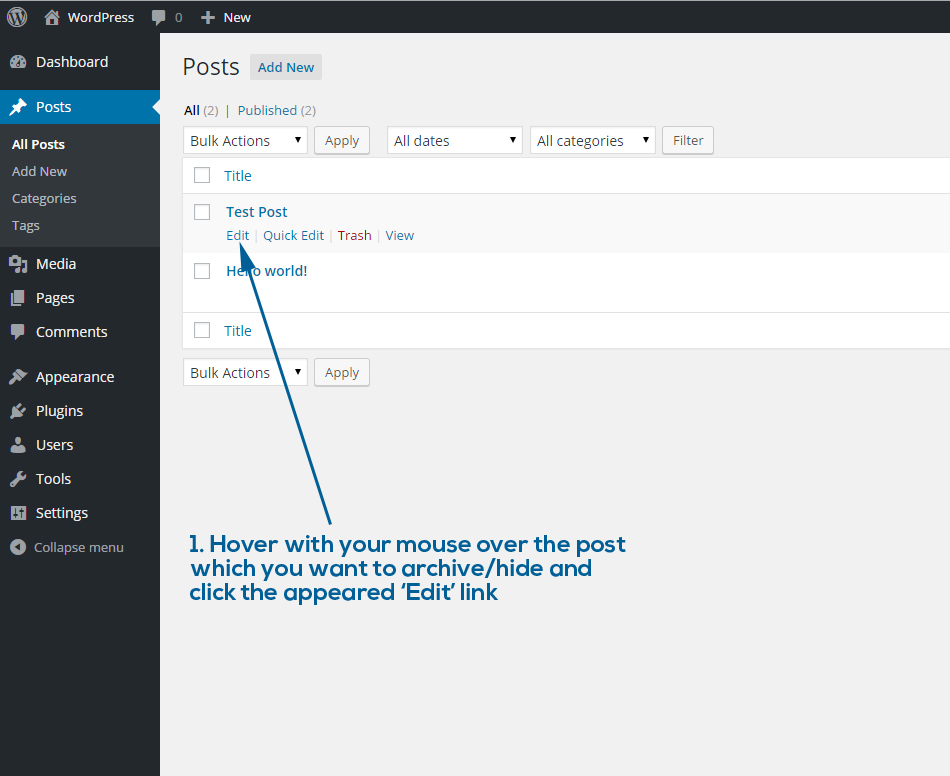
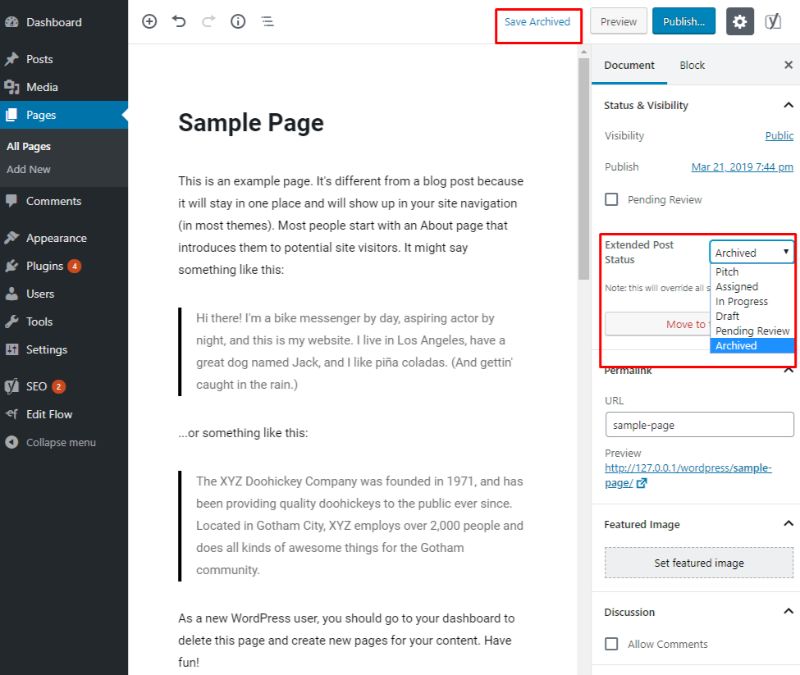
Раздел архивов WordPress на сайте посвящен сообщениям, которые делятся по различным категориям, тегам или датам. Нажав кнопку «Опубликовать», вы можете найти свой архив WordPress. Когда вы вводите сообщение, вам будет предложено заархивировать его на странице сообщений. Выберите «Изменить» в раскрывающемся меню после нажатия «Массовые действия». После этого нажмите кнопку «Применить» еще раз. Теперь вы сможете редактировать все ранее выбранные сообщения. Опцию «Архивировано» можно найти в раскрывающемся списке «Статус».
Что такое страница архива в WordPress
Страница архива в WordPress — это страница, которая отображает список сообщений, упорядоченных по дате, категории или тегу. Вы можете создать страницу архива для своего блога, для определенной категории или для определенного тега.
архивные страницы могут создаваться автоматически с помощью WordPress. Пользовательский тип сообщения, категория или даже дата могут быть включены в страницы архива. Контент страницы часто ограничивается набором постов на основе определенной категории/таксономии/типа поста. В результате ваши посетители не могут перемещаться по странице без достаточной информации. Самые последние версии Genesis позволяют редактировать нужную категорию или термин и прокручивать вниз, пока не появится параметр «Настройки архива категорий». Как только вы загрузите файл archive-*posttype*.php , вам нужно будет изменить часть типа сообщения на свой пользовательский тип сообщения. Эти пользовательские типы сложно описать, и поэтому их нельзя хранить рекомендуемым образом.
Мы находимся на странице с разбивкой на страницы, если в данный момент не находимся в режиме ScrolledPage. Если он обнаружит переменную запроса paged, описание не должно отображаться, поскольку это одна из нескольких страниц подряд. Чтобы люди могли полностью понять вводной текст, на странице должен быть размещен правильный стиль.
Национальный архив защищает устную и письменную историю Соединенных Штатов, сохраняя их документальное наследие, такое как накопленная мудрость его граждан, а также письменные отчеты его правительства.
В Национальном архиве хранятся исторические записи страны. Эти записи содержат информацию о значительных событиях в американской истории и документируют действия правительства.
В этом Национальном архиве хранится большая коллекция информации, которую можно использовать для лучшего понимания американской истории. Архив состоит из писем, отчетов, заметок, фотографий и других первоисточников, которые можно использовать для исследования американской истории. Национальный архив может быть ценным ресурсом для историков, студентов и исследователей.
Как создать архив в WordPress?
Теперь вы можете просматривать мета-поля, чтобы увидеть, что в данный момент отображается под кнопкой публикации в правой части экрана. В этом мета-поле вы найдете раздел «Атрибуты страницы». Щелкните раскрывающееся меню в правом нижнем углу, чтобы выбрать Архив в качестве шаблона страницы . Сохранив и опубликовав страницу, вы можете упростить навигацию.
Преимущества решений для автоматизированного архивирования
Архивировать файлы онлайн можно с помощью множества бесплатных инструментов, включая Wayback Machine и HTTrack. Вы можете заархивировать одну страницу с помощью одного из этих инструментов или использовать CMS для резервного копирования веб-сайта. В любом случае использование автоматизированного решения для архивирования, которое архивирует все изменения, является лучшим способом захвата сайта.
Вы можете использовать программное обеспечение для автоматического архивирования, чтобы обеспечить актуальность вашего веб-сайта для будущих поколений. Они не только сэкономят ваше время, но и помогут поддерживать актуальность и точность вашего веб-сайта. Если вы ищете решение для автоматизированного архивирования, Archivero — хорошее место для начала.
Можете ли вы заархивировать сайт WordPress?
Домашняя страница Wayback Machine позволит вам получить доступ к ранее заархивированным страницам, а также заархивировать их. Вы можете заархивировать одну из своих страниц, нажав на ссылку Сохранить страницу. Чтобы сохранить страницу, введите URL-адрес страницы, которую вы хотите заархивировать, затем нажмите кнопку «Сохранить страницу».
Как сделать публикацию или страницу приватной в WordPress
Кнопка «Сделать приватным» позволит вам полностью скрыть публикацию или страницу. Он также скроет общедоступные или защищенные паролем просмотры публикации или страницы.
Что такое страница архива блога?
Ваши сообщения в блоге могут быть удобно организованы на странице архива, позволяя читателям находить сообщения из различных категорий и тегов вашего блога.
Преимущества архивирования вашего контента
Ваш архив предназначен для постоянного хранения. Вы также убедитесь, что данные легко доступны и соответствуют юридическим и нормативным обязательствам вашей организации, обеспечив их хорошую организацию.
При архивировании содержимого помните о нескольких вещах. Прежде чем начать, вы должны сначала определить, почему вы хотите архивировать содержимое. Крайне важно включить описание контента и дату его публикации, если вы сохраняете только исторические данные.
Если вы отправляете архив, включите описание его содержимого. В результате читатели смогут найти информацию позже.
Сделайте ссылку на свой архив доступной на вашем веб-сайте или в нижнем колонтитуле ваших сообщений в блоге. Это облегчит читателям доступ к вашему контенту, независимо от того, где они находятся на сайте.