
Файл Php Как создать дочернюю тему в WordPress
Опубликовано: 2022-10-24Предположим, вы хотели бы узнать, как создать дочернюю тему в WordPress: дочерняя тема в WordPress — это тема, которая наследует функциональность другой темы, называемой родительской темой, и может использоваться для изменения или расширения родительской темы. Дочерние темы — это рекомендуемый способ изменения существующей темы. Существует два способа создания дочерней темы: 1. Создайте новый каталог для дочерней темы в каталоге /wp-content/themes/. Например, если родительская тема называется «двадцать пятнадцать», дочерняя тема может называться «двадцать пятнадцать-дочерняя». 2. Скопируйте содержимое каталога родительской темы в новый каталог дочерней темы. 3. Создайте новую таблицу стилей для дочерней темы. Эта таблица стилей будет расположена в каталоге дочерней темы и будет называться style.css. 4. В таблице стилей дочерней темы вам нужно будет добавить строку кода для импорта таблицы стилей родительской темы. Например, если таблица стилей родительской темы называется style.css, строка кода в таблице стилей дочерней темы будет следующей: @import url(“../twentyfifteen/style.css”); 5. Вам также потребуется добавить строку кода в таблицу стилей дочерней темы, чтобы указать WordPress загружать таблицу стилей дочерней темы после таблицы стилей родительской темы. Эта строка кода должна быть добавлена после правила @import: @import url(“../twentyfifteen/style.css”); URL-адрес импорта («../twentyfifteen-child/style.css»); 6. Сохраните таблицу стилей дочерней темы. 7. Создайте новый файл functions.php в каталоге дочерней темы. Этот файл будет находиться в каталоге дочерней темы и будет называться functions.php. 8. В файл functions.php дочерней темы вам нужно будет добавить строку кода для импорта файла functions.php родительской темы. Например, если файл functions.php родительской темы находится в каталоге /twentyfifteen/, строка кода в файле functions.php дочерней темы будет следующей: include_once(get_template_directory(). '/functions.php'); 9. Сохраните функции дочерней темы
Темы для дочерних тем WordPress позволяют вам использовать мощные функции родительской темы или фреймворка, что делает их отличным выбором для настройки вашего веб-сайта. Дочерние темы можно свободно изменять, и они могут включать в себя все функции и внешний вид своих родительских тем без необходимости изменять код родительской темы. Мы рекомендуем прочитать нашу статью о том, что такое дочерняя тема WordPress, чтобы узнать больше. Когда вы нажмете кнопку «Загрузить тему», вы перейдете к zip-файлу, содержащему вашу дочернюю тему. Если родительскую тему можно найти в каталоге тем на WordPress.org, она попытается ее установить. В этом случае вам сообщат, что вы должны вручную установить родительскую тему. После загрузки родительской и дочерней тем вы сможете активировать дочернюю тему. Нет необходимости активировать дочернюю тему, чтобы использовать ее. В дополнение к нашим руководствам по редактированию тем WordPress вы можете просмотреть наше руководство о том, какие файлы редактировать.
Где установить дочернюю тему?
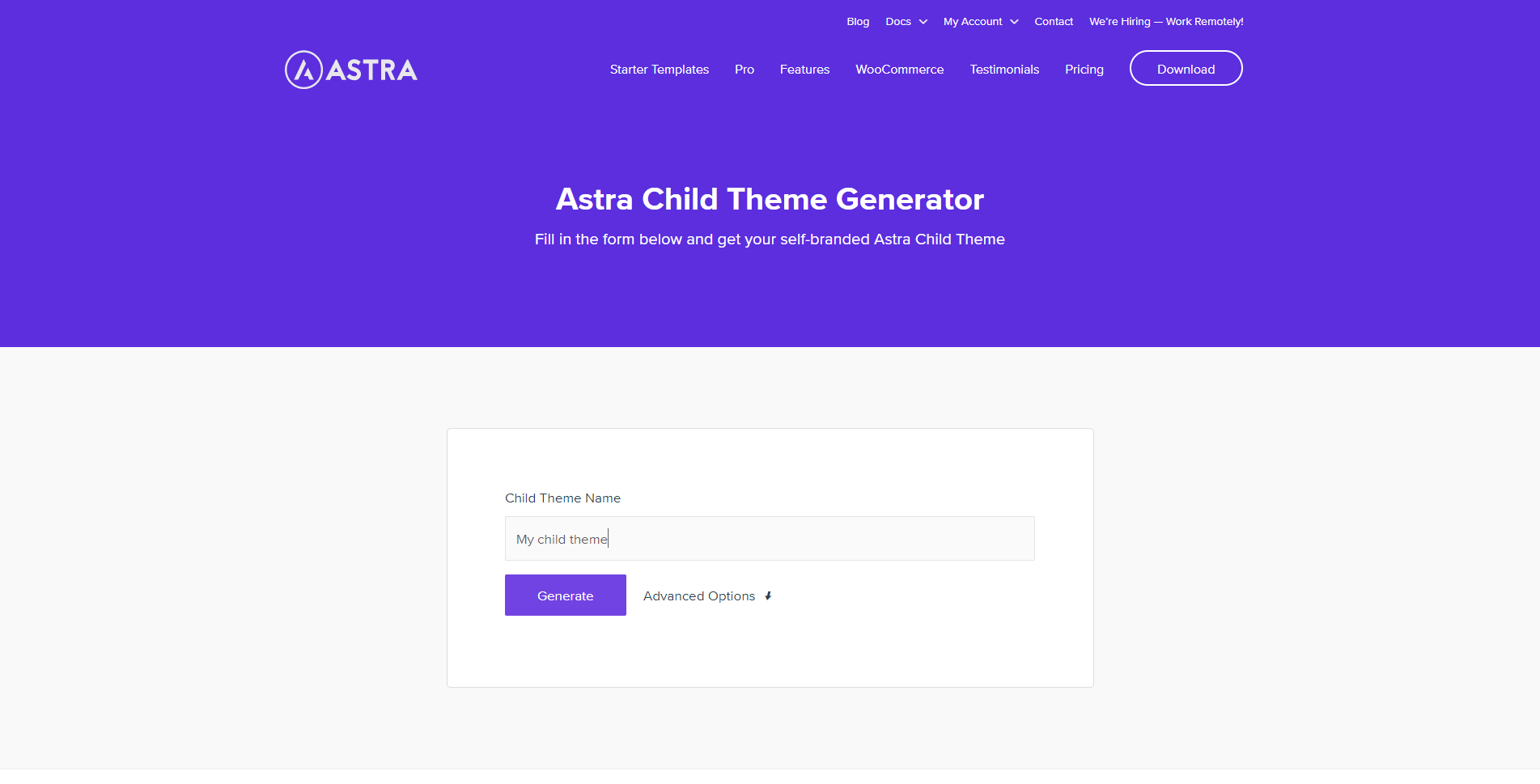
На этот вопрос нет однозначного ответа, поскольку он может варьироваться в зависимости от используемой вами темы WordPress. Однако хорошим практическим правилом является установка дочерней темы в тот же каталог, что и родительская тема. Это гарантирует, что ваша дочерняя тема унаследует стили и функции родительской темы.
В дочерних темах WordPress тот же код можно использовать на поверхности. Дочерняя тема является родительской во всех отношениях, поскольку все ее характеристики наследуются. Вам может показаться это трудным, но как только вы научитесь его создавать, это станет вполне возможным. Если требуются только незначительные изменения, пользовательский/дополнительный параметр CSS WordPress также может быть полезен. WordPress можно использовать для создания дочерних тем для веб-сайтов. Вы устанавливаете свои темы на свой сервер, создавая папку под названием Themes в специальном каталоге Themes. FTP — это один из способов взаимодействия с файловой структурой вашего веб-сайта, но мы настоятельно рекомендуем безопасный протокол передачи файлов (SFTP).
Создайте папку для дочерней темы и выберите ее имя. Чтобы добавить короткий фрагмент кода в файл style.css дочерней темы, перейдите в каталог Template. Каждая дочерняя тема имеет собственную таблицу стилей. Крайне важно скопировать файл на свой компьютер, а затем отредактировать его с помощью локального редактора. Папка и файл style.css должны быть созданы для вашей новой дочерней темы. Как только ваша дочерняя тема будет создана, она должна быть идентична стилю и функциям родительской темы. Для этого создайте новый файл с именем functions.php и добавьте скрипт в таблицу стилей родительской темы.
После того, как мы закончим работу над вашим сайтом, он должен выглядеть точно так же, как до того, как мы начали. Чтобы добавить изображение PNG в дочернюю тему, перейдите в каталог дочерней темы и добавьте screenshot.png. Изображение выделяется, когда оно появляется над названием вкладки «Тема». Поскольку эти изображения не включены в недавно выпущенные дочерние темы, WordPress необходимо будет их загрузить. Для каждой дочерней темы существует таблица стилей, соответствующая стилю родительской темы. Если вы создаете дочернюю тему для темы Twenty Twenty-Two, вы можете изменить файл style.css в родительской теме дочерней темы, чтобы он больше походил на родительскую тему. Любой другой файл, который содержит два файла между вашей родительской темой и ее дочерней темой, также должен быть включен.
Таким образом вы можете изменить функциональность вашей темы, сделав ее более гибкой. Выбор шаблона, который вы используете вместе с каждой страницей WordPress, полностью зависит от вас. Когда что-то пойдет не так или вы захотите что-то изменить в своих файлах, можно использовать хук для добавления пользовательского кода. Хуки можно добавить в дочернюю тему, загрузив собственный файл functions.php. Вы можете вносить любые изменения в тему, которые хотите, не беспокоясь о том, что ее родитель осудит вас.
Как установить и активировать дочернюю тему в WordPress
WordPress — отличная платформа как для бизнеса, так и для создателей контента. Он отличается большой стабильностью, безопасностью и гибкостью. Вы можете создать веб-сайт за считанные минуты с помощью WordPress, и существуют тысячи тем и плагинов, которые вы можете использовать, чтобы сделать его именно таким, как вы хотите. Одной из самых важных функций WordPress является возможность создавать дочерние темы. Базы тем — это дочерние темы, которые позволяют использовать тот же код и шаблоны, что и родительская тема, но вы можете изменять их, не затрагивая основную тему. Вы можете сэкономить много времени и усилий, сделав это. Чтобы установить дочернюю тему с помощью панели администратора, сначала введите свои учетные данные администратора WordPress. Затем вы можете добавить тему, перейдя в «Внешний вид». Нажмите кнопку Загрузить тему, чтобы загрузить тему. Затем вы можете заархивировать zip-файл, содержащий папку дочерней темы . После того, как вы загрузили дочернюю тему, вам необходимо ее активировать. Вернитесь на вкладку «Внешний вид» и нажмите кнопку «Активировать» рядом с названием дочерней темы. Если вы регулярно посещаете свой веб-сайт, он должен открыться. Вы можете изменить код и шаблоны, как только установите и активируете дочернюю тему. Пожалуйста, прочтите документацию по дочерней теме, чтобы использовать ее в полной мере. Могут потребоваться изменения темы.
Стоит ли устанавливать дочернюю тему WordPress?

Дочерняя тема WordPress — это тип темы WordPress, который используется детьми. Если вы хотите быстро и легко настроить свой веб-сайт WordPress, вы можете использовать дочернюю тему. Их используют дизайнеры и разработчики для ускорения своей работы. Хорошая тема WordPress позволит вам значительно сократить время, необходимое для создания сайта.
Дочерняя тема — это набор файлов тем, которые можно использовать для изменения кода или стиля конкретной (родительской) темы. При необходимости эти файлы должны быть настроены для изменения кода темы или файлов. После этого вы сможете определить, что такое дочерняя тема, и решить, иметь ее или нет. Например, Avada — одна из самых популярных тем, которая поставляется с дочерней версией, упакованной в загружаемые файлы, что делает ее чрезвычайно простой в установке. Необходимо кое-что узнать о технологии, чтобы изучить и развернуть дочерние темы. Необходимо изменить файлы дочерней темы самостоятельно, если вы создаете с нуля. Дочерняя тема используется, чтобы указать, произошли ли изменения *благодаря* использованию существования темы в качестве прокси.
Сообщение мгновенно информирует меня о том, что продукт изготовлен по индивидуальному заказу, отличается или иным образом уникален. В мои правила не входит изменение файла или кода темы . По мере того, как мы расширяем наши возможности, дизайн и портфолио сайтов, мы оттачиваем наши разработки, и дочерние темы становятся все более важными в процессе проектирования и разработки.
Почему вы должны использовать дочернюю тему
Вы можете ускорить разработку, используя дочернюю тему. Вместо того, чтобы кодировать все с нуля, вы используете родителя в качестве основы и меняете свое мнение по своему усмотрению.
Если вы хотите изменить файлы темы, такие как PHP или JavaScript, у вас должна быть установлена дочерняя тема. Эти файлы будут обновлены, как только будет обновлен Divi. Ваши файлы будут уничтожены, если вы внесете эти изменения в родительскую тему. Изменения дочерней темы не будут затронуты.
Родительская тема не требуется для работы, но верно и обратное. Дочерняя тема, с другой стороны, является слоем поверх родительской темы. Это упрощает для вашего разработчика настройку, добавление и удаление существующей темы WordPress.

Как работают дочерние темы в WordPress?
На первый взгляд, это так же просто, как использовать дочернюю тему WordPress. После активации она будет работать так же, как и любая другая установленная вами тема. Основное различие между дочерними темами и темами для взрослых заключается в том, что у дочерних тем есть «родитель», от которого они происходят. Вы можете думать об этом так: если бы вы создавали блог, вы бы использовали тему Twenty Seventeen.
Дочерняя тема WordPress — это тема, специально созданная для использования в качестве основы для другой темы WordPress, которая включает в себя некоторые функции, такие как функциональность и стиль. Дизайн дочерней темы содержит не только урезанную, менее мощную или сокращенную версию темы. Нет необходимости обновлять тему WordPress до этой. Дочерняя тема — это дополнительный слой к родительской теме. Пока вы разрешаете своему разработчику изменять существующие темы WordPress, он может удалить их, не беспокоясь о потере ваших настроек. При создании новых функций или стилей для темы WordPress лучше всего использовать дочерние темы. Когда вы обновляете свою тему до последней версии, вы должны удалить все ранее измененные файлы из ваших файлов header.php, function.php и function.html.
Здесь следует рассмотреть тему ребенка. Дочерние темы WordPress позволяют вам вносить незначительные изменения во внешний вид вашей темы. Лучше всего выбрать пользовательскую тему, если вы хотите внести изменения или добавить новые функции, которых еще нет в существующей теме. Покупка готовых тем на торговых площадках обычно сопровождается дочерней темой.
Затем вы должны закодировать новые файлы и загрузить их на свой веб-сайт. Чтобы активировать дочернюю тему, перейдите в раздел «Темы» в области администрирования WordPress и выберите « Активировать дочернюю тему ». Дочерние темы — отличные инструменты для настройки существующей темы, и они особенно полезны, если у вас нет навыков программирования. Стиль – это то, что отличает нас. Функции и css являются ключевыми элементами. Файлы PHP будут наиболее вероятным местом для внесения изменений. настройте внешний вид темы, а затем загрузите недавно обновленные файлы на свой веб-сайт. Дочернюю тему можно активировать, перейдя в раздел «Темы» в области администрирования WordPress и нажав кнопку «Активировать дочернюю тему».
Вот как вы создаете дочернюю тему
Затем вы должны создать новую тему с именем «дочерняя тема родительской темы». Ваша новая тема унаследует все функциональные возможности и стили родительской темы, но при этом она будет совершенно отдельной.
Как создать дочернюю тему в WordPress без плагина
Дочернюю тему можно создать в WordPress без плагинов, если вам нужно создать только два файла, а именно стиль и изображение. Функции и css используются для создания HTML. В папке php дочерней темы перейдите в папку. Вы можете создать новую папку темы, перейдя в «/WP-content/themes».
Рекомендуется использовать дочернюю тему при изменении или настройке темы WordPress, поскольку это наиболее удобный и простой способ. Дочерняя тема — это отдельная тема, предназначенная для детей, и она также используется в качестве настройщика родительской темы. Есть множество причин, по которым у вас должна быть дочерняя тема на вашем домашнем компьютере. Можно настроить собственную родительскую тему без ее обновления, но как только вы это сделаете, вся эта настройка исчезнет. Вы можете изменить свою тему, когда захотите, без потери кода, который вы создали с ней, используя дочернюю тему. Вы можете вернуться к родительской теме в любое время, не опасаясь ее оскорбить. В каталоге/папке дочерней темы вы найдете формат из двух файлов, таких как style.html и functions.html.
В этом случае вы просто копируете и вставляете исходный файл темы, который является single.php, в папку вашей дочерней темы и настраиваете его по мере необходимости. Существует множество вариантов плагинов для дочерних тем в WordPress, и я бы рекомендовал использовать дочернюю тему One-Click. В WordPress легко создать дочернюю тему, просто нажав на ссылку. Если вы хотите скопировать другие файлы родительской темы в дополнение к файлам темы, требуется только один щелчок.
Как создать дочернюю тему
Дочерняя тема — это тема WordPress, которая наследует свою функциональность от родительской темы. Дочерние темы — это рекомендуемый способ изменения существующей темы. Когда дочерняя тема активна, все файлы шаблонов в каталоге дочерней темы будут использоваться вместо соответствующих файлов шаблонов в каталоге родительской темы .
Этот тип темы использует функциональность родительской темы и позволяет настраивать ее. Темы для детей хранятся отдельно от тем для родителей и не оказывают на них прямого влияния. Когда вы используете дочернюю тему, вам легче поддерживать и обновлять свой сайт. Кроме того, это поможет избежать перезаписи и потери стиля вашего сайта. Дочерняя тема, с другой стороны, полностью отличается от родительской темы. Включены следующие файлы, функции и ресурсы: шаблоны, функции и ресурсы, такие как изображения и JavaScript. Если вы добавляете всего несколько строк кода, вам подойдет файл style.css.
Плагин — это самый простой способ создать дочернюю тему WordPress. Если вы выберете родительскую тему из раскрывающегося меню, вы попадете на страницу этой темы. Если на вашем сайте несколько тем, обязательно выберите ту, которую хотите настроить. Затем вы должны включить описание темы вашего ребенка и назвать ее. Вы также можете отправить запрос на поддержку создателю плагина через эту страницу, а также запросить анализ необработанных данных. Если вы работаете с премиум-темой или темой с ограниченным доступом в качестве родителя, вы не сможете выполнить этот шаг. Внесите необходимые изменения после резервного копирования сайта, чтобы не потерять настройки.
Создание дочерней темы WordPress на низовом уровне позволяет вам вносить любые изменения позже. Первый шаг — создать папку для вашей дочерней темы. Шаг 2 — создать таблицу стилей для темы вашего ребенка. Выберите таблицы стилей родительской и дочерней темы. Теперь необходимо добавить файл style.html, который уже находился в папке каталога, которую вы только что создали. На шаге 5 выберите «Внешний вид» в раскрывающемся меню. Когда вы используете дочернюю тему, вы избегаете сложностей, связанных с непосредственным редактированием родительской темы.
Дочерние темы упрощают внесение изменений в дизайн существующего веб-сайта, предоставляя удобный для детей интерфейс. Вам также понадобится поставщик веб-хостинга, соответствующий вашим потребностям. Если вам нужен высокопроизводительный веб-сайт по разумной цене, обратите внимание на пакеты виртуального хостинга DreamHost.
Как создать дочернюю тему в WordPress шаг за шагом
А:
Дочерняя тема WordPress — это тема, которая наследует функциональность другой темы, называемой родительской темой, и может использоваться для изменения или добавления существующей функциональности этой родительской темы.
Вот основные шаги для создания дочерней темы:
1. Создайте новую папку для вашей дочерней темы.
2. Создайте файл style.css и добавьте в него следующий код, заменив «Имя темы» на имя вашей дочерней темы:
/*
Название темы: Название темы
Шаблон: название вашей темы
*/
3. Добавьте любые пользовательские стили CSS в файл style.css вашей дочерней темы.
4. Создайте файл functions.php и добавьте в него любые пользовательские функции.
5. Активируйте дочернюю тему.
Плагин WordPress для дочерней темы
Дочерняя тема — это плагин WordPress, который позволяет создавать новую тему, наследующую функциональность другой темы, называемой родительской темой. Дочерние темы часто используются для создания новых версий существующих тем или для создания новых тем, которые имеют общую родительскую тему.
Дочерняя тема WordPress — это тема WordPress, которая разделяет все свои функции с родительской темой. Дизайн дочерних тем может быть более творческим и дает вам больше свободы. Кроме того, они будут поддерживать ваш дизайн и обновления кода в актуальном состоянии. Этот туториал проведет вас через процесс создания собственного плагина дочерней темы. Вы можете создать новую дочернюю тему для своего сайта WordPress с помощью плагина Child Theme Configurator. Дочернюю тему можно сохранить в WordPress после того, как она была настроена благодаря плагину. Pro-версия плагина дает вам еще больше контроля над тем, что вы можете делать со своим сайтом.
Если ваша новая дочерняя тема была успешно реализована, она будет видна вверху страницы. Вам не обязательно начинать сразу, потому что ваша новая дочерняя тема WordPress уже создана. Вам решать, хотите ли вы манипулировать определенными файлами и получать доступ к определенному коду. Разработчики этого плагина предоставляют большое количество подробных обучающих видео, которые помогут вам ориентироваться в нем.