
Как оптимизировать изображения для WordPress [Полное руководство]
Опубликовано: 2021-12-23Если у вас есть сайт на WordPress, вы знаете о трудностях его обслуживания. Иногда вы можете потратить часы на то, на что у вас уйдет всего несколько минут. Это может произойти, если ваш сайт работает медленно и раздут из-за слишком больших или плохо оптимизированных изображений.
Кроме того, использование методов поисковой оптимизации поможет посетителям найти вас и удержать их на вашем сайте. Оптимизация изображений для Интернета — одна из таких практик.
Рассматривайте каждый пиксель как возможную область оптимизации всякий раз, когда вы создаете или редактируете изображение. Требуется время и усилия, чтобы рассматривать пиксели как отдельные части, но они того стоят.
Однако есть несколько способов оптимизировать изображения в WordPress. Помните, что цель состоит в том, чтобы уменьшить размер файла без ущерба для качества изображения.
Этот пост научит вас, как оптимизировать ваши изображения WordPress и высвободить больше времени для других действий.
Что такое оптимизация изображения?
Это процесс уменьшения размера файла изображения без ущерба для его качества и применения правильных методов оптимизации изображений. Оптимизированные изображения легче хранить на жестком диске или загружать в Интернет. Кроме того, у него меньше потенциальных проблем из-за низкой скорости загрузки.
Размер ваших изображений оказывает значительное влияние на время загрузки вашего сайта. Как правило, чем больше изображение, тем дольше будет загружаться браузер посетителя. Это может разочаровать ваших посетителей и привести к тому, что они покинут ваш сайт.
Вы должны следовать некоторым важным советам по оптимизации, чтобы убедиться, что ваши изображения оптимизированы для производительности.
Преимущества оптимизации изображений
Чтобы стать успешным веб-мастером, вам нужно понимать, как изображения работают на веб-сайте. Вам также может потребоваться время от времени оптимизировать некоторые изображения.
Преимущества оптимизации изображения:
- Более быстрая загрузка страниц: оптимизированные изображения загружаются быстро, что обеспечивает более быструю загрузку сайта. Это особенно важно для мобильных пользователей, которые с большей вероятностью покинут веб-сайт, который загружается слишком долго.
- Улучшение SEO-рейтинга. Оптимизированные изображения также помогают повысить SEO-рейтинг вашего сайта. Google использует скорость загрузки вашей страницы в качестве фактора ранжирования, поэтому оптимизация ваших изображений может помочь вам занять более высокое место в результатах поиска.
- Уменьшение использования пропускной способности: Оптимизированные изображения используют меньшую пропускную способность, что может сэкономить вам деньги на счетах за хостинг.
- Улучшенный пользовательский интерфейс: хорошо оптимизированный веб-сайт обеспечивает лучший пользовательский опыт, более быструю загрузку страниц и лучшую производительность поисковой системы.
- Сокращение времени загрузки с мобильных устройств. Оптимизированные изображения также могут помочь сделать ваш сайт удобным для мобильных устройств, что имеет решающее значение для рейтинга Google в мобильном поиске.
- Удовлетворенность клиентов: лучший пользовательский опыт повышает удовлетворенность клиентов, что приводит к увеличению продаж и большему количеству постоянных клиентов.
14 важных вещей для оптимизации изображений для Интернета
При оптимизации изображения для использования в Интернете лучше всего учитывать множество факторов. Существует множество различных типов файлов и несколько различных способов их оптимизации. Ниже приведены несколько вещей, которые следует учитывать при оптимизации изображений для Интернета.
Качество против размера:
Качество изображения всегда важно, но вы также должны учитывать размер файла, когда дело доходит до оптимизации для использования в Интернете. Было бы лучше, чтобы размер файла ваших изображений был как можно меньше, не жертвуя качеством , чтобы ускорить время загрузки на веб-страницах.
Стандартное разрешение изображений в Интернете составляет 72 точки на дюйм (точек на дюйм). Поэтому рекомендуется сохранять изображения в формате JPG, а не PNG, так как этот тип файла меньше.
Кроме того, было бы лучше, если бы вы использовали минимально возможную глубину цвета без ущерба для качества изображения. Стандартная глубина цвета — 24 бита , которую можно изменить в свойствах файла.
Формат файла изображения:
Чтобы определить, какой формат изображения выбрать, необходимо понимать различные изображения и их назначение. Вы должны сохранить файл в формате JPG , но при оптимизации изображений для Интернета выберите PNG-8 или PNG-24.
Как правило, файлы PNG лучше всего подходят для изображений с большим количеством цветов и прозрачным фоном, а файлы JPEG лучше всего подходят для изображений с большим количеством деталей.
Таким образом, вы должны использовать формат PNG для изображений с прозрачным фоном и JPEG для изображений с большим количеством деталей, чтобы оптимизировать ваши файлы изображений для Интернета.
Размер и размеры файла:
При оптимизации изображения для Интернета необходимо учитывать два основных фактора: размер файла и размеры. Лучше поэкспериментировать с одним из этих факторов, прежде чем изменять другой, чтобы вы могли увидеть, что помогает вашей цели: иметь меньший размер файла или большее изображение.
Большие файлы изображений могут замедлить работу веб-сайта , поэтому необходимо изменить размер изображений перед их загрузкой. Рекомендуемые размеры изображений на веб-странице: 600–800 пикселей в ширину и 500–600 пикселей в высоту.
Любое более важное значение, чем это, скорее всего, приведет к изменению размера изображения браузером, что приведет к потере качества.
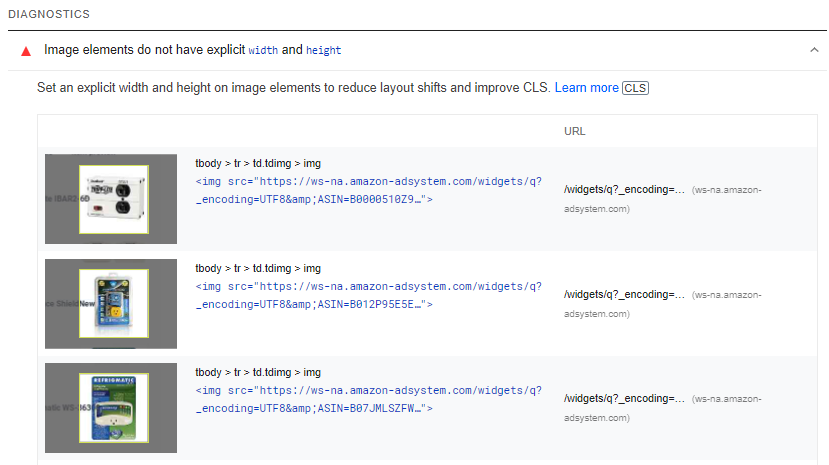
Rank Math идеально подходит для автоматической настройки разрешения ваших изображений. Он добавит размеры изображения для вас, так что вам не придется беспокоиться о его размерах.
Улучшить SEO изображения:
Каждое изображение, которое вы загружаете на свой сайт, должно служить источником информации для поисковых систем. Файлы изображений с более подробной информацией лучше подходят для поисковой оптимизации.
Наиболее убедительные методы оптимизации изображений:
- Оптимизируйте текст заголовка изображения: при сохранении изображений обязательно давайте им информативные заголовки. Оно появится в виде всплывающей подсказки при наведении курсора на изображение. Более того, поисковым системам выгодно запоминать изображение.
- Используйте теги Alt. Поисковые системы также используют теги Alt при индексации изображений. Текст alt-тега должен быть адаптирован для каждого изображения и максимально точно описывать, что находится на картинке.
- Используйте правильные имена файлов изображений. Если возможно, имена файлов изображений также должны быть описательными и включать ключевые слова. При работе с программным обеспечением для редактирования изображений сохраняйте изображения с описательным именем файла.
Примечание . Если вы используете плагин Rank Math WordPress, ваши изображения будут оптимизированы для SEO, а имя файла изображения и тег alt автоматически будут включать ключевые слова.
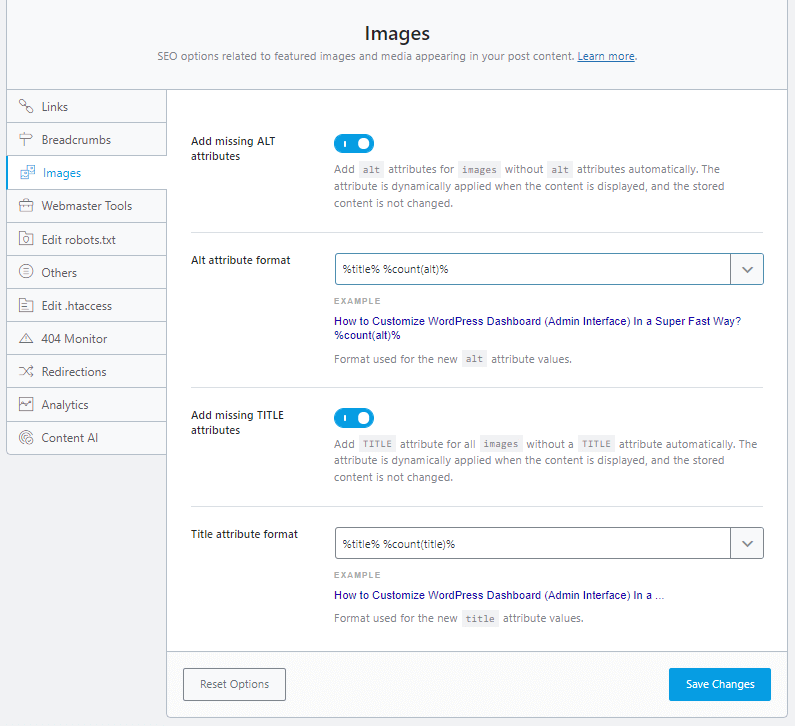
Правильное сжатие:
Это еще один ключевой фактор, который следует учитывать при оптимизации изображений. Вы должны максимально сжимать изображения перед их загрузкой на сервер.
Для этого вам нужно использовать инструмент сжатия, такой как Photoshop или GIMP. Кроме того, вы можете использовать бесплатные инструменты, такие как TinyJPG и ImageOptim . Всегда рекомендуется размещать сжатые изображения на вашем веб-сайте, чтобы ускорить время загрузки.
В качестве альтернативы вы можете использовать плагин, такой как ShortPixel или WP-Optimize, для автоматического сжатия изображений при их загрузке на ваш веб-сайт. Эти плагины рекомендуются всем, кто хочет оптимизировать изображения на своем веб-сайте.
При сжатии изображений следует помнить о следующих фактах:
- Сжатие с потерями : сжатие с потерями — это тип сжатия, при котором из изображения удаляются некоторые данные, чтобы уменьшить размер файла. Этот тип сжатия часто используется для изображений, которые не будут иметь заметной потери качества.
- Без потерь : сжатие без потерь — это форма сжатия, при которой удаляется часть избыточной информации без снижения качества содержимого. Этот тип сжатия часто используется для изображений, которые должны сохранять свое качество после сжатия, таких как изображения JPEG без потерь.
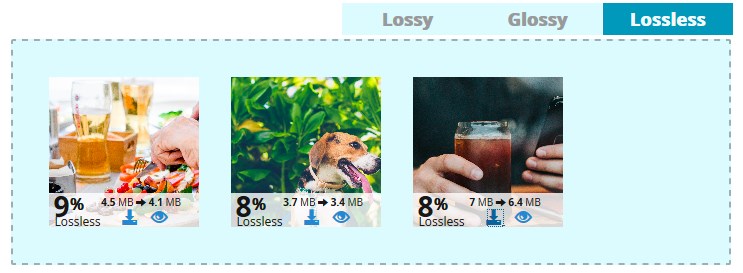
Вы можете узнать больше о сжатии без потерь рекламы с потерями из блога ShortPixel.
Подавайте изображения в форматах нового поколения:
По умолчанию браузеры будут пытаться загружать изображения в том же формате, в котором они были сохранены. Например, изображение в формате JPEG загружается, когда URL-адрес содержит .jpg. Однако вы можете заставить браузеры загружать изображения другого формата, используя правильное расширение файла.
Например, если у вас есть изображение в формате JPEG, вы можете изменить расширение на .png, и тогда браузер загрузит это изображение.
Вы можете сделать это, используя плагин WordPress JPG to PNG. С помощью этого плагина вы автоматически конвертируете все свои изображения JPG в файлы PNG. Вы можете следовать руководству о том, как конвертировать изображения PNG в JPG в WordPress.
Вы можете легко найти изображения для подачи в формате следующего поколения, используя GtMatrix или инструмент анализа скорости страницы Google.
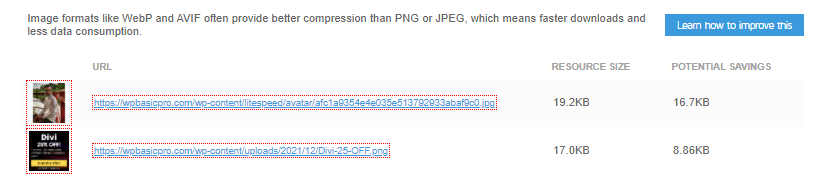
Примечание. В целом целесообразно сохранять изображения как файлы обоих типов для просмотра в браузерах, распознающих разные расширения файлов. Таким образом, если файл не загружается, вы можете заменить поврежденный JPEG на PNG без необходимости повторной загрузки изображения.
Объедините изображения с помощью CSS-спрайтов:
Объединение изображений традиционно осуществлялось с помощью программного обеспечения для редактирования изображений. Однако теперь обнаружено, что метод CSS-спрайтов также можно использовать для объединения изображений.
Процесс включает в себя создание пустого изображения и загрузку в него изображений, которые вы хотите объединить, в разных местах. Затем с помощью CSS каждое из этих отдельных изображений можно разместить в одной и той же области нового изображения.
Поэтому браузер может загружать один файл изображения, а не несколько изображений. Это особенно важно для мобильных устройств, так как они обычно имеют более медленное интернет-соединение. Вы можете сделать это с помощью генератора спрайтов CSS.
Отключить хотлинкинг изображений:
Горячая ссылка на изображение означает, что любой может взять ваши изображения и опубликовать их на своем веб-сайте. В результате вы столкнетесь с досадной потерей пропускной способности, поскольку изображения будут загружаться с вашего сервера на другой сервер. Вы можете предотвратить это, используя защиту от горячих ссылок для ваших изображений.

Вы можете настроить защиту хотлинка изображения через свою учетную запись cPanel. Процесс очень прост.
- Вы увидите значок с надписью «Защита от хотлинков» на вкладке «Безопасность».
- Нажмите на этот значок, чтобы открыть следующее окно.
- Нажмите кнопку « Включить », чтобы запретить хотлинкинг ваших изображений.

Примечание . Если вы являетесь пользователем Cloudflare, вы можете предотвратить хотлинкинг ваших изображений, включив опцию « Защита от хотлинков».
Кэш изображений:
Для любого сайта это важно. Вы должны кэшировать свои изображения, чтобы люди могли просматривать их быстрее. В большинстве случаев существующие посетители веб-сайта кэшируют это в своем браузере, но если есть проблема с вашим хостингом, вы можете настроить его отдельно.
Всякий раз, когда вы устанавливаете WordPress с помощью службы хостинга, хостинг-провайдер позаботится обо всем кэшировании за вас. Вы также можете установить плагин кэширования.
WP Rocket — идеальный плагин для кэширования изображений, поскольку его легко использовать и устанавливать. Вы просто устанавливаете и активируете его, и все готово. Конечно, есть и другие плагины для кеширования, но WP Rocket — лучший выбор для этой цели.
Кэш Граватары:
Граватар — это небольшой значок, который следует за вашим адресом электронной почты в Интернете. Например, когда вы оставляете комментарий в другом блоге WordPress, ваш Gravatar будет отображаться рядом с ним.
Сервис Gravatar генерирует Gravatar, который кэширует их на своих серверах. Поэтому, если вы прокомментируете большое количество блогов или даже несколько блогов с высоким трафиком, ваш Gravatar будет кэшироваться на серверах Gravatar.
В результате ваш Gravatar будет быстро загружаться во всех этих блогах. Но, с другой стороны, это также может быть и недостатком, поскольку, если сервис Gravatar недоступен или ваш Gravatar будет удален из одного из блогов, которые вы прокомментировали, ваш Gravatar исчезнет из всех этих блогов.
Невероятно непривлекательно настраивать Gravatar с исчерпывающей картинкой. Это связано с тем, что если ваш собственный Gravatar не отображается в этих блогах, вместо него будет использоваться Gravatar по умолчанию, что может быть неуместным.
Есть два возможных решения этой проблемы:
- Сделайте свой Gravatar как можно меньше. Меньшие изображения будут загружаться быстрее и потреблять меньше трафика, чем большие.
- Вы должны разместить свою собственную версию службы Gravatar на домене, который вы контролируете. Для этого потребуется веб-сервер Apache, PHP и база данных MySQL для локального хранения Gravatar вместо кэширования на серверах Gravatar.
Подавать изображения из CDN:
Если ваши изображения обслуживаются сетью доставки контента (CDN), обязательно включите кэширование. В результате браузерам и другим устройствам не придется загружать одно и то же изображение несколько раз.
Было бы лучше рассмотреть, как ваши изображения будут отображаться при настройке CDN. Кроме того, для ваших изображений должна быть включена перезапись CDN. Вы можете сделать это с помощью плагина Perfmatters.
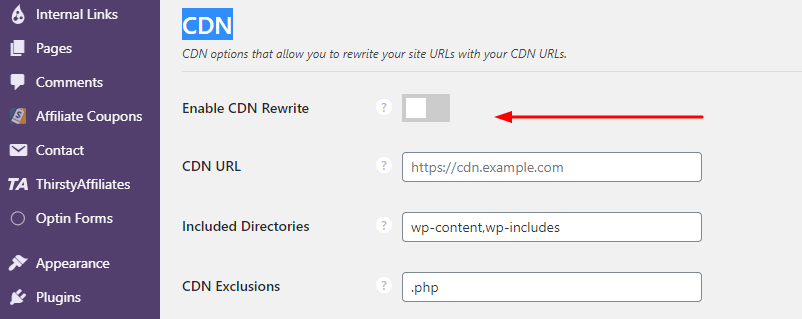
Используя этот плагин, вы можете легко подключить свой сайт к сети CDN. В результате, если ваш сайт может предоставлять контент через сеть доставки контента, ваши изображения будут обрабатываться серверами CDN.
Вы можете использовать любую из следующих сетей CDN.
- CloudFlare
- BunnyCDN
Чего не следует делать при оптимизации изображений для вашего сайта
Избегайте перенаправления URL-адреса изображения:
Если вы используете перенаправление URL на своем веб-сайте, это задерживает появление изображения. Также изображение не кэшируется браузером, что может вызвать задержку загрузки страницы.
Поэтому при оптимизации изображений для Интернета вам следует избегать перенаправления URL-адресов.
Избегайте заголовка с истекающим сроком действия:
Если вы используете заголовок с истекающим сроком действия для своих изображений, браузер может не кэшировать их. Это также заставляет браузер повторно запрашивать изображение каждый раз, когда оно загружается на страницу.
Вам следует избегать установки заголовков с истекшим сроком действия на изображениях вашего веб-сайта, если вы хотите их оптимизировать.
Избегайте встраивания изображений:
Важно не вставлять изображения на страницу при оптимизации изображений для Интернета. Это связано с тем, что при встраивании изображения браузер загружает изображение целиком перед его отображением.
Это может привести к медленной загрузке вашего сайта и расстроить посетителей. Вместо этого используйте тег <img> или тег <object>, чтобы включить ссылку на изображение на вашем сервере. Таким образом, браузер может загрузить только файл изображения, а не всю страницу.
Лучшие инструменты оптимизации изображений:
Качественный контент необходим для развития профессиональных блогов. Кроме того, для привлекательности блога необходимы качественные изображения. Однако трудно найти бесплатные инструменты для оптимизации изображений без потери разрешения и красиво оформленных изображений.
В результате я составил список одних из самых эффективных инструментов оптимизации изображений для облегчения нашей работы.
- TinyJPG: TinyJPG — это удобный онлайн-инструмент для сжатия изображений JPEG. Степень сжатия этого инструмента очень высока, а качество изображения по-прежнему превосходно.
- Toolur: Toolur — полезный онлайн-инструмент для оптимизации изображений для Интернета. Он оптимизирует изображения, уменьшая размер файла, не влияя на качество изображения.
- ImageOptim: ImageOptim — один из лучших инструментов оптимизации изображений. Этот инструмент поможет вам повысить скорость загрузки вашего сайта за счет оптимизации изображений на веб-странице. Он может даже оптимизировать изображения, которые уже были сжаты.
- GIMP: GIMP — отличный редактор изображений, который позволяет уменьшить размер файла изображения при сохранении его качества. Это достойная альтернатива Adobe Photoshop.
Лучшие плагины для оптимизации изображений для WordPress
Для WordPress доступно несколько различных плагинов для оптимизации изображений. Выбрать наиболее подходящий для ваших нужд может быть сложно. Вот список лучших плагинов.
- EWWW Оптимизатор изображений
- Imagify от WP Rocket Team
- Оптимизатор изображений ShortPixel
- WP Смуш
- reSmush.it
Вы можете использовать плагины EWWW Image Optimizer , Imagify by WP Rocket Team и ShortPixel Image Optimizer из приведенного выше списка.
Вы должны использовать премиальный плагин для оптимизации изображений, чтобы получить оптимальный результат. Если вы хотите сэкономить, попробуйте EWWW Image Optimizer .
Часто задаваемые вопросы
Как создать изображения WebP в WordPress?
Когда вы используете WP Rocket для оптимизации изображений на своем сайте, он автоматически сохраняет их как WebP. Напротив, если вы хотите преобразовать изображение JPG или PNG в изображение WebP, вы можете сделать это с помощью плагина.
Для этого вы можете использовать любой из следующих плагинов.
- Конвертер WebP для мультимедиа
- Веб-Экспресс
Отличный плагин, который я использую для WebP, — это Flying Images от WP Speed Matters. Он работает с любой темой и обрабатывает все. Кроме того, он позволяет создавать изображения WebP любого размера и предоставляет бесплатную службу CDN изображений, что является значительным преимуществом.
Как отложить закадровые изображения?
Атрибут defer может использоваться в JavaScript для загрузки закадровых изображений, что позволяет браузеру быстрее обрабатывать первоначальную загрузку страницы. Для этого нужны начальный и конечный теги. Например:
<img src="image-source.png" alt=""" width="100px" height="100px" title="Некоторый текст всплывающей подсказки" data-defer="offscreen-image.jpg" />
Примечание . Отсрочка поддерживается только в HTML5, а не в XHTML.
Используя плагин JavaScript, такой как Perfmatters, вы можете отложить загрузку ваших изображений. В результате вы можете изменить тег img на любой желаемый элемент, например на div.
<div data-defer="offscreen-image.jpg"></div>
Как исправить отложенные закадровые изображения?
- Ленивая загрузка изображений.
- Ленивая загрузка фоновых изображений.
Изображения в верхней части страницы должны быть исключены из ленивой загрузки, чтобы пользователи быстро их заметили. Однако, чтобы разрешить отложенную загрузку вне экрана или ленивую загрузку изображений на сайте WordPress, вы можете использовать плагин Perfmatters. Плагин позволяет улучшить скорость загрузки вашего сайта WordPress, откладывая загрузку закадровых изображений.
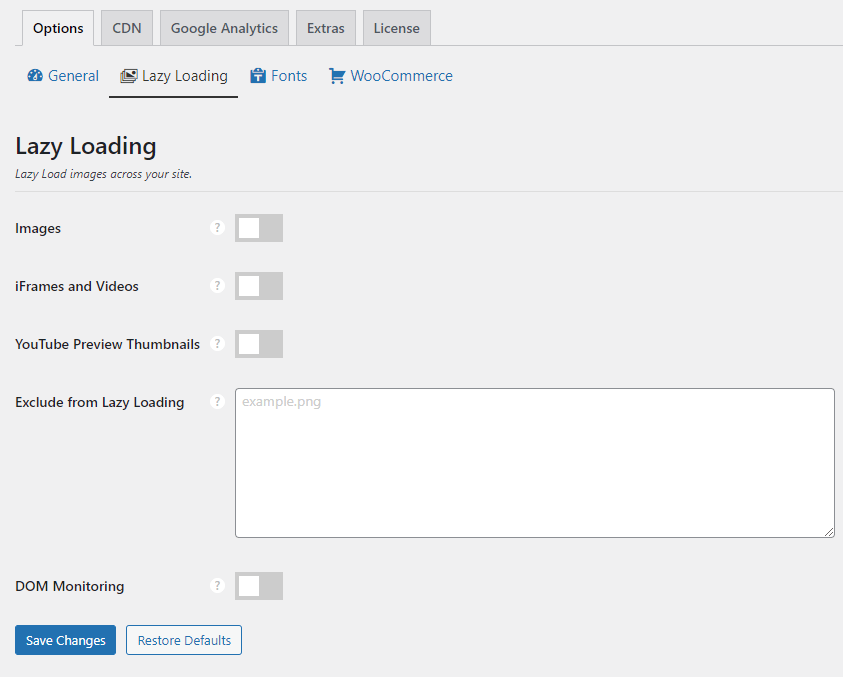
Примечание . Вы можете включить ленивую загрузку изображений с помощью плагина WP Rocket. Таким образом, вы можете использовать любой из них.
В заключение
WordPress — это мощная система управления контентом, которая позволяет вам создавать и управлять собственным веб-сайтом. Однако оптимизация изображений для WordPress может быть затруднена без соответствующих инструментов.
Проблема с оптимизацией изображений для WordPress заключается в том, что доступно очень много разных методов. Например, вы можете использовать плагин, онлайн-инструмент или даже собственное программное обеспечение.
Наиболее эффективным методом оптимизации изображений для WordPress является объединение всех этих методов . Кроме того, вы можете использовать плагин, который определит, какие изображения необходимо изменить, и вы также можете изменить их размер вручную.
В дополнение к оптимизации размеров изображений для WordPress вы также должны оптимизировать количество файлов в публикации. Попробуйте использовать премиум-плагины для оптимизации изображения и скорости сайта. В результате вы сможете разработать удобный, быстрый и эффективный веб-сайт.