Как установить WordPress на Bluehost: учебник для начинающих в 2022 году
Опубликовано: 2022-10-11Это подробное руководство « Как установить WordPress на Bluehost » — обновлено с большинством соответствующих шагов и снимков экрана. Если вы работаете с одной из самых популярных компаний по веб-разработке WordPress, они, скорее всего, позаботятся об установке WordPress, а также о дизайне для вас.
Если вы планируете создать блог WordPress, вам сначала необходимо приобрести стабильный веб-хостинг, чтобы испытать быстро загружающуюся среду на своем сайте.
Здесь, на WP Blogging 101, я рекомендую Bluehost тем, кто ищет хостинг WordPress по сверхнизкой цене, с максимальной гарантией безотказной работы и, прежде всего, с функцией установки WordPress в один клик.
В этом руководстве я разделил процесс установки Bluehost WordPress на 3 этапа — вы можете щелкнуть ниже, чтобы сразу перейти к определенному разделу:
- Зарегистрируйтесь на хостинге Bluehost
- Установите WordPress на Bluehost
- Настройте свой веб-сайт WordPress
Давайте начнем.
Как купить хостинг Bluehost? Обновленное руководство (2022 г.)
Давайте рассмотрим, как установить WordPress на Bluehost — начиная с регистрации и работы с вашей учетной записью Bluehost.
Выберите план Bluehost
Первым шагом при покупке хостинга у Bluehost является выбор плана хостинга, который будет соответствовать вашим потребностям, хотя вы можете ознакомиться с моим пошаговым руководством по регистрации в Bluehost здесь.
«Пользуюсь хостингом Bluehost с ноября 2020 года и уже написал подробный обзор на Bluehost».
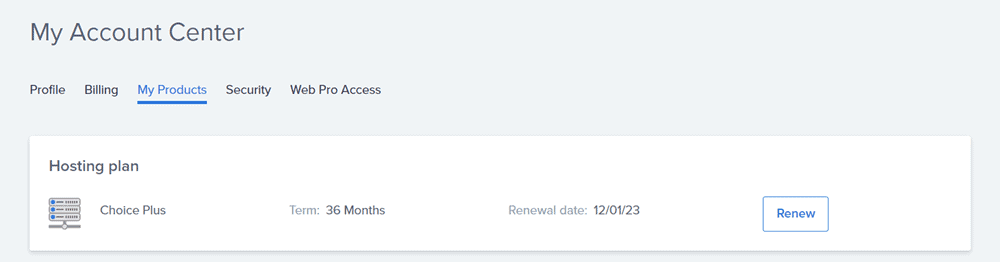
Если вам нужен сверхподробный список того, как и почему я настоятельно рекомендую этот хост здесь, ознакомьтесь с этим обзором.
«Кроме того, я хотел бы поделиться с вами специальным купоном Bluehost — мгновенно сэкономьте ваши деньги на 70% (на случай, если вы еще не приобрели этот хостинг)».
Чтобы выбрать лучший план для вас, нажмите здесь, чтобы перейти на страницу цен на хостинг WordPress от Bluehost.
Затем прокрутите вниз до раздела « Получите хостинг WordPress, который соответствует вашим амбициям » и выберите подходящий план в соответствии с требованиями вашего сайта.

Если вы не уверены, какой план Bluehost выбрать, я рекомендую начать с базового плана, « самого дешевого плана, доступного на Bluehost », который начинается всего с 2,95 долларов в месяц.
Чтобы получить полное руководство по различным тарифным планам и ценам на хостинг, вы также можете ознакомиться с моим подробным руководством по обзору цен на Bluehost.
Получите свой бесплатный домен
Bluehost предлагает одно бесплатное доменное имя в течение года — доменное имя — это имя для вашего сайта, которое в основном похоже на «адрес», по которому пользователи Интернета могут найти ваш сайт в Интернете.
После выбора плана хостинга выберите «Создать новый домен », чтобы выбрать бесплатное доменное имя.
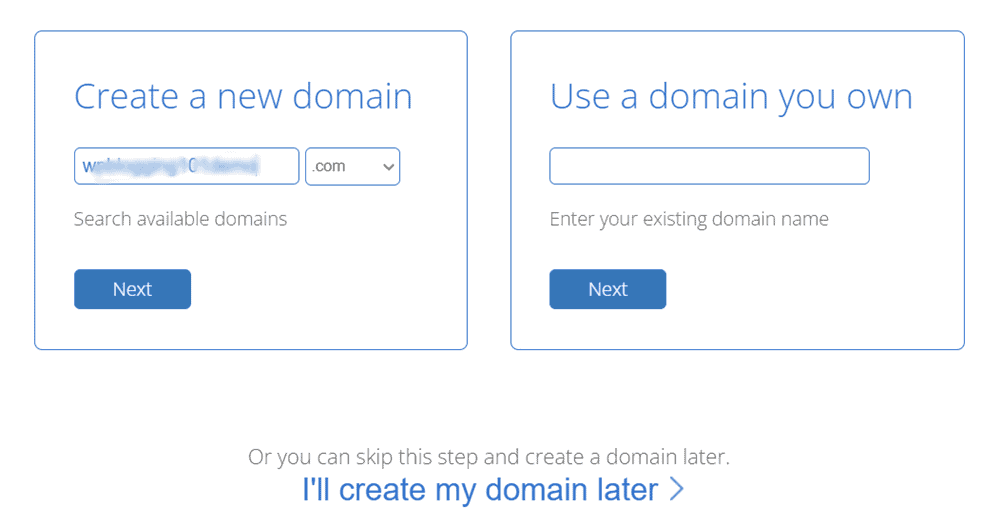
Введите выбранное доменное имя в строку поиска домена, и она отобразит список доступных расширений домена для вашего поискового запроса.
Если вы зарегистрировали домен у стороннего регистратора доменов, такого как Godaddy или Namecheap, вы также можете использовать его. В любом случае, вы можете пропустить этот шаг и вернуться к нему позже!
Введите данные учетной записи Bluehost
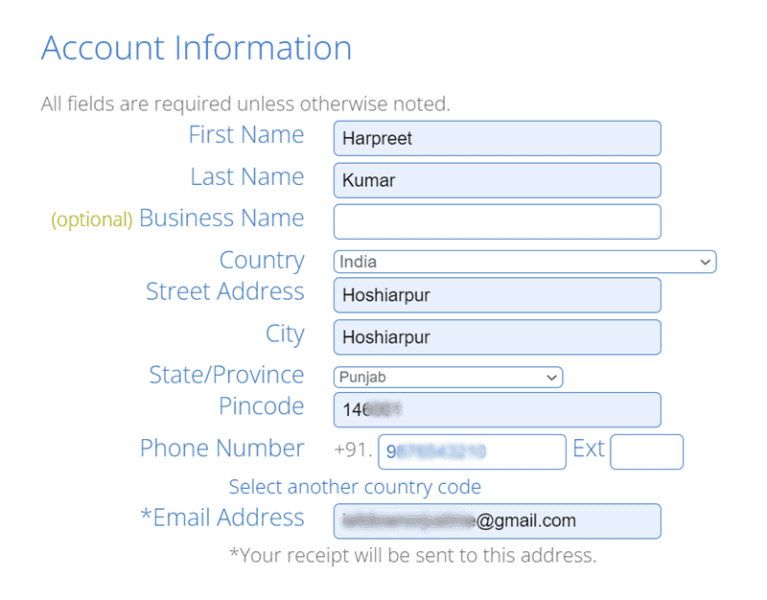
После того, как вы выбрали доменное имя, Bluehost попросит вас ввести некоторую личную информацию, чтобы создать учетную запись и завершить процесс регистрации.
Здесь вам нужно будет пройти 4 шага:
Информация об учетной записи : введите свои личные данные, такие как имя, адрес электронной почты, адрес, страна и т. д.
Информация о пакете : В этом разделе подтвердите свой план хостинга, а также установите количество лет, на которое вы хотите зарегистрироваться в Bluehost.
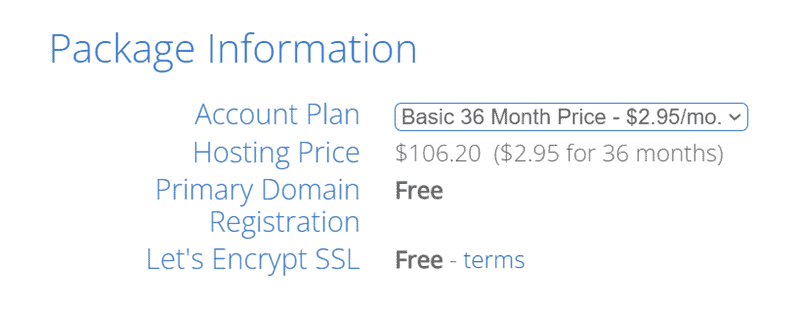
Поскольку нет варианта ежемесячной оплаты, минимальный срок действия составляет 12 месяцев. Но вы можете получить большую скидку до 70%, если купите хостинг у Bluehost на 3 года.
Дополнения пакета : Отмените выбор всех дополнений, таких как Bluehost SEO Tools Start, Codeguard Basic и SiteLock Security, которые автоматически добавляются в вашу корзину.
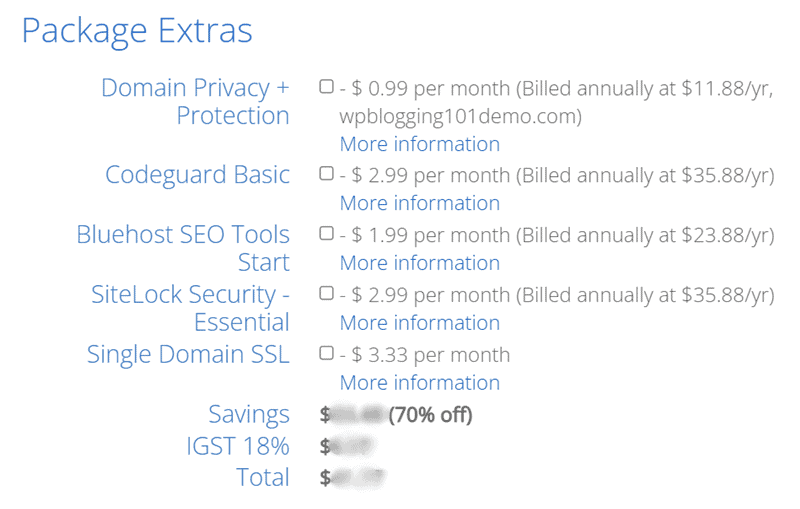
Эти инструменты приятно иметь. Но когда вы начинаете блог на WordPress, для выполнения этих задач доступно множество бесплатных плагинов. Так что лучше сократить дополнительные расходы, которые вам на самом деле не нужны.
Информация об оплате : введите данные своей кредитной карты . Или вы также можете перейти на платежный шлюз PayPal , нажав на ссылку « Дополнительные способы оплаты ».
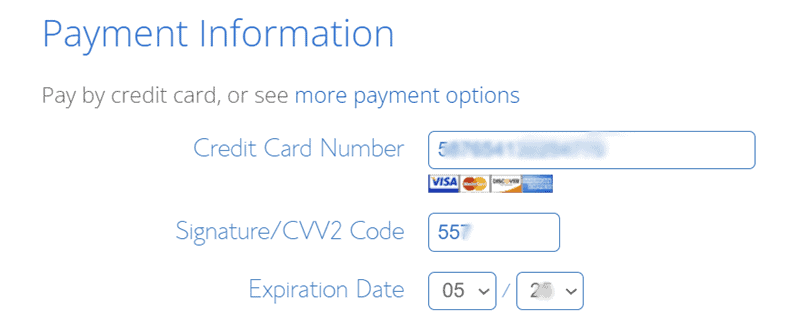
Завершение покупки : на последнем этапе примите условия и положения Bluehost и завершите покупку.

Через несколько минут ваша учетная запись хостинга Bluehost будет готова, и вы получите электронное письмо с подтверждением с квитанцией об оплате, а также данными для входа и пароля.
Войдите и установите WordPress
Наконец, мы находимся в разделе, чтобы узнать, как установить WordPress на Bluehost! Это относительно быстрый и простой процесс, когда вы готовы установить WordPress с помощью Bluehost.
Пойдем.
Войдите в свою панель управления Bluehost и нажмите на вкладку « Мои сайты », расположенную в меню слева:

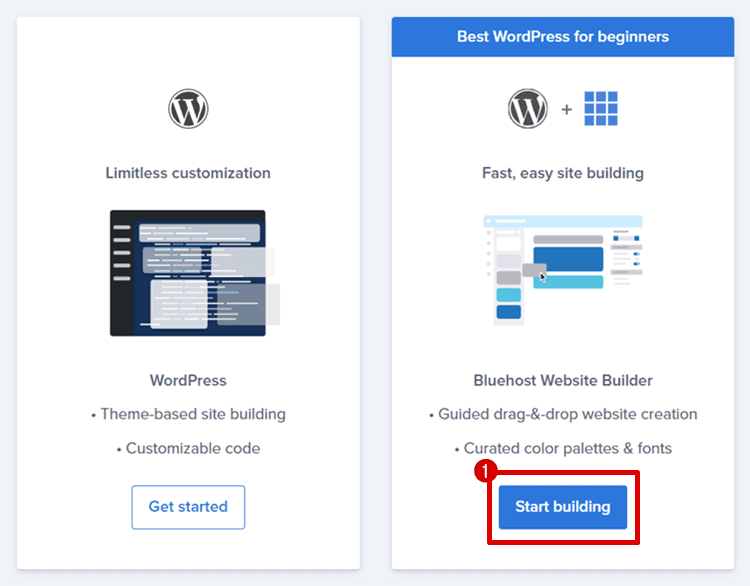
Затем нажмите кнопку « Создать сайт », после чего вас спросят: « Как бы вы хотели создать свой сайт WordPress? ». “.
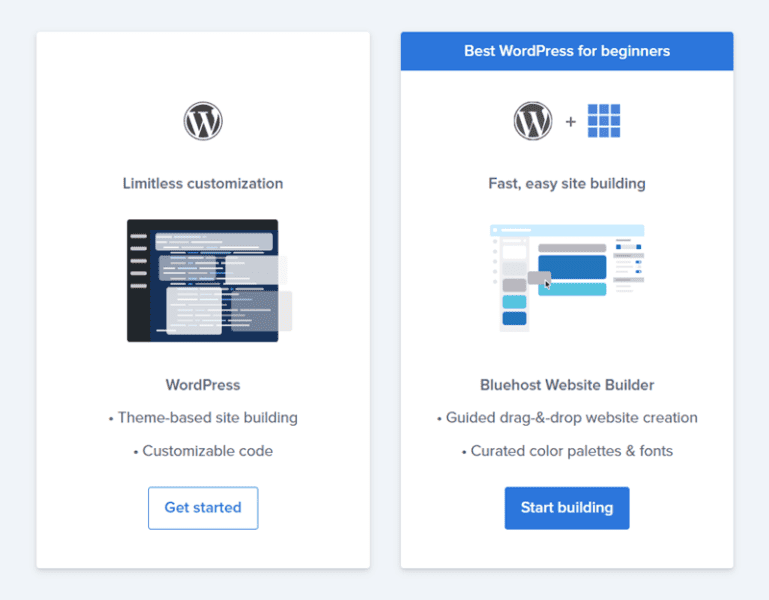
Здесь у вас есть два варианта:
- Безграничная настройка
- Конструктор сайтов Bluehost
Поскольку мы учимся устанавливать WordPress на Bluehost, давайте подробно разберем каждый вариант и посмотрим, что упрощает процесс установки WordPress.
Безграничная настройка
После того, как вы выбрали вариант без ограничений для установки WordPress с помощью Bluehost, выполните следующий процесс:
Нажмите кнопку « Начать ».
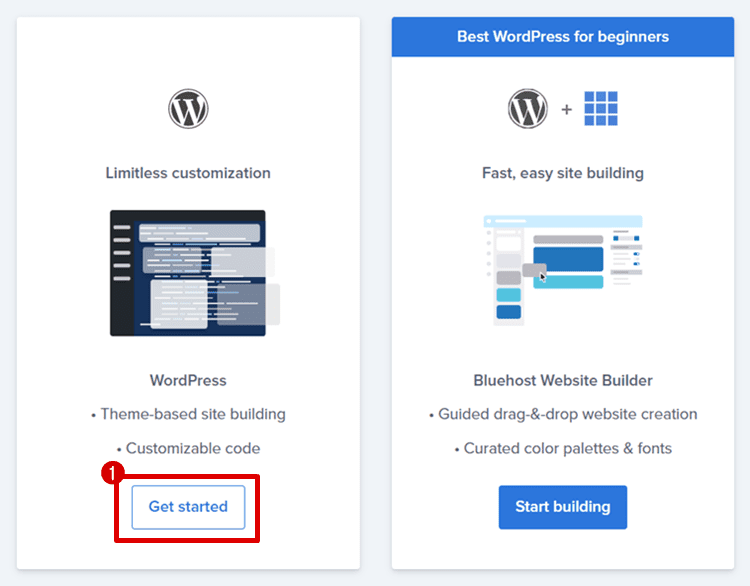
На следующей странице нажмите « Создать новый сайт WordPress » и введите название своего сайта и слоган сайта .
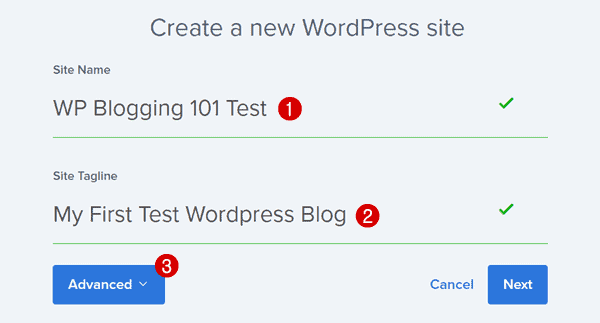
На вкладке « Дополнительно » вы можете установить адрес электронной почты своего веб-сайта, имя пользователя и пароль (нажмите здесь, чтобы сгенерировать надежный пароль одним щелчком мыши).
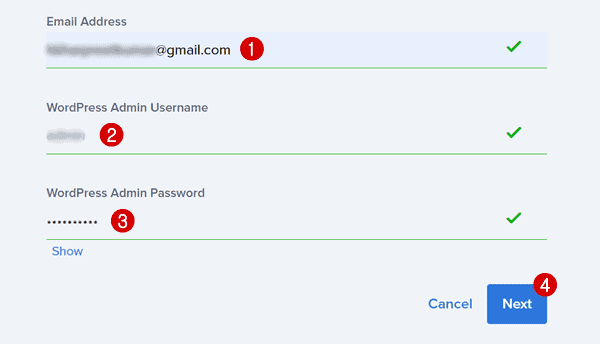
В раскрывающемся меню выберите свой домен и оставьте параметр « Каталог » пустым.

На следующем экране Bluehost предложит некоторые дополнительные плагины (на данный момент они бесплатны).

Эти плагины:
- WP Forms: это полезное программное обеспечение для создания простых опросов и контактных форм, облегчающее работу посетителей.
- OptinMonster: Freemium-инструмент «все-в-одном» для создания неограниченного числа намерений выхода, вставных CTA, всплывающих окон и т. д.
- MonsterInsights: это плагин, который интегрируется с вашей учетной записью Google Analytics одним щелчком мыши и показывает вам аналитику трафика веб-сайта в режиме реального времени на панели инструментов WordPress.
Если вы новичок или запускаете WordPress с Bluehost в качестве нового веб-сайта/блога, то, вероятно, вам не нужны эти плагины. Тем не менее, другим профессиональным блогерам и экспертам по аффилированному маркетингу могут потребоваться эти инструменты для улучшения поисковой оптимизации WordPress.
Небольшое примечание . Иногда вы можете увидеть уведомление « похоже, что сайт с доменным именем [точка] com уже существует. Пожалуйста, выберите другое местоположение ». В таких случаях сначала вам нужно посетить файловый менеджер или FTP и очистить все файлы, перечисленные в папке public.html.
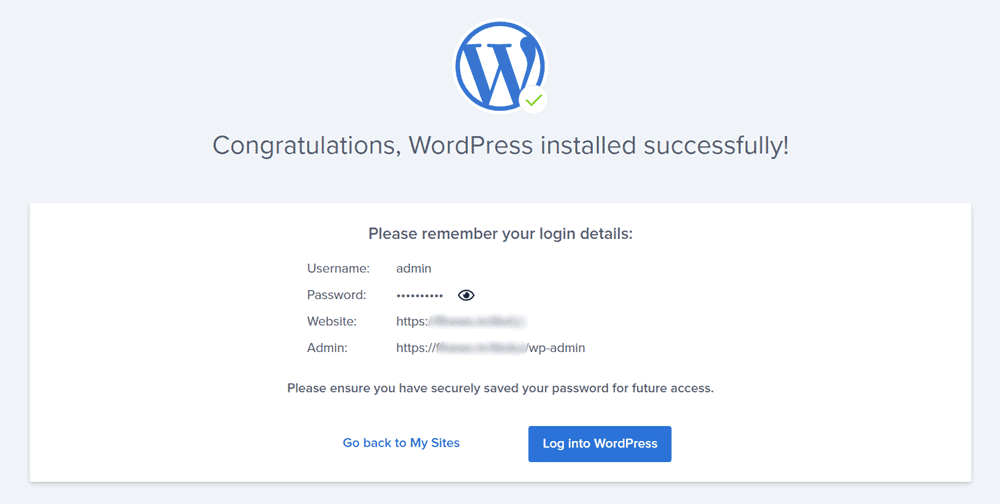
Вот и все! Поздравляем, вы успешно установили WordPress с помощью Bluehost.
Теперь давайте перейдем ко второму методу.
Конструктор сайтов Bluehost
Конструктор веб-сайтов — это не что иное, как специальный инструмент, который поможет вам создать веб-сайт с готовыми шаблонами и дизайнами.
Небольшое примечание : установка WordPress с помощью Bluehost Website Builder занимает много времени и НАСТОЯТЕЛЬНО не рекомендуется. Этот процесс добавляет дополнительную опцию Edit Your Site in Builder , которая бесполезна, «на мой взгляд», поскольку мы можем выполнять все эти задачи непосредственно через панель управления WordPress.
Давайте рассмотрим Bluehost Website Builder и посмотрим, как сразу установить WordPress.
Как и ранее, перейдите на вкладку « Мои сайты » и выберите опцию Bluehost Website Builder .
Выберите домен из раскрывающегося меню, оставьте раздел « Каталог » пустым и нажмите кнопку « Далее ».

Здесь вам будет предложено выбрать тему вашего сайта. Выберите, о чем ваш сайт, из доступных вариантов или выполните поиск в определенной нише с помощью панели поиска .

На следующей странице вы можете назвать свой сайт (напишите имя, и вы также можете изменить его позже в любое время через панель инструментов WordPress).

Затем установите изображение обложки .
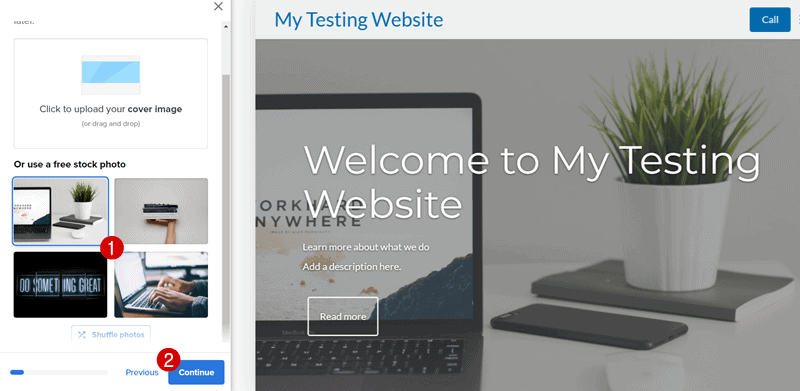
Добавьте свой логотип (нажмите здесь, чтобы создать свой бесплатный логотип) или нажмите «Продолжить », если у вас его нет прямо сейчас.

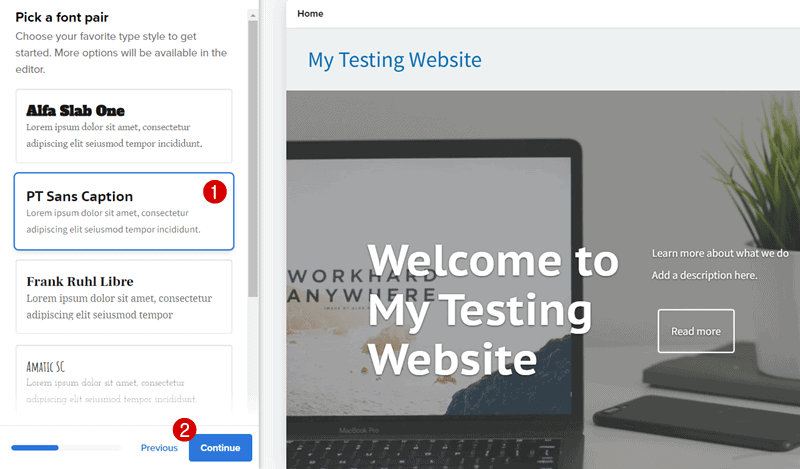
Выберите свой стиль шрифта (или пропустите его сейчас) и нажмите « Продолжить ».
Затем выберите «Цвета вашего сайта », где вы можете выбрать « Стиль контраста» (в основном используется вариант светлого цвета) и « Цвета бренда ». Или пока пропустите, если вы не имеете ни малейшего представления о выборе цветов для веб-сайта.
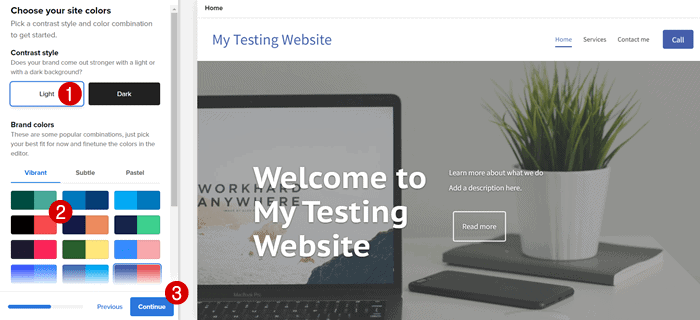
Здесь вам нужно выбрать стиль навигации — просто оставьте его как есть — и вы сможете внести дополнительные изменения позже.


Наконец, добавьте свою контактную информацию , такую как название компании, адрес, почтовый индекс, адрес электронной почты, телефон и т. д., и завершите настройку веб-сайта.
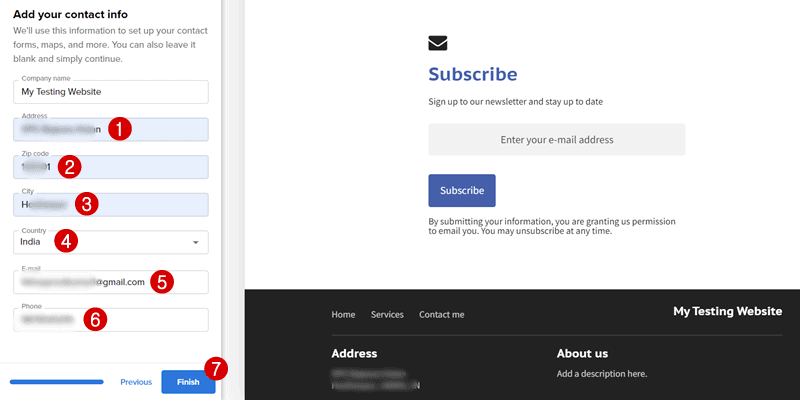
Поздравляем, вы успешно установили WordPress с помощью функции Bluehost Website Builder.
Бонус: установка WordPress через Softaculous
Одним из старейших способов установки WordPress на любой сервис веб-хостинга был Softaculous Software (вы можете получить доступ к этому инструменту из cPanel Bluehost).
Поскольку я пишу это руководство о том, как установить WordPress на Bluehost, я считаю, что знание процесса установки WordPress на Bluehost с помощью программного обеспечения Softaculous может еще больше расширить ваши знания.
Давайте начнем.
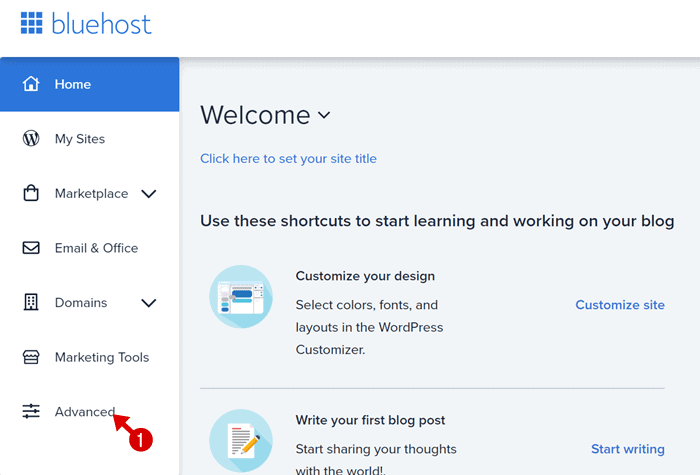
Войдите в свою учетную запись хостинга Bluehost и нажмите на опцию « Дополнительно » в левом меню. Вы попадете в cPanel (панель управления).
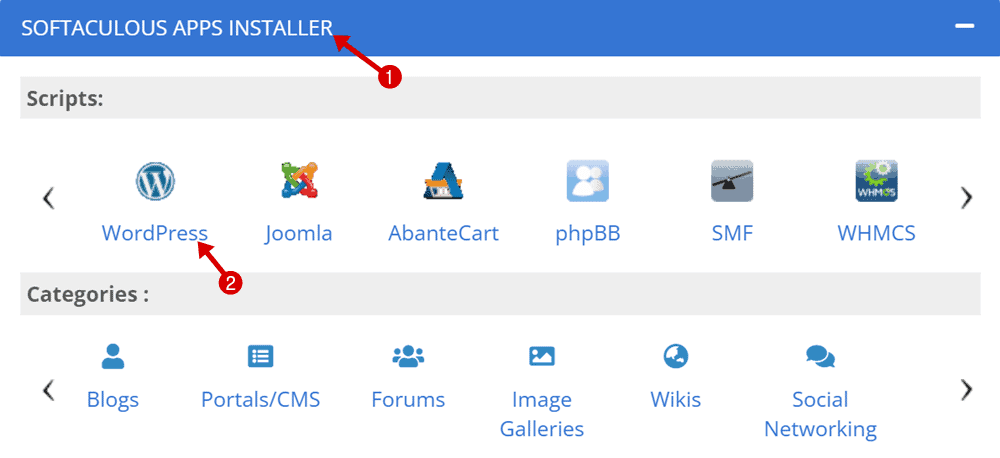
Прокрутите вниз до Softaculous Apps Installer и найдите приложение WordPress .
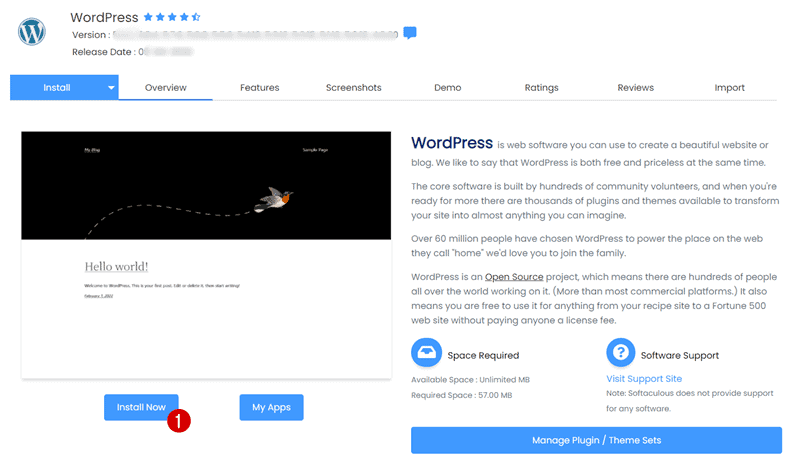
После загрузки страницы нажмите синюю кнопку с надписью « Установить сейчас ».
На следующей странице вам нужно настроить программное обеспечение.
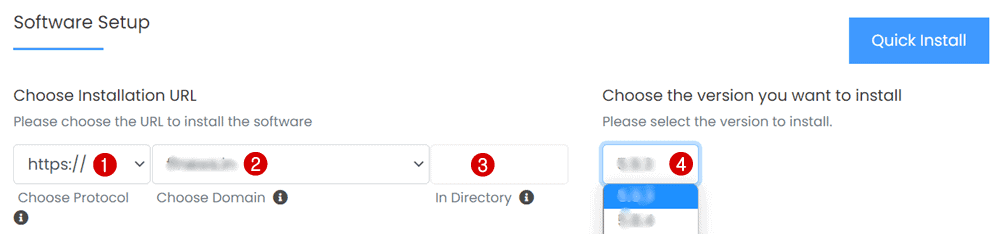
Здесь вы выбираете URL-адрес установки и версию программного обеспечения для WordPress CMS.
- Выберите протокол : HTTPS
- Выберите домен : выберите доменное имя, на которое вы хотите установить WordPress.
- В каталоге : оставьте пустым
- Версия : выберите последнюю версию (по умолчанию уже выбрана последняя версия).
Один раз проверьте свои учетные данные и нажмите кнопку « Быстрая установка ».
В разделе «Настройки сайта » введите название и описание вашего сайта. Однако вы можете оставить Enable Multisite (WPMU) и Disable WordPress Cron не отмеченными.
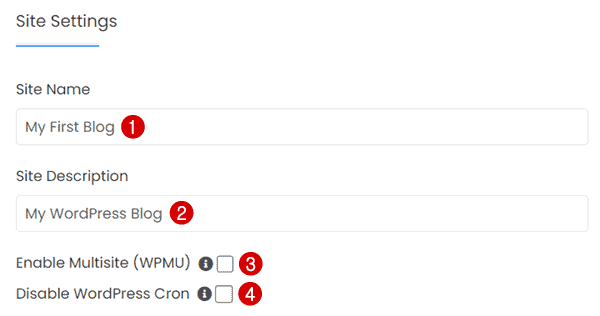
Затем установите имя пользователя и пароль (нажмите здесь, чтобы создать надежный пароль одним щелчком мыши) и адрес электронной почты администратора (вы можете использовать свой идентификатор Gmail).

Выберите свой язык , как выбранный английский .

Выберите плагины : на данный момент вам не нужно устанавливать ограничения на попытки входа и классический редактор . Итак, давайте оставим это без проверки.

В раскрывающемся меню « Дополнительные параметры » вы можете внести изменения в свою базу данных, что в дальнейшем не требуется. Итак, оставьте учетные данные как есть.
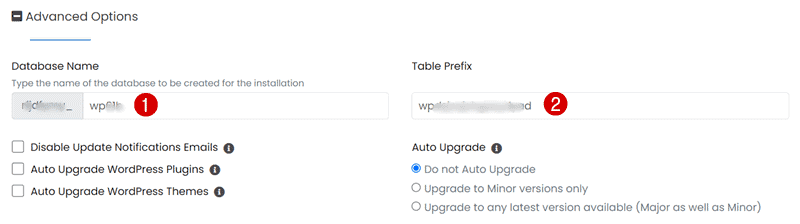
Выберите темы : просто оставьте выбранной тему по умолчанию, так как позже мы можем заменить ее чем-то, что действительно имеет отношение к вашей нише ведения блога.

Наконец, введите адрес электронной почты, на который Bluehost отправит вам информацию об установке WordPress, и нажмите « Установить ».
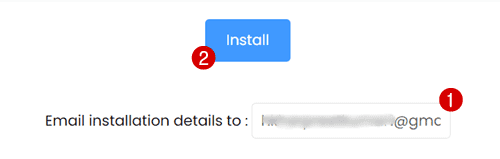
Вскоре начнется процесс установки. Обычно это занимает 3-4 минуты или меньше. После этого вы можете войти в свою панель управления WordPress, введя веб-адрес yourdomain[dot]com/wp-admin.
Итак, вот как установить WordPress на Bluehost разными способами, и вы можете выбрать тот, который вам больше всего нравится.
Однако, на мой взгляд, выбор безграничной настройки для вашей установки Bluehost WordPress — это лучший и самый быстрый способ запустить ваш сайт за несколько минут.
Я надеюсь, что теперь вы поняли, как ДЕЙСТВИТЕЛЬНО просто установить WordPress с помощью Bluehost, поэтому у вас, вероятно, не возникнет никаких проблем. В любом случае, если у вас возникнут какие-либо проблемы, служба поддержки Bluehost доступна круглосуточно и без выходных, чтобы помочь вам.
Настройте свой веб-сайт WordPress
До сих пор мы почти научились устанавливать WordPress на Bluehost . Теперь пришло время спроектировать ваш сайт и подготовить его к тому, чтобы поделиться своим опытом с мировой аудиторией.
Сначала вернитесь на вкладку « Мои сайты ». Затем нажмите « Управление сайтом », а затем « Войти в WordPress ». В любом случае, вы также можете ввести domainname[dot]com в адресной строке браузера, чтобы перейти на страницу входа в панель управления WordPress.

Когда ваша панель управления WordPress загружена, вы должны увидеть мастер быстрого запуска Bluehost .
Использование Мастера быстрого запуска — отличный способ запустить свой веб-сайт. Но здесь, на WP Blogging 101, я не рекомендую этот метод. Вместо этого вам следует делать что-то вручную, чтобы ускорить настройку вашего сайта.
Давай сделаем это…
Удалить предустановленные плагины : перейдите к Плагины >> Все плагины >> Выбрать все >> Деактивировать , затем удалите все плагины.
Вот некоторые обязательные плагины, которые вы можете установить тогда — без веб-сайта WordPress, который не выживет в 2022 году:
- Rank Math: бесплатный SEO-плагин «все в одном» для вашего сайта.
- WP Rocket: единственный плагин кеширования, которому я доверяю больше всего.
- Wordfence: бесплатный инструмент для обеспечения безопасности веб-сайтов, который защищает ваш сайт от хакеров.
- UpdraftPlus: сделайте резервную копию своего веб-сайта, чтобы в случае взлома вы могли быстро восстановить его.
Удалить темы . Удалите предустановленные темы, нажав « Внешний вид » > « Темы » > щелкните тему и « Удалить ».
Хотя в каталоге WordPress доступно множество бесплатных тем, я настоятельно рекомендую выбрать любую из следующих:
- GeneratePress: здесь, на WP Blogging 101, я использую его с 2019 года.
- Kadence (обзор): Недавно запущенный быстро загружаемый шаблон WordPress с бесплатными миуимами.
- Элегантные темы: предназначены для настройки веб-сайта на более высоком уровне с безграничными функциями.
- Thrive Themes: универсальный бизнес-инструмент для создания веб-сайтов в программном обеспечении WordPress.
Настройка постоянных ссылок: по умолчанию WordPress не имеет оптимизированной для SEO структуры постоянных ссылок. Чтобы включить эту функцию, перейдите в « Настройки » >> « Постоянные ссылки » и установите « Имя сообщения» .
Отключить пингбэки и трекбэки: чтобы отключить ненужные уведомления, перейдите на панель управления WordPress >> Настройки >> Обсуждение >> Снимите флажок Разрешить уведомления о ссылках из других блогов (пингбеки и трекбеки) в опции новых статей.
Настройка часового пояса : перейдите в « Настройки » >> « Основные » >> «Выберите часовой пояс» в соответствии со временем вашей страны. Например, если вы ведете блог в Индии, выберите UTC+5:30 .
Создание страниц : Следующим шагом является создание важных страниц, например, «О нас», «Контакты», «Политика конфиденциальности» и «Раскрытие информации о партнерах» (обязательно для веб-сайтов аффилированного маркетинга).
Для этого на панели инструментов WordPress нажмите « Страницы » > « Добавить новую страницу » и начните публиковать необходимые страницы.
После того, как вы настроили все вышеперечисленное, вы готовы начать писать контент на своем веб-сайте. НАСЛАЖДАТЬСЯ.
Часто задаваемые вопросы — часто задаваемые вопросы
Давайте посмотрим, что люди спрашивают о процессе установки Bluehost WordPress и что вы должны извлечь из этого.
Поставляется ли Bluehost с WordPress?
На самом деле WordPress поставляется с Bluehost. Бесплатный мастер быстрого запуска включен во все учетные записи Bluehost.
Чтобы получить доступ к этому мастеру быстрого запуска, вам необходимо иметь активную учетную запись хостинга в Bluehost, потому что WordPress сам по себе является CMS (программным обеспечением для управления контентом), для которого требуется служба веб-хостинга для размещения на ней веб-сайта.
Является ли Bluehost частью WordPress?
Нет. Но WordPress рекомендовал Bluehost в качестве лучшего хостинга WordPress на своей официальной странице хостинга. Короче говоря, если вы хотите создать веб-сайт с помощью программного обеспечения WordPress, Bluehost — лучший вариант по сравнению с его альтернативными хостингами.
Бесплатен ли WordPress на Bluehost?
Да! Настройка сайта WordPress в учетной записи Bluehost бесплатна и даже не требует технических знаний. Все, что вам нужно, это войти в свою учетную запись и в разделе «Мои сайты» вы можете установить WordPress несколькими щелчками мыши.
Поддерживает ли Bluehost многосайтовость WordPress?
Да! Bluehost имеет несколько вариантов поддержки WordPress.
Какой тарифный план хостинга Bluehost WordPress мне следует купить?
Однако, чтобы получить реальную отдачу от своих денег, вам нужно выбрать правильный план хостинга Bluehost WordPress для ваших нужд.
Самый дешевый план Bluehost на странице хостинга WordPress — это базовый план — от 9,99 долларов в месяц, который я рекомендую вам, если вы планируете разместить только один домен.
В этом случае, если вы планируете создавать неограниченное количество веб-сайтов или блогов на одном хостинг-сервере, вам, вероятно, следует выбрать план Plus — особенно рекомендуется для быстрорастущих веб-сайтов, добавляющих больше контента и получающих больше трафика.
И хорошая новость : теперь вы можете сэкономить до 70% на планах Bluehost, а это означает, что вы можете получить самый дешевый план WordPress всего за 2,95 доллара в месяц за 12-месячную подписку. Не пропустите!
Должен ли я использовать WordPress с Bluehost?
Да, ты можешь. Кроме того, Bluehost также работает с другими системами управления контентом, такими как Drupal и Joomla. В любом случае, вы также можете создать магазин электронной коммерции или WooCommerce с помощью этой услуги хостинга.
Работает ли Bluehost с WordPress com или WordPress org?
Хостинг Bluehost работает только с wordpress.org. Когда вы создаете сайт на wordpress.com, вам не нужно покупать хостинг. Однако создание бесплатного веб-сайта не рекомендуется, если вы действительно серьезно относитесь к ведению блога на WordPress.
Нужно ли загружать WordPress, если у меня есть Bluehost?
Нет необходимости загружать программное обеспечение WordPress, чтобы настроить его на Bluehost. Вы можете просто войти в свою панель управления Bluehost и сразу же приступить к установке WordPress.
Bluehost автоматически устанавливает WordPress?
Не совсем. Но Bluehost сделал процесс установки WordPress слишком простым, и вам придется идти вручную.
Для этого вам необходимо войти в свою учетную запись Bluehost и в разделе « Мои сайты » вы можете получить доступ к функции установки WordPress одним щелчком мыши и запустить свой сайт в Интернете.
Как установить WordPress без Softaculous под учетной записью Bluehost?
Использование программного обеспечения Softaculous — один из наиболее часто используемых методов создания веб-сайта на WordPress. Но это немного сложно, и новички не могут легко понять это.
Вот почему Bluehost придумал очень простой в использовании интерфейс, с которым вы можете сделать это даже быстрее.
Прежде всего, посетите my.bluehost.com и войдите в свою панель управления. Пройдите через Мои сайты , и там вы должны указать данные пользователя и пароля, и все.
Через несколько минут процесс установки Bluehost WordPress будет завершен. Теперь вы можете войти в свою панель управления WordPress и настроить свой сайт с помощью функции мастера быстрого запуска.
Как перенести хостинг моего сайта на Bluehost?
Это просто! Прежде всего, нажмите здесь, чтобы подписаться на план хостинга Bluehost, а затем вы можете ознакомиться с руководством здесь, чтобы перенести свой существующий веб-сайт на сервер Bluehost. Между тем, вы также можете воспользоваться бесплатной службой миграции веб-сайтов Bluehost.
Заключительные мысли о процессе установки Bluehost WordPress
Так что установить WordPress на Bluehost так просто! Вам понадобится буквально несколько минут, чтобы запустить веб-сайт.
Но это не конец…
Вы можете изучить свою панель управления Bluehost, где вы создаете бесплатную учетную запись электронной почты, получаете доступ к файловому менеджеру и вручную загружаете файлы на свой веб-сайт и так далее.
Для получения более полезных руководств, связанных с Bluehost, рекомендуем прочитать мою обзорную статью. Если вы хотите купить этот хостинг, воспользуйтесь этой ссылкой, чтобы сразу же получить фиксированную скидку 70%, или прочитайте о пробной версии хостинга и руководстве по стоимости продления.
Если у вас есть какие-либо вопросы о том, «как установить WordPress на Bluehost» или вообще вопросы, связанные с услугами хостинга Bluehost, не стесняйтесь комментировать ниже.