
Как создать и настроить Cloudflare на веб-сайтах — полное руководство
Опубликовано: 2022-07-19
Безопасность веб-сайта играет жизненно важную роль в общем состоянии вашего веб-сайта. Где вы можете защитить свой сайт и его данные другими способами, но они не защитят ваш сайт от внешних атак. К счастью, безопасность веб-сайта можно усилить с помощью CloudFlare Security Support. В этой статье мы познакомим вас с полным руководством по созданию и настройке CloudFlare на вашем веб-сайте. Мы также обсудим некоторые основные преимущества использования Cloudflare на вашем веб-сайте. Давайте погрузимся прямо в!
Что такое Cloudflare? - (Краткое введение) 
Cloudflare — высокотехнологичная компания по обеспечению безопасности, которая предлагает широкий спектр услуг по обеспечению безопасности и производительности веб-сайтов. Он защитит ваш сайт от распределенного отказа в обслуживании (DDoS), брандмауэра веб-приложений (WAF) и многих других внешних атак. Это также повышает скорость вашего веб-сайта благодаря настраиваемой системе сети доставки контента . Вы можете вывести свои страницы на новый уровень с помощью возможностей CDN Cloudflare. Кроме того, Cloudflare одним из первых предлагает бесплатный SSL для веб-сайтов.
Статья по теме =〉 Какие изменения следует внести в Cloudflare при смене хостинга?Cloudflare предлагает различные цены, но вы можете выбрать бесплатный план , если у вас ограниченный бюджет. Cloudflare уже защищает более 30 миллионов веб-сайтов , и их количество растет. Давайте углубимся в практические шаги по созданию и настройке Cloudflare на вашем веб-сайте.
Создайте и настройте веб-сайт на Cloudflare
Вы можете легко создать учетную запись Cloudflare и защитить свой веб-сайт с помощью Cloudflare, выполнив следующие шаги:
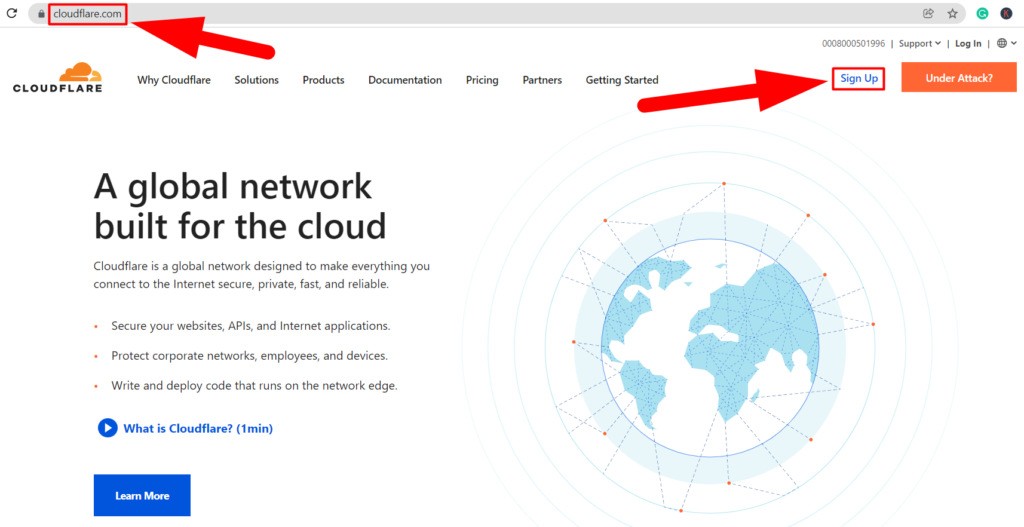
- Откройте Cloudflare.com и нажмите кнопку « Зарегистрироваться» в правом верхнем углу.
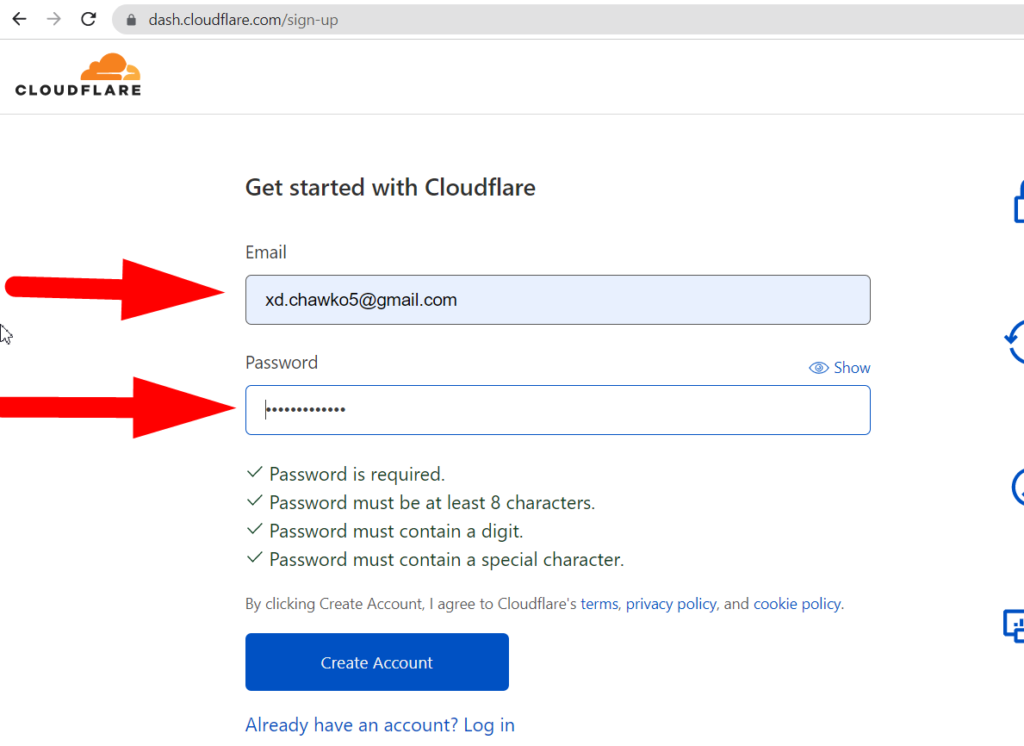
- Создайте свою учетную запись Cloudflare, введя адрес электронной почты и пароль.
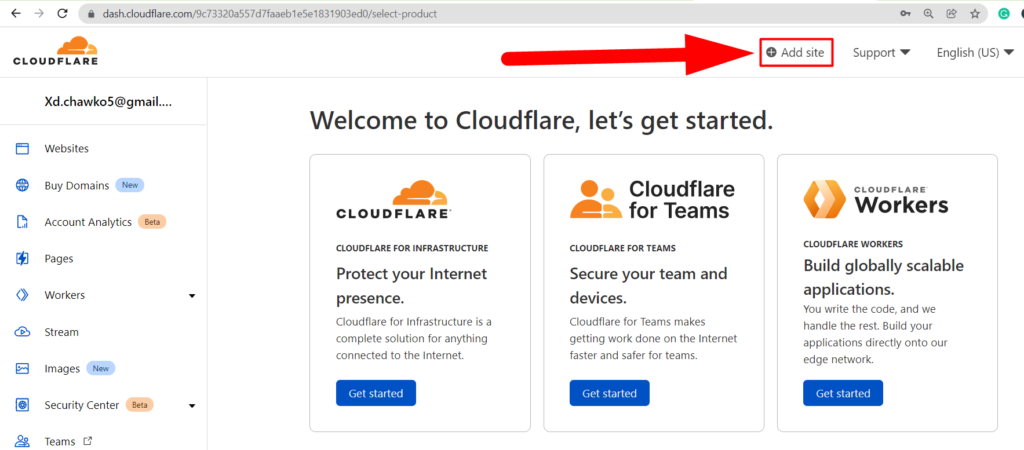
- Вы перейдете в раздел панели инструментов Cloudflare. Нажмите на кнопку « Добавить сайт » сверху.
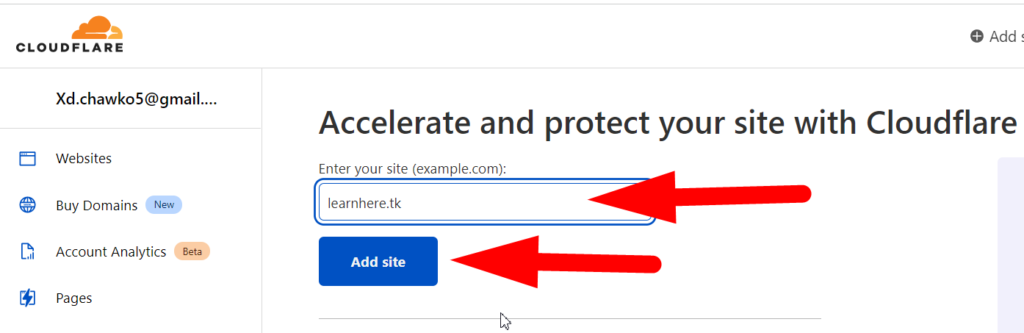
- Введите название вашего веб-сайта и нажмите кнопку « Добавить сайт ».
- Выберите бесплатный план и нажмите кнопку « Продолжить ».
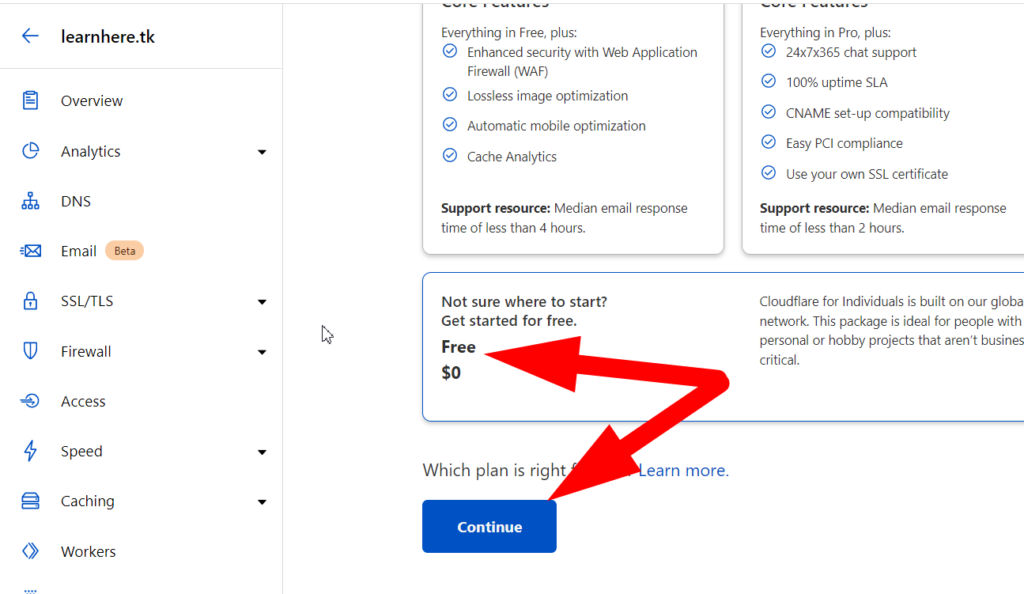
Теперь вы перейдете в раздел « Записи DNS ». Откройте новую вкладку, введите intodns.com , введите название своего веб-сайта и нажмите кнопку « Отчет» . 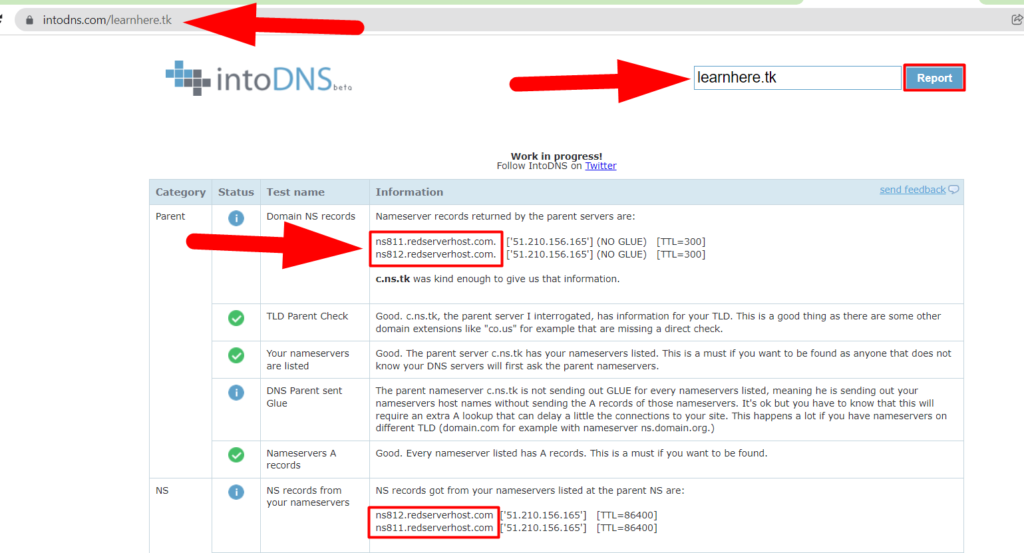
Там будут отображаться все записи, связанные с DNS. Как вы можете видеть на изображении для начинающих, мои родительские серверы имен принадлежат Redserverhost.com. Теперь вернемся на вкладку Cloudflare DNS Review .
- Он попросит вас просмотреть текущие записи DNS.
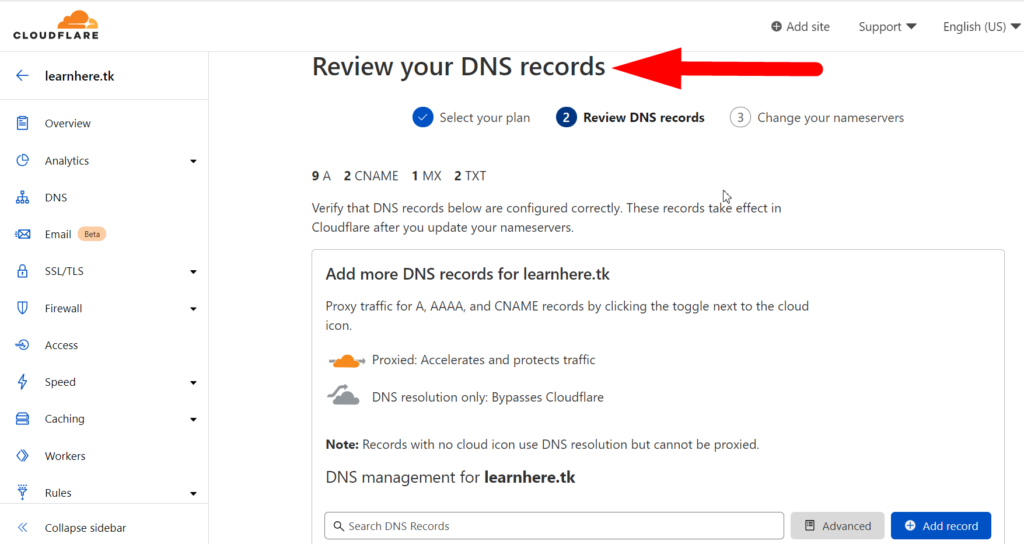
- Прокрутите немного вниз, просмотрите все существующие записи DNS вашего веб-сайта и нажмите кнопку « Продолжить ».
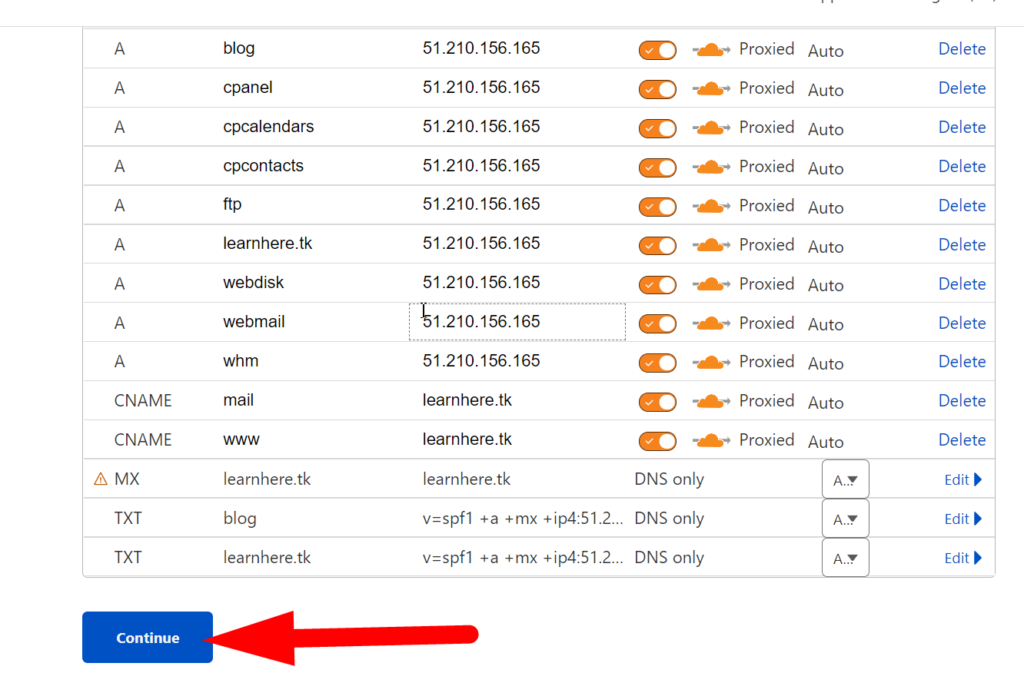
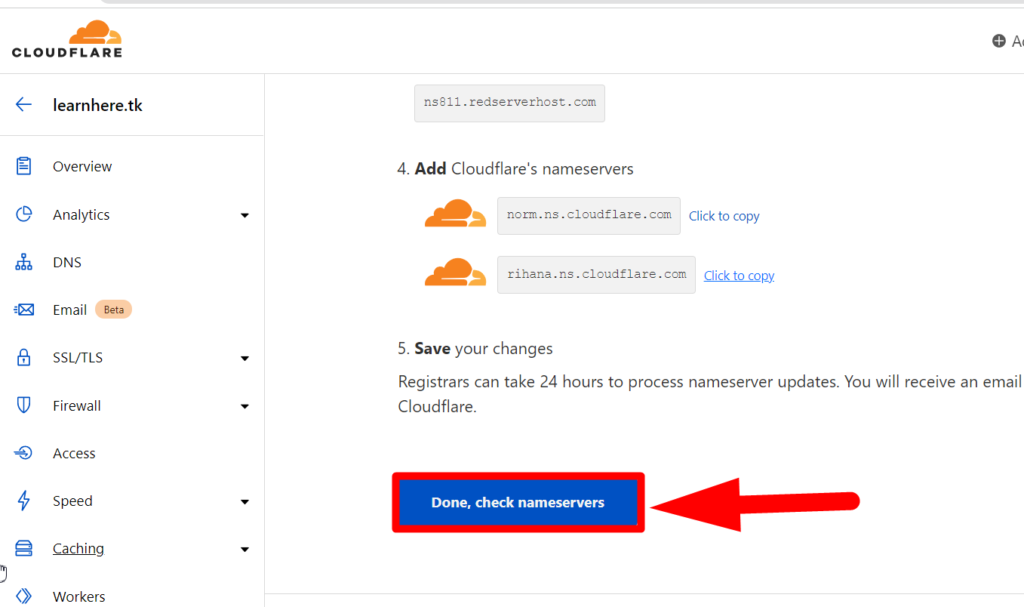
- Cloudflare покажет текущие серверы имен вашего сайта. Кроме того, они предоставят вам свои собственные серверы имен, которые вам придется заменить существующими .
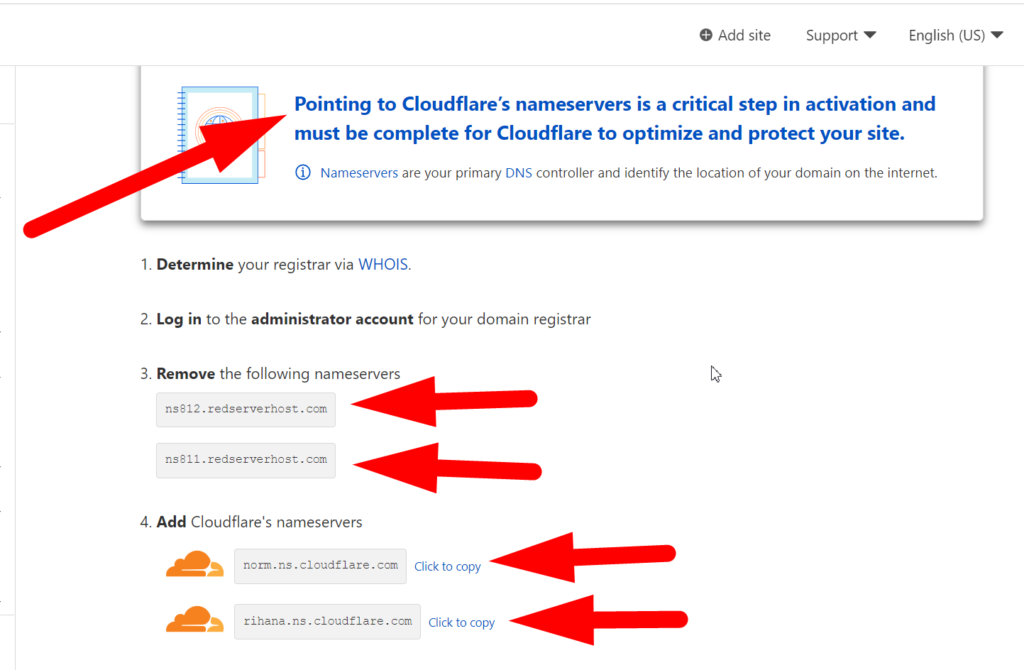
Замените ваши текущие серверы имен серверами имен Cloudflare
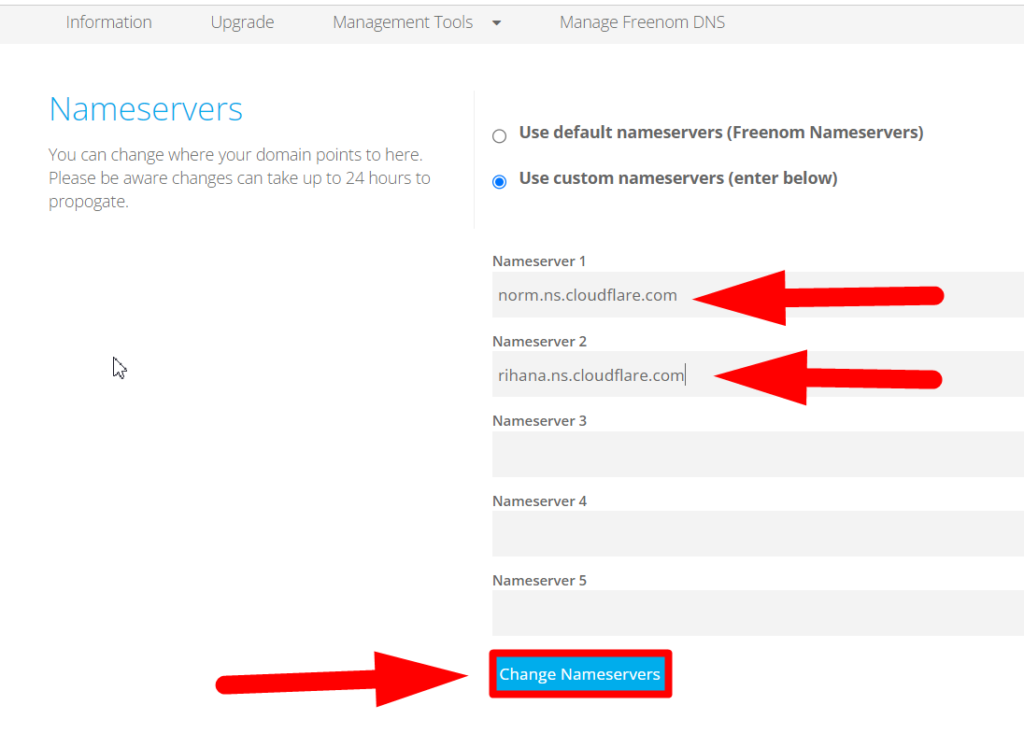
- Чтобы изменить серверы имен, вы должны войти в свой менеджер домена. Что касается меня, я войду в свой диспетчер доменов Freenom , поскольку я использую бесплатный домен.
- Войдите в свой раздел менеджера домена и нажмите «Управление доменом».
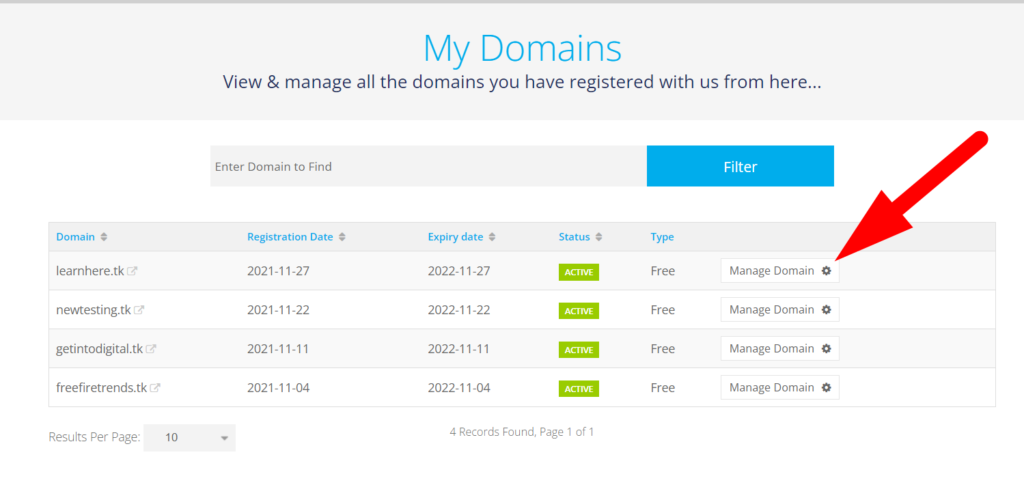
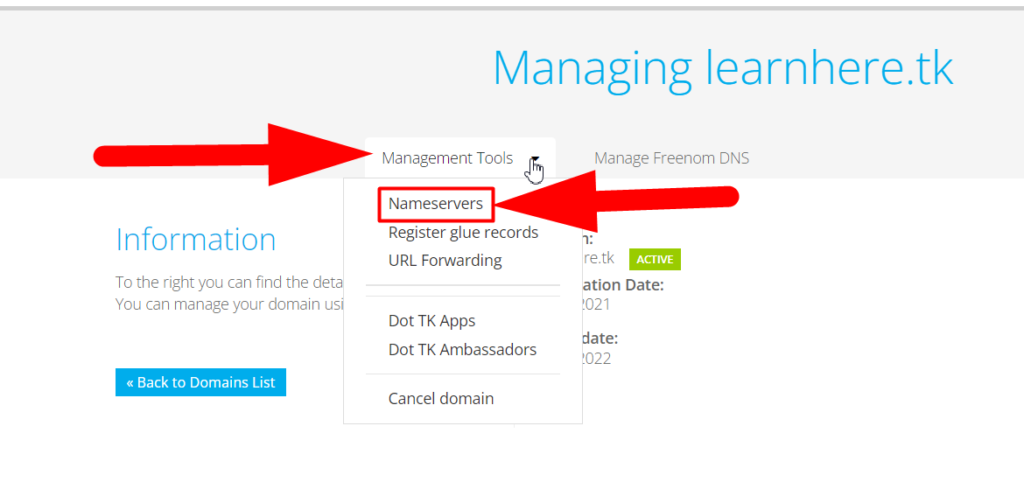
- Откройте раздел Серверы имен.
- Там вы сможете увидеть свои родительские серверы имен, замените эти серверы имен серверами имен Cloudflare.
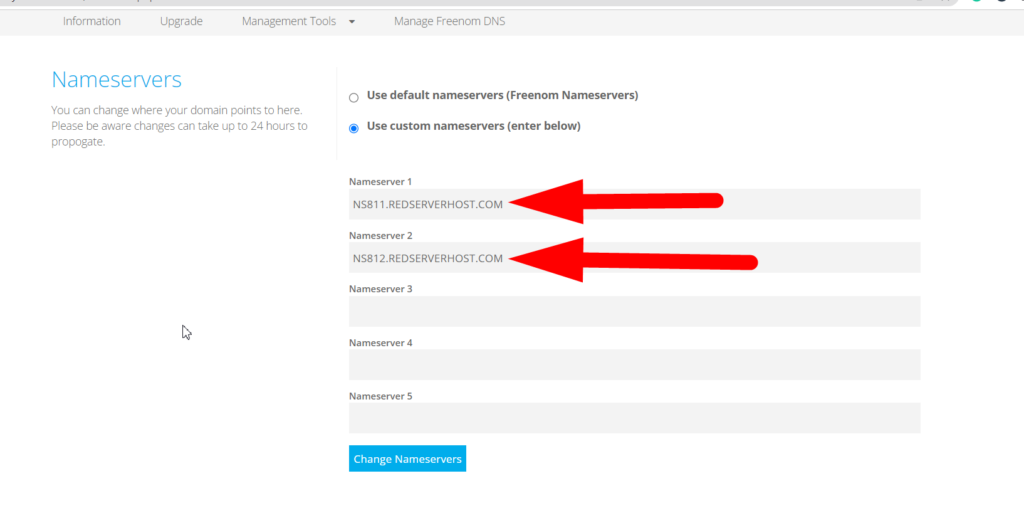
- Нажмите кнопку « Изменить серверы имен» , чтобы сохранить внесенные изменения.
- После успешного изменения родительских серверов имен вернитесь на вкладку Cloudflare DNS Review , прокрутите вниз и нажмите кнопку « Готово », чтобы проверить последние изменения.

- Нажмите кнопку «Начать», чтобы запустить Краткое руководство.

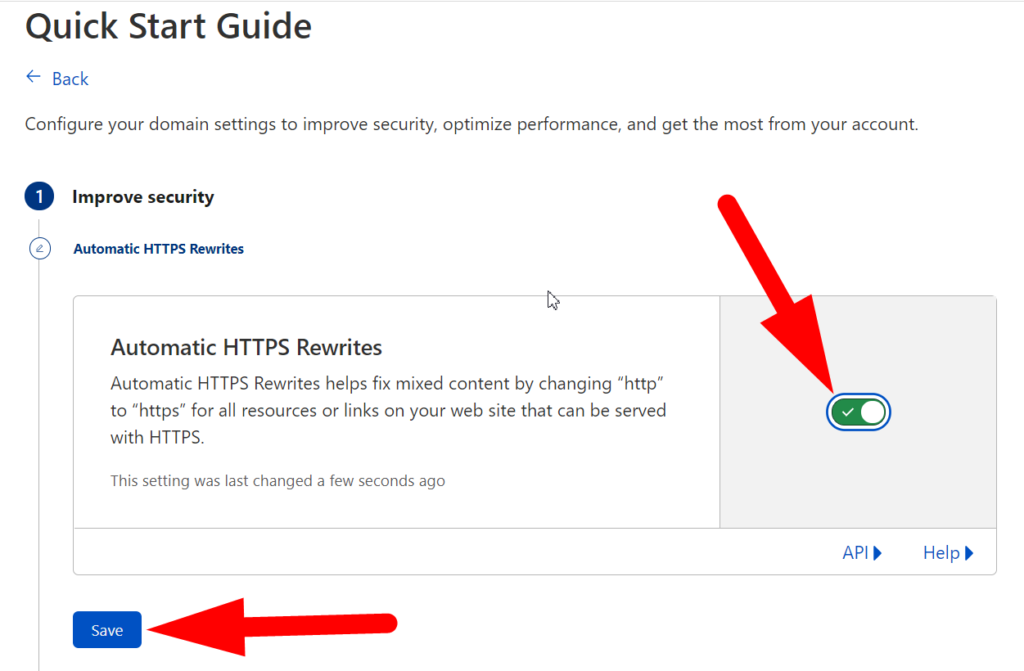
- Установите флажок и нажмите кнопку « Сохранить », чтобы всегда принудительно перенаправлять ваш сайт на HTTPS.
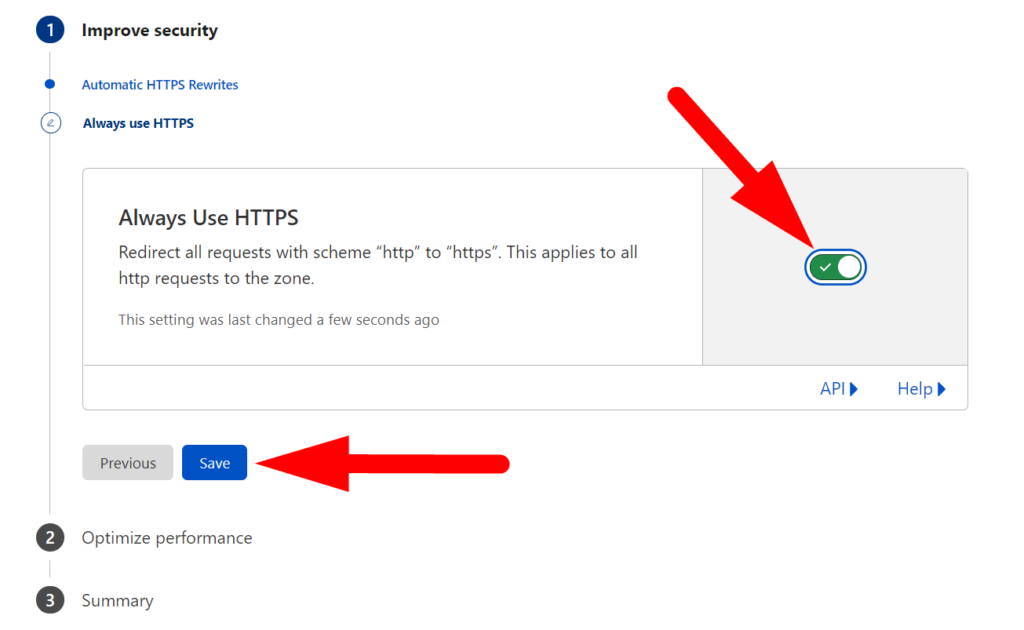
- Снова установите флажок и нажмите кнопку « Сохранить ».
- Если вы хотите, чтобы ваш веб-сайт минимизировал коды, удалите все мусорные коды с вашего веб-сайта, установите все три флажка и нажмите кнопку « Сохранить ».
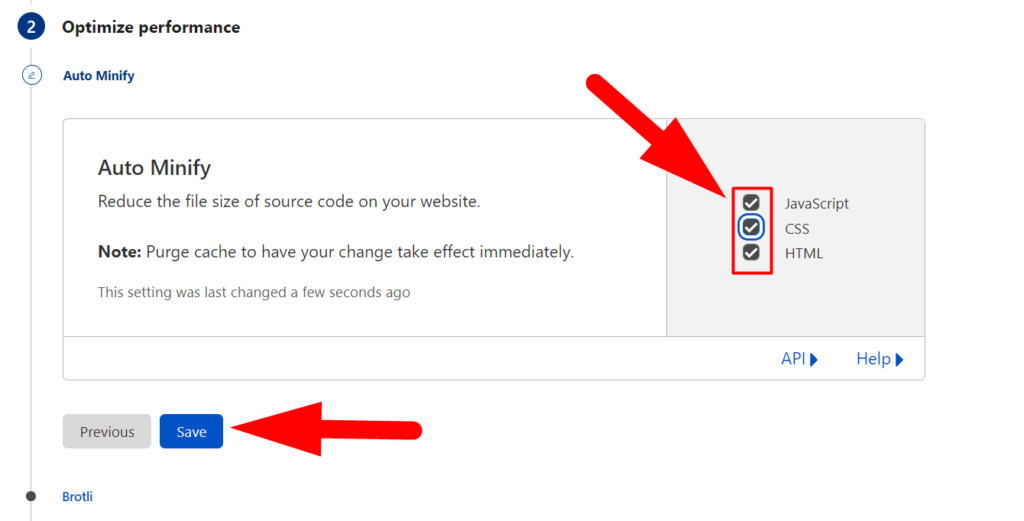
- Если опция Brotli включена, она увеличит скорость загрузки вашего сайта за счет сжатия файла подкачки. Включите опцию Brotli и нажмите кнопку « Сохранить ».
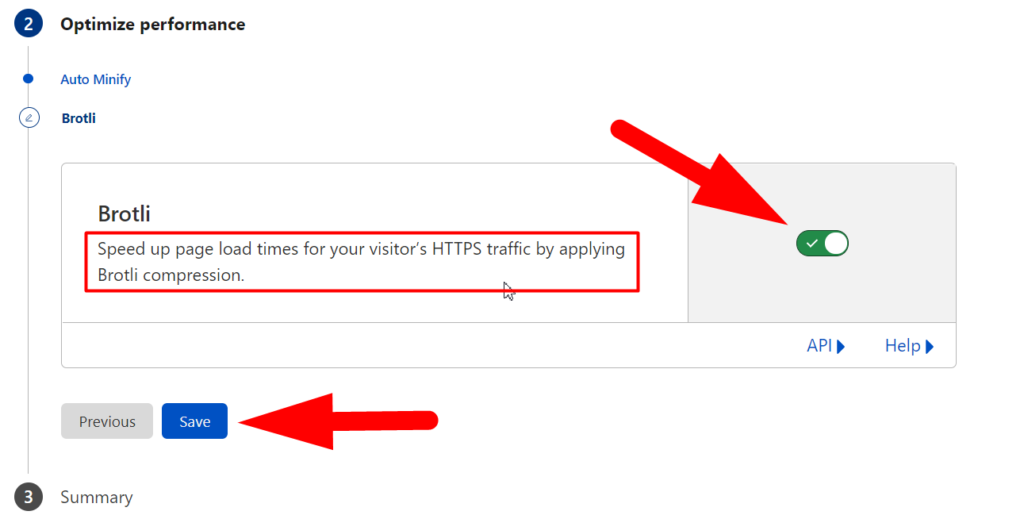
- Просмотрите свои недавно выполненные задачи в разделе « Сводка » и, наконец, нажмите кнопку « Готово », чтобы настроить Cloudflare на своем веб-сайте.
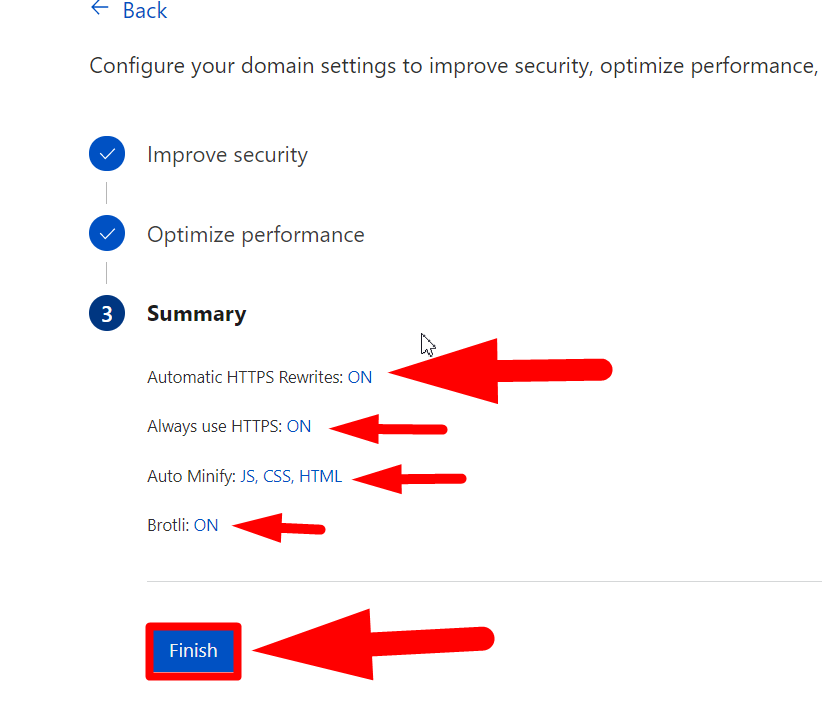
- Теперь посетите Intodns.com и снова просмотрите отчет о своем веб-сайте. Вы увидите, что серверы имен и IP-адрес вашего веб-сайта изменены на серверы имен и IP-адрес Cloudflare.

- Вот и все. Вы успешно настроили Cloudflare на своем веб-сайте. Тем не менее, это не заканчивается здесь. Есть много других вещей, которые вы можете сделать для улучшения вашего сайта.
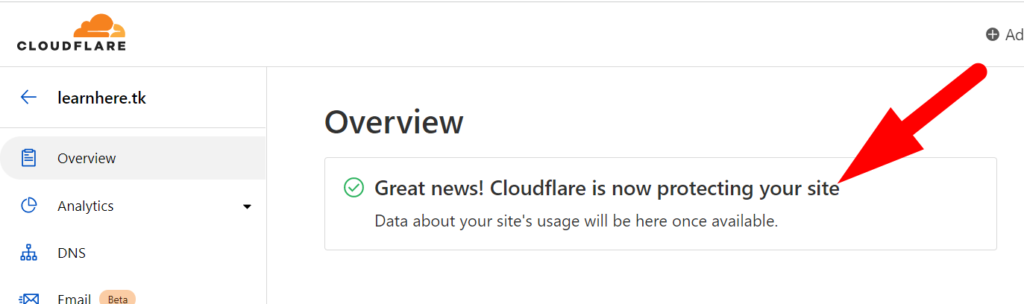
Другие бесплатные преимущества Cloudflare
Защита сайта:
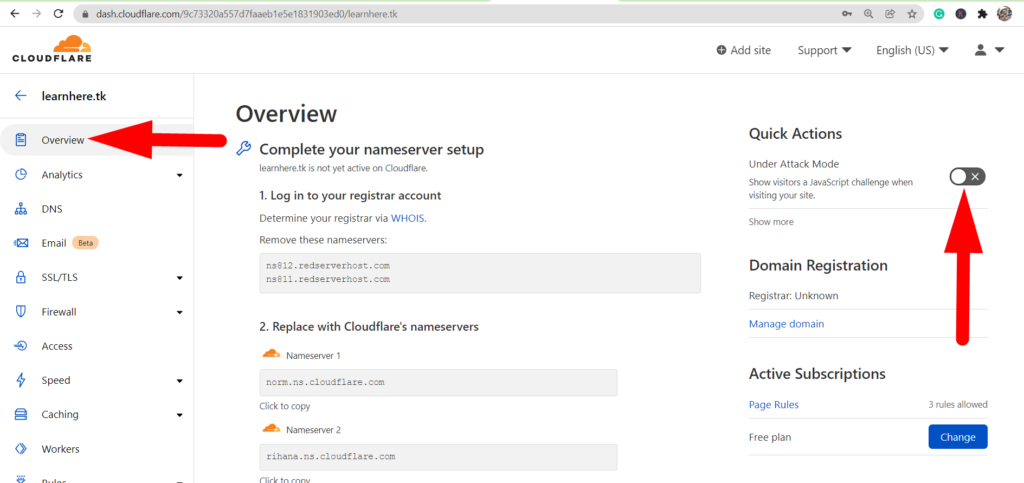
Вы можете выполнить еще несколько задач в Cloudflare, чтобы повысить безопасность и производительность вашего сайта. Вы можете легко активировать режим атаки , если вы обнаружили какие-либо нарушения безопасности или вредоносную активность на своем веб-сайте извне.
Проанализируйте свой сайт:
Глубоко проанализируйте свой веб-сайт с помощью опции Analytics , представленной в Cloudflare. Вы можете легко получить более подробную информацию о производительности, безопасности, трафике и других параметрах вашего веб-сайта. 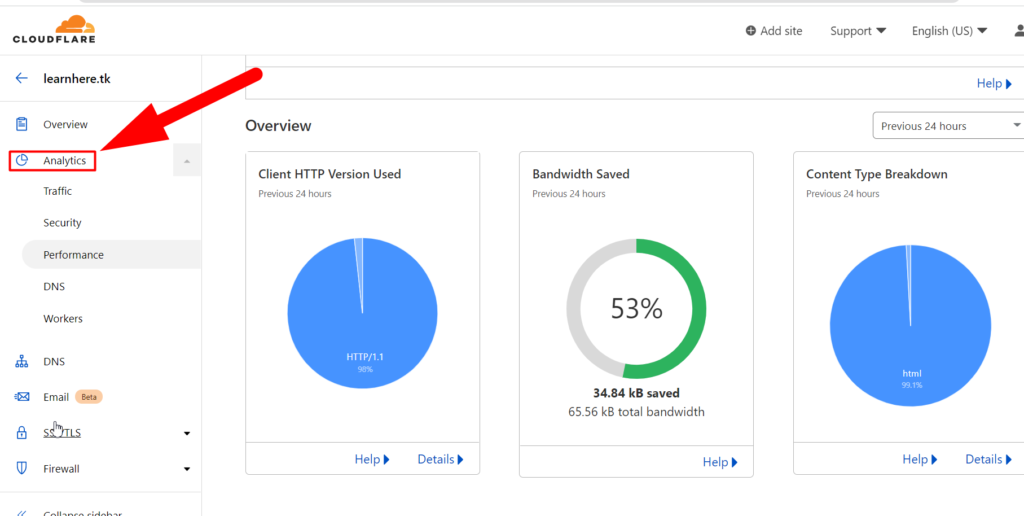
Управление записями DNS:
Вы можете напрямую управлять своими записями DNS из Cloudflare и скрывать исходную информацию DNS, например; IP-адрес и серверы имен с использованием технологии Cloudflare Proxied . 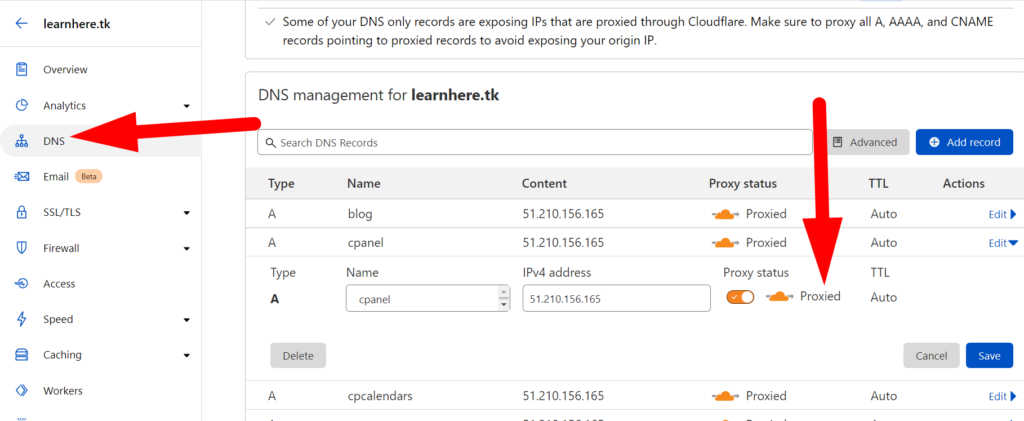
Настройте шифрование SSL:
Вы можете легко настроить приоритет SSL от гибкого до строгого. В большинстве случаев рекомендуется использовать гибкое шифрование SSL. Однако вы можете использовать полное и строгое шифрование SSL, если на вашем веб-сайте нет существующего SSL. 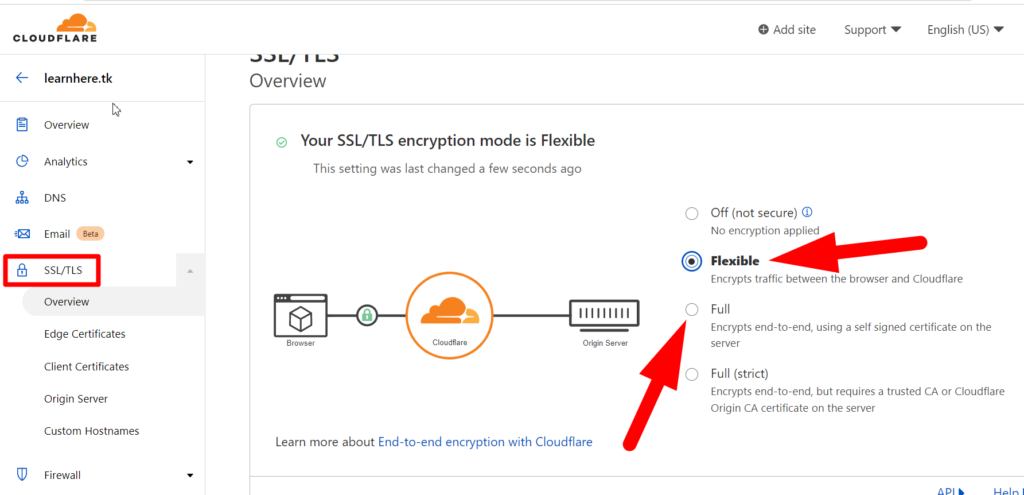
Дополнительная безопасность с брандмауэром:
Параметр «События брандмауэра» — это важный раздел брандмауэра, который добавляет дополнительный уровень безопасности вашему веб-сайту путем реализации глубокого брандмауэра для любого конкретного IP-адреса, пользователя, страны и т. д. Вы можете легко заблокировать/разблокировать любой IP-адрес, страну, хост, Путь, пользовательский агент и т . д. от доступа к вашему сайту. 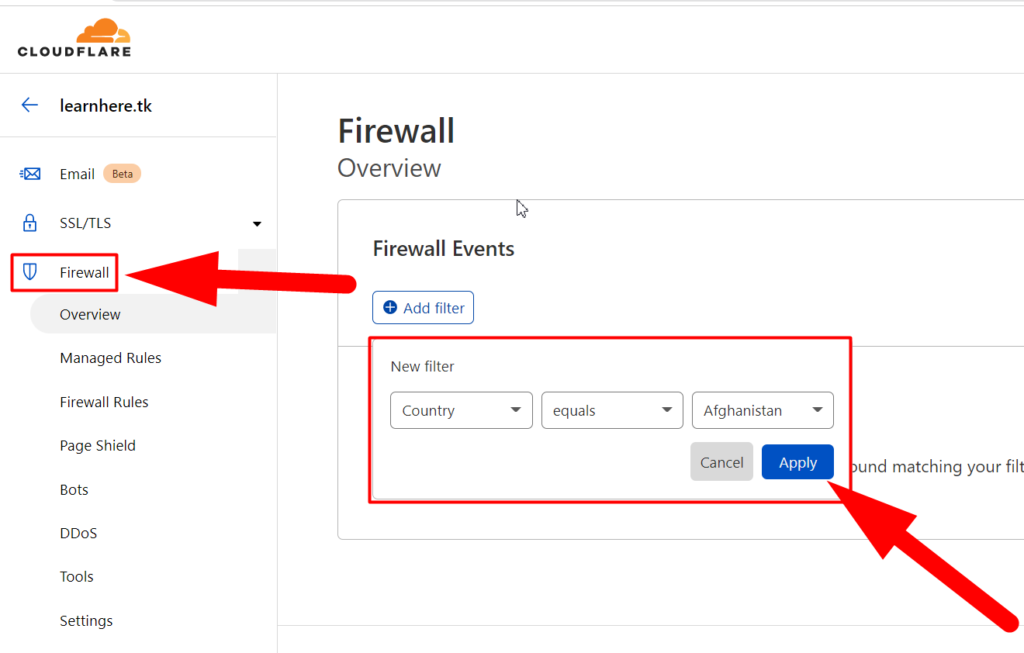
Другие полезные функции еще предстоит описать, но вы можете начать только с них.
Вывод :
Я надеюсь, что теперь вы можете легко повысить производительность и безопасность своего веб-сайта с помощью Cloudflare. Кроме того, вы можете анализировать кеш вашего веб-сайта, настраивать параметры SSL и DNS и выполнять множество других задач.
Cloudflare был одним из первых поставщиков бесплатных SSL и CDN, которые одновременно быстро повысили безопасность и производительность веб-сайтов. Он был основан в 2009 году, и теперь Cloudflare имеет более 200 центров обработки данных по всему миру и ежедневно блокирует миллиарды DDoS-угроз .
Статья по теме =〉 Как создать субдомен и активировать его в Cloudflare? Статья по теме =〉 Как устранить/свести к минимуму время простоя при добавлении домена в Cloudflare?