
Создание темы WordPress: Стиль папок CSS-функции Файлы шаблонов PHP ZIP
Опубликовано: 2022-10-14Если вы хотите создать устанавливаемую тему WordPress , первое, что вам нужно сделать, это создать папку для вашей темы. Затем создайте файл style.css и файл functions.php. Вы также можете создавать отдельные файлы шаблонов для разных частей вашей темы. Наконец, упакуйте свою тему в ZIP-файл и загрузите его в WordPress.
Широкий круг предприятий и организаций используют WordPress, систему управления контентом (CMS) с открытым исходным кодом. Более 80% всех сайтов используют WordPress. Темы, основанные на WordPress, на протяжении многих лет неосознанно влияли как на дизайнеров, так и на разработчиков. WordPress — это простая платформа, которая в последние годы стала очень популярной благодаря простоте использования. Следующие пошаговые инструкции проведут вас через процесс создания собственной темы WordPress. Необходимы заголовок, основная область, нижний колонтитул, боковая панель и файл index.php. Эти файлы можно создавать локально с помощью текстового редактора «Блокнот».
Темы WordPress поставляются с программой, которая позволяет вам создавать свои собственные темы с нуля без необходимости изучать программирование. Интерфейс перетаскивания упрощает использование. TemplateToaster довольно прост в установке и не требует программирования. Если вы будете следовать этим простым шагам, вы сможете создать тему WordPress самостоятельно. Вы можете выбрать ширину или высоту вашего заголовка, используя параметры. Вы также можете выбрать цвет, градиент или просмотреть фотографию из встроенной галереи или создать свою собственную. Чтобы включить кнопки меню, перейдите в раздел «Свойства кнопок меню» и выровняйте их по правому краю страницы.
Четвертый шаг — создать слайд-шоу для вашего сайта WordPress. Выбрав вариант дизайна и настройки, вы теперь можете создать свой собственный нижний колонтитул и область содержимого. Вы должны добавить столько страниц, сколько хотите, чтобы ваша тема была построена. На шаге 7 вы можете добавить больше страниц, используя значок в левой части страницы. Вы также можете добавить дочернюю страницу к любой странице, если хотите. Вам просто нужно нажать на многоточие (три точки), которые соответствуют названию страницы, и щелкнуть ее правой кнопкой мыши, а затем выбрать «Добавить дочернюю страницу» в раскрывающемся меню. С TemplateToaster вы можете легко добавлять контент в свою тему.
В результате любой контент, который вы добавили в свою тему WordPress при ее разработке, можно легко экспортировать. Конструктор тем TemplateToaster для WordPress теперь готов к использованию, и вы сможете создать свою собственную тему. Это будет похоже на скриншот ниже. Если вы хотите включить дочернюю страницу для одной конкретной страницы, вы также можете сделать это. Кроме того, если вы разрабатываете темы для WordPress, вы можете зарабатывать деньги и хранить свое секретное оружие в безопасности. С помощью программного обеспечения для веб-дизайна Toaster вы можете создавать более сложные слайд-шоу, стили меню и видеофоны. Конструктор тем WordPress позволяет создавать темы без написания кода. Тем не менее, вы несете полную ответственность за разработку собственной темы WordPress.
Как загрузить свою тему?
Чтобы загрузить собственную тему, вам нужно сначала создать дочернюю тему. Дочерняя тема — это тема, которая наследует функциональность другой темы, называемой родительской темой. После того, как вы создали дочернюю тему, вы можете добавить свой собственный код и стиль, чтобы настроить тему по своему вкусу.
Установить и загрузить тему WordPress очень просто. Тему можно загрузить без каких-либо предварительных знаний в области программирования или веб-дизайна. В официальном каталоге WordPress доступно более 5700 тем WordPress. Вы можете получить премиальную тему, которая не только выделяется из толпы, но и имеет лучший дизайн. Создайте тему WordPress с помощью панели администратора, поскольку это самый простой и удобный способ сделать это. Если у вас есть план общего хостинга или план управляемого хостинга WordPress, вы сможете использовать CPanel. CPanel — это панель инструментов, которую вы можете использовать для управления учетной записью хостинга вашего веб-сайта, адресами электронной почты и базами данных.
Если у вас нет доступа к CPanel, для загрузки темы можно использовать FTP-клиент. Найдите и извлеките файл темы, используя контекстное меню темы. Теперь тема появится в разделе «Темы» панели инструментов WordPress на вашей панели инструментов. Если вы хотите установить новую тему, перейдите на эту страницу и нажмите «Активировать».
Как создать пользовательскую тему?
Перейдя в «Внешний вид» > «Темы», вы можете настроить тему WordPress. В нашем случае мы собираемся использовать Twenty Nineteen в качестве активной темы (нажмите «Настроить» рядом с ее названием, чтобы начать). Вы можете сразу изменить тему WordPress, нажав на открывшуюся страницу.
Как загрузить тему WordPress без бизнес-плана?
Первое, что вы должны знать, это то, что невозможно загрузить тему или установить плагин на WordPress.com, если у вас нет бизнес-плана WordPress.com. Если у вас нет бизнес-плана и вы не хотите создавать тему или плагин, вы можете перенести свой существующий веб-сайт с WordPress.com на WordPress.org, который является собственной платформой.
Крайне сложно загрузить или установить плагин на WordPress.com без предварительного обновления до WordPress.org. Установите темы и плагины без разработки бизнес-плана, перенеся свой существующий веб-сайт на WordPress.org, где темы и плагины размещаются самостоятельно. Если вы хотите разместить свой собственный веб-сайт, вам необходимо приобрести план веб-хостинга у надежного поставщика. SiteGround предлагает доступные планы веб-хостинга, начиная всего с $ 3,99 в месяц в течение первых трех месяцев. Скорость, безопасность и обслуживание клиентов SiteGround — вот что заставляет меня использовать его. Когда вы выбрали свой план, вы можете начать регистрацию своего первого доменного имени. После выбора темы, которая вам нравится, вы можете выбрать любой из следующих плагинов из рекомендуемого раздела.
Затем установка WordPress, вашей темы и выбранных вами плагинов будет происходить на SiteGround. Если вы предпочитаете внешний вид обычной панели инструментов WordPress, вы можете удалить начальный плагин SiteGround. В отличие от других услуг веб-хостинга, планы управляемого хостинга Siteground для WordPress имеют большой лимит загрузки в 128 МБ. Вы можете сделать это, либо позвонив по телефону, либо сделав что-то еще. Когда вы переместите свой веб-сайт на новый домен и перестанете публиковать новые сообщения на своем старом домене, вы можете создать новое уведомление в своем блоге. Платная служба перенаправления WordPress.com также предоставляет услуги перенаправления. Перенаправление со старого веб-сайта должно занять два года, чтобы предотвратить повторный вход.
Это шаблон только для существующего сайта. Если у вас не так много посетителей, годичный период подойдет. Если ваш старый веб-сайт все еще не запущен и не работает до переноса его на WordPress.org, вы можете сделать его приватным.
Не могу использовать плагины WordPress без бизнес-плана
Что такое бизнес плагинов WordPress? плагины не могут быть установлены, если вы не перейдете на бизнес-план, который стоит примерно 299 долларов в год. Сторонние плагины не могут быть установлены кем-либо на бесплатном, персональном или премиум-плане. Если вы не хотите платить 299 долларов в год, вы можете перейти с WordPress.com на WordPress.org. Нужно ли платить за темы WordPress? Каталог WordPress можно использовать для поиска бесплатных тем или премиальных тем на сторонних сайтах.
Как установить купленную тему WordPress
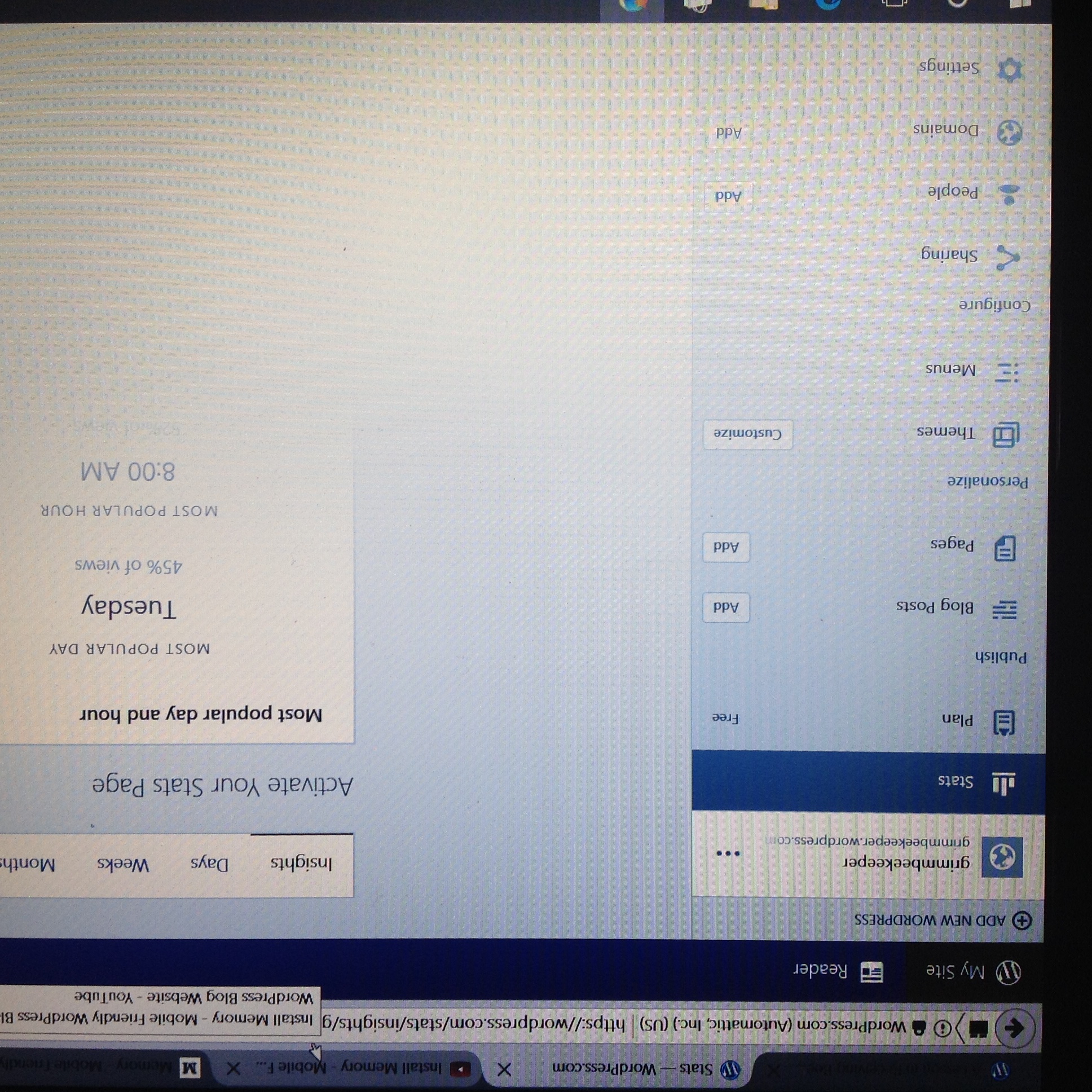
Установка темы WordPress — простой процесс. Вы можете сделать это, выполнив следующие действия: 1. Войдите в свою учетную запись WordPress и перейдите в панель администрирования. 2. Нажмите на вкладку «Внешний вид», а затем на подвкладку «Темы». 3. На странице «Темы» нажмите кнопку «Добавить новую». 4. На странице «Добавить новую» нажмите кнопку «Загрузить тему». 5. На странице «Загрузить тему» нажмите кнопку «Обзор» и выберите файл темы WordPress, который вы загрузили. 6. После выбора файла темы нажмите кнопку «Установить сейчас». 7. Теперь WordPress установит тему за вас.

Торговая площадка WordPress от Bluehost позволяет вам просматривать, покупать, устанавливать и управлять темами, плагинами и надстройками WordPress, не выходя из панели управления Bluehost. В этой статье мы покажем вам, как деактивировать, изменять или удалять темы и плагины WordPress на веб-сайте, на котором нет панели управления. Если вы не используете WordPress, вы можете отключить или удалить плагины и темы, которые не используются. Используя MOJO Marketplace, вы можете легко установить сторонние скрипты в свою учетную запись хостинга. Чтобы начать, у вас должна быть тема WordPress, которая включает демо-импорт в один клик. Если вы хотите просто начать блог, вы можете использовать бесплатную тему. Лучше всего использовать тему премиум-класса, если вы хотите добиться более функционального и стильного внешнего вида.
Резервное копирование измененных файлов темы
Перед переустановкой темы очень важно сделать резервную копию любых измененных или добавленных файлов и папок.
Как установить тему WordPress из Zip
Установка темы WordPress из ZIP-файла — это двухэтапный процесс. Во-первых, вам нужно загрузить ZIP-файл на свой сайт WordPress. Во-вторых, вам нужно активировать тему. Чтобы загрузить ZIP-файл, перейдите на панель управления WordPress и выберите «Внешний вид» > «Темы». В верхней части страницы «Темы» вы увидите опцию «Добавить новую». Нажмите кнопку «Добавить новую», и вы попадете на страницу «Добавить темы». На странице «Добавить темы» нажмите кнопку «Загрузить тему» вверху. Откроется загрузчик темы WordPress . Нажмите кнопку «Выбрать файл» и выберите ZIP-файл на своем компьютере. После выбора файла нажмите кнопку «Установить сейчас». После того, как тема будет установлена, вам нужно будет ее активировать. Для этого перейдите на страницу «Внешний вид» > «Темы» и нажмите ссылку «Активировать» под темой.
Большинство сайтов WordPress не должны создаваться с использованием бесплатной темы, опубликованной в официальном репозитории WordPress. Тема Beaver Builder и тема Astra — две самые популярные темы, которые мы рекомендуем (они также бесплатны). Файл .zip используется в качестве шаблона для темы премиум-класса. Сжатый файл был заархивирован в один zip-файл.
Как установить тему WordPress с Themeforest
Предполагая, что вы уже загрузили тему с Themeforest, следующим шагом будет ее установка. Это можно сделать двумя способами: Загрузка темы через панель администратора WordPress: 1. Войдите в панель администратора WordPress и перейдите в раздел Внешний вид > Темы. 2. Нажмите кнопку «Добавить новый» в верхней части страницы. 3. Нажмите на появившуюся кнопку «Загрузить тему». 4. Выберите заархивированный файл темы на своем компьютере и нажмите кнопку «Установить сейчас». 5. После установки темы нажмите кнопку «Активировать». Установка темы с помощью FTP-клиента: 1. Разархивируйте файл темы, загруженный с Themeforest. Используя FTP-клиент, загрузите распакованную папку темы на свой веб-сайт WordPress. Расположение будет /wp-content/themes/. 3. Теперь тема должна отображаться в списке установленных тем. Нажмите на кнопку «Активировать».
WordPress также поставляется с множеством вариантов дизайна, что делает его отличным инструментом для создания веб-сайтов. В этой статье мы покажем вам, как просто установить новую тему WordPress с ThemeForest. Узнайте о некоторых распространенных ошибках, с которыми люди сталкиваются при установке темы. Если у вас возникли проблемы с установкой темы, вам может потребоваться обновить сервер. Одной из наиболее распространенных причин этой ошибки является недостаточное количество ресурсов памяти на вашем сервере. Если вы используете управляемый хост WordPress, вы никогда не должны сталкиваться с этой проблемой. Крайне важно убедиться, что вы загружаете файл темы на свой сервер только в том случае, если вы устанавливаете через FTP.
После того, как вы установили и активировали свою тему, вы можете делать это как обычно, установив плагин Envato Market. Фактически, это один из лучших аспектов плагинов WordPress, который позволяет вам просматривать все покупки, сделанные в вашей учетной записи Themeforest или Codecanyon, с вашей панели инструментов. Перед активацией плагина необходимо сгенерировать токен для EnvatoAPI. Одна из двух вещей может привести к сбою вашего токена. Ни один код с панели управления Themeforest не будет работать, если не работает номер счета-фактуры на покупку, лицензия на тему или любой другой код с панели управления. Если ваш код был сгенерирован без проверки разрешений API, возможно, вы также внесли несанкционированные изменения.
Как импортировать тему Themeforest в WordPress?
Перейдите в раздел «Темы» на панели инструментов WordPress. Он находится в меню «Внешний вид» в левой части экрана. На следующем шаге выберите Добавить новый. Затем в меню «Загрузить тему» выберите тему.
Themeforest: отличный ресурс для тем и шаблонов
Любой, кто ищет шаблоны или темы, может использовать для этого ThemeForest. При использовании сайта необходимо учитывать несколько моментов: он прост в использовании; и файлы по разумной цене. Themeforest — отличный источник для поиска определенного шаблона или темы.
Как вручную установить тему WordPress?
Новую тему можно создать, вставив ее в эту папку «WP-content/themes». Перейдите к папке, которая в данный момент распакована на вашем компьютере. Если вы хотите поместить эту папку темы в папку «темы» вашего веб-сайта, перетащите ее. После того, как вы загрузили тему, вы должны вернуться в панель управления WordPress.
Создание темы WordPress
Создание темы WordPress — это процесс создания пользовательской темы WordPress . Темы — это то, что управляет внешним видом сайта WordPress. Пользовательская тема может быть создана разработчиком WordPress или дизайнером WordPress.
Темы используются, чтобы сделать веб-сайты WordPress более привлекательными для посетителей. Эти темы состоят из шаблонов HTML, CSS и JavaScript, разработанных на PHP, HTML, CSS и JavaScript. Эта статья проведет вас через процесс создания пользовательской темы WordPress без кода. Конструкторы страниц WordPress с функцией перетаскивания могут использоваться предприятиями, блогерами и владельцами веб-сайтов. Если у вас уже есть тема WordPress, вы можете легко создать свою собственную. В этом уроке мы покажем вам, как создать пользовательскую тему SeedProd с нуля. Для начала мы рекомендуем использовать готовую тему, а затем отредактировать шаблоны позже в этом руководстве.
С помощью этого модуля вы можете создавать элементы темы WordPress на лету. Кроме того, инструмент включает полную интеграцию с WooCommerce, что упрощает создание пользовательских страниц покупок. Тему можно создать или отредактировать с помощью конструктора тем Seedprod или начать с нуля. С SeedProd вы можете легко создать тему WordPress, переключаясь между темами WordPress. После того, как он был активирован на вашем веб-сайте WordPress, пришло время его активировать. Кроме того, SeedProd позволяет вам одновременно создавать несколько шаблонов для широкого круга разделов вашего сайта. Если вы хотите показать только несколько определенных категорий, вы можете включить шаблон заголовка в свою тему.
Если вам нужна помощь в создании пользовательской темы WordPress, у SeedProd есть все. Конструктор перетаскивания позволяет быстро и легко создавать любой тип пользовательского макета или шаблона. Более подробную информацию о создании целевой страницы с помощью WordPress можно найти в нашем руководстве по созданию целевой страницы.