
Cum să afișați moneda în WooCommerce
Publicat: 2022-10-18Dacă dețineți un magazin online, trebuie să știți că adăugarea și gestionarea diferitelor funcții este o problemă de rezolvat. Aproape toată lumea folosește WooCommerce, dar are suișuri și coborâșuri.
O problemă comună cu care se confruntă majoritatea utilizatorilor este să descopere cum să afișeze moneda în WooCommerce . Din păcate, WooCommerce nu are un mod încorporat de a face acest lucru.
Suntem aici cu soluția perfectă pentru tine — Shopready. Pluginul nostru este echipat cu un schimbător de monede încorporat, care este compatibil cu WooCommerce și Elementor. Trebuie să accesați pur și simplu secțiunea Shopready a tabloului de bord WordPress, să accesați Widgeturi și să activați Currency Changer. Este atât de ușor.
În această postare, vom parcurge procesul detaliat, inclusiv cum să configurați Shopready. Să începem.
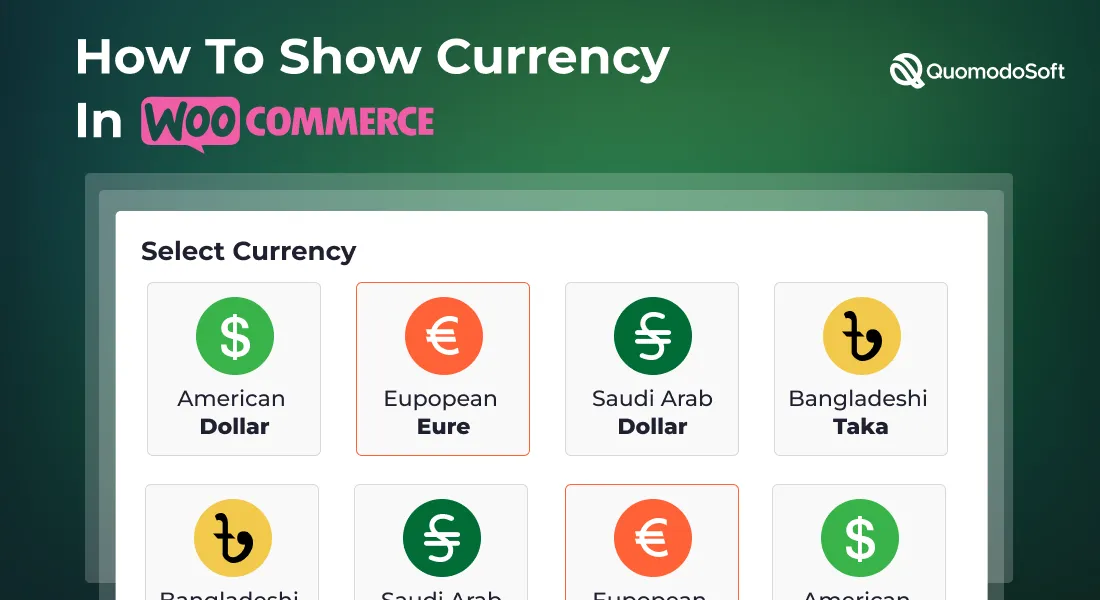
Shopready este cea mai simplă modalitate de a adăuga personalizări ale monedei la pagina de cumpărare a site-ului dvs. web. Cu pași simpli și simpli, puteți configura monedă personalizată pe site-ul dvs. chiar acum.
Pentru a începe, trebuie mai întâi să setăm Shopready.
Cuprins
În primul rând, Condițiile preliminare
Înainte de a începe configurarea Shopready, vă rugăm să vă asigurați că aveți WooCommerce și Elementor deja integrate în site-ul dvs. Ar trebui să se descarce anterior și să lucreze pentru ca Shopready să funcționeze. După ce ați confirmat acest lucru, puteți citi pașii următori.
Manual: Instalare și activare Shopready
Pentru a obține Shopready și a fi gata să setați diferite coduri valutare pe site-ul dvs., urmați acești pași.
- Pe tabloul de bord de conectare WordPress, selectați Pluginuri și faceți clic pe Adăugați nou.
- În colțul din dreapta sus, introduceți pur și simplu Shopready. Pluginul nostru va apărea imediat.
- Faceți clic pe Instalați acum în colțul din dreapta sus al casetei de plugin și așteptați să se descarce.
- După descărcare, faceți clic pe Activare și ați activat cu succes Shopready!
Următorul pas este să vă reîmprospătați tabloul de bord WordPress și ar trebui să vedeți Shopready în panoul din stânga al tabloului de bord. Acum să afișăm comutatorul valutar pe Shopready. Urmați acești pași -
- Găsiți Shopready în tabloul de bord din stânga WordPress și faceți clic pe el. Ar trebui să fie în secțiunea de sus.
- Cu Shopready deschis, mergeți mai departe și selectați Widgeturi. Toate cele peste 100 de widget-uri, toate compatibile cu WooCommerce și Elementor, vor apărea.
- Pentru a economisi timp, faceți clic pe bara de căutare și introduceți „commutător de monedă”. Ar trebui să apară widgetul nostru cu mai multe monede WooCommerce .
- Faceți clic pe el pentru a activa widget-ul și ați terminat!
Elementor: Utilizarea Currency Changer din panoul Elementor
Următorul pas este să încorporăm widget-ul Shopready cu Elementor. Acest lucru vă va permite să faceți modificări site-ului dvs. în timp real.
- Mai întâi, deschideți Panoul de setări ale site-ului Elementor. Ar trebui să fie afișat în partea stângă a ecranului.
- Derulați în jos până când găsiți o secțiune de comutare a monedei și faceți clic pe ea.
- Acum deschide Select Currencies. Această secțiune va afișa toate valorile monetare posibile din lume. Pentru a alege alegerea dvs., utilizați lista noastră de monede pentru referință
- Selectați valutele pe care doriți să le activați pe site-ul dvs. web.
- După ce sunteți încrezător, faceți clic pe Actualizare în partea de jos pentru a confirma selecțiile.
- Și ai terminat! Toate monedele pe care tocmai le-ați selectat sunt acum activate cu o funcție ingenioasă de schimbare a monedei pe site.

Compatibilitate cu pluginuri: văzând schimbătorul de monede în acțiune
Dacă ați urmat corect pașii, vă puteți îndrepta acum către pagina de cumpărare a site-ului dvs. Pagina ar trebui să aibă câteva produse cu prețurile și valoarea valutară implicită afișate. Dacă aceste condiții preliminare sunt îndeplinite, derulați în jos până în partea de jos a paginii.
În partea de jos, ar trebui să vedeți o casetă cu un cod de monedă. După ce faceți clic, va apărea un meniu derulant cu codurile valutare pe care le-ați selectat în procesul anterior.
Grozav! Acum, tu și utilizatorii de pe site-ul tău, poți pur și simplu să folosești acest meniu derulant pentru a-și alege tipul de monedă preferat și pentru a continua cumpărăturile în timp real!
De ce să folosiți Shopready pentru a afișa moneda în WooCommerce?
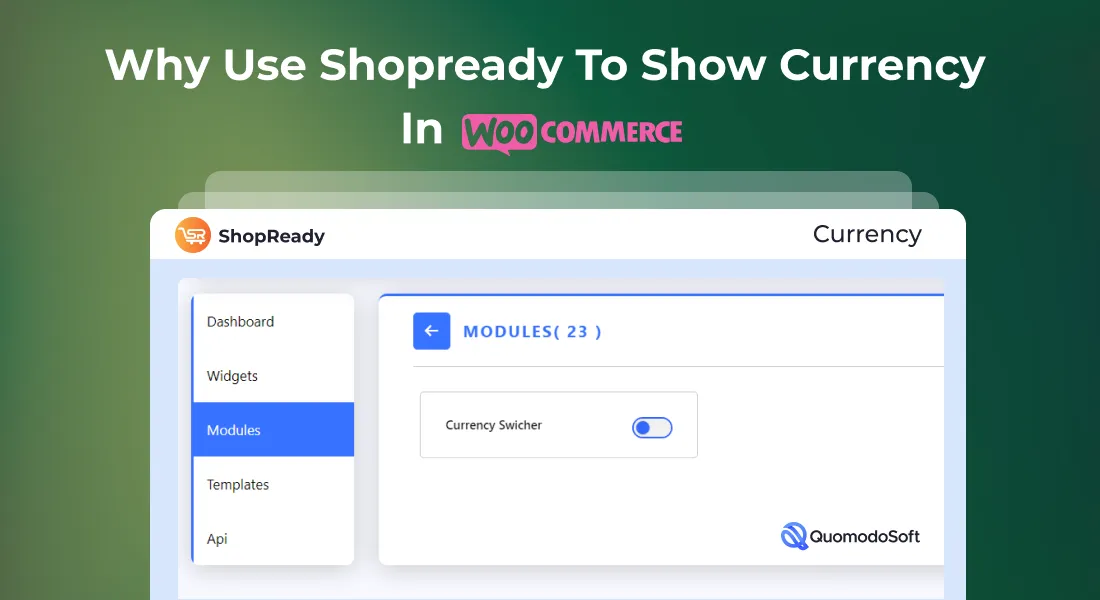
Shopready este cel mai simplu mod de a schimba un simbol valutar în WordPress. Este, de asemenea, cea mai simplă metodă de a adăuga personalizare la WooCommerce și Elementor. Acesta este unul dintre motivele principale pentru a utiliza Shopready dacă dețineți un site web de afaceri sau un magazin online.
Personalizarea suportului pentru WooCommerce și Elementor
WooCommerce este cel mai puternic plugin pentru un magazin electronic. Are toate caracteristicile de care aveți nevoie pentru a începe o afacere. Dar când vine vorba de personalizare, îi lipsesc funcțiile aprofundate.
Aici intervine Shopready. Am creat pluginul pentru a umple golul cu WooCommerce și Elementor. Aceștia acceptă toate funcțiile majore, iar apoi Shopready vă permite să duceți personalizarea la cel mai înalt nivel.
Puteți adăuga widget-uri suplimentare la Elementor și puteți adăuga opțiuni de editare suplimentare la modulele WooCommerce și Elementor existente.
Compatibilitate și optimizare largă a pluginurilor
Shopready este optimizat pentru toate pluginurile de comerț electronic mainstream. Este optimizat pentru a funcționa cel mai bine cu WooCommerce și Elementor. Deci, nu va trebui să vă faceți niciodată griji cu privire la problemele de optimizare sau de lag atunci când utilizați pluginul.
Salvați orele de curățare prin StackOverflow încercând să găsiți un cod de optimizare terță parte pentru site-ul dvs.!
Pluginul este compatibil și cu alte plugin-uri populare, cum ar fi WP Rocket.
Realizat de dezvoltatori, pentru dezvoltatori
Am creat Shopready ținând cont de problemele cu care ne-am confruntat noi înșine ca dezvoltatori. Din acest motiv, am reușit să restrângem pluginurile și widget-urile pe care trebuie să ne concentrăm cel mai mult și am optimizat Shopready în consecință. Pluginul este plin de funcții pentru a accelera și a consolida fluxul de lucru.
Verificăm în mod regulat pluginul pentru oportunități de îmbunătățire și primim o mulțime de feedback de la echipa noastră. Plățile în funcții multi-valută au fost de fapt sugerate de unul dintre colegii noștri dezvoltatori.
Toate luate în considerare, suntem super pasionați să facem din acesta cel mai bun supliment WooCommerce de pe piață. Acesta este motivul pentru care credem că ar trebui să rămâneți alături de noi și să credeți în Shopready.
Concluzie
Dacă ați venit aici dorind să știți cum să afișați moneda în WooCommerce, sperăm că aveți răspunsul dvs. Shopready este calea de urmat. Sperăm că veți continua să utilizați pluginul nostru și să ne oferiți în continuare feedback pentru a îmbunătăți în continuare produsul!
Ca o notă finală, vă recomandăm să utilizați câteva editări WordPress pentru a proiecta și edita meniul derulant al monedei. Ne-am concentrat mai ales pe funcție atunci când am creat pluginul, așa că nu se întâmplă mare lucru din punct de vedere al designului.
Treceți prin câteva editări și design pentru a ajusta meniul drop-down după bunul plac și ar trebui să aveți un site web cu aspect solid.
Mult noroc!
Cum să adăugați lista de dorințe în WooCommerce W/O Plugin