
Cum să remediați „Browserul este gestionat de organizația dvs.” în Google Chrome: Windows și Mac
Publicat: 2020-06-11Doriți să aflați cum să remediați notificarea browserului Chrome „Browserul este gestionat de organizația dvs.” în Windows și Mac? Atunci următorul tutorial vă va ajuta!
Uneori, când instalați unele aplicații pe Windows sau Mac sau când descărcați și instalați orice extensii în browserul dvs. Chrome, acestea pot aduce modificări browserului dvs. (înlocuiți pagina de pornire, setați politici etc.).
Conform notelor de lansare a Chrome Enterprise, începând cu Chrome 73, dacă sunt setate noi politici în browserul Chrome, utilizatorii vor vedea notificarea că browserul lor este gestionat. În acest caz, dacă deschideți browserul și faceți clic pe meniul „Personalizați și controlați Google Chrome”, veți observa notificarea „Browserul este gestionat de organizația dumneavoastră”.
Această notificare poate apărea și atunci când sunteți membru al unui anumit grup de lucru sau rețea și aveți un administrator care gestionează grupul de computere din rețea. Organizațiile și companiile folosesc această funcție de gestionare a politicilor Chrome pentru a seta o adresă a unei pagini de pornire, pentru a împiedica utilizatorii (personalul companiei) să acceseze anumite site-uri web, pentru a le bloca să instaleze extensii etc.
Cu toate acestea, dacă vedeți notificarea menționată mai sus pe computerul personal de acasă și sunteți sigur că a apărut după instalarea unei anumite aplicații, este posibil să doriți să o eliminați pentru totdeauna.
În această postare, vă voi arăta cum să eliminați notificarea „Browserul este gestionat de organizația dumneavoastră” atât în Windows, cât și în Mac. Asadar, hai sa incepem!
Primii pași pe care trebuie să-i faceți când browserul dvs. este gestionat
Când faceți clic pe notificarea „Browserul dvs. este gestionat…” din meniul derulant „Mai multe”,

sunteți redirecționat către pagina cu linkul „Aflați mai multe”.

pentru a ajunge la articolul de ajutor Google Chrome. Aici veți găsi instrucțiuni despre ce trebuie să faceți pentru a verifica dacă browserul dvs. este gestionat.

În același articol, veți găsi linkurile care vă vor ajuta să aflați cine este posibil administratorul dvs

și vedeți dacă Chromebookul dvs. este gestionat.
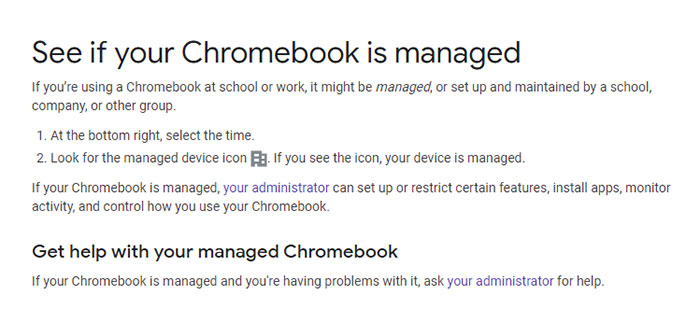
Vi se oferă atât să verificați extensiile browserului pentru a afla dacă există ceva suspect care ar trebui eliminat, cât și să verificați politicile browserului Chrome pentru a vedea dacă au fost setate unele noi.
Pentru a monitoriza lista extensiilor, ar trebui să tastați chrome://management în bara de adrese și să apăsați Enter. Pentru a verifica politicile, tastați chrome://policies în bara de adrese și apăsați Enter.
Care sunt posibilele surse de politici?
Când accesați chrome://policies, veți vedea lista politicilor aplicate pentru browserul dvs., precum și sursa corespunzătoare pentru fiecare politică.

Sursele pentru politici pot fi următoarele:
- Cele de platformă. Astfel de politici sunt transmise utilizatorilor cu sisteme de management out-band pentru Windows, Mac sau Linux. Aceste politici apar în listă chiar dacă un utilizator nu este conectat la un cont Google gestionat.
- Cele de nor. Aceste politici sunt stabilite prin consola de administrare și sunt aplicate numai utilizatorilor conectați la un cont gestionat.
- Cele implicite ale întreprinderii. Astfel de politici sunt stabilite de dezvoltatorii browserului Chrome pentru clienții întreprinderilor. Valoarea lor implicită diferă de valoarea implicită a clienților non-întreprinderi.
Administratorii pot suprascrie valorile implicite setând politicile cloud în consola lor.
3 metode pentru a remedia „Browserul gestionat de organizația dvs.” în Windows
Una dintre cele mai eficiente și rapide modalități de a elimina notificarea menționată mai sus este ștergerea politicilor aplicate browserului dvs. Chrome.
1. Accesați folderul Windows de pe discul local (C:) și găsiți editorul de registry regedit.exe (Ctrl + F).
Puteți doar să faceți clic pe „Tasta Windows + R” pentru a lansa o casetă de dialog de rulare și să tastați „regedit” în câmpul „Deschidere”, apoi apăsați butonul Ok pentru a lansa un editor de registry.

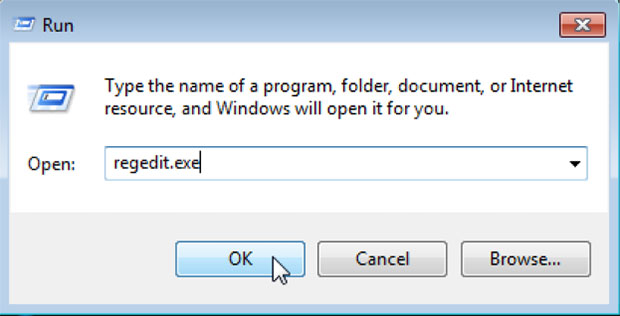
Dacă, altfel, ați găsit manual editorul de registry în folderul Windows, faceți dublu clic pentru a-l deschide și găsiți calea HKEY_CURRENT_USER\SOFTWARE\Policies\Google\Chrome. Aici veți vedea politicile actuale setate pentru browserul dvs., așa că faceți clic dreapta pe politică și selectați opțiunea „Ștergeți” din bara de meniu cu comenzi rapide.

Acum reporniți browserul Chrome pentru a vedea dacă acest lucru a funcționat. Cineva sugerează și ștergerea politicilor din folderul HKEY_LOCAL_MACHINE\SOFTWARE\Policies\Google\Chrome, dar de cele mai multe ori, ștergerea politicilor pentru un utilizator actual este suficientă.
2. O altă modalitate eficientă de a elimina notificarea „browserul este gestionat” este să resetați setările Chrome la valorile implicite.
Accesați Setări -> Resetare și curățare -> și faceți clic pe opțiunea „Restabiliți setările la valorile implicite inițiale”.
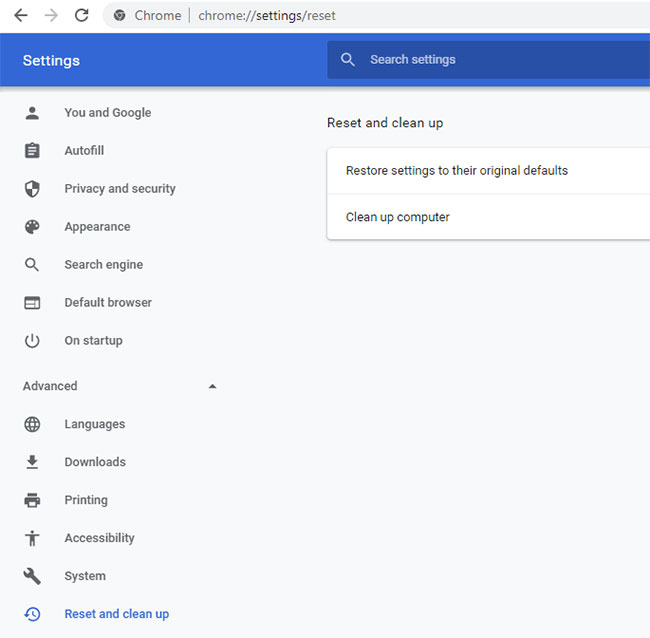
În fereastra pop-up faceți clic pe butonul „Resetați setările” și va începe procesul de resetare.

Când ați terminat, reporniți browserul și verificați rezultatele.
3. Unii experți sugerează, de asemenea, să folosiți aplicații suplimentare în acest scop clar, în cazul în care cele 2 metode anterioare nu au funcționat.
Aplicațiile sugerate sunt cum ar fi AdwCleaner, HitmanPro, MalwareBytes sau chiar un program de eliminare a politicilor Chrome dezvoltat special. Vă rugăm să consultați acest articol pentru a afla mai multe.
Personal nu am folosit niciodată aplicații suplimentare, prima metodă m-a ajutat imediat.
3 metode pentru a remedia „Browserul gestionat de organizația dvs.” în Mac
Politicile pot fi setate în browser nu numai de către administratori, ci și de programele rău intenționate. Când un astfel de malware începe să gestioneze politicile browserului dvs., acestea pot schimba adresa motorului dvs. de căutare implicit, adresa noii file și adresa paginii de pornire.
Ca urmare, este posibil să vedeți ferestre pop-up și reclame nedorite care apar în browser, Mac-ul funcționează mai lent și, uneori, sunteți redirecționat către site-uri web nedorite.
Iată câteva dintre metodele care vă vor ajuta să eliminați intrarea nedorită de pe Mac:
1. Eliminați toate profilurile suspecte din sistem, inclusiv cele legate de browserul Chrome și cele care nu sunt. Pentru aceasta, accesați Preferințe de sistem făcând clic pe pictograma Preferințe corespunzătoare din bara de meniu și găsiți pictograma Profiluri.
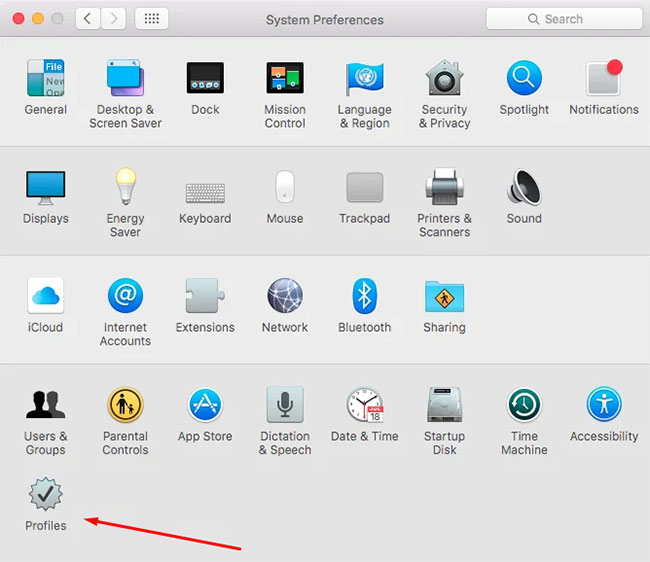
În lista de profiluri, selectați profilul „Setări Chrome” și eliminați-l împreună cu celelalte profiluri existente din listă.
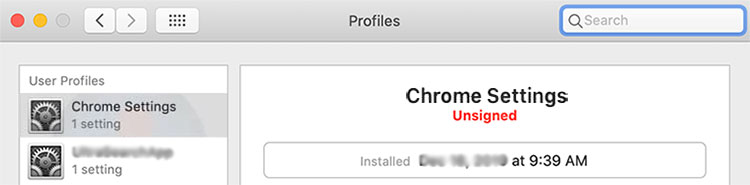
Reporniți browserul pentru a vedea dacă metoda a funcționat.
2. A doua metodă aici este aceeași cu a doua pentru Windows, vezi punctul 2 din secțiunea anterioară a acestui tutorial. Această metodă presupune că resetați toate setările browserului Chrome la valorile implicite inițiale.
3. Și ultima metodă este următoarea: Deschideți fereastra „Go to Directory” făcând clic pe Command + Shift + G și introduceți „/Library/Preferences”.
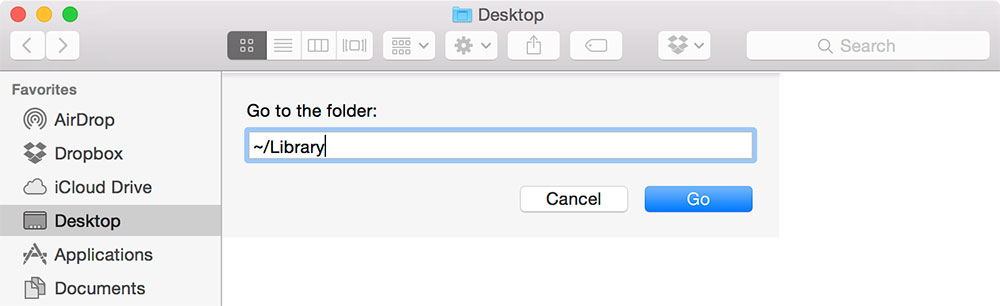
Găsiți și ștergeți fișierul „com.google.Chrome.plist” din listă și reporniți browserul.

Puteți căuta, de asemenea, unele software pentru eliminarea automată a malware-ului Mac. Cu toate acestea, nu am folosit niciodată niciuna deoarece metodele menționate mai sus au fost utile. Experții sugerează să încercați și Malwarebytes pentru Mac.
Așa că sper că acest tutorial v-a fost de ajutor și voi fi bucuros să văd orice nelămurire în comentarii.
Melany H.