
Cum să găsiți dimensiunile imaginii într-o temă WordPress
Publicat: 2022-10-28Dimensiunile imaginii pot juca un rol important în modul în care arată și se simte site-ul dvs. WordPress. Dacă v-ați întrebat vreodată cum să găsiți dimensiunile imaginii într-o temă WordPress, iată un ghid rapid și ușor. Pentru a găsi dimensiunile imaginii într-o temă WordPress, primul lucru pe care trebuie să-l faceți este să deschideți tema în cauză. Odată ce tema este deschisă, localizați fișierul numit „style.css”. Acest fișier va conține tot codul CSS pentru temă și aici veți găsi dimensiunile imaginii. Dimensiunile imaginii sunt de obicei situate în partea de sus a fișierului „style.css” și vor fi etichetate ca atare. De exemplu, dimensiunile imaginii pot fi etichetate ca „#header { width: 1000px; înălțime: 300px; }”. După ce ați localizat dimensiunile imaginii în fișierul „style.css”, puteți determina apoi cum să vă redimensionați propriile imagini pentru a se potrivi cu dimensiunile temei. Acest lucru se poate face folosind un software de editare a imaginilor, cum ar fi Photoshop sau GIMP. Rețineți că nu toate temele WordPress vor avea dimensiunile imaginii listate în fișierul „style.css”. În aceste cazuri, poate fi necesar să contactați dezvoltatorul temei pentru a întreba despre dimensiunile imaginii.
Ținând apăsată tasta Ctrl de pe tastatură și apăsând E (Ctrl) în MS Paint, puteți accesa fereastra de proprietăți a imaginii în care dimensiunile unei imagini sunt afișate în trei unități diferite: inci, centimetri și pixeli.
Pentru a găsi dimensiunea imaginii pe care o căutați în Google Chrome, accesați acest link: Selectați „inspectați elementul” din meniul de clic dreapta (PC) sau meniul de comandă-clic (Mac). Pentru câteva secunde, dimensiunile unei imagini vor apărea galben. Pentru a vizualiza din nou dimensiunile, faceți clic dreapta pe selecția „Inspectați elementul” și selectați „Vizualizați din nou dimensiunile”.
Atributul width se referă la lățimea pixelilor unei imagini. Asigurați-vă că includeți înălțimea și lățimea imaginilor dvs. Dacă sunt setate înălțimea și lățimea imaginii, imaginea este setată la dimensiunea maximă atunci când pagina este încărcată.
Cum setez dimensiunile imaginii în WordPress?
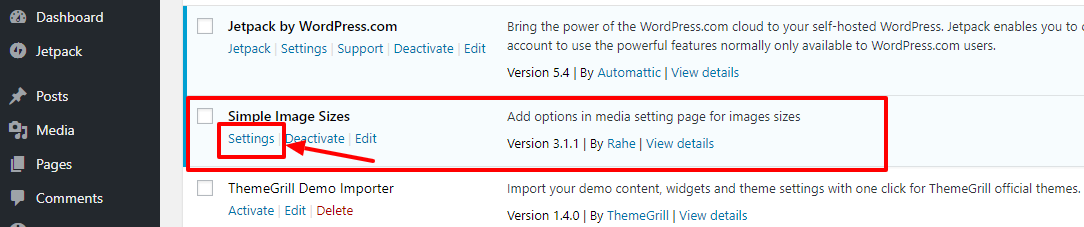
Pentru a seta dimensiunile imaginii în WordPress, va trebui să deschideți tabloul de bord pentru site-ul dvs. WordPress. Odată ce v-ați autentificat, va trebui să faceți clic pe fila „Setări”, apoi pe opțiunea „Media”. Aceasta vă va duce la pagina în care puteți gestiona toate setările media, inclusiv setările pentru dimensiunile imaginii. Pe această pagină, va trebui să derulați în jos la secțiunea „Dimensiuni imagine”, apoi introduceți lățimea și înălțimea dorite pentru imaginile dvs. După ce ați introdus dimensiunile dorite, va trebui să faceți clic pe butonul „Salvați modificările” pentru a salva modificările.
WordPress folosește dimensiuni standard pentru a afișa imagini, dar pot exista momente când aveți nevoie de o dimensiune diferită. În acest tutorial pas cu pas, vă vom arăta cum să adăugați noi dimensiuni de imagini la WordPress. De asemenea, puteți modifica dimensiunile implicite ale imaginii fără a economisi spațiu pe server. Aceasta este o opțiune care nu necesită pluginuri suplimentare sau cod personalizat. Puteți adăuga dimensiuni personalizate de imagini pe site-ul dvs. WordPress folosind doar câteva rânduri de PHP. În această secțiune, vom trece peste cele două metode în detaliu, astfel încât să puteți decide care este potrivită pentru dvs. Înainte de a începe, vă recomandăm să creați o temă copil și să creați o copie de rezervă a site-ului dvs.
Dacă nu doriți să editați fișierele de bază ale temei dvs., utilizarea pluginurilor vă poate ajuta să adăugați dimensiuni personalizate. Un plugin fantastic pentru regenerarea și decuparea imaginilor este Image Regenerate. Nu trebuie să editați fișierele teme pentru a implementa această metodă. Folosind Image Sizes Manager , puteți crea dimensiuni personalizate de imagine fără a fi nevoie să modificați fișierele teme sau să adăugați cod. Procesul de regenerare și creare a imaginii este gestionat de Image Regenerate. Când nu adăugați noi dimensiuni de imagine pe site-ul dvs., WordPress nu generează imagini noi, economisind astfel spațiu pe disc pe serverul dvs. Dacă intenționați să utilizați metoda de codificare pentru a crea dimensiuni personalizate de imagine pe site-ul dvs. WordPress, ar trebui să utilizați o temă copil.
Serverul dvs. va putea crea multe copii ale imaginilor pe care le încărcați dacă aveți multe dimensiuni personalizate. Când comprimați imagini, puteți economisi spațiu utilizând un plugin de comprimare a imaginii. Puteți folosi câteva rânduri de cod pentru a personaliza dimensiunea imaginii de pe site-ul dvs. web. Dacă nu doriți să editați fișierele de bază, puteți utiliza unul dintre pluginuri. Instrumentul Image Sizes Manager vă permite să redimensionați unele dintre imaginile dvs. Care sunt câteva metode alternative la efectuarea testului fizic? Vă rugăm să ne spuneți în secțiunea de comentarii dacă aveți feedback.
Cum să împiedicați WordPress să vă redimensioneze automat imaginile
WordPress redimensionează automat imaginile pentru a economisi lățimea de bandă și pentru a evita nevoia de a le redimensiona manual. De exemplu, dimensiunea imaginii pentru o miniatură de postare este semnificativ diferită de dimensiunea imaginii pentru un glisor de imagine de pe pagina dvs. de pornire. Dacă doriți să împiedicați scalarea imaginilor în WordPress, puteți dezactiva Dimensiunile implicite ale imaginii (The Easy Way) din tabloul de bord WordPress. Toate imaginile pot fi reduse la zero dacă sunt afișate în imaginea de mai sus. Dacă doriți să utilizați imagini personalizate, puteți utiliza o dimensiune personalizată a imaginii pentru antet și imaginile prezentate. Imaginile de pe fundal ar trebui să aibă o rezoluție de 1920 x 1080.
Care este dimensiunea unei imagini?
Dimensiunile unei imagini digitale pot fi exprimate fie ca lungime, fie ca lățime. De obicei, este măsurat în pixeli, dar unele programe de grafică pot fi folosite pentru a afișa și lucra cu imagini în centimetri sau inci.

Există numeroase tipuri de imagini disponibile. Fișierele JPG sunt cel mai comun format, cu fișiere cu dimensiuni mai mici decât fișierele PNG sau alte formate. Un fișier JPEG are o rezoluție de 72ppi în medie. Fișierele PNG au o rezoluție de 96ppi, dar pot fi mult mai mari. Pentru o mai bună claritate, este posibil ca unele imagini, cum ar fi logo-urile și fotografiile, să aibă nevoie de o rezoluție mai mare. Când încărcați o imagine pe un site web, asigurați-vă că are rezoluția adecvată. Înainte de a descărca o imagine, asigurați-vă că aveți dimensiunea dorită a fișierului. Când vine vorba de imagini 3-D, ocupi mai mult spațiu pe computer decât atunci când vine vorba de imagini 2-D. Există o dimensiune mică a imaginii. Imaginea are o rezoluție. Puteți obține o imagine JPEG de înaltă calitate aici. Acesta este un fișier PNG. ppi este egal cu un număr de biți pe secundă.
Importanța rezoluției imaginii
Cu alte cuvinte, fiecare imagine este compusă dintr-o serie de pătrate sau pixeli, fiecare având o lungime de 1/8 inch. O cameră digitală, de exemplu, ar trebui să captureze 300 de inci pătrați de date de imagine pentru a produce o rezoluție de 300 ppi.
Nume de dimensiune a imaginii WordPress
Există câteva nume de dimensiuni diferite de imagini pe care le folosește WordPress. Acestea sunt: miniatură, medie, mare și plină. Fiecare dintre aceste dimensiuni de imagine are un scop specific și poate fi utilizată în diferite moduri, în funcție de nevoile dumneavoastră. De exemplu, dimensiunea imaginii în miniatură este de obicei folosită pentru postări sau articole pe blog, în timp ce dimensiunea medie a imaginii este ideală pentru a fi utilizată în bara laterală sau subsolul unui site web. Dimensiunea mare a imaginii este perfectă pentru utilizarea în antetul sau corpul unui site web, iar dimensiunea completă a imaginii este de obicei utilizată pentru imagini de fundal sau imagini pe ecran complet.
Imaginile cu dimensiuni mai mari vor fi create după ce le încărcați pe site-ul dvs. WordPress. Puteți modifica setările din Setări. Dacă doriți să modificați dimensiunea miniaturii WordPress de pe această pagină, puteți face acest lucru. Iată cum puteți găsi dimensiunile imaginilor disponibile pe site. O procedură pas cu pas pentru configurarea dimensiunilor personalizate ale imaginii. Acest proces durează doi pași și este foarte simplu. Primul pas este finalizarea sarcinii.
Puteți face o imagine mai mare adăugând_image_size() la imaginea dvs. Dacă doriți să înregistrați o dimensiune de imagine în WordPress, puteți utiliza această funcție în funcțiile temei dvs. curente. Decuparea manuală a imaginii, pe lângă decuparea manuală, se poate face utilizând pluginul Decupare manuală a imaginilor. WordPress creează până la 20 de copii ale fiecărei imagini pe care o încărcăm atunci când încărcăm o imagine. Nu există nicio modalitate de a utiliza add_image_size() pentru un tip de postare personalizat, dar am creat un mic cod care abordează această problemă. WordPress primește acest cod și determină ce copie de rezoluție a imaginii să folosească.
Dimensiunile imaginilor WordPress
Când creați sau editați o postare sau o pagină WordPress, este posibil să observați câteva lucruri diferite care se întâmplă cu imaginile dvs. WordPress va redimensiona și va decupa automat imaginile în funcție de modul în care sunt utilizate. De exemplu, imaginile prezentate vor fi decupate pentru a se potrivi cu dimensiunile temei dvs., în timp ce imaginile în linie vor fi redimensionate pentru a se potrivi în zona de conținut. Dacă inserați o imagine în editorul de postări fără a specifica o dimensiune, aceasta va fi implicit la cea mai mare dimensiune care poate fi afișată în zona de conținut.
WordPress poate fi folosit pentru a modifica dimensiunile imaginilor tale. Puteți selecta dimensiunile potrivite, astfel încât fotografiile dvs. să apară grozav pe partea din față, precum și să alegeți dimensiunile adecvate pentru diverse scopuri. În această postare, ne vom uita la dimensiunile imaginilor WordPress și vom discuta despre cum să vă optimizați imaginile. În plus, veți învăța cum să configurați dimensiunea imaginilor dvs. online în trei moduri diferite, inclusiv crearea unei dimensiuni personalizate a imaginii WordPress. Când decideți ce dimensiune a imaginii să utilizați în fiecare caz specific, puteți reduce dimensiunea fișierelor dvs. Una dintre cele mai eficiente strategii de optimizare a imaginii este alegerea diferitelor dimensiuni de imagine . Alte tehnici, cum ar fi compresia și optimizarea imaginii, pot fi, de asemenea, urmărite.
Puteți modifica dimensiunea imaginilor dvs. WordPress în trei moduri. Cu un plugin precum Image Regenerate sau Select Crop, puteți crea dimensiuni personalizate de imagine pentru site-ul dvs. Puteți face o copie a imaginilor dvs. în acele dimensiuni și puteți selecta dimensiunea dorită. Accesând Setări > Media, puteți șterge opțiunea pe care doriți să o păstrați. Editorul de blocuri WordPress vă permite să editați imagini individuale. Dacă tema copilului dvs. include o dimensiune personalizată a imaginii, puteți adăuga și cod în fișierul functions.php, pe care îl puteți utiliza pentru un plugin gratuit, cum ar fi Fragmente de cod. Dacă tema dvs. acceptă dimensiuni personalizate de imagine, va trebui să o actualizați.
În secțiunea Dimensiuni imagini, introduceți înălțimea și lățimea dorite ca valori numerice pentru imagine. Un număr mare de imagini poate fi folosit în WordPress, astfel încât utilizarea dimensiunilor adecvate a imaginilor poate ajuta la reducerea timpilor de încărcare. Vă puteți asigura că fotografiile dvs. apar clare și captivante vizual pe toate dispozitivele cu această aplicație. WordPress simplifică personalizarea imaginilor. Mărimea poate fi schimbată de la Mediu la Mare, de la Complet la Mare sau de la Complet la Mediu făcând clic pe meniul drop-down.
Nu este nevoie să redimensionați imaginile pentru WordPress
Înainte de a încărca o imagine pe WordPress, nu este necesar să o redimensionați. În secțiunea Setări, puteți specifica dimensiunile pe care WordPress le va crea automat versiuni scalate ale imaginilor dvs.