
Cum să dezactivați bara de administrare WordPress pentru toți utilizatorii, cu excepția administratorilor
Publicat: 2021-03-12Dezactivarea barei de administrare WordPress pentru un singur utilizator este destul de ușoară. Pur și simplu deschideți tabloul de bord și identificați utilizatorul care nu ar mai trebui să aibă acces la el. Din păcate, acest lucru pentru toți utilizatorii, cu excepția administratorilor, este practic imposibil. Prin urmare, în acest articol, vom explora câteva metode suplimentare pentru a dezactiva bara de administrare WordPress pentru toți utilizatorii, cu excepția administratorilor.
Bara de administrare WordPress 101
Pentru cei care sunt complet noi în WordPress, vom explica mai întâi ce este bara de administrare. Mai simplu spus, bara de administrare este bara de instrumente care se afișează în partea de sus a ecranului după ce vă conectați la WordPress . În mod implicit, bara de administrare este afișată tuturor utilizatorilor conectați și este vizibilă pe toate paginile site-ului dvs. WP. Conține diverse instrumente și comenzi rapide pentru diferite secțiuni ale site-ului dvs. Deși, nu toate comenzile rapide sunt disponibile pentru toți utilizatorii.
Deci, având în vedere acest lucru, de ce ar trebui să vă deranjați să dezactivați bara de administrare WordPress pentru toți utilizatorii, cu excepția administratorilor? Ei bine, majoritatea utilizatorilor nu au nevoie de bara de administrare . Așa cum este, adesea poate distrage atenția și poate chiar provoca confuzie dacă utilizatorul face clic greșit. În plus, poate strica experiența utilizatorului, mai ales dacă bara se ciocnește de designul site-ului. Ca să nu mai vorbim că, făcând acest lucru, creșteți securitatea site-ului dvs. Deci, haideți să explorăm cum să dezactivați corect bara de administrare WordPress pentru toți utilizatorii.
Metode de dezactivare a barei de administrare WordPress pentru toți utilizatorii, cu excepția administratorilor
Dacă aveți doar o mână de utilizatori, puteți folosi metoda manuală pentru a dezactiva bara de administrare pentru aceștia. Acest lucru se face prin simpla vizitare a paginii Utilizatori -> Toți utilizatorii și făcând clic pe „ editare ” pentru orice utilizator pe care doriți să-l dezactivați. Făcând clic pe „ editare” , veți ajunge la pagina editorului de profil unde puteți debifa caseta „ Afișați bara de instrumente la vizualizarea site-ului ”. Tot ce trebuie să faceți acum este să defilați la butonul „ Actualizare utilizator ” și să salvați.
Dezactivarea manuală a barei de administrare funcționează dacă aveți un număr mic de utilizatori. Dar, dacă operezi cu un număr mai mare, va trebui să apelezi la alte metode . Din fericire, aceste metode sunt destul de simple, mai ales dacă aveți o experiență anterioară cu funcționalitatea WordPress.
Folosind un plugin
Așa cum se întâmplă cu majoritatea problemelor legate de WordPress, există un plugin care vă poate ajuta. Ca întotdeauna, vă sfătuim să faceți o copie de rezervă a site-ului dvs. înainte de a instala orice plugin. Chiar și pluginurile simple pot avea interacțiuni neprevăzute cu WordPress . Și, deși probabil că puteți dezinstala pluginul problematic dacă ceva nu merge bine, lucrul mai ușor este să faceți pur și simplu o copie de rezervă și să reveniți la el dacă este necesar.
Pluginul pe care îl căutați pentru a rezolva această problemă este Ascundeți bara de administrare pe baza rolurilor de utilizator. Procesul de instalare este destul de standard, motiv pentru care vom presupune că l-ați rezolvat cu succes. Odată ce ați instalat și activat pluginul, mergeți la pagina Setting -> Hide Admin Bar Setting . Acolo veți găsi diferite casete de selectare care controlează de cine ar trebui să fie ascunsă bara de administrare. În acest caz, doriți să selectați pe toți, cu excepția administratorului, și faceți clic pe Salvare modificări. Acest lucru ar trebui să vă asigure că bara de administrare este dezactivată pentru toți utilizatorii, cu excepția administratorilor.

Utilizarea codului
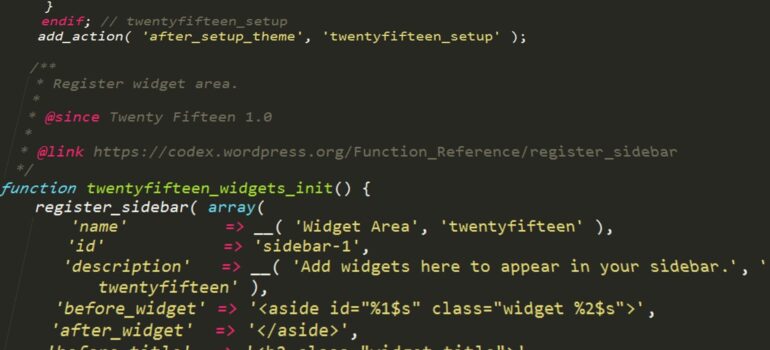
În timp ce pluginurile sunt destul de utile, utilizatorii WordPress mai experimentați optează pentru utilizarea codului ori de câte ori este posibil. Procedând astfel, este de obicei o modalitate mai curată de a modifica WordPress , deoarece nu trebuie să vă bazați pe optimizarea pluginului pe care l-ați instalat. În plus, se adaugă și la minimalismul general al site-ului dvs. Dacă nu ați adăugat cod la WordPress înainte, nu vă faceți griji. Nu este ca și cum ar trebui să codificați o pagină de destinație de la zero. De fapt, procesul de adăugare a codului este surprinzător de simplu. Primul lucru de făcut este să copiați următorul cod:
add_action('after_setup_theme', 'remove_admin_bar');
funcția remove_admin_bar() {
if (!current_user_can('administrator') && !is_admin()) {
show_admin_bar(fals);
}
}
Al doilea pas este să lipiți codul în fișierul functions.php. După aceea, tot ce trebuie să faceți este să salvați modificările.
Pentru cei care doresc să afle mai multe, ceea ce face codul este că verifică dacă utilizatorul actual nu este administrator și dacă nu vizualizează în prezent tabloul de bord administrativ . Dacă ambele condiții sunt îndeplinite, codul va dezactiva bara de administrare WordPress.
Dezactivare pentru toți utilizatorii, inclusiv administratorii
Ca o caracteristică suplimentară, vă vom explica cum să dezactivați complet bara de administrare, chiar și pentru administratori. Aici, din nou, procesul este destul de simplu. Dacă ați instalat pluginul pe care l-am menționat, aveți deja caseta de selectare pentru a face acest lucru . Dacă ați optat pentru codare, tot ce trebuie să faceți este să modificați puțin codul anterior. Deschideți fișierul function.php și adăugați următorul cod:
add_filter( 'show_admin_bar', '__return_false');
Codul pe care l-ați copiat va dezactiva efectiv bara de administrare pentru toți utilizatorii, inclusiv pentru administratori. Rețineți că acest lucru se va aplica tuturor paginilor publice de pe site-ul dvs. web . Dacă doriți să utilizați instrumente din bara de administrare, puteți face acest lucru din tabloul de bord de administrare WordPress.
Un cuvânt de precauție
Deoarece am acoperit numeroase „modalități de a modifica WordPress” în diverse articole, simțim nevoia să spunem un cuvânt de precauție. Deși WordPress are o mulțime de plugin-uri și coduri care îl modifică, ar trebui să le implementați cu înțelepciune . De prea multe ori, administratorii elimină rapid instrumentele pe care utilizatorii le-ar putea găsi utile. Pe de altă parte, schimbă instrumentele existente crezând că noua versiune va fi mai ușor de utilizat, ignorând în același timp faptul că utilizatorii s-au obișnuit cu instrumentele pe care le folosesc.

Deci, înainte de a dezactiva bara de administrare WordPress pentru toți utilizatorii, cu excepția administratorilor, încercați să faceți acest lucru cu multă atenție. În caz contrar, riscați să prejudiciați experiența utilizatorului dvs. pe site-ul dvs. web.