
Cum se creează o casetă de lumină WooCommerce
Publicat: 2019-06-05Unul dintre cele mai mari obstacole cu care se confruntă consumatorii în timp ce cumpără online este găsirea rapidă a informațiilor despre produse. De fapt, conform unui raport Forrester, 45% dintre adulții online din SUA își vor abandona achiziția online dacă nu pot găsi un răspuns rapid la întrebarea lor .
Adăugând o casetă de lumină WooCommerce cu funcționalitate de vizualizare rapidă în magazinul dvs. online, veți putea crea fluxuri fluide de utilizatori și veți putea oferi clienților dvs. o experiență de cumpărături online fără fricțiuni. Cu alte cuvinte, clienții dvs. vor putea găsi tot ce au nevoie – produse, detalii despre produse și informații despre prețuri – fără a fi nevoie să dea clic pe paginile unui singur produs.
În acest articol, vom cerceta mai profund motivul pentru care ați putea lua în considerare utilizarea unui plugin pentru lightbox WooCommerce în magazinul dvs. online. De asemenea, vă vom ghida printr-un tutorial pas cu pas pentru a vă arăta cum puteți crea o casetă de lumină WooCommerce cu vizualizare rapidă în patru pași simpli.
Să începem!
De ce aveți nevoie de un plugin WooCommerce Lightbox
În calitate de proprietar al unui magazin WooCommerce, probabil că știți deja că clienții trebuie să viziteze paginile individuale ale produselor pentru a afla mai multe despre fiecare produs. Cu toate acestea, acest lucru nu face întotdeauna o experiență de cumpărături intuitivă și ușor de utilizat.
Cu un plugin pentru lightbox WooCommerce, le puteți permite clienților:
- Vizualizați imaginile produselor, galeriile și detaliile într-o casetă lightbox.
- Selectați opțiunile de produs (de exemplu, variații și cantități) și adăugați-le în coșul de cumpărături.
Și cea mai bună parte este că pot face toate acestea direct din pagina principală a magazinului sau din paginile categoriei. Puteți alege să includeți informații precum imaginea sau galeria produsului, variații și atribute, selectoare de cantitate, butoane de adăugare în coș și detalii suplimentare despre produs, cum ar fi prețul, recenziile și categoriile acestuia.
Spre deosebire de fluxul implicit de utilizatori WooCommerce, a avea un plugin pentru caseta de lumină WooCommerce care are și funcții de galerie vă permite să îmbunătățiți experiența de cumpărături online a clientului dvs. Facilitează vizualizarea imaginilor și galeriilor de produse și găsirea rapidă a tuturor detaliilor importante ale produselor WooCommerce. Acest lucru este util în special pentru magazinele online care vând produse centrate pe imagine, cum ar fi haine, bijuterii, fotografii sau articole de cadouri.
Iată câteva dintre beneficiile majore ale utilizării unui plugin pentru a crea o casetă de lumină cu funcționalitate de vizualizare rapidă:
- Nu este nevoie să editați niciun fișier php. Odată ce instalați și activați pluginul, acesta va crea automat o casetă de vizualizare rapidă. Nu este nevoie să editați fișierul functions.php .
- Stil personalizat cu CSS. Puteți personaliza caseta de lumină pentru a se potrivi cu marca dvs. fără a fi nevoie să editați fișierele CSS.
- A sustine. De asemenea, aveți acces la asistență pentru clienți de la dezvoltatorii pluginului, adică Barn2 Media.
Cum să utilizați WooCommerce Quick View Pro pentru a crea o casetă de vizualizare rapidă
Iată de ce aveți nevoie pentru a crea o casetă de lumină WooCommerce cu funcționalitate de vizualizare rapidă:
- Un magazin alimentat de WooCommerce cu unele produse adăugate.
- WooCommerce Quick View Pro — un plugin WooCommerce lightbox receptiv.
Pasul #1: Instalați și activați WooCommerce Quick View Pro
Odată ce ați achiziționat pluginul WooCommerce Quick View Pro, conectați-vă la site-ul dvs. WordPress și instalați-l și activați-l. Apoi, accesați pagina de setări a pluginului ( WooCommerce > Setări > Produse > Vizualizare rapidă ) din tabloul de bord WordPress.
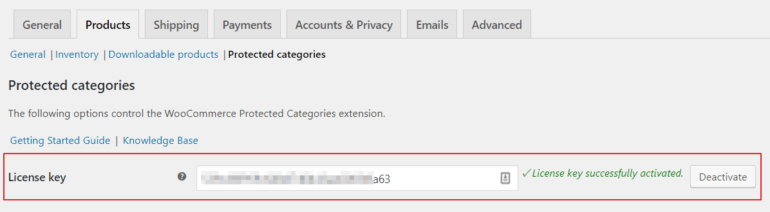
Introduceți cheia de licență pe care ați primit-o în e-mailul de confirmare a achiziției în opțiunea Cheie de licență . Faceți clic pe butonul Salvați modificările din partea de jos a ecranului pentru a continua.
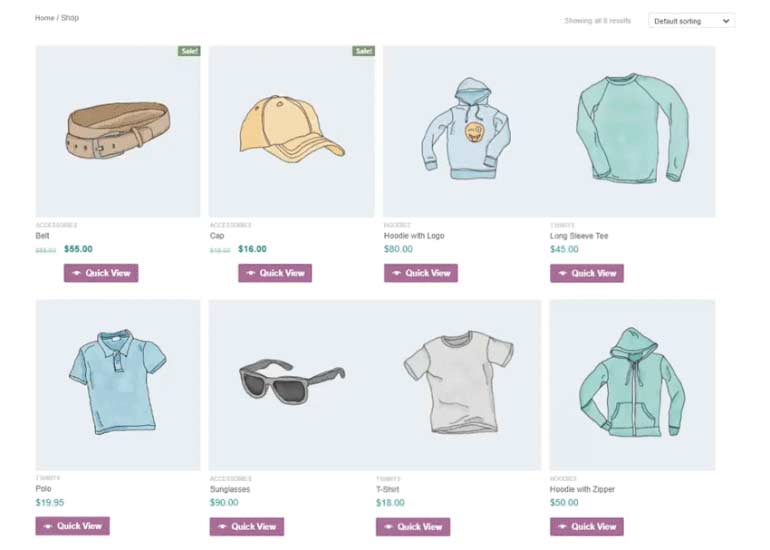
Dacă vizitați pagina principală a magazinului dvs. online, veți observa că butoanele Vizualizare rapidă au fost adăugate direct sub imaginile produsului. În funcție de tema pe care o utilizați, ar putea arăta cam așa:
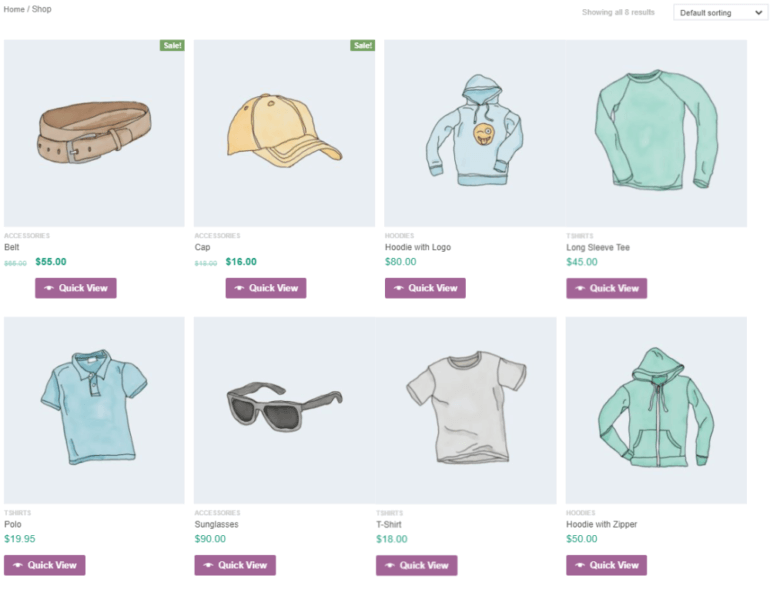
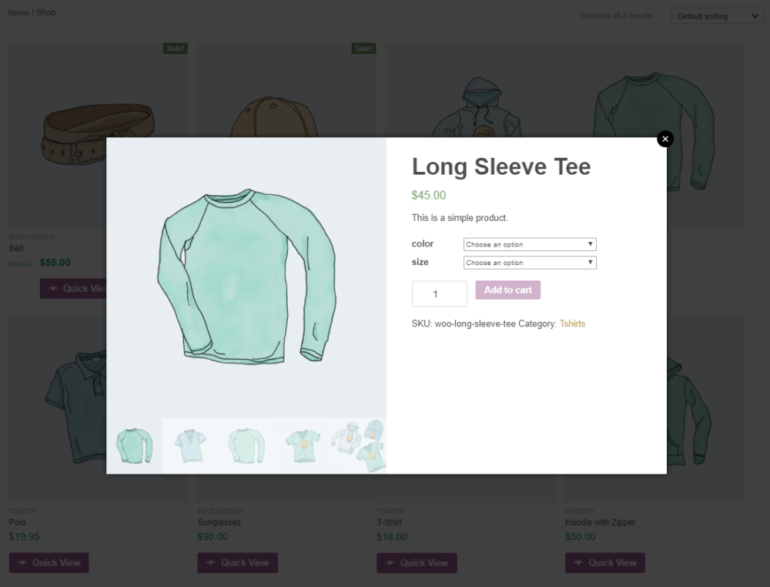
Și când faceți clic pe el, lansează o casetă de lumină WooCommerce care afișează imaginea produsului, galeria, numele, prețul, descrierea, SKU și categoria.
Pasul #2: Alegeți cum lansează clienții Lightbox-ul WooCommerce
Cu WooCommerce Quick View Pro, puteți alege modul în care clienții lansează lightbox-ul produsului. Mergeți încă o dată la WooCommerce > Setări > Produse > Vizualizare rapidă și găsiți secțiunea Opțiuni .


Puteți permite clienților să lanseze lightbox-ul fie prin:
- Afișați butonul Vizualizare rapidă în magazin. Făcând clic pe butonul Vizualizare rapidă direct sub fiecare imagine a produsului. De asemenea, puteți modifica textul butonului și puteți alege să afișați/ascundeți pictograma butonului.
- Deschideți Vizualizare rapidă făcând clic pe numele produsului sau pe imaginea din magazin. Făcând clic pe numele sau imaginea produsului.
Puteți alege să activați una dintre opțiuni sau ambele! De asemenea, este important să rețineți că, în mod implicit, făcând clic pe numele produsului sau pe imaginea produsului va conduce clienții către pagina unică a produsului. Activarea opțiunii Open Quick View făcând clic pe numele produsului sau pe imaginea din magazin vă permite să dezactivați această opțiune.
Pasul 3: Afișați imaginile produsului în caseta lightbox (cu vizualizare rapidă)
Una dintre caracteristicile bune oferite de WooCommerce Quick View Pro este că vă permite să alegeți ceea ce doriți să afișați în caseta de lumină.
- Produse centrate pe imagine. Dacă vindeți produse centrate pe imagine (cum ar fi haine, pantofi sau bijuterii), ați dori să le permiteți clienților să poată vedea imaginile și galeriile produselor în caseta lightbox cu zoom imagine.
- Produse cu specificatii si detalii. Dacă vindeți produse angro, piese de computer sau muzică, este posibil să doriți să afișați numai detaliile produsului în caseta lightbox.
- Produse personalizabile. Dacă vindeți produse personalizabile sau produse cu variante, doriți să afișați atât imaginea produsului, cât și detaliile în caseta lightbox.
Din ecranul de setări al pluginului, găsiți opțiunea de afișare Vizualizare rapidă și decideți dacă doriți să afișați numai imagine , numai detalii despre produs sau detalii despre imagine și produs în vizualizarea casetei luminoase.
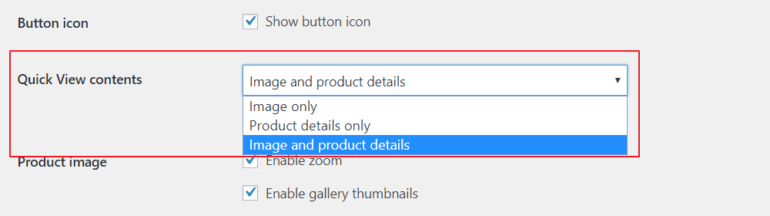
De exemplu, dacă decideți să afișați numai detaliile produsului, caseta dvs. de lumină WooCommerce ar putea arăta cam așa:
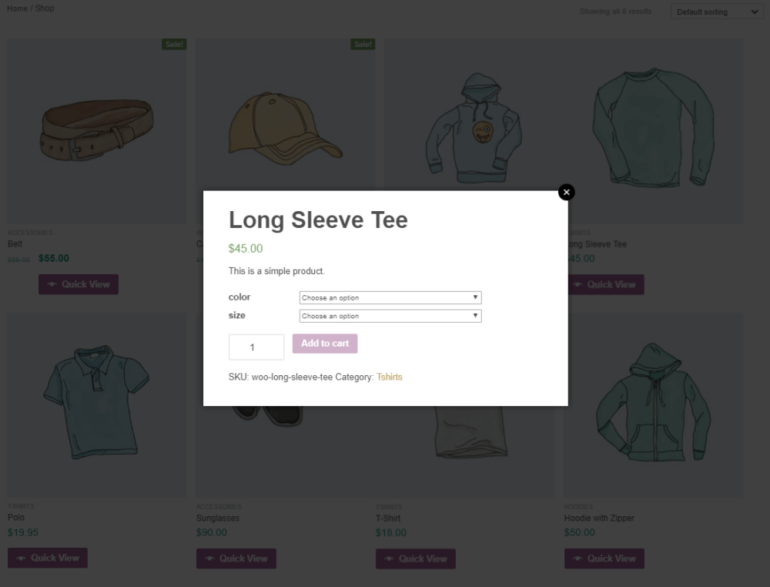
Și dacă decideți să afișați imagini în caseta lightbox, puteți alege să le afișați fie ca miniaturi , fie ca marcatori . Iată cum ar putea arăta caseta dvs. de lumină WooCommerce dacă ați afișa atât imagini, cât și detalii despre produs cu opțiunea pentru stilul miniaturii din Galerie setată la Bullets :
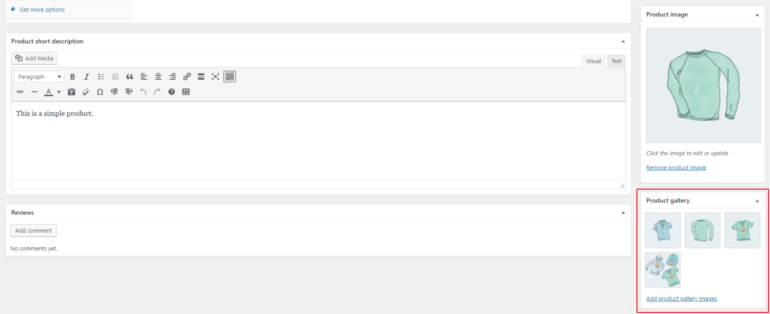
Notă: Dacă doriți să afișați o galerie de produse, asigurați-vă că adăugați imagini în galeria de produse din ecranul Editare produs al produsului. Puteți face acest lucru pentru fiecare produs WooCommerce pentru care doriți să afișați mai multe imagini.
Pasul #4: Decideți ce detalii despre produse să afișați
Dacă alegeți să afișați detaliile produsului (sau detaliile imaginii și ale produsului) în caseta de lumină WooCommerce, atunci aveți și opțiunea de a decide ce detalii despre produs să includeți în caseta de vizualizare rapidă.
Din pagina de setări a pluginului, puteți utiliza opțiunea Detalii produs pentru a bifa detaliile produsului care apar în caseta lightbox:
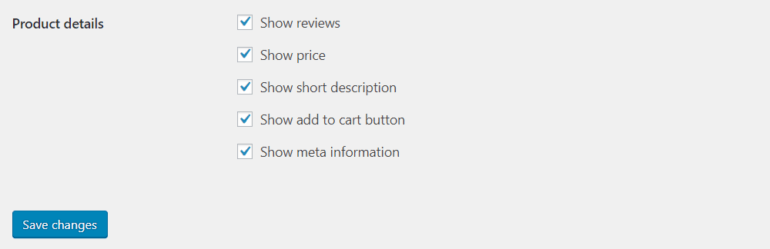
- Recenzii
- Preț
- Scurta descriere
- Butonul Adaugă în coș
- Meta informații (cum ar fi SKU-uri și categorii)
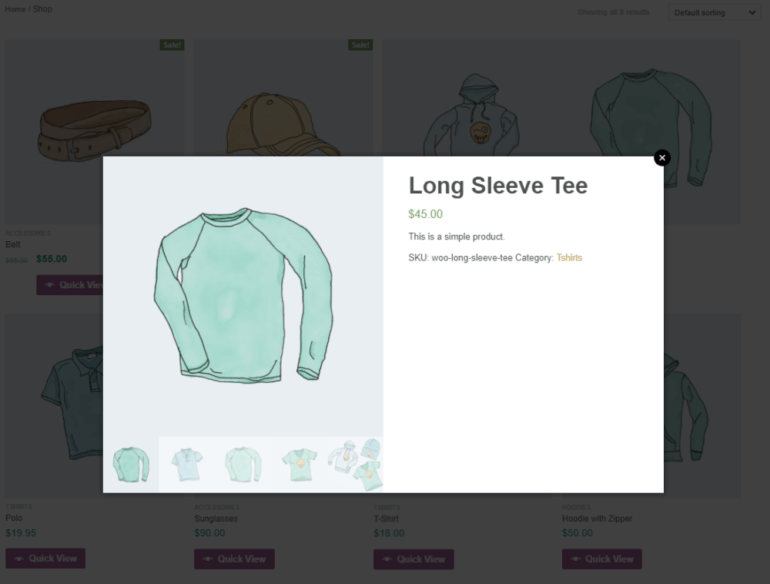
Dacă, de exemplu, nu doriți să afișați opțiunile de cumpărare, pur și simplu lăsați nebifată caseta de selectare a butonului Adăugați în coș . Caseta dvs. de lumină WooCommerce ar putea arăta cam așa:
Concluzie
O casetă de lumină WooCommerce cu vizualizare rapidă permite clienților să:
- Găsiți rapid detaliile produsului pe care le caută
- Vizualizați imaginile produselor
- Selectați variante
- Adăugați produse în coș
… fără a fi nevoie să vizitați mai întâi pagina unică a produsului.
WooCommerce Quick View Pro permite utilizatorilor să adauge o casetă de lumină cu funcționalitate de vizualizare rapidă în paginile lor principale de magazin și în paginile categoriilor. De asemenea, facilitează personalizarea aspectului și a simțului casetei luminoase și a modului în care clienții interacționează cu acesta.
Sunteți de acord că o casetă de lumină WooCommerce cu funcționalitate de vizualizare rapidă îmbunătățește experiența de cumpărături online a clienților? Împărtășește-ți gândurile în secțiunea de comentarii de mai jos!