
FIX
Publicat: 2025-09-12Atunci când un ecran special LED de ecran Huidu Banner nu arată nicio imagine, poate fi frustrant, mai ales dacă afișajul este esențial pentru publicitate sau în scopuri informaționale. Aceste semne digitale de înaltă tehnologie se bazează pe o combinație de configurații hardware, software și rețea pentru a funcționa perfect. Dacă afișajul LED este pornit, dar arată totuși un ecran gol, există mai multe metode de depanare și strategii de reparație care pot ajuta la rezolvarea problemei.
Motive comune pentru care afișajul LED Huidu nu poate arăta nicio imagine
Înainte de a vă scufunda în soluție, este important să înțelegeți cauzele potențiale. Problema ar putea rezulta din:
- Formate de fișiere de redare incorecte sau fișiere media corupte
- Cabluri de date libere sau deteriorate
- Afișați erori de configurare în software
- Trimiterea sau primirea eșuată a cardului
- Eșecuri alimentării cu energie electrică pentru anumite module
- Rata de actualizare necorespunzătoare sau setări de rezoluție
Ghid pas cu pas pentru a remedia eroarea fără imagine
1. Verificați modulele de alimentare și LED -uri
Asigurați -vă că ecranul este de fapt pornit. Dacă unele LED -uri sunt aprinse în timp ce altele nu, acest lucru ar putea indica o defecțiune a sursei de energie care afectează anumite module. Utilizați un multimetru pentru a verifica nivelurile de tensiune la toate modulele și sursele de alimentare. Înlocuiți orice unitate de alimentare defectuoasă în consecință.
2. Inspectați și asigurați cablurile
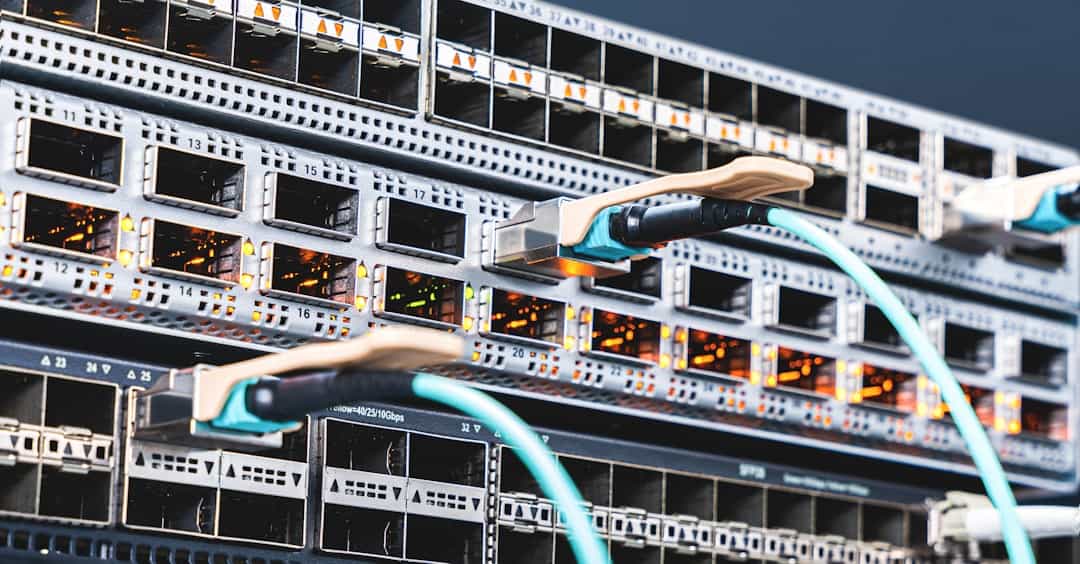
Un cablu liber sau deteriorat poate întrerupe transmisia datelor. Deschideți carcasa și inspectați cablurile cu panglică plană și cablurile de rețea pentru tăieturi, coturi sau semne de deteriorare. Asigurați -vă că toate cablurile sunt așezate corespunzător:
- Cabluri cu panglică plată: utilizate între module LED și cardul de recepție.
- Cabluri Ethernet: conectează cardul de trimitere la cardul sau controlerul primitor.
Înlocuirea cablurilor vechi sau uzate poate restabili adesea funcționalitatea pe un afișaj fără imagini.
3. Confirmați cardul de trimitere și cardul de primire sunt funcționale
Fiecare configurație de afișare a LED -ului HuiDU include de obicei un card de trimitere conectat la un computer și un card de primire instalat pe panoul LED. Dacă unul dintre aceste nu eșuează, rezultatul este adesea un scenariu fără imagine.
- Asigurați -vă că conexiunea USB sau HDMI a cardului de trimitere la computer este sigură.
- Utilizați instrumentul software de configurare HuiDU pentru a detecta cardul de trimitere. Dacă nu este detectat, poate avea nevoie de o actualizare sau înlocuire a firmware -ului.
- Dacă cardul de trimitere este în regulă, verificați cardul de primire schimbând -o cu unul bun cunoscut.
4. Utilizați Huidu HDPlayer pentru configurare și testare
HUIDU oferă software -ului HDPlayer pentru a configura și gestiona afișajele LED. Dacă sistemul funcționează, dar nu arată nicio imagine, reconfigurați aspectul ecranului folosind HDPlayer.
- Deschideți HDPlayer și selectați metoda corectă a controlerului și metoda de conectare .
- Reîncărcați setările corecte de rezoluție și afișare corectă a ecranului.
- Testați cu un mesaj text simplu pentru a izola zonele cu probleme.
Aspecte neconfigurate sau distanțare incorectă a frontierei în HDPlayer pot împiedica să apară conținutul vizual.
5. Verificați parametrii de afișare și firmware
Parametrii de afișare incorecte datorită nepotrivirii firmware -ului sau configurației necorespunzătoare pot împiedica ieșirea. Poate fi necesar să:
- Verificați dacă fișierele corecte .rcg și .con sunt încărcate pe ecran.
- Rulați o actualizare a firmware -ului folosind instrumentul din fabrică furnizat de Huidu.
- Efectuați o funcție de testare a modulului LED pentru a exclude problemele software-ului cu strat superior.
6. Test de intrare sursă și conținut media
Uneori, problema nu este hardware -ul, ci conținutul jucat. Dacă fișierul media este corupt, incompatibil sau are setări de rezoluție nevalide, ecranul poate fi implicit la gol.

Pentru a vă asigura că nu este cazul:
- Încercați să încărcați un videoclip sau o imagine cunoscută.
- Asigurați -vă că fișierul folosește formate acceptate precum JPG, PNG, MP4, MOV .
- Utilizați HDPlayer pentru a previzualiza conținutul înainte de a -l difuza pe ecran.
7. Resetați sau restaurați setările de afișare
Când toate celelalte nu reușesc, restabilirea setărilor din fabrică poate rezolva adesea agățări de software necunoscute sau configurații greșite. De la HDPlayer sau alt software de control Huidu:
- Alegeți opțiunea „Resetare din fabrică” în setări.
- Reconfigurați dimensiunile ecranului și ID -urile de control.
- Ciclul electric al sistemului după salvarea modificărilor.
Dacă ecranul termină pornirea și încă prezintă o imagine neagră, continuați să efectuați o testare a modulului LED sectorial (disponibil în Huidu Diagnostics).
Prevenirea problemelor de imagine în viitor
Cea mai bună soluție este adesea prevenirea. Luați în considerare aceste cele mai bune practici pentru a evita blocarea viitoare a ecranului și întreruperile operaționale:
- Inspecții hardware obișnuite pentru a prinde semne timpurii de cablare sau uzură a cardurilor.
- Actualizări software frecvente pentru compatibilitate cu formate de conținut mai noi.
- Mediu de funcționare controlat cu tensiune stabilă și resturi minime sau expunere la intemperii.
Pregătirea corectă este, de asemenea, esențială. Asigurați -vă că orice operator care gestionează sistemele de afișare cu LED -uri Huidu este familiarizat cu funcțiile cheie ale HDPlayer și poate rezolva problemele de bază în mod independent.
Concluzie
Deși problema „fără imagine” de pe un ecran special cu LED -uri cu ecran Huidu Banner poate fi îngrijorătoare, este adesea rezolvată cu ușurință cu o oarecare inspecție și reconfigurare a sistemului. Indiferent dacă problema provine din cabluri defectuoase sau configurații depășite, acest ghid de depanare oferă un pas complet pentru a restabili funcționalitatea ecranului complet. Dacă după toate eforturile, ecranul rămâne încă gol, contactarea unui tehnician Huidu autorizat sau a unui serviciu de asistență este cel mai prudent pas următor.
Întrebări frecvente (întrebări frecvente)
- Q1: De ce este afișat cu LED -ul meu Huidu, dar nu arată nicio imagine?
- Acest lucru se poate datora unei serii de probleme, cum ar fi configurația de afișare incorectă, deconectarea cablurilor, inconsecvențele firmware -ului sau transmiterea media eșuată din interfața software.
- Q2: Pot repara afișajul pe cont propriu fără ajutor profesional?
- Da, problemele de bază, cum ar fi cablurile libere sau o configurație greșită a software -ului pot fi corectate de utilizator folosind HDPlayer și Inspecție vizuală. Cu toate acestea, defecțiunile hardware pot avea nevoie de asistență tehnică.
- Q3: Ce software folosește Huidu pentru gestionarea ecranului LED?
- Huidu folosește software precum HDPlayer, Ledset și instrumente de configurare a ecranului asincrone bazate pe modelul și interfața controlerului.
- Q4: Cum pot identifica dacă cardul de primire este defect?
- Dacă toate celelalte componente funcționează și ecranul încă nu arată o imagine, schimbarea cardului de recepție cu un verificat poate determina dacă cardul original este defect.
- Q5: Sunt necesare actualizări ale firmware -ului?
- Da. Firmware -ul învechit poate provoca probleme de compatibilitate și poate bloca redactarea imaginilor. Actualizările periodice îmbunătățesc performanța și rezolvă erorile care pot preveni ieșirea corectă.