
Conversia unui site WordPress în XML
Publicat: 2022-10-22Conversia unui șablon WordPress în XML WordPress este un sistem de gestionare a conținutului (CMS) care permite utilizatorilor să creeze și să gestioneze un site web sau un blog. WordPress este popular pentru ușurința de utilizare și flexibilitate; cu toate acestea, unul dintre dezavantaje este că poate fi dificil să mutați un site WordPress pe o altă platformă. Dacă doriți să convertiți site-ul dvs. WordPress în XML, există câteva lucruri pe care va trebui să le faceți. În primul rând, va trebui să exportați conținutul WordPress ca fișier XML. În continuare, va trebui să convertiți șablonul WordPress în XML. În cele din urmă, va trebui să importați fișierul XML în noua platformă. Exportarea conținutului dvs. WordPress Primul pas în conversia site-ului dvs. WordPress în XML este să exportați conținutul dvs. WordPress ca fișier XML. Pentru a face acest lucru, conectați-vă la tabloul de bord WordPress și accesați Instrumente > Export. Pe ecranul Export, selectați „Tot conținutul” și faceți clic pe butonul Export. Conținutul dvs. WordPress va fi acum descărcat ca fișier XML. Conversia șablonului WordPress în XML Următorul pas este să convertiți șablonul WordPress în XML. Acest lucru poate fi puțin complicat, deoarece va trebui să editați codul șablonului pentru a-l face compatibil cu XML. Dacă nu vă simțiți confortabil să editați codul, poate doriți să angajați un dezvoltator care să vă ajute cu acest pas. Odată ce șablonul dvs. este convertit în XML, va trebui să-l salvați ca fișier .xml. Importarea fișierului XML În sfârșit, va trebui să importați fișierul XML în noua platformă. Acesta va fi probabil cel mai simplu pas, deoarece majoritatea platformelor au un instrument de import care poate gestiona fișierele XML . Dacă vă mutați pe un site WordPress auto-găzduit, puteți importa fișierul XML accesând Instrumente > Import în tabloul de bord WordPress. Si asta e! După ce ați parcurs toți cei trei pași, site-ul dvs. WordPress va fi convertit cu succes în XML.
Această caracteristică vă permite să exportați datele WordPress într-o varietate de formate. Exportul XML este suficient de simplu pentru a uita să scrieți sau să atingeți XML. Fluxurile XML personalizate pot fi create în formatul XML la alegere dacă trebuie să schimbați ceva. Puteți exporta cu ușurință WordPress XML utilizând un motor puternic de șabloane.
Ce este fișierul XML WordPress?
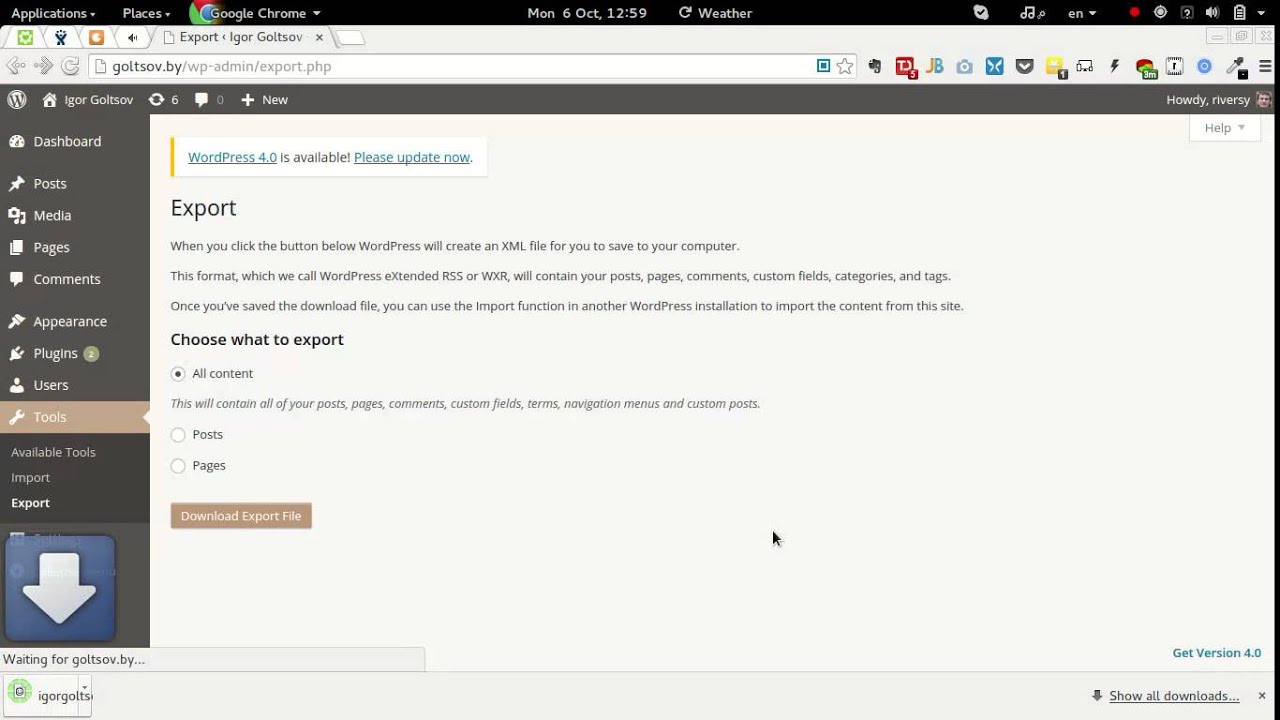
Un fișier XML WordPress este un fișier XML care conține tot conținutul unui site WordPress. Acestea includ postări, pagini, comentarii și alte informații. Fișierele XML WordPress sunt utilizate de obicei pentru a importa sau exporta date de pe site-urile WordPress.
Convertiți în șablon Blogger XML
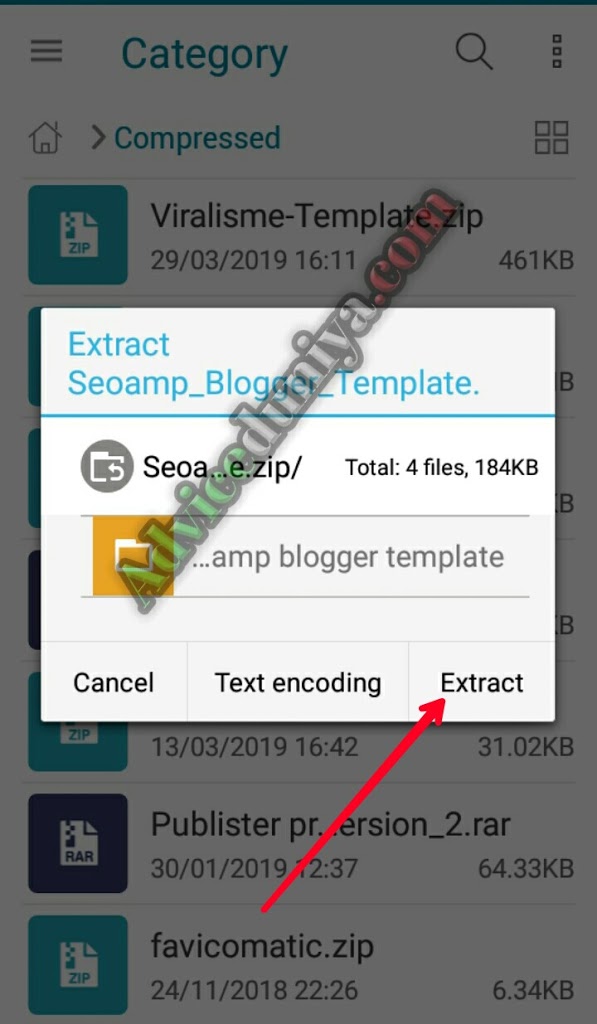
Un șablon este o resursă pre-proiectată pe care tu sau altcineva o poți folosi pentru a finaliza un proiect. Când vine vorba de șabloane pentru bloggeri, există câteva lucruri pe care ar trebui să le știi. În primul rând, șabloanele de blogger pot fi create de oricine care cunoaște HTML și CSS. În al doilea rând, șabloanele de blogger sunt ușor de convertit în XML. Tot ce aveți nevoie este un editor de text și o înțelegere de bază a XML.
Iată pașii pentru a converti HTML în Blogger XML Theme Tutorial. Alegeți un șablon sau o temă pentru Blogger sau Blogger Pro. Consultați șabloanele pe care le-am preconstruit pentru temele premium Blogger. Cursul Premium de dezvoltare a temei Blogger este acum disponibil pentru cumpărare pe Udemy. Înscrieți-vă și obțineți certificare! Vreau să simplific pentru alții să învețe cum să convertească HTML în XML Blogger. Este simplu să-l personalizați pentru a vă satisface nevoile specifice, spre deosebire de alte sisteme de gestionare a conținutului (CMS), cum ar fi WordPress, Drupal și Magento. Este nevoie de doar câteva minute pentru a converti fișierul HTML într-un șablon Blogger. Cu toate acestea, trebuie să fim conștienți de diferențele dintre secțiuni și widget.
Fișier XML WordPress către Blogger
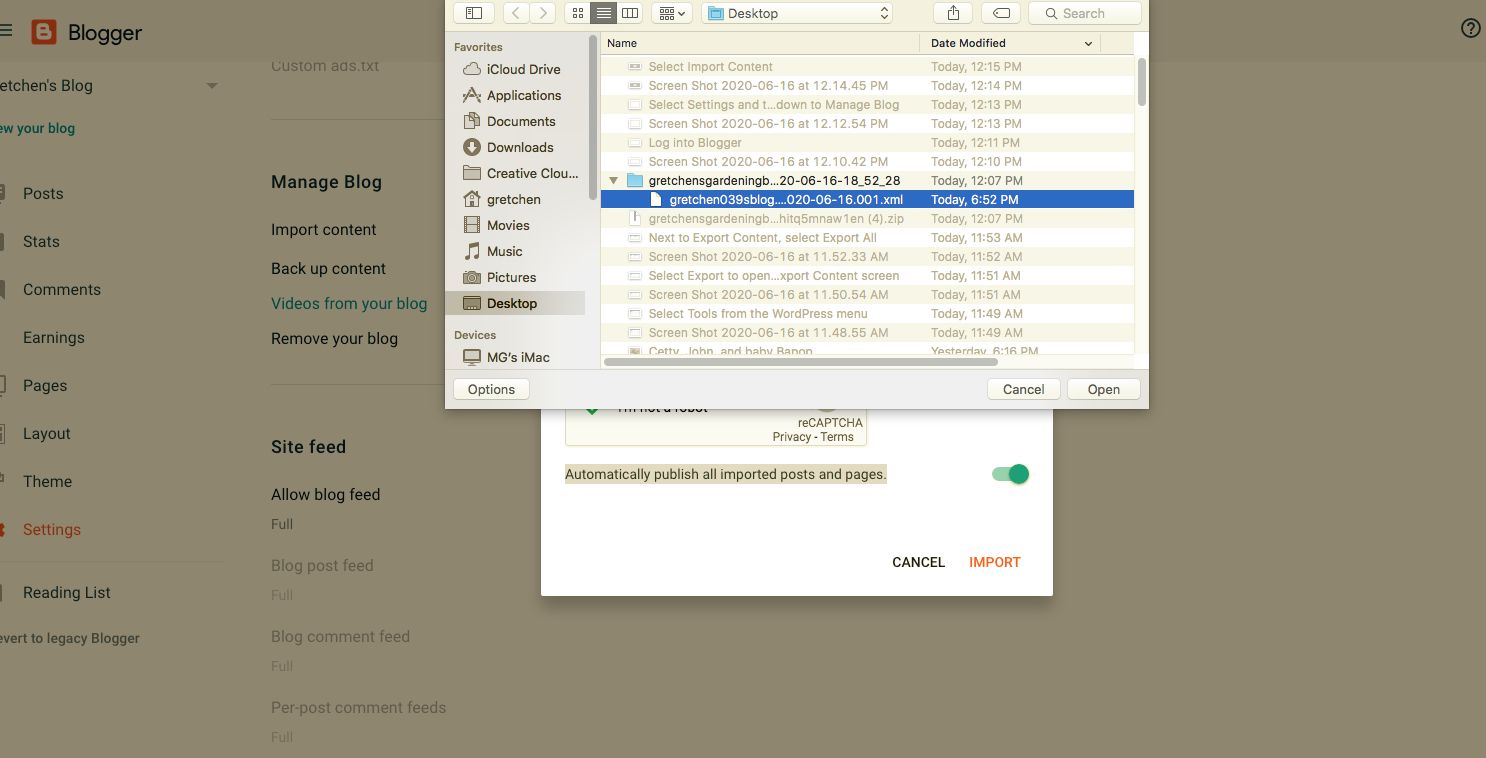
Nu există nicio funcție de import cu un singur clic pentru a importa un fișier XML WordPress în Blogger, așa că va trebui să utilizați o soluție pentru a obține conținutul dvs. de la WordPress în Blogger. O metodă este să copiați și să inserați conținutul dvs. din WordPress în Blogger. O altă metodă este să utilizați un instrument precum IFTTT sau Zapier pentru a vă importa automat conținutul WordPress în Blogger.

Convertiți Blogger Xml în WordPress Wxr
Există câteva motive pentru care ați putea dori să vă convertiți blogger xml în wordpress wxr. Poate vă mutați blogul de la blogger la wordpress sau poate doriți să importați postările dvs. de blogger într-un site wordpress. Oricum, există câțiva pași simpli pe care îi puteți urma pentru a face conversia. În primul rând, va trebui să exportați fișierul xml blogger. Pentru a face acest lucru, accesați tabloul de bord blogger și faceți clic pe fila de setări. De acolo, faceți clic pe butonul de export blog. Acest lucru va genera un fișier xml al întregului blog. În continuare, va trebui să descărcați și să instalați pluginul de importator wordpress. După ce l-ați instalat, accesați tabloul de bord wordpress și faceți clic pe instrumente > import. De acolo, selectați opțiunea blogger xml și faceți clic pe butonul de import. Si asta e! Postările dvs. de blogger vor fi acum importate în site-ul dvs. wordpress.
Ce este Wxr în WordPress?
Fișierul WXR (WordPress Extended RSS) al WordPress este un fișier XML care poate fi exportat. Ca parte a instrumentului de export WordPress, puteți descărca un fișier XML de date de pe blogul dvs. în stocarea dispozitivului dvs. Fișierele XML create folosind formatul WordPress Extended RSS, cunoscut și sub numele de WXR, pot fi găsite aici.
Fragment XML simplu
Un fragment simplexml este o bucată de cod care poate fi folosită pentru a crea sau modifica un fișier XML. Simplexml este un instrument puternic care poate fi folosit pentru a face modificări unui fișier XML fără a fi nevoie să editați întregul fișier.
Fragmente XML 101
Fragmentele XML sunt o colecție de elemente XML care pot fi utilizate în alte documente XML. Când inserați un fragment într-un alt document XML, editorul XML va crea o referință la fragmentul din noul document. De asemenea, puteți utiliza date XML generate de o schemă XSD.
Exporturi simple de feed XML
Un simplu export de feed XML este un fișier care conține o listă de date care pot fi citite de un parser XML. Datele sunt de obicei sub forma unei liste de articole, fiecare cu un titlu, link și descriere.
Veți salva 65.536 de rânduri dacă exportați Excel în XML. Dacă aveți 70.000 de rânduri în foaia de lucru, Excel va exporta 70000 mod 65537 = 4464 de rânduri. Dacă preferați să salvați fișierul în XML Spreadsheet 2003, vă recomandăm să utilizați xlsx. Numai Excel 2007 poate fi accesat făcând clic pe butonul Microsoft Office, arătând spre săgeata de lângă Salvare ca și selectând Alte formate din meniul derulant. Completați caseta cu numele fișierului de date XML cu numele dorit. Când primiți un mesaj care spune că salvarea fișierului ca date XML poate duce la pierderea funcțiilor, faceți clic pe Continuare. Datele XML pot conține mesaje precum cele prezentate mai jos atunci când sunt exportate.
Este imposibil să mapați toate elementele folosind Excel, deoarece nu acceptă structuri care au mai mult de un nivel adânc. Elementul cu elementul copil și textul simplu din exterior este denumit conținut mixt. Elementul copil (dacă Excel îl acceptă) poate fi afișat în importul de date, dar conținutul textului se va pierde. Dacă aveți deja o hartă XML în registrele dvs. de lucru, urmați acești pași pentru a mapa elementele XML pe foaia de lucru. Fiecare tabel XML are un element definit în schemă care trebuie să fie prezent o dată pentru ca acesta să funcționeze. Când inserați un element XML într-o coloană de tabel, Excel îl umple cu mai multe instanțe ale acelui element.
Cum să utilizați fluxurile XML pe blogul dvs. WordPress
Dacă doriți să aflați mai multe despre fluxurile XML, consultați articolul nostru despre ce este un feed XML și cum funcționează. De asemenea, puteți exporta datele blogului WordPress în fișiere CSV, Excel sau XML folosind WP All Export.