
Puteți transfera un șablon Blogger pe WordPress
Publicat: 2022-10-11Există câteva motive pentru care ați putea dori să transferați un șablon Blogger pe WordPress. Poate că vă mutați blogul de la Blogger la WordPress sau poate doar preferați aspectul unui anumit șablon Blogger și doriți să îl utilizați pe blogul dvs. WordPress. Indiferent de motiv, este de fapt destul de ușor să transferi un șablon Blogger pe WordPress. Iată un ghid pas cu pas pentru transferul unui șablon Blogger pe WordPress: 1. Accesați galeria de șabloane Blogger și alegeți șablonul pe care doriți să îl utilizați. 2. Descărcați șablonul pe computer. 3. Dezarhivați fișierul șablon. 4. Copiați fișierul XML în directorul dvs. de teme WordPress . 5. În tabloul de bord WordPress, accesați Aspect > Editor. 6. În partea dreaptă, selectați fișierul Theme Functions (functions.php). 7. Lipiți următorul cod la sfârșitul fișierului: add_action('init', 'import_blogger_template'); funcția import_blogger_template(){ $file = file_get_contents('template.xml', true); $fisier = str_inlocuire(“\r”, ”, $fisier); $fisier = str_inlocuire(“\n”, ”, $fisier); $fisier = str_inlocuire(“\t”, ”, $fisier); $fișier = trim(preg_replace('/ +/', ' ', $fișier)); $date = simplexml_load_string($fișier); $date = json_decode(json_encode($date), true); $date = $date['canal']['articol']; foreach($date ca $k => $v){ $v['titlu'] = str_replace(' ', '-', $v['titlu']); $v['titlu'] = str_replace('/', '-', $v['titlu']); $date[$k]['post_name'] = $v['titlu']; } $date = json_encode($date); file_put_contents('template.json', $data); } ? > 8. Salvați fișierul. 9. În tabloul de bord WordPress, accesați Instrumente > Import. 10. Alegeți opțiunea „Blogger”.
Dacă doriți să încercați singur, puteți face acest lucru cu serviciul nostru WordPress; dacă preferați, puteți folosi și serviciul nostru WordPress și lăsați-ne să ne ocupăm de tot. Iată un tutorial amplu care vă va ghida prin procesul de creare a noului dvs. blog WordPress găzduit, care ar trebui să arate și să funcționeze ca un blog Blogger. Folosind pluginul de redirecționare Blogger către WordPress, cititorii și vizitatorii site-ului dvs. Blogger vor fi direcționați către exact aceeași postare de pe blogul dvs. WordPress. Nu veți pierde niciun vizitator sau trafic dacă faceți acest lucru. Blogurile care au folosit anterior domenii personalizate (de exemplu blogspot.com) pot folosi acest serviciu.
Pot folosi o temă Blogger în WordPress?
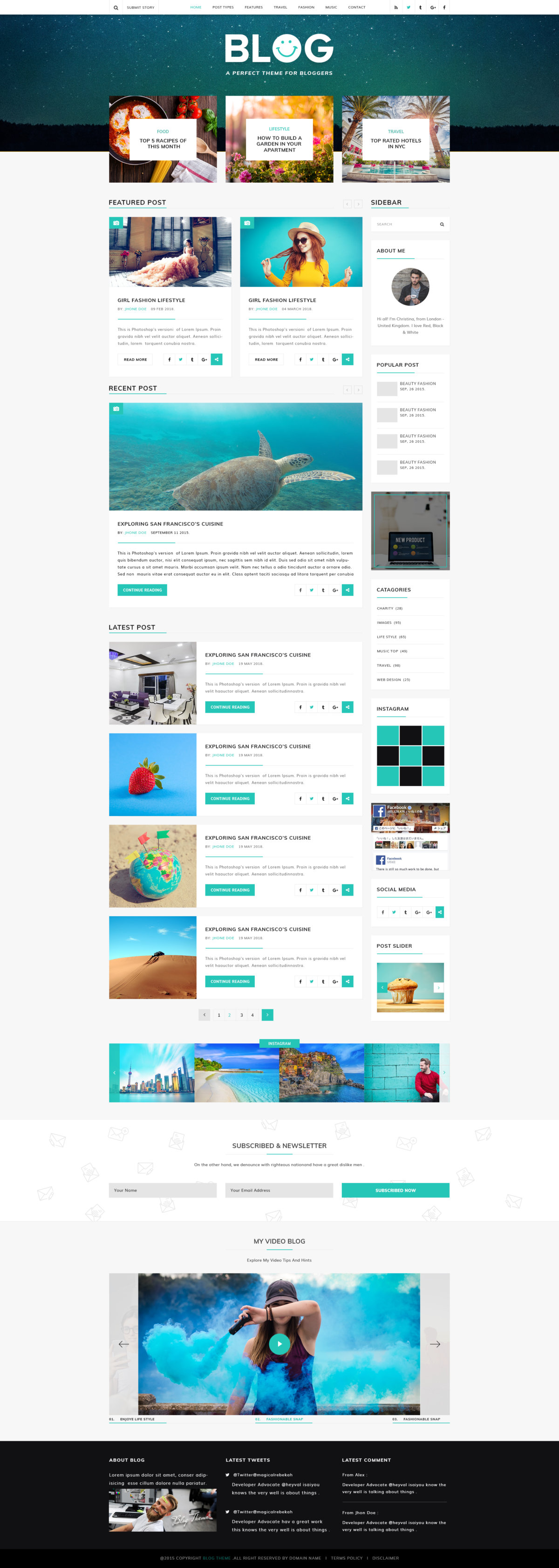
Puteți utiliza o temă blogger în WordPress creând un nou site WordPress și selectând tema dorită din lista de teme disponibile.
De ce Blogger este cea mai bună platformă pentru non-codatori
Dacă nu aveți abilități de codificare și nu sunteți familiarizat cu WordPress, Blogger este o alternativă excelentă. Deoarece există atât de multe explicații disponibile online, este simplu de utilizat. Pot fi folosite și teme personalizate, dar temele populare în stil Tumblr ar putea să nu fie disponibile pe Blogger. WordPress, o platformă mai avansată, este, de asemenea, mai populară și are un număr mare de ghiduri disponibile online. Dacă doriți o platformă mai personalizabilă, WordPress este cea mai bună opțiune.
Conversie șablon Blogger în tema WordPress
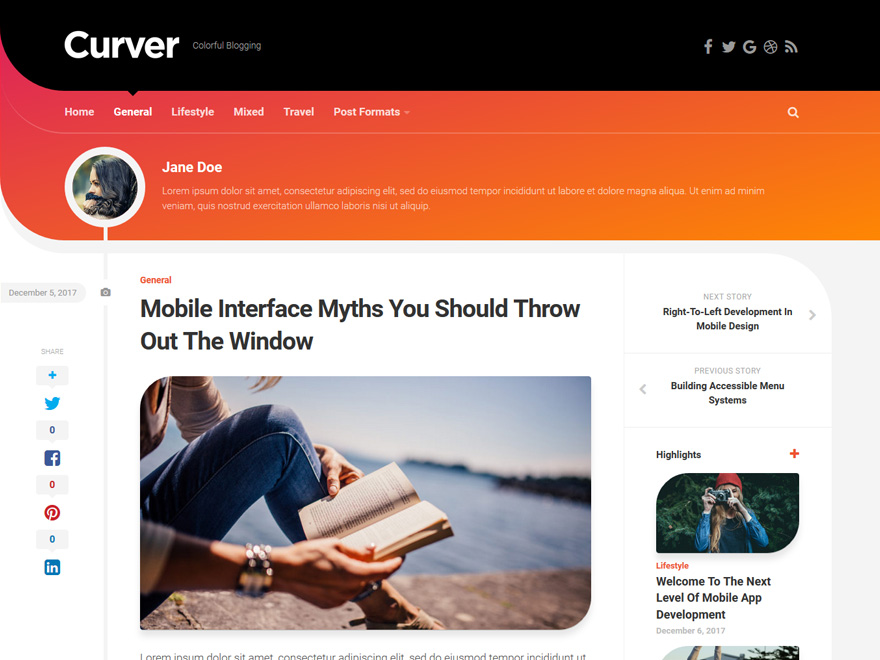
Există multe motive pentru care ați putea dori să vă convertiți șablonul Blogger într-o temă WordPress. Poate că vă mutați blogul de la Blogger la WordPress sau poate doar preferați platforma WordPress. Oricum, este relativ ușor să convertiți șablonul Blogger într-o temă WordPress. Există câteva lucruri pe care va trebui să le faceți pentru a vă converti șablonul Blogger într-o temă WordPress. În primul rând, va trebui să creați o temă copil WordPress. Acest lucru vă va asigura că modificările sunt salvate separat de tema principală, astfel încât să puteți actualiza tema principală fără a vă pierde personalizările. Apoi, va trebui să adăugați următorul cod în fișierul functions.php al temei copilului: // Încărcați foaia de stil a temei părinte add_action( 'wp_enqueue_scripts', 'theme_enqueue_styles' ); function theme_enqueue_styles() { wp_enqueue_style('stil-parent', get_template_directory_uri() . '/style.css'); } ? > Acest cod va încărca foaia de stil a temei părinte, astfel încât tema copilului să poată moșteni stilurile acesteia. În cele din urmă, va trebui să copiați fișierele șablon din șablonul Blogger pe tema copil WordPress. Puteți face acest lucru manual sau puteți utiliza un plugin precum WP Blogger Importer. După ce ați finalizat acești pași, șablonul dvs. Blogger va fi convertit cu succes într-o temă WordPress!

Servicii de migrare Blogger către WordPress
Există multe motive pentru care cineva ar putea dori să-și migreze blogul de la Blogger la WordPress. Poate că nu sunt mulțumiți de opțiunile limitate de personalizare de pe Blogger sau poate că vor să profite de numeroasele pluginuri și teme disponibile pentru WordPress. Indiferent de motiv, există o serie de companii care oferă servicii de migrare blogger către WordPress . De obicei, aceste servicii vă vor transfera postările, comentariile și imaginile existente pe blogul dvs. pe WordPress și vă pot ajuta chiar să vă reproiectați site-ul pentru a profita de funcțiile WordPress. Unele companii oferă și servicii suplimentare, cum ar fi optimizarea pentru motoarele de căutare sau integrarea rețelelor sociale. Dacă vă gândiți să vă migrați blogul la WordPress, căutați câteva companii diferite pentru a găsi una care vă oferă serviciile de care aveți nevoie la un preț cu care vă simțiți confortabil.
Migrarea WordPress de la Blogger la WordPress auto-găzduit poate fi un proces descurajan. Site-ul dvs. va fi eliminat dacă imaginile dvs. nu sunt mutate și cei care dau clic pe imaginile dvs. sunt direcționați către bloggeri. Oferim o gamă completă de migrații WordPress și bloggeri . În funcție de factorii descriși mai jos, migrarea poate dura de obicei între două și douăsprezece ore, deși costurile variază foarte mult. Dacă sunteți gata să treceți de la blogger la WordPress, vă rugăm să ne contactați; am fi bucuroși să vă ajutăm.
Este Blogger mai bun decât WordPress?
Când creezi un blog fără alt motiv decât pentru a scrie, platforma Blogger este superioară WordPress. Dacă vă plac funcțiile limitate ale Blogger, ar trebui să considerați aceasta ca o alegere bună. Dacă doriți să câștigați bani sau să aveți un impact pe termen lung, ar trebui să luați în considerare WordPress ca platformă.
Fișier XML WordPress către Blogger
Există două metode pentru a muta un site WordPress pe Blogger. Prima metodă este să utilizați instrumentul de export WordPress pentru a genera un fișier XML al conținutului dvs., apoi să importați acel fișier în Blogger. A doua metodă este să utilizați un plugin precum WordPress la Blogger Importer.
Cum import WordPress în Blogger?
Dacă nu aveți deja un site de blog, accesați Blogger și creați unul. Navigați la meniul Setări din stânga, apoi derulați în jos la secțiunea Gestionați blogul din dreapta pentru a vă gestiona blogul. Vă rugăm să selectați Import conținut. Ar trebui să apară caseta de validare Captcha și ar trebui să fie selectată opțiunea Import.
Cum să importați postări Blogger în WordPress
După ce WordPress a primit acces la contul dvs. Blogger , faceți clic pe butonul Importă postări Blogger. După ce importați postările, WordPress va dura câteva minute pentru a finaliza. Când s-a terminat, vi se va prezenta un ecran similar cu cel prezentat mai jos. Acum este necesar să configurați WordPress să funcționeze cu blogul dvs. după instalarea postărilor dvs. Pentru a începe, navigați la fila Postări și selectați postarea pe care doriți să o editați. Veți vedea câteva opțiuni în partea dreaptă a postării. Butonul Publicare este cel mai important dintre toate. Făcând clic pe el, puteți accesa ecranul de publicare al postării. Secțiunea de categorii, pe lângă faptul că conține informații despre categorii, este și ea importantă. Când faceți clic pe el, vor apărea categoriile pe care le-ați ales. Faceți clic pe Adăugați o categorie dacă doriți să adăugați una nouă, introducând numele categoriei în caseta de căutare. Vă va dura câteva minute să adăugați fiecare categorie pe care doriți să o utilizați. După ce ați terminat de configurat postarea, faceți clic pe butonul Publicați pentru ao publica. O postare va fi creată automat ca categorie în WordPress și i se va adăuga un titlu. După ce ați publicat postarea, puteți începe să o conectați. Acest lucru poate fi realizat făcând clic pe fila Linkuri și apoi selectând Linkuri. WordPress va adăuga un link către postare în secțiunea Linkuri, precum și un link către adresa URL a postării în secțiunea URL. Există un singur lucru de spus. WordPress vă permite acum să editați și să publicați postări de blog după cum credeți de cuviință.
Ce este fișierul XML WordPress?
Un fișier WXR (cunoscut și ca fișier XML) este un fișier XML care conține postările, paginile, comentariile, categoriile, etichetele și linkurile către imagini. Cu toate acestea, designul site-ului, temele și pluginurile nu sunt incluse în acest modul, așa că puteți utiliza în schimb un plugin de migrare. Tabelul conține informații despre organizație. Înainte de a începe, asigură-te că ești pe drumul cel bun. Conținutul va fi transferat pe un nou site WordPress odată ce a fost exportat.